


Máy Tính
Chỉnh Độ Sáng Màn Hình Máy Tính Windows 10: Hướng Dẫn Chi Tiết
Th9
Việc chỉnh độ sáng màn hình máy tính là một trong những thao tác cơ bản nhưng vô cùng quan trọng đối với trải nghiệm sử dụng và sức khỏe đôi mắt của người dùng. Một màn hình quá sáng có thể gây chói, mỏi mắt, thậm chí ảnh hưởng đến thị lực về lâu dài, trong khi độ sáng quá thấp lại khiến bạn phải căng mắt để nhìn, giảm năng suất làm việc. Đặc biệt, với những ai thường xuyên làm việc trước máy tính trong thời gian dài, việc điều chỉnh độ sáng phù hợp với điều kiện ánh sáng môi trường là yếu tố then chốt để bảo vệ sức khỏe và nâng cao hiệu quả công việc.
Bài viết này từ maytinhgiaphat.vn sẽ cung cấp cho bạn hướng dẫn chi tiết về các phương pháp chỉnh độ sáng màn hình máy tính chạy hệ điều hành Windows 10 một cách nhanh chóng, hiệu quả và phù hợp nhất. Chúng ta sẽ cùng khám phá từ những phím tắt tiện lợi cho đến các cài đặt chuyên sâu, đảm bảo bạn luôn có thể điều chỉnh màn hình máy tính của mình ở mức độ tối ưu, tạo ra một môi trường làm việc thân thiện với đôi mắt.
Tầm Quan Trọng Của Việc Chỉnh Độ Sáng Màn Hình Máy Tính Đúng Cách
Chỉnh độ sáng màn hình máy tính không chỉ đơn thuần là thay đổi một thông số kỹ thuật, mà nó còn ảnh hưởng trực tiếp đến nhiều khía cạnh quan trọng khác trong quá trình bạn sử dụng thiết bị điện tử. Việc duy trì một độ sáng màn hình thích hợp là yếu tố then chốt để bảo vệ sức khỏe đôi mắt, nâng cao trải nghiệm người dùng, tối ưu hiệu suất làm việc, và thậm chí là kéo dài tuổi thọ pin cho thiết bị của bạn. Chúng ta hãy cùng tìm hiểu sâu hơn về những lợi ích cụ thể mà việc điều chỉnh độ sáng đúng cách mang lại.
Đầu tiên và quan trọng nhất, việc điều chỉnh độ sáng giúp bảo vệ thị lực. Đôi mắt con người được thiết kế để hoạt động hiệu quả nhất trong môi trường có độ sáng cân bằng, không quá chói cũng không quá tối. Khi màn hình máy tính quá sáng so với môi trường xung quanh, ánh sáng mạnh liên tục chiếu vào mắt sẽ gây ra hiện tượng mỏi mắt kỹ thuật số (digital eye strain), khô mắt, nhìn mờ, nhức đầu và thậm chí là đau vai gáy. Ngược lại, nếu màn hình quá tối, bạn sẽ phải căng mắt để đọc nội dung, buộc đồng tử phải giãn nở quá mức để hấp thụ đủ ánh sáng, điều này cũng dẫn đến mỏi mắt và giảm khả năng tập trung. Bằng cách chỉnh độ sáng màn hình máy tính sao cho hài hòa với ánh sáng phòng làm việc, bạn có thể giảm thiểu đáng kể những tác động tiêu cực này, duy trì sức khỏe đôi mắt lâu dài.
Bên cạnh đó, độ sáng màn hình phù hợp còn góp phần nâng cao năng suất và sự thoải mái khi làm việc. Một màn hình với độ sáng lý tưởng sẽ giúp bạn dễ dàng đọc các văn bản, xem hình ảnh và tương tác với các ứng dụng một cách rõ ràng mà không gặp phải bất kỳ sự khó chịu nào. Khi mắt không bị căng thẳng, não bộ có thể tập trung tốt hơn vào nhiệm vụ đang thực hiện, từ đó cải thiện hiệu suất công việc và giảm thiểu các sai sót. Việc chỉnh độ sáng màn hình máy tính hợp lý còn đặc biệt quan trọng đối với những người làm việc trong các lĩnh vực yêu cầu độ chính xác về màu sắc như thiết kế đồ họa, chỉnh sửa ảnh, hoặc sản xuất video, nơi mà việc hiển thị màu sắc trung thực là yếu tố quyết định chất lượng sản phẩm.
Một lợi ích khác thường bị bỏ qua là khả năng tiết kiệm pin, đặc biệt là đối với laptop. Màn hình là một trong những bộ phận tiêu thụ năng lượng lớn nhất của máy tính xách tay. Khi bạn giảm độ sáng màn hình xuống một mức độ vừa phải, lượng điện năng tiêu thụ cũng sẽ giảm theo đáng kể, giúp kéo dài thời gian sử dụng pin của thiết bị. Điều này đặc biệt hữu ích khi bạn làm việc ở những nơi không có nguồn điện hoặc trong những chuyến đi dài, nơi mỗi phần trăm pin đều quý giá. Khả năng tiết kiệm pin không chỉ giúp máy tính hoạt động bền bỉ hơn mà còn góp phần giảm thiểu dấu chân carbon của bạn.
Hơn nữa, việc chỉnh độ sáng màn hình máy tính còn cho phép bạn thích nghi với các điều kiện ánh sáng môi trường khác nhau. Trong một phòng làm việc có nhiều ánh sáng tự nhiên vào ban ngày, bạn có thể cần tăng độ sáng màn hình để chống lại ánh chói và đảm bảo khả năng hiển thị rõ ràng. Ngược lại, khi làm việc vào buổi tối hoặc trong môi trường thiếu sáng, việc giảm độ sáng là cần thiết để tránh chói mắt và tạo cảm giác dễ chịu. Một số nghiên cứu về công thái học đã chỉ ra rằng việc điều chỉnh độ sáng màn hình để phù hợp với cường độ ánh sáng xung quanh có thể giảm tới 50% nguy cơ mắc hội chứng thị giác máy tính. Điều này minh chứng cho tầm quan trọng của việc chủ động điều chỉnh thay vì giữ nguyên một mức độ sáng cố định.
Cuối cùng, việc tối ưu hóa độ sáng màn hình còn góp phần vào việc tạo ra một trải nghiệm người dùng tổng thể tốt hơn. Khi mọi yếu tố từ hình ảnh đến văn bản đều được hiển thị rõ nét và thoải mái, người dùng sẽ cảm thấy hài lòng hơn với thiết bị của mình. Điều này cũng thể hiện sự quan tâm của bạn đến việc sử dụng công nghệ một cách thông minh và có trách nhiệm, không chỉ vì hiệu suất mà còn vì sức khỏe của chính bản thân. Tóm lại, việc thành thạo các cách chỉnh độ sáng màn hình máy tính là một kỹ năng thiết yếu mà mỗi người dùng Windows 10 nên trang bị để tối ưu hóa trải nghiệm và bảo vệ sức khỏe lâu dài.
 Chỉnh độ sáng màn hình máy tính Windows 10: Tối ưu cho mắt
Các Phương Pháp Chỉnh Độ Sáng Màn Hình Máy Tính Windows 10 Hiệu Quả Nhất
Hệ điều hành Windows 10 cung cấp nhiều cách thức linh hoạt để người dùng có thể điều chỉnh độ sáng màn hình máy tính của mình, phù hợp với từng tình huống và loại thiết bị. Dù bạn đang sử dụng laptop hay máy tính để bàn, bạn đều có thể tìm thấy một phương pháp tiện lợi để tối ưu hóa độ sáng màn hình, từ các phím tắt nhanh gọn cho đến các cài đặt chuyên sâu trong hệ thống. Việc nắm vững các cách này sẽ giúp bạn dễ dàng thay đổi độ sáng để phù hợp với môi trường làm việc, bảo vệ mắt và tiết kiệm pin hiệu quả.
1. Điều Chỉnh Độ Sáng Bằng Phím Tắt Trực Tiếp Trên Bàn Phím Laptop
Đây là phương pháp nhanh chóng và tiện lợi nhất để chỉnh độ sáng màn hình máy tính, đặc biệt là đối với người dùng laptop. Hầu hết các mẫu laptop hiện nay đều được trang bị các phím chức năng (Function keys) trên bàn phím có biểu tượng hình mặt trời hoặc biểu tượng tương tự để điều khiển độ sáng màn hình. Các phím này thường nằm trong dãy từ F1 đến F12 hoặc có thể là các phím mũi tên trái/phải.
Để sử dụng phương pháp này, bạn chỉ cần tìm các phím có biểu tượng mặt trời. Thông thường, một biểu tượng mặt trời có dấu cộng (+) hoặc một tia sáng hướng lên sẽ dùng để tăng độ sáng, trong khi biểu tượng có dấu trừ (-) hoặc tia sáng hướng xuống sẽ dùng để giảm độ sáng. Trên nhiều dòng laptop như Dell, HP, Acer, Asus, Lenovo, bạn sẽ cần nhấn giữ phím Fn (Function) nằm ở góc dưới bên trái bàn phím, đồng thời nhấn phím chức năng tương ứng. Ví dụ, trên một số mẫu laptop Dell Inspiron, tổ hợp phím có thể là Fn + F11 để giảm độ sáng và Fn + F12 để tăng độ sáng. Tương tự, các dòng Lenovo ThinkPad hoặc MSI Katana thường tích hợp phím điều chỉnh độ sáng trực tiếp trên các phím F-key hoặc phím mũi tên, cho phép người dùng điều khiển mà không cần tổ hợp Fn.
Tuy nhiên, vị trí và tổ hợp phím cụ thể có thể khác nhau tùy thuộc vào từng nhà sản xuất và model máy tính. Nếu bạn không chắc chắn, hãy kiểm tra sách hướng dẫn sử dụng của laptop hoặc tìm kiếm thông tin trên trang web hỗ trợ của nhà sản xuất. Việc sử dụng phím tắt không chỉ giúp bạn chỉnh độ sáng màn hình máy tính tức thì mà còn là một cách hiệu quả để thích nghi nhanh chóng với sự thay đổi của ánh sáng môi trường, từ đó bảo vệ đôi mắt khỏi những tác động tiêu cực của ánh sáng không phù hợp.
 Sử dụng phím tắt trên bàn phím để chỉnh độ sáng màn hình máy tính
2. Sử Dụng Cài Đặt (Settings) Trong Windows 10 Để Chỉnh Độ Sáng
Phương pháp này cung cấp một giao diện trực quan và dễ sử dụng để chỉnh độ sáng màn hình máy tính của bạn, đặc biệt hữu ích nếu phím tắt trên bàn phím không hoạt động hoặc nếu bạn đang sử dụng máy tính để bàn (desktop) với màn hình không có nút điều chỉnh vật lý thuận tiện. Cài đặt hệ thống (Settings) trong Windows 10 tập trung mọi tùy chọn cấu hình, giúp bạn dễ dàng quản lý các thiết lập hiển thị.
Để truy cập và điều chỉnh độ sáng qua Settings, bạn thực hiện theo các bước sau đây một cách chi tiết:
Đầu tiên, bạn cần mở cửa sổ Settings của Windows 10. Có hai cách phổ biến để làm điều này. Cách thứ nhất là nhấp vào biểu tượng Start Menu ở góc dưới bên trái màn hình, sau đó chọn biểu tượng bánh răng cưa (Settings). Cách thứ hai và thường nhanh hơn là sử dụng tổ hợp phím Windows + I. Tổ hợp này sẽ ngay lập tức mở cửa sổ Settings, tiết kiệm thời gian điều hướng cho người dùng.
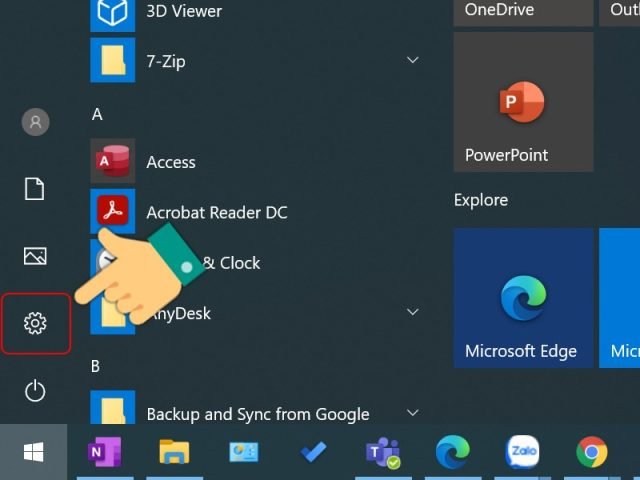 Mở cài đặt Settings trong Windows 10 để chỉnh độ sáng màn hình
Sau khi cửa sổ Settings hiện ra, bạn sẽ thấy một danh sách các danh mục cài đặt. Tại đây, hãy tìm và chọn mục System. Mục System chứa các cài đặt liên quan đến hiển thị, âm thanh, thông báo, nguồn điện và nhiều thiết lập hệ thống cơ bản khác. Việc này giúp tổ chức các tùy chọn một cách hợp lý, cho phép bạn dễ dàng tìm kiếm những gì mình cần.
 Chọn mục System trong cài đặt Settings của Windows 10
Trong danh mục System, ở cột bên trái, bạn sẽ thấy một danh sách các tiểu mục. Hãy nhấp vào Display (Màn hình). Đây là nơi tập trung tất cả các cài đặt liên quan đến hiển thị của máy tính, bao gồm độ phân giải, hướng màn hình, nhiều màn hình và tất nhiên là cả độ sáng.
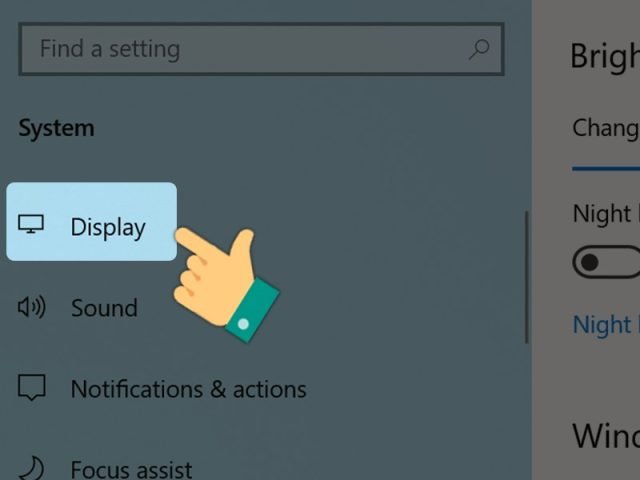 Chọn Display để truy cập cài đặt hiển thị và chỉnh độ sáng
Khi ở trong phần Display, bạn sẽ thấy một thanh trượt có nhãn “Change brightness for the built-in display” (Thay đổi độ sáng cho màn hình tích hợp). Để chỉnh độ sáng màn hình máy tính, bạn chỉ cần kéo thanh trượt này sang trái để giảm độ sáng hoặc sang phải để tăng độ sáng. Các thay đổi sẽ được áp dụng ngay lập tức, giúp bạn dễ dàng quan sát và điều chỉnh đến mức phù hợp nhất.
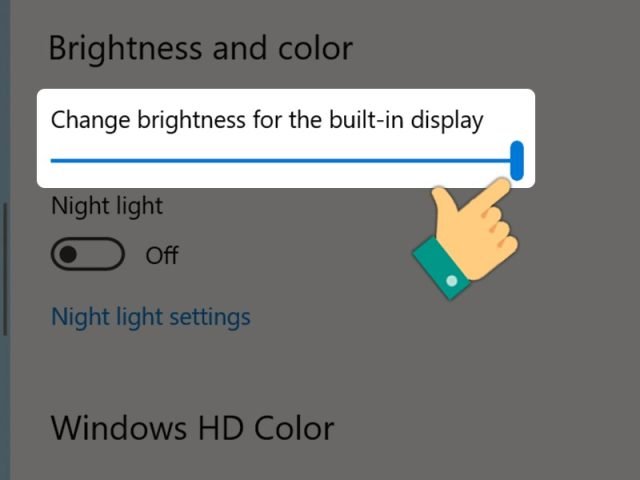 Thanh trượt điều chỉnh độ sáng màn hình máy tính trong Settings Windows 10
Phương pháp này đảm bảo tính tương thích với mọi loại màn hình và hệ thống, là một lựa chọn đáng tin cậy khi các phím tắt vật lý không có sẵn hoặc không hoạt động. Nó cũng cung cấp một cái nhìn tổng quan về các cài đặt hiển thị khác, cho phép bạn tùy chỉnh trải nghiệm thị giác của mình một cách toàn diện.
3. Chỉnh Độ Sáng Qua Action Center (Trung Tâm Hành Động) Của Windows 10
Action Center là một trung tâm thông báo và cài đặt nhanh tiện lợi trong Windows 10, giúp người dùng truy cập nhanh chóng vào các chức năng hệ thống quan trọng, bao gồm cả việc chỉnh độ sáng màn hình máy tính. Phương pháp này đặc biệt hữu ích khi bạn cần thay đổi độ sáng một cách tức thì mà không muốn mở cửa sổ Settings đầy đủ.
Để sử dụng Action Center để điều chỉnh độ sáng, bạn chỉ cần thực hiện theo các bước đơn giản sau:
Đầu tiên, bạn cần mở Action Center. Cách phổ biến nhất là nhấp vào biểu tượng thông báo hình ô vuông hội thoại ở góc dưới cùng bên phải của màn hình, nằm cạnh đồng hồ. Bạn cũng có thể sử dụng tổ hợp phím Windows + A để mở Action Center một cách nhanh chóng. Việc này sẽ làm xuất hiện một bảng điều khiển từ cạnh phải màn hình, chứa các thông báo và các nút cài đặt nhanh.
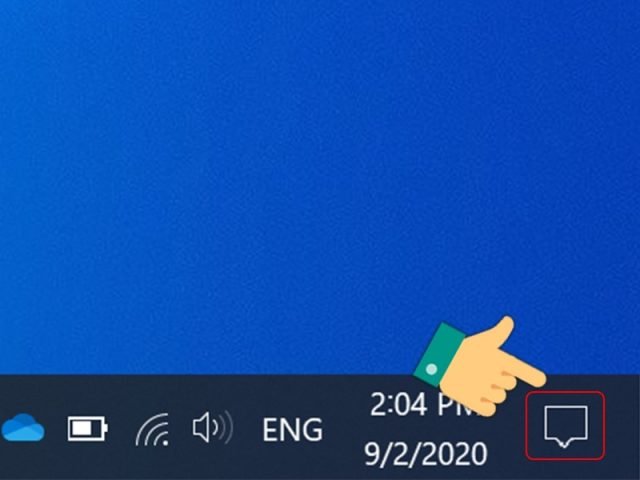 Mở Action Center để chỉnh độ sáng màn hình máy tính Windows 10
Sau khi Action Center đã mở, bạn sẽ thấy một loạt các ô vuông nhỏ tượng trưng cho các cài đặt nhanh. Trong số đó, có một thanh trượt để điều chỉnh độ sáng màn hình máy tính. Thanh trượt này thường được đặt ở phía dưới cùng hoặc giữa các ô cài đặt nhanh khác. Để tăng hoặc giảm độ sáng, bạn chỉ cần kéo thanh trượt này sang phải (để tăng) hoặc sang trái (để giảm). Các thay đổi sẽ được áp dụng ngay lập tức, giúp bạn dễ dàng điều chỉnh theo nhu cầu.
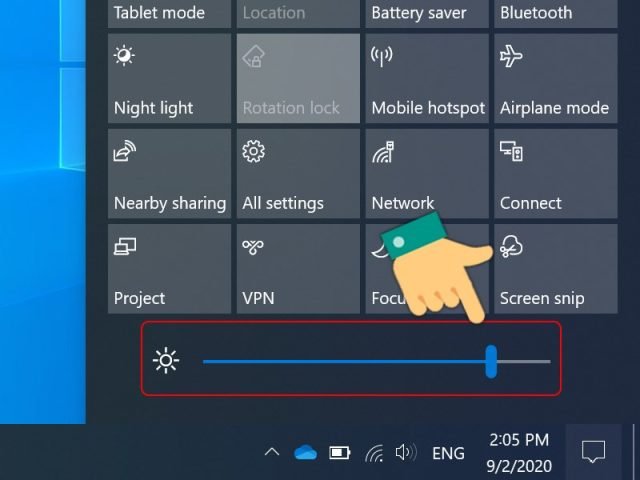 Kéo thanh trượt trong Action Center để chỉnh độ sáng màn hình
Action Center là một công cụ mạnh mẽ cho phép bạn truy cập nhanh nhiều cài đặt hệ thống mà không cần điều hướng qua nhiều menu. Đối với việc chỉnh độ sáng màn hình máy tính, đây là một trong những cách tiếp cận trực quan và nhanh nhất, phù hợp cho mọi đối tượng người dùng, từ những người mới làm quen với máy tính cho đến những chuyên gia công nghệ cần sự tiện lợi tối đa.
4. Điều Chỉnh Độ Sáng Bằng Windows Mobility Center
Windows Mobility Center là một tiện ích được thiết kế đặc biệt cho người dùng laptop, tập hợp các cài đặt quan trọng liên quan đến tính di động của thiết bị vào một giao diện duy nhất. Trong đó, khả năng chỉnh độ sáng màn hình máy tính cũng là một tính năng nổi bật. Mặc dù không phổ biến bằng Settings hay Action Center trên các máy tính để bàn, Mobility Center lại là một công cụ tiện dụng cho laptop, giúp người dùng quản lý pin, âm lượng, mạng không dây và độ sáng màn hình một cách tập trung.
Để sử dụng Windows Mobility Center để điều chỉnh độ sáng, bạn hãy làm theo các bước sau:
Bạn cần mở Windows Mobility Center. Cách phổ biến và nhanh nhất là nhấn tổ hợp phím Windows + X để mở menu “Quick Link” hoặc “Power User Menu”. Trong danh sách các tùy chọn xuất hiện, hãy tìm và chọn Mobility Center. Một cách khác là tìm kiếm “Mobility Center” trong thanh tìm kiếm của Windows và chọn kết quả phù hợp.
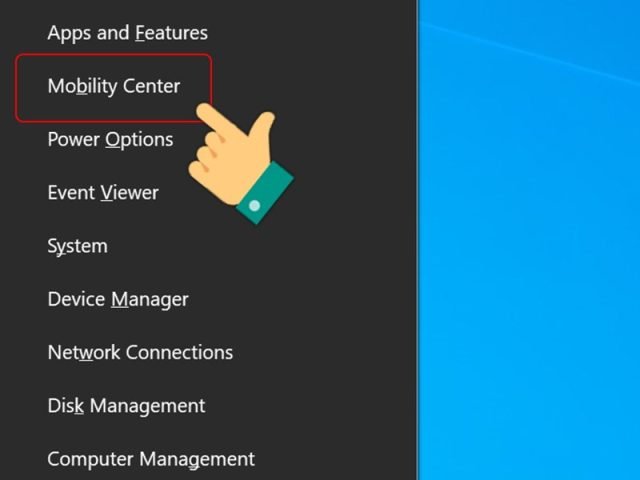 Mở Windows Mobility Center để chỉnh độ sáng màn hình máy tính
Sau khi cửa sổ Windows Mobility Center mở ra, bạn sẽ thấy một giao diện với nhiều ô vuông, mỗi ô đại diện cho một cài đặt khác nhau. Hãy tìm ô có nhãn Display brightness (Độ sáng màn hình). Trong ô này, bạn sẽ thấy một thanh trượt. Để điều chỉnh độ sáng màn hình máy tính, bạn chỉ cần kéo thanh trượt này sang trái để giảm độ sáng hoặc sang phải để tăng độ sáng. Giống như các phương pháp khác, những thay đổi này sẽ có hiệu lực ngay lập tức.
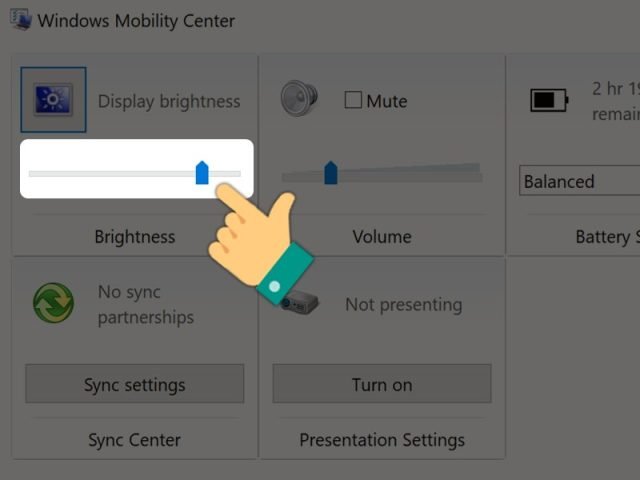 Thanh trượt Display Brightness trong Mobility Center để chỉnh độ sáng
Windows Mobility Center là một công cụ mạnh mẽ, đặc biệt hữu ích khi bạn muốn quản lý nhiều cài đặt liên quan đến laptop cùng lúc. Việc chỉnh độ sáng màn hình máy tính qua Mobility Center không chỉ đơn giản mà còn cho phép bạn đồng bộ hóa các điều chỉnh khác để tối ưu hóa hiệu suất và trải nghiệm di động của thiết bị.
5. Sử Dụng Phần Mềm Bên Thứ Ba: f.lux Để Tối Ưu Độ Sáng Tự Động
Ngoài các phương pháp tích hợp sẵn trong Windows 10, bạn còn có thể sử dụng các phần mềm bên thứ ba để tối ưu hóa và chỉnh độ sáng màn hình máy tính một cách thông minh hơn, đặc biệt là về việc điều chỉnh nhiệt độ màu để bảo vệ mắt. Một trong những phần mềm phổ biến và được đánh giá cao là f.lux. f.lux hoạt động dựa trên nguyên lý điều chỉnh màu sắc và độ sáng màn hình theo chu kỳ ngày đêm và vị trí địa lý của bạn, giúp giảm lượng ánh sáng xanh phát ra vào ban đêm – một yếu tố được cho là ảnh hưởng đến giấc ngủ và sức khỏe đôi mắt.
Để cài đặt và sử dụng f.lux, bạn hãy làm theo hướng dẫn chi tiết sau:
Đầu tiên, bạn cần tải phần mềm f.lux từ trang web chính thức. Hãy truy cập trình duyệt web của bạn và gõ justgetflux.com vào thanh địa chỉ. Sau khi trang web tải xong, bạn sẽ thấy một nút hoặc liên kết có chữ Download f.lux. Nhấp vào đó để tải tệp cài đặt .exe về máy tính của mình. Đảm bảo bạn tải từ nguồn chính thức để tránh các phần mềm độc hại.
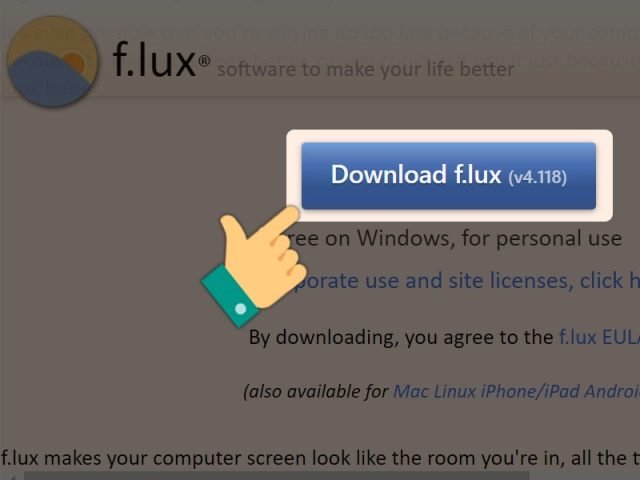 Trang web chính thức của f.lux để tải phần mềm chỉnh độ sáng màn hình
Sau khi tệp cài đặt đã được tải xuống hoàn tất, hãy tìm tệp .exe đó trong thư mục Downloads của bạn (hoặc nơi bạn đã chọn lưu). Nhấp đúp vào tệp này để bắt đầu quá trình cài đặt. Trình cài đặt của f.lux khá đơn giản và trực quan, chỉ yêu cầu một vài thao tác để hoàn tất.
 Chạy file cài đặt f.lux để bắt đầu quá trình chỉnh độ sáng màn hình tự động
Trong quá trình cài đặt, có thể bạn sẽ được yêu cầu đọc và chấp nhận các điều khoản sử dụng của phần mềm. Hãy nhấp vào nút Accept hoặc tương tự để xác nhận bạn đồng ý với các điều khoản này và tiếp tục cài đặt. Đây là bước tiêu chuẩn để đảm bảo bạn hiểu rõ các quyền và nghĩa vụ khi sử dụng phần mềm.
 Đồng ý điều khoản sử dụng f.lux trước khi chỉnh độ sáng màn hình
Sau khi cài đặt hoàn tất, f.lux sẽ tự động khởi động và chạy ẩn dưới dạng biểu tượng trên khay hệ thống (system tray), thường là gần đồng hồ ở góc dưới bên phải màn hình. Nhấp vào biểu tượng f.lux, bạn sẽ thấy giao diện điều khiển chính của phần mềm. Tại đây, bạn có thể chỉnh độ sáng màn hình máy tính và nhiệt độ màu theo ý muốn. f.lux cho phép bạn kéo thanh trượt để điều chỉnh mức độ “ấm” của màu sắc (giảm ánh sáng xanh), giúp mắt dễ chịu hơn vào buổi tối. Phần mềm cũng sẽ tự động hỏi vị trí của bạn để có thể điều chỉnh theo thời gian mặt trời mọc và lặn tại khu vực đó, mang lại trải nghiệm tối ưu nhất.
 Giao diện f.lux cho phép người dùng chỉnh độ sáng màn hình máy tính và nhiệt độ màu
f.lux là một lựa chọn tuyệt vời cho những ai muốn một giải pháp tự động và thông minh để bảo vệ đôi mắt khỏi tác hại của ánh sáng xanh, đồng thời điều chỉnh độ sáng màn hình máy tính một cách linh hoạt theo thời gian trong ngày. Ngoài f.lux, Windows 10 cũng có tính năng “Night light” tích hợp sẵn trong Settings (Display), hoạt động với nguyên lý tương tự, giúp giảm ánh sáng xanh vào buổi tối. Bạn có thể cân nhắc sử dụng tính năng này nếu không muốn cài đặt thêm phần mềm bên ngoài.
Lời Khuyên Chuyên Gia Để Tối Ưu Độ Sáng Màn Hình
Việc biết cách chỉnh độ sáng màn hình máy tính chỉ là bước đầu. Để thực sự tối ưu hóa trải nghiệm sử dụng và bảo vệ sức khỏe đôi mắt, bạn cần áp dụng những lời khuyên chuyên gia, kết hợp các phương pháp điều chỉnh với thói quen sử dụng hợp lý. Sự kết hợp này sẽ giúp bạn tạo ra một môi trường làm việc thân thiện, hiệu quả và an toàn hơn cho thị lực.
Điều quan trọng nhất là bạn cần điều chỉnh độ sáng màn hình sao cho phù hợp với điều kiện ánh sáng xung quanh. Đừng giữ một mức độ sáng cố định suốt cả ngày. Vào ban ngày, trong môi trường có nhiều ánh sáng tự nhiên hoặc đèn điện, bạn có thể cần tăng độ sáng màn hình lên. Tuy nhiên, hãy đảm bảo rằng màn hình không sáng hơn ánh sáng nền quá nhiều, tránh gây chói. Một nguyên tắc chung là độ sáng màn hình nên tương đương với độ sáng của tờ giấy trắng bạn đặt cạnh màn hình dưới ánh sáng phòng. Vào buổi tối hoặc trong phòng tối, hãy giảm độ sáng xuống đáng kể để tránh ánh sáng mạnh chiếu thẳng vào mắt, gây căng thẳng và ảnh hưởng đến chu kỳ giấc ngủ tự nhiên.
Ngoài độ sáng, nhiệt độ màu cũng là một yếu tố cần được quan tâm. Ánh sáng xanh phát ra từ màn hình, đặc biệt là vào ban đêm, có thể ức chế sản xuất melatonin – hormone gây buồn ngủ. Windows 10 có tính năng “Night light” (Ánh sáng đêm) trong phần cài đặt Display, cho phép bạn tự động giảm ánh sáng xanh vào các khung giờ nhất định. Việc kích hoạt Night light hoặc sử dụng các phần mềm như f.lux (đã đề cập ở phần trước) sẽ giúp màn hình chuyển sang tông màu ấm hơn vào buổi tối, tạo cảm giác dễ chịu cho mắt và hỗ trợ giấc ngủ.
Không chỉ riêng chỉnh độ sáng màn hình máy tính, việc đảm bảo khoảng cách ngồi và tư thế cũng đóng vai trò quan trọng trong việc bảo vệ mắt và cột sống. Hãy ngồi cách màn hình khoảng 50-70 cm (chiều dài của một cánh tay) và đảm bảo rằng đỉnh màn hình ngang tầm mắt hoặc hơi thấp hơn một chút. Tư thế ngồi thẳng lưng, vai thả lỏng, và đặt bàn chân phẳng trên sàn sẽ giúp giảm áp lực lên cơ thể. Duy trì khoảng cách và tư thế chuẩn giúp giảm thiểu căng thẳng cho mắt và ngăn ngừa các vấn đề về xương khớp.
Thực hiện các quy tắc nghỉ giải lao định kỳ là điều tối quan trọng. Quy tắc 20-20-20 được nhiều chuyên gia nhãn khoa khuyến nghị: cứ sau mỗi 20 phút làm việc trước máy tính, hãy nhìn ra xa một vật cách bạn 20 feet (khoảng 6 mét) trong ít nhất 20 giây. Điều này giúp cơ mắt được thư giãn và giảm nguy cơ mỏi mắt. Ngoài ra, việc chớp mắt thường xuyên hơn cũng giúp giữ ẩm cho mắt, tránh khô mắt, một triệu chứng phổ biến khi nhìn chằm chằm vào màn hình.
Đối với người dùng máy tính để bàn với màn hình rời, việc chỉnh độ sáng màn hình máy tính có thể được thực hiện thông qua các nút điều khiển vật lý trên màn hình, ngoài các phương pháp phần mềm của Windows. Các nút này thường cung cấp khả năng điều chỉnh chi tiết hơn về độ sáng, độ tương phản và các thiết lập màu sắc khác. Hãy tham khảo sách hướng dẫn của màn hình để khai thác tối đa các tùy chỉnh này.
Cuối cùng, đối với các chuyên gia trong lĩnh vực đồ họa, thiết kế, hay game thủ, việc cân bằng độ sáng và màu sắc chính xác là cực kỳ quan trọng. Họ không chỉ cần chỉnh độ sáng màn hình máy tính mà còn phải đảm bảo độ trung thực của màu sắc. Trong trường hợp này, việc sử dụng các thiết bị hiệu chỉnh màu màn hình (colorimeter) chuyên nghiệp có thể là cần thiết để đạt được độ chính xác tuyệt đối, đáp ứng yêu cầu công việc. maytinhgiaphat.vn cũng cung cấp các linh kiện và thiết bị hỗ trợ cho những nhu cầu chuyên biệt này, đảm bảo bạn có được trải nghiệm hình ảnh tốt nhất.
Khắc Phục Sự Cố Thường Gặp Khi Chỉnh Độ Sáng Màn Hình
Mặc dù việc chỉnh độ sáng màn hình máy tính trên Windows 10 thường là một thao tác đơn giản, đôi khi người dùng có thể gặp phải các sự cố khiến việc điều chỉnh không hoạt động như mong muốn. Những vấn đề này có thể gây khó chịu và ảnh hưởng đến trải nghiệm sử dụng. Dưới đây là một số sự cố phổ biến và cách khắc phục chúng một cách hiệu quả, giúp bạn duy trì khả năng kiểm soát hoàn toàn độ sáng màn hình của mình.
Một trong những vấn đề thường gặp nhất là khi các phím tắt độ sáng trên bàn phím laptop không hoạt động. Điều này có thể xảy ra vì nhiều lý do. Đầu tiên, hãy đảm bảo rằng bạn đang nhấn đúng tổ hợp phím (thường là Fn kết hợp với một trong các phím F1-F12 có biểu tượng mặt trời). Nếu vẫn không được, vấn đề có thể nằm ở trình điều khiển (driver) của bàn phím hoặc card đồ họa. Bạn nên kiểm tra và cập nhật driver thông qua Device Manager (Quản lý thiết bị). Nhấn Windows + X, chọn Device Manager, sau đó mở rộng mục Keyboards và Display adapters để kiểm tra và cập nhật driver. Đôi khi, một khởi động lại đơn giản cũng có thể khắc phục được sự cố này.
Một sự cố khác là thanh trượt độ sáng bị thiếu trong Settings hoặc Action Center. Khi đó, bạn sẽ không tìm thấy tùy chọn để chỉnh độ sáng màn hình máy tính thông qua giao diện phần mềm. Vấn đề này thường xuất phát từ trình điều khiển card đồ họa bị lỗi, cũ hoặc không tương thích. Để khắc phục, bạn cần truy cập trang web của nhà sản xuất card đồ họa (NVIDIA, AMD, Intel) hoặc nhà sản xuất laptop của bạn, tải về phiên bản driver mới nhất và cài đặt. Sau khi cài đặt, hãy khởi động lại máy tính. Ngoài ra, hãy đảm bảo rằng Windows Update của bạn đã được cập nhật đầy đủ, vì các bản vá lỗi có thể khắc phục các vấn đề liên quan đến hiển thị.
Trong một số trường hợp, bạn có thể điều chỉnh thanh trượt độ sáng nhưng màn hình lại không thay đổi. Vấn đề này có thể liên quan đến cài đặt nguồn điện hoặc chế độ tiết kiệm pin. Hãy kiểm tra các thiết lập Power Options (Tùy chọn nguồn điện) của Windows. Nhấn Windows + X, chọn Power Options (hoặc tìm kiếm “Edit power plan” trong Start Menu). Trong cài đặt của gói nguồn đang hoạt động, kiểm tra các tùy chọn “Display brightness” và đảm bảo chúng không bị khóa ở một mức độ cố định hoặc bị giới hạn bởi chế độ tiết kiệm pin. Tắt chế độ “Battery saver” (Trình tiết kiệm pin) nếu đang bật cũng có thể giúp giải quyết.
Vấn đề phức tạp hơn có thể liên quan đến việc xung đột phần mềm hoặc hệ thống tệp bị hỏng. Nếu bạn đã thử tất cả các cách trên mà vẫn không thể chỉnh độ sáng màn hình máy tính, hãy thử chạy công cụ System File Checker (SFC) để kiểm tra và sửa chữa các tệp hệ thống bị hỏng. Mở Command Prompt với quyền quản trị viên (Admin) và nhập lệnh sfc /scannow. Ngoài ra, nếu bạn vừa cài đặt một phần mềm hoặc cập nhật driver mới và sự cố bắt đầu xuất hiện sau đó, hãy thử gỡ bỏ hoặc quay lại phiên bản driver cũ để xem vấn đề có được giải quyết không.
Đối với những trường hợp hiếm gặp hơn khi tất cả các phương pháp phần mềm đều thất bại, vấn đề có thể là do lỗi phần cứng của màn hình hoặc cáp kết nối. Nếu bạn đang sử dụng màn hình rời cho máy tính để bàn, hãy thử cắm màn hình vào một máy tính khác hoặc sử dụng một loại cáp khác (HDMI, DisplayPort) để kiểm tra. Đối với laptop, nếu vấn đề không thể khắc phục bằng phần mềm, có thể cần đến sự can thiệp của kỹ thuật viên chuyên nghiệp để kiểm tra hoặc thay thế linh kiện. Việc hiểu rõ các nguyên nhân và cách khắc phục sẽ giúp bạn tự tin hơn khi đối mặt với các sự cố liên quan đến việc chỉnh độ sáng màn hình máy tính, đảm bảo trải nghiệm sử dụng liên tục và thoải mái.
Kết Luận
Việc chỉnh độ sáng màn hình máy tính là một kỹ năng cơ bản nhưng cực kỳ cần thiết mà mọi người dùng Windows 10 nên thành thạo. Không chỉ ảnh hưởng trực tiếp đến sự thoải mái và trải nghiệm thị giác, việc điều chỉnh độ sáng phù hợp còn đóng vai trò quan trọng trong việc bảo vệ sức khỏe đôi mắt, nâng cao hiệu suất làm việc và tối ưu hóa thời lượng pin cho laptop. Từ các phím tắt nhanh gọn trên bàn phím, cài đặt chi tiết trong Settings, đến sự tiện lợi của Action Center và Mobility Center, hay các giải pháp thông minh từ phần mềm bên thứ ba như f.lux, Windows 10 cung cấp đa dạng các phương pháp để bạn có thể linh hoạt điều chỉnh.
Hãy chủ động áp dụng những lời khuyên chuyên gia, kết hợp điều chỉnh độ sáng và nhiệt độ màu phù hợp với môi trường, duy trì khoảng cách và tư thế ngồi chuẩn, cùng với việc nghỉ giải lao định kỳ để tối ưu hóa việc sử dụng máy tính. Nếu gặp phải bất kỳ sự cố nào khi chỉnh độ sáng màn hình máy tính, đừng ngần ngại tham khảo các hướng dẫn khắc phục đã được cung cấp để giải quyết vấn đề. Việc chăm sóc đôi mắt của bạn khi làm việc với máy tính là một khoản đầu tư xứng đáng cho sức khỏe và năng suất lâu dài. Để tìm hiểu thêm các mẹo và thủ thuật hữu ích về máy tính, cũng như các sản phẩm công nghệ chất lượng, hãy truy cập maytinhgiaphat.vn ngay hôm nay!