


Máy Tính
Cài Đặt Tải Về Máy Tính: Hướng Dẫn Chi Tiết Từ A Đến Z
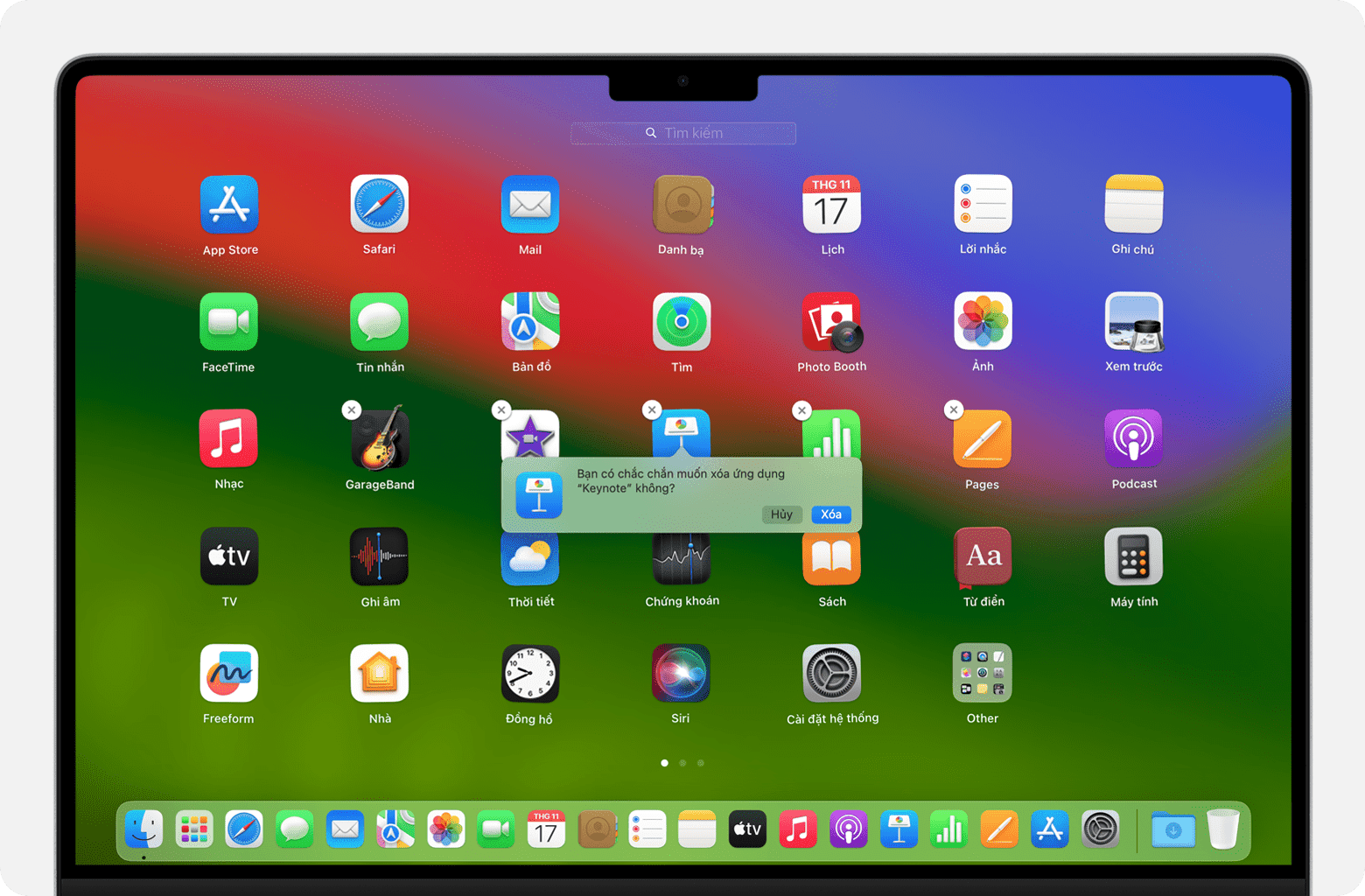
Th9
Trong kỷ nguyên số, việc cài đặt tải về máy tính các phần mềm và ứng dụng là một kỹ năng thiết yếu mà bất kỳ người dùng nào cũng cần nắm vững. Dù bạn là người mới làm quen với máy tính hay một người dùng có kinh nghiệm, việc hiểu rõ quy trình tải xuống và cài đặt đúng cách sẽ đảm bảo hiệu suất hệ thống, bảo mật thông tin và tối ưu trải nghiệm làm việc. Bài viết này của maytinhgiaphat.vn sẽ cung cấp cho bạn cái nhìn toàn diện về cách thức tải về và cài đặt phần mềm một cách an toàn, hiệu quả, đặc biệt tập trung vào các trình duyệt web như Cốc Cốc trên hệ điều hành macOS, đồng thời mở rộng ra các nền tảng khác và những lưu ý quan trọng.
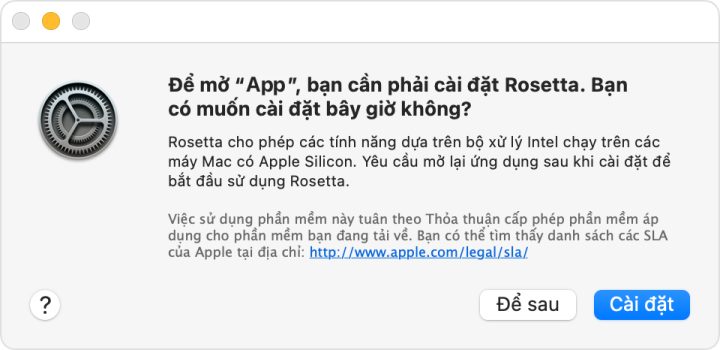
Tổng Quan Về Việc Cài Đặt và Tải Về Phần Mềm Cho Máy Tính
Việc cài đặt tải về máy tính là một trong những thao tác cơ bản và thường xuyên nhất mà người dùng thực hiện. Từ các ứng dụng văn phòng thiết yếu như Microsoft Office hay Google Workspace, đến các trình duyệt web, phần mềm chỉnh sửa ảnh, trò chơi điện tử hay các công cụ chuyên dụng, tất cả đều cần được tải xuống và cài đặt đúng cách để hoạt động. Một quy trình cài đặt chuẩn không chỉ giúp phần mềm hoạt động ổn định mà còn bảo vệ hệ thống của bạn khỏi các mối đe dọa tiềm ẩn.
Lợi ích của việc cài đặt phần mềm từ nguồn đáng tin cậy là không thể phủ nhận. Khi bạn tải và cài đặt phần mềm từ các trang web chính thức hoặc cửa hàng ứng dụng uy tín, bạn sẽ nhận được phiên bản phần mềm gốc, không bị sửa đổi, đảm bảo tính năng đầy đủ và không chứa mã độc. Điều này trực tiếp góp phần vào sự ổn định và bảo mật của hệ thống. Đồng thời, việc này giúp tránh được các lỗi phát sinh do cài đặt không đúng cách, bảo vệ dữ liệu cá nhân và duy trì hiệu suất máy tính ở mức tối ưu.
Ngược lại, việc tải xuống và cài đặt tải về máy tính phần mềm từ các nguồn không xác định hoặc không đáng tin cậy tiềm ẩn rất nhiều rủi ro. Những rủi ro này bao gồm việc lây nhiễm virus, mã độc (malware), phần mềm gián điệp (spyware) hay phần mềm quảng cáo (adware) vào máy tính của bạn. Các phần mềm độc hại này có thể gây ra hiện tượng máy tính chạy chậm, hiển thị quảng cáo liên tục, đánh cắp thông tin cá nhân, hoặc thậm chí làm hỏng hệ điều hành. Do đó, việc trang bị kiến thức về cách tải và cài đặt an toàn là cực kỳ quan trọng đối với mọi người dùng máy tính.
Tầm quan trọng của việc kiểm tra nguồn gốc, phiên bản và yêu cầu hệ thống trước khi tiến hành cài đặt là yếu tố quyết định. Trước khi nhấn nút “Download”, người dùng cần chắc chắn rằng mình đang truy cập vào trang web chính thức của nhà phát triển. Kiểm tra phiên bản phần mềm có tương thích với hệ điều hành và phần cứng của máy tính hay không là điều cần thiết để tránh các lỗi không tương thích. Hiểu rõ các yêu cầu về bộ nhớ RAM, dung lượng ổ cứng và phiên bản hệ điều hành tối thiểu sẽ giúp bạn tránh lãng phí thời gian và tài nguyên khi cài đặt những phần mềm không phù hợp.
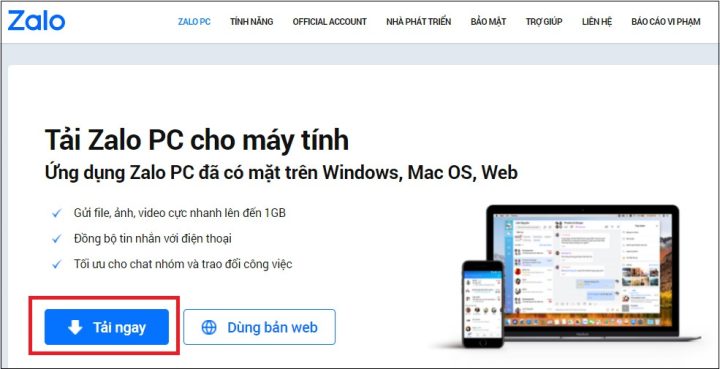
Các Nền Tảng Hệ Điều Hành Phổ Biến và Cách Thức Cài Đặt Cơ Bản
Mỗi hệ điều hành đều có những phương pháp và quy trình cài đặt tải về máy tính phần mềm riêng biệt. Việc nắm vững các bước cơ bản trên từng nền tảng sẽ giúp người dùng thực hiện công việc một cách trôi chảy và hiệu quả.
Cài Đặt Tải Về Trên Hệ Điều Hành Windows
Windows là hệ điều hành phổ biến nhất thế giới, với hàng tỷ người dùng. Việc cài đặt tải về máy tính phần mềm trên Windows thường được thực hiện qua hai phương pháp chính: tải từ website chính thức của nhà phát triển hoặc sử dụng Microsoft Store.
Khi tải từ website chính thức, bạn sẽ thường nhận được các tệp tin có định dạng .exe (executable) hoặc .msi (Microsoft Installer). Đây là các tệp cài đặt có thể tự chạy để khởi động quá trình cài đặt. Quy trình thông thường bao gồm việc tải tệp xuống, nhấp đúp vào tệp để chạy, và sau đó làm theo các hướng dẫn trên màn hình, như chọn thư mục cài đặt, chấp nhận điều khoản sử dụng và hoàn tất. Luôn luôn kiểm tra kỹ các tùy chọn cài đặt để tránh cài đặt các phần mềm quảng cáo không mong muốn đi kèm. Trước khi chạy bất kỳ tệp .exe nào, đặc biệt là từ các nguồn không quen thuộc, hãy sử dụng phần mềm diệt virus để quét nhằm đảm bảo an toàn.
Cài đặt tải về máy tính phần mềm trên Windows
Microsoft Store là một cửa hàng ứng dụng tích hợp sẵn trong Windows, cung cấp các ứng dụng được kiểm duyệt. Việc cài đặt từ Microsoft Store thường đơn giản hơn nhiều: bạn chỉ cần tìm kiếm ứng dụng, nhấp vào “Get” hoặc “Install” và hệ thống sẽ tự động tải xuống và cài đặt. Các ứng dụng từ Microsoft Store thường được đóng gói dưới định dạng UWP (Universal Windows Platform) hoặc MSIX, được thiết kế để tích hợp tốt hơn với hệ điều hành và dễ dàng quản lý. Đây là lựa chọn an toàn và tiện lợi cho nhiều ứng dụng.
Cài Đặt Tải Về Trên Hệ Điều Hành macOS
macOS, hệ điều hành của Apple, nổi tiếng với giao diện người dùng trực quan và tính bảo mật cao. Việc cài đặt tải về máy tính phần mềm trên macOS cũng có những đặc thù riêng.
Tương tự Windows, bạn có thể tải phần mềm từ website chính thức của nhà phát triển. Các tệp cài đặt cho macOS thường có định dạng .dmg (disk image) hoặc .pkg (package installer). Đối với tệp .dmg, quy trình phổ biến là sau khi tải xuống và mở tệp, một cửa sổ sẽ hiện ra yêu cầu bạn kéo biểu tượng ứng dụng vào thư mục “Applications”. Sau khi kéo thả, quá trình cài đặt gần như hoàn tất. Bạn có thể cần nhập mật khẩu quản trị của máy tính để cấp quyền. Sau khi cài đặt xong, đừng quên đẩy tệp .dmg ra khỏi hệ thống (Eject) để giải phóng tài nguyên.
Cài đặt tải về máy tính phần mềm trên macOS
App Store cho macOS cũng đóng vai trò tương tự như Microsoft Store, cung cấp một kho ứng dụng phong phú và được kiểm duyệt chặt chẽ bởi Apple. Việc cài đặt ứng dụng từ App Store đơn giản chỉ với một cú nhấp chuột. Các ứng dụng này thường được tối ưu hóa cho macOS và dễ dàng cập nhật thông qua App Store. Đây là phương pháp được khuyến nghị để đảm bảo an toàn và tính tương thích cao nhất. Hơn nữa, macOS còn có Gatekeeper, một tính năng bảo mật giúp ngăn chặn việc cài đặt phần mềm từ các nhà phát triển không xác định, tăng cường sự an toàn cho người dùng.
Cài Đặt Tải Về Trên Hệ Điều Hành Linux (Ubuntu làm ví dụ)
Linux là một hệ điều hành mã nguồn mở, nổi bật với tính linh hoạt và mạnh mẽ. Mặc dù có nhiều bản phân phối (distribution) khác nhau, quy trình cài đặt tải về máy tính phần mềm trên Linux thường có những điểm chung.
Nhiều bản phân phối Linux, như Ubuntu, đi kèm với một kho ứng dụng (Software Center) tương tự như App Store hay Microsoft Store. Người dùng có thể tìm kiếm và cài đặt phần mềm một cách dễ dàng thông qua giao diện đồ họa. Các phần mềm này thường đã được đóng gói và kiểm tra để đảm bảo tương thích với hệ thống.
Đối với người dùng có kinh nghiệm hơn, việc sử dụng Terminal (dòng lệnh) là phương pháp phổ biến và mạnh mẽ. Các lệnh như sudo apt install [tên_phần_mềm] (cho Debian/Ubuntu) hoặc sudo yum install [tên_phần_mềm] (cho Fedora/CentOS) cho phép cài đặt phần mềm từ các kho lưu trữ (repositories) chính thức. Ngoài ra, các định dạng gói ứng dụng mới như Snap và Flatpak đang ngày càng phổ biến, cho phép cài đặt các ứng dụng độc lập với hệ thống, đảm bảo tính ổn định và tương thích trên nhiều bản phân phối.
Trong một số trường hợp, đặc biệt là với các phần mềm chuyên biệt hoặc phiên bản mới nhất chưa có sẵn trong kho, người dùng có thể cần phải cài đặt tải về máy tính từ mã nguồn (build from source code). Quy trình này phức tạp hơn, đòi hỏi kiến thức về dòng lệnh và các công cụ biên dịch, nhưng mang lại sự kiểm soát tối đa và khả năng tùy chỉnh.
Hướng Dẫn Chi Tiết Cài Đặt Tải Về Trình Duyệt Cốc Cốc Trên Máy Tính Mac
Cốc Cốc là một trình duyệt web được phát triển tại Việt Nam, nổi bật với nhiều tính năng độc đáo và hữu ích, đặc biệt là đối với người dùng Việt Nam. Việc cài đặt tải về máy tính trình duyệt Cốc Cốc trên Mac sẽ mang lại trải nghiệm duyệt web nhanh chóng, an toàn và tiện lợi.
Tại Sao Nên Cân Nhắc Sử Dụng Cốc Cốc Trên macOS?
Cốc Cốc không chỉ là một trình duyệt thông thường mà còn tích hợp nhiều tiện ích độc quyền được thiết kế để nâng cao trải nghiệm người dùng. Một trong những tính năng nổi bật nhất là khả năng tải video từ nhiều nền tảng phổ biến một cách dễ dàng, giúp người dùng lưu trữ nội dung yêu thích về máy tính. Ngoài ra, Cốc Cốc còn hỗ trợ lướt Facebook nhanh hơn, tích hợp từ điển Anh-Việt tiện lợi, và chặn quảng cáo hiệu quả, giúp trải nghiệm duyệt web trở nên mượt mà và ít gián đoạn hơn.
So với các trình duyệt phổ biến khác trên Mac như Safari, Google Chrome hay Mozilla Firefox, Cốc Cốc mang đến một số ưu điểm riêng biệt. Safari được tối ưu hóa cho hệ sinh thái Apple nhưng có thể thiếu một số tiện ích mở rộng. Chrome mạnh mẽ nhưng đôi khi tiêu tốn nhiều tài nguyên. Cốc Cốc, với nền tảng Chromium, kết hợp tốc độ của Chrome nhưng lại được bổ sung các tính năng bản địa hóa, phù hợp với nhu cầu của người dùng Việt. Trình duyệt này liên tục được cập nhật để đảm bảo tính tương thích và hiệu suất cao trên macOS, mang lại sự ổn định và đáng tin cậy.
Chuẩn Bị Trước Khi Cài Đặt Cốc Cốc
Trước khi bắt đầu quy trình cài đặt tải về máy tính Cốc Cốc, có một vài bước chuẩn bị quan trọng để đảm bảo quá trình diễn ra suôn sẻ và không gặp trục trặc.
Đầu tiên và quan trọng nhất là kiểm tra yêu cầu hệ thống. Để Cốc Cốc hoạt động tốt trên máy Mac, bạn cần đảm bảo máy tính của mình đang chạy hệ điều hành OS X El Capitan 10.11 trở lên. Phiên bản hệ điều hành cũ hơn có thể không tương thích hoặc gây ra lỗi trong quá trình cài đặt và sử dụng. Bạn có thể kiểm tra phiên bản macOS của mình bằng cách nhấp vào biểu tượng Apple ở góc trên bên trái màn hình, sau đó chọn “About This Mac” (Giới thiệu về máy Mac này).
Tiếp theo, hãy đảm bảo rằng bạn có kết nối internet ổn định. Mặc dù Cốc Cốc cung cấp tùy chọn tải về bộ cài đặt offline, nhưng việc có internet sẽ hữu ích cho việc tải về phiên bản mới nhất và cập nhật sau này. Một kết nối mạng yếu hoặc không ổn định có thể làm gián đoạn quá trình tải xuống tệp cài đặt, dẫn đến tệp bị hỏng và không thể sử dụng được.
Cuối cùng, hãy kiểm tra dung lượng đĩa trống trên máy tính. Mặc dù Cốc Cốc không yêu cầu quá nhiều dung lượng, nhưng việc đảm bảo có đủ không gian trống là cần thiết cho quá trình cài đặt và hoạt động của trình duyệt, cũng như cho việc lưu trữ bộ nhớ cache và dữ liệu duyệt web trong tương lai. Nếu cần, hãy dọn dẹp các tệp không cần thiết hoặc gỡ cài đặt các ứng dụng không sử dụng để giải phóng dung lượng.
Các Bước Cài Đặt Cốc Cốc Trên Máy Tính Mac Nhanh Chóng
Quy trình cài đặt tải về máy tính trình duyệt Cốc Cốc trên macOS khá đơn giản và trực quan. Dưới đây là các bước chi tiết:
-
Truy cập liên kết tải về chính thức: Mở trình duyệt web hiện có (ví dụ: Safari) và truy cập vào trang web chính thức của Cốc Cốc để tải về:
https://coccoc.com/download/mac. Đây là bước quan trọng để đảm bảo bạn tải về phiên bản chính hãng và an toàn. -
Nhấp vào “Tải Cốc Cốc cho macOS”: Trên trang tải về, bạn sẽ thấy một nút lớn với nội dung “Tải Cốc Cốc cho macOS”. Nhấp vào nút này để bắt đầu quá trình tải xuống tệp cài đặt.
- Tệp cài đặt được tải xuống sẽ có định dạng
.dmg. Đây là một tệp hình ảnh đĩa (disk image), chứa ứng dụng Cốc Cốc và các tệp cần thiết khác. - Phiên bản này là một bộ cài đặt tải về máy tính đầy đủ (offline installer), nghĩa là bạn có thể cài đặt Cốc Cốc ngay cả khi máy tính không có kết nối internet sau khi tệp đã được tải xuống hoàn tất.
- Tính linh hoạt này cho phép bạn tải tệp
.dmgnày một lần và sau đó di chuyển sang các máy Mac khác để cài đặt mà không cần tải lại, rất tiện lợi cho việc quản lý nhiều thiết bị.
- Tệp cài đặt được tải xuống sẽ có định dạng
-
Mở tệp
coccoc.dmgđã tải về: Sau khi quá trình tải xuống hoàn tất, bạn sẽ tìm thấy tệpcoccoc.dmgtrong thư mục Downloads (Tải về) của mình. Nhấp đúp vào tệp này để mở trình cài đặt. Hệ thống sẽ tự động “mount” (gắn) tệp hình ảnh đĩa này như một ổ đĩa ảo.Cài đặt tải về máy tính Cốc Cốc: Mở tệp coccoc.dmg
-
Kéo và thả Cốc Cốc vào thư mục Ứng dụng (Applications): Trong cửa sổ trình cài đặt hiện ra, bạn sẽ thấy biểu tượng của Cốc Cốc và biểu tượng của thư mục “Applications”. Hãy nhấp chuột vào biểu tượng Cốc Cốc, giữ và kéo nó vào biểu tượng thư mục “Applications”.
Cài đặt tải về máy tính Cốc Cốc: Kéo biểu tượng vào Applications
- Hệ thống có thể yêu cầu bạn nhập mật khẩu quản trị của máy tính để xác nhận việc cài đặt. Đây là một bước bảo mật tiêu chuẩn trên macOS để đảm bảo rằng chỉ người dùng có quyền mới có thể cài đặt tải về máy tính các ứng dụng vào thư mục hệ thống.
- Nếu bạn không biết mật khẩu quản trị hoặc không có quyền truy cập vào thư mục Applications, bạn vẫn có thể kéo biểu tượng Cốc Cốc đến một vị trí khác trên máy tính mà bạn có quyền chỉnh sửa, chẳng hạn như màn hình nền (Desktop) hoặc thư mục Documents. Tuy nhiên, việc cài đặt vào thư mục Applications là phương pháp chuẩn và được khuyến nghị để quản lý ứng dụng tốt nhất.
-
Chờ quá trình cài đặt hoàn tất: Sau khi kéo thả, hệ thống sẽ sao chép các tệp cần thiết và hoàn tất quá trình cài đặt. Thời gian này thường rất nhanh, chỉ mất vài giây đến một phút tùy thuộc vào tốc độ máy tính của bạn.
Cài đặt tải về máy tính Cốc Cốc: Hoàn tất quá trình
-
Mở và sử dụng Cốc Cốc: Sau khi cài đặt xong, bạn có thể mở Launchpad (biểu tượng tên lửa trên Dock) hoặc tìm trong thư mục Applications, sau đó nhấp vào biểu tượng Cốc Cốc để khởi chạy trình duyệt.
Cài đặt tải về máy tính Cốc Cốc: Mở từ Launchpad
Trong lần đầu tiên mở, Cốc Cốc có thể yêu cầu bạn thiết lập một số tùy chọn ban đầu như đặt làm trình duyệt mặc định, nhập dữ liệu từ trình duyệt cũ, hoặc tùy chỉnh giao diện. Hãy làm theo hướng dẫn để cá nhân hóa trải nghiệm của bạn.
Những Lưu Ý Quan Trọng Khi Tải Về và Cài Đặt Phần Mềm An Toàn Trên Máy Tính
Việc cài đặt tải về máy tính phần mềm không chỉ dừng lại ở các bước kỹ thuật. Để đảm bảo an toàn, hiệu quả và duy trì hiệu suất máy tính, người dùng cần lưu ý một số nguyên tắc quan trọng.
Kiểm Tra Nguồn Tải Về Uy Tín
Đây là nguyên tắc hàng đầu và quan trọng nhất. Luôn ưu tiên tải phần mềm từ các nguồn chính thức và đáng tin cậy.
- Website chính thức của nhà phát triển: Đây luôn là nguồn tốt nhất. Các tệp cài đặt tại đây được đảm bảo là phiên bản gốc, không bị sửa đổi và thường đi kèm với các hướng dẫn cài đặt chi tiết cũng như thông tin hỗ trợ.
- Các cửa hàng ứng dụng chính thức: Đối với Windows là Microsoft Store, đối với macOS là App Store, và đối với Linux là Software Center hoặc các kho ứng dụng của bản phân phối. Các ứng dụng trên các nền tảng này đã được kiểm duyệt kỹ lưỡng về bảo mật và tương thích.
- Tránh các trang web không rõ nguồn gốc, torrent, và các bản crack: Những nguồn này thường chứa các phiên bản phần mềm đã bị can thiệp, có thể cài đặt mã độc, virus, hoặc phần mềm gián điệp vào máy tính của bạn. Việc sử dụng phần mềm bẻ khóa (crack) không chỉ vi phạm bản quyền mà còn tiềm ẩn rủi ro bảo mật cực cao, vì bạn không thể biết liệu mã bẻ khóa đó có chứa phần mềm độc hại nào không.
Đảm Bảo Bảo Mật Hệ Thống
Ngay cả khi bạn đã tải từ nguồn uy tín, việc thực hiện các biện pháp bảo mật vẫn là cần thiết.
- Sử dụng phần mềm diệt virus và tường lửa: Đảm bảo phần mềm diệt virus của bạn luôn được cập nhật và hoạt động. Quét các tệp tin đã tải về trước khi chạy chúng là một thói quen tốt. Tường lửa giúp kiểm soát lưu lượng mạng vào và ra khỏi máy tính, ngăn chặn các kết nối đáng ngờ.
- Cẩn trọng với các yêu cầu cấp quyền quá mức: Khi cài đặt phần mềm, hãy đọc kỹ các quyền mà ứng dụng yêu cầu. Một ứng dụng chỉnh sửa ảnh không cần quyền truy cập vào micro của bạn. Từ chối cấp các quyền không cần thiết để bảo vệ dữ liệu cá nhân.
- Tạo điểm khôi phục hệ thống (System Restore Point – Windows) hoặc bản sao lưu (Time Machine – macOS) trước khi cài đặt phần mềm lớn: Điều này cho phép bạn quay lại trạng thái trước khi cài đặt nếu phần mềm mới gây ra sự cố hệ thống.
Quản Lý Dung Lượng Và Hiệu Suất
Việc cài đặt tải về máy tính phần mềm một cách thiếu kiểm soát có thể ảnh hưởng đến hiệu suất và dung lượng lưu trữ.
- Xóa các tệp cài đặt sau khi hoàn tất: Các tệp
.exe,.dmg,.pkgsau khi cài đặt xong sẽ chiếm dụng dung lượng ổ đĩa. Bạn có thể xóa chúng đi để giải phóng không gian. - Gỡ cài đặt phần mềm không dùng đến: Các phần mềm không sử dụng vẫn chiếm dung lượng và có thể chạy ngầm, tiêu tốn tài nguyên hệ thống. Hãy định kỳ rà soát và gỡ bỏ chúng.
- Theo dõi tài nguyên hệ thống: Sử dụng Task Manager (Windows) hoặc Activity Monitor (macOS) để theo dõi các ứng dụng đang tiêu tốn CPU, RAM và ổ đĩa. Điều này giúp bạn xác định và xử lý các phần mềm gây lãng phí tài nguyên.
Cập Nhật Phần Mềm Thường Xuyên
Cập nhật phần mềm không chỉ mang lại các tính năng mới mà còn là biện pháp quan trọng để bảo vệ máy tính của bạn.
- Tầm quan trọng của việc cập nhật bảo mật và tính năng: Các bản cập nhật thường bao gồm các bản vá lỗi bảo mật quan trọng, giúp khắc phục các lỗ hổng mà tin tặc có thể khai thác. Chúng cũng cải thiện hiệu suất, sửa lỗi và thêm các tính năng mới, nâng cao trải nghiệm người dùng.
- Cài đặt tự động cập nhật hoặc kiểm tra thủ công: Nhiều phần mềm và hệ điều hành cho phép bạn bật tính năng tự động cập nhật. Nếu không, hãy tạo thói quen kiểm tra và cài đặt các bản cập nhật thủ công một cách định kỳ.
Khắc Phục Các Lỗi Thường Gặp Khi Cài Đặt Tải Về Máy Tính
Trong quá trình cài đặt tải về máy tính phần mềm, người dùng có thể gặp phải nhiều loại lỗi khác nhau. Việc hiểu rõ nguyên nhân và cách khắc phục sẽ giúp bạn giải quyết vấn đề nhanh chóng và hiệu quả.
Lỗi Không Tải Được Tệp Tin
Đây là lỗi phổ biến nhất và thường xảy ra ngay từ bước đầu tiên.
- Kiểm tra kết nối internet: Đảm bảo rằng máy tính của bạn có kết nối internet ổn định. Hãy thử truy cập các trang web khác để xác nhận. Nếu mạng yếu hoặc chập chờn, việc tải tệp lớn có thể bị gián đoạn.
- Kiểm tra dung lượng ổ đĩa: Đảm bảo rằng ổ đĩa nơi bạn đang tải tệp xuống (thường là ổ C hoặc thư mục Downloads) còn đủ dung lượng trống. Nếu ổ đĩa đầy, hệ thống sẽ không thể lưu tệp tin.
- Kiểm tra cài đặt tường lửa/antivirus: Đôi khi, phần mềm diệt virus hoặc tường lửa có thể chặn quá trình tải xuống vì nhầm lẫn tệp tin là mối đe dọa. Hãy thử tạm thời tắt chúng (chỉ khi bạn chắc chắn về nguồn tải) và thử lại. Đảm bảo bật lại sau khi tải xong.
- Thử sử dụng trình duyệt khác: Nếu một trình duyệt gặp lỗi, hãy thử tải xuống bằng một trình duyệt khác. Đôi khi lỗi có thể do trình duyệt đó.
Lỗi Không Mở Được Tệp Cài Đặt
Sau khi tải xong, bạn có thể gặp vấn đề khi cố gắng chạy tệp cài đặt.
- Tệp bị hỏng hoặc chưa tải xuống hoàn chỉnh: Nếu quá trình tải xuống bị gián đoạn hoặc gặp lỗi, tệp cài đặt có thể bị hỏng. Hãy xóa tệp đó và tải xuống lại từ đầu.
- Thiếu quyền truy cập: Trên macOS, nếu bạn kéo ứng dụng vào thư mục Applications mà không có quyền quản trị, hệ thống sẽ không cho phép. Đảm bảo bạn có quyền quản trị hoặc kéo đến một thư mục mà bạn có quyền chỉnh sửa. Trên Windows, bạn có thể thử chạy tệp cài đặt với quyền “Run as administrator” (Chạy với tư cách quản trị viên).
- Vấn đề tương thích hệ điều hành: Tệp cài đặt có thể không tương thích với phiên bản hệ điều hành của bạn (ví dụ: tải bản 64-bit cho hệ điều hành 32-bit, hoặc bản cho Windows khi đang dùng Mac). Hãy kiểm tra kỹ yêu cầu hệ thống của phần mềm và phiên bản bạn đã tải.
Lỗi Cài Đặt Bị Gián Đoạn Hoặc Không Thành Công
Quá trình cài đặt bắt đầu nhưng không thể hoàn tất.
- Xung đột phần mềm: Một số phần mềm đang chạy ngầm trên máy tính có thể xung đột với quá trình cài đặt, gây ra lỗi. Hãy thử đóng tất cả các ứng dụng khác và khởi động lại máy tính trước khi thử cài đặt lại.
- Thiếu driver hoặc thư viện: Một số phần mềm yêu cầu các driver hoặc thư viện hệ thống cụ thể để hoạt động. Nếu thiếu, quá trình cài đặt có thể thất bại. Bạn có thể cần cập nhật driver hoặc cài đặt các gói Redistributable (như Visual C++ Redistributable cho Windows).
- Lỗi hệ thống: Các lỗi hệ điều hành không mong muốn cũng có thể gây ra sự cố. Đảm bảo hệ điều hành của bạn đã được cập nhật đầy đủ và chạy các công cụ kiểm tra hệ thống (như System File Checker trên Windows) nếu nghi ngờ.
Lỗi Sau Khi Cài Đặt (Phần mềm không chạy, crash)
Phần mềm đã được cài đặt tải về máy tính nhưng không thể khởi chạy hoặc hoạt động không ổn định.
- Kiểm tra yêu cầu hệ thống lại lần nữa: Đảm bảo rằng máy tính của bạn đáp ứng không chỉ yêu cầu tối thiểu mà còn cả yêu cầu đề nghị của phần mềm, đặc biệt là về RAM, CPU và card đồ họa.
- Cập nhật driver: Các driver lỗi thời, đặc biệt là driver card đồ họa, có thể gây ra sự cố với các ứng dụng đòi hỏi hiệu năng cao. Hãy truy cập trang web của nhà sản xuất phần cứng để tải về và cài đặt driver mới nhất.
- Cài đặt lại hoặc tìm phiên bản khác: Nếu mọi cách khắc phục đều thất bại, hãy thử gỡ cài đặt hoàn toàn phần mềm và sau đó cài đặt lại. Nếu vẫn gặp lỗi, bạn có thể cân nhắc tìm một phiên bản khác của phần mềm hoặc liên hệ bộ phận hỗ trợ của nhà phát triển.
Việc nắm vững các bước khắc phục lỗi này không chỉ giúp bạn giải quyết vấn đề của mình mà còn nâng cao kiến thức và kinh nghiệm tổng thể về việc cài đặt tải về máy tính và quản lý phần mềm.
Việc cài đặt tải về máy tính các ứng dụng và phần mềm không chỉ là một thao tác kỹ thuật đơn thuần mà còn đòi hỏi sự cẩn trọng và hiểu biết nhất định để đảm bảo an toàn và hiệu suất. Bằng việc tuân thủ các hướng dẫn chi tiết từ việc lựa chọn nguồn tải uy tín đến quy trình cài đặt từng bước, đặc biệt là với các trình duyệt như Cốc Cốc, người dùng hoàn toàn có thể tối ưu hóa trải nghiệm sử dụng máy tính của mình. Hy vọng rằng, qua bài viết này, bạn đã trang bị thêm những kiến thức cần thiết để tự tin quản lý phần mềm trên máy tính. Hãy luôn ưu tiên bảo mật và hiệu năng để máy tính của bạn hoạt động ổn định và bền bỉ.