


Máy Tính
Cài đặt Camera trên Máy tính: Hướng Dẫn Toàn Diện Từ A-Z
Th9
Việc cài đặt camera trên máy tính để giám sát an ninh đang ngày càng trở nên phổ biến, mang lại sự tiện lợi và khả năng quản lý hiệu quả cho người dùng cá nhân, gia đình và doanh nghiệp. Thay vì chỉ phụ thuộc vào màn hình điện thoại nhỏ gọn, việc xem camera trên máy tính, laptop cung cấp một trải nghiệm giám sát rộng rãi, rõ nét và chuyên nghiệp hơn. Bài viết này của chúng tôi tại maytinhgiaphat.vn sẽ cung cấp hướng dẫn chi tiết, từng bước về cách thiết lập và xem camera trên các nền tảng phổ biến, giúp bạn tối ưu hóa hệ thống giám sát của mình một cách dễ dàng và hiệu quả nhất.
Tổng Quan Về Lợi Ích Khi Cài Đặt Camera Trên Máy Tính
Trong thời đại công nghệ số, việc giám sát an ninh đã trở thành một nhu cầu thiết yếu đối với nhiều gia đình và doanh nghiệp. Mặc dù smartphone mang lại sự linh hoạt, khả năng di động cao, nhưng khi nói đến việc quản lý và giám sát chuyên sâu, máy tính cá nhân (PC) hay laptop lại thể hiện nhiều ưu điểm vượt trội. Khả năng cài đặt camera trên máy tính không chỉ mở rộng tầm nhìn mà còn nâng cao hiệu quả quản lý, đảm bảo an toàn cho tài sản và người thân.
Việc sử dụng máy tính để theo dõi camera mang lại nhiều lợi ích đáng kể. Đầu tiên, màn hình lớn của máy tính cho phép hiển thị nhiều luồng hình ảnh cùng lúc với độ nét cao hơn, giúp người dùng dễ dàng quan sát tổng thể và phát hiện các chi tiết nhỏ. Điều này đặc biệt quan trọng trong các hệ thống lớn với nhiều camera giám sát. Thứ hai, các phần mềm chuyên dụng trên máy tính thường có nhiều tính năng nâng cao hơn so với ứng dụng di động, bao gồm khả năng lưu trữ dài hạn, tìm kiếm và phát lại video hiệu quả, cấu hình chuyên sâu và tích hợp với các hệ thống an ninh khác. Các tính năng này giúp người dùng có thể thực hiện việc phân tích dữ liệu hình ảnh một cách kỹ lưỡng, hỗ trợ đắc lực cho công tác điều tra khi có sự cố.
Ngoài ra, việc cài đặt camera trên máy tính còn đảm bảo tính ổn định cao. Máy tính thường được kết nối mạng có dây và có nguồn điện ổn định, giảm thiểu rủi ro mất kết nối hoặc gián đoạn do pin yếu như trên điện thoại. Điều này cực kỳ quan trọng đối với các hệ thống giám sát cần hoạt động liên tục 24/7. Hơn nữa, với một giao diện thân thiện và quen thuộc, người dùng có thể thao tác dễ dàng, nhanh chóng điều chỉnh các cài đặt, xem lại lịch sử hoặc trích xuất dữ liệu khi cần thiết. Đây là giải pháp tối ưu cho những ai muốn có một hệ thống giám sát an ninh toàn diện và đáng tin cậy.
Hướng Dẫn Cài Đặt Camera Hikvision Trên Máy Tính
Hikvision là một trong những thương hiệu camera giám sát hàng đầu thế giới, được tin dùng rộng rãi nhờ chất lượng hình ảnh sắc nét và tính năng đa dạng. Để cài đặt camera trên máy tính và xem thiết bị của Hikvision, người dùng có thể lựa chọn giữa việc sử dụng trình duyệt Internet Explorer (IE) hoặc phần mềm chuyên dụng iVMS-4200. Mỗi phương pháp đều có những ưu và nhược điểm riêng, phù hợp với các nhu cầu sử dụng khác nhau.
Xem Camera Hikvision Bằng Internet Explorer (IE)
Mặc dù IE không còn là trình duyệt chính thống, nhưng nó vẫn là một công cụ hữu ích để truy cập trực tiếp vào giao diện web của đầu ghi hình hoặc camera IP Hikvision. Phương pháp này thường được các kỹ thuật viên ưu tiên sử dụng để cấu hình hoặc kiểm tra nhanh hệ thống.
Để thực hiện, trước tiên bạn cần có một tên miền (hoặc địa chỉ IP công cộng) và Port của đầu ghi hình/camera được cung cấp bởi đơn vị lắp đặt. Đảm bảo rằng bạn đã ghi nhớ User Name và Password của thiết bị.
-
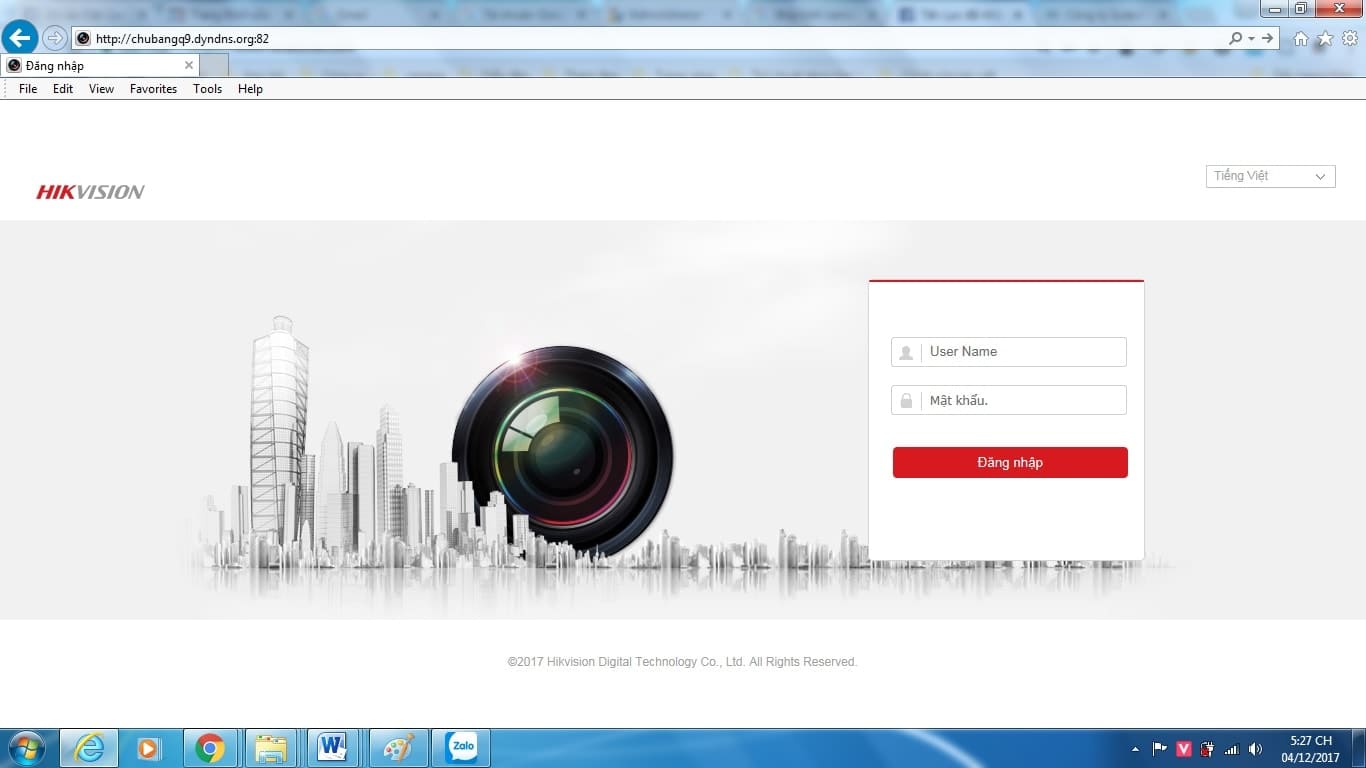
Bước 1: Mở trình duyệt Internet Explorer và nhập địa chỉ. Mở trình duyệt IE trên máy tính của bạn. Trên thanh địa chỉ, nhập tên miền (ví dụ:
yourdomain.com) hoặc địa chỉ IP công cộng của đầu ghi/camera, sau đó thêm dấu hai chấm và số Port của thiết bị (ví dụ::82). Nhấn Enter để truy cập. Số Port này có thể thay đổi tùy thuộc vào cấu hình của hệ thống.Nhập địa chỉ tên miền hoặc IP vào trình duyệt IE để cài đặt camera trên máy tính. -
Bước 2: Đăng nhập vào hệ thống. Một cửa sổ đăng nhập sẽ xuất hiện. Nhập User Name và Password đã được cung cấp cho đầu ghi hình hoặc camera của bạn. Sau đó, chọn nút Đăng nhập. Thông tin này cực kỳ quan trọng để đảm bảo tính bảo mật cho hệ thống giám sát.
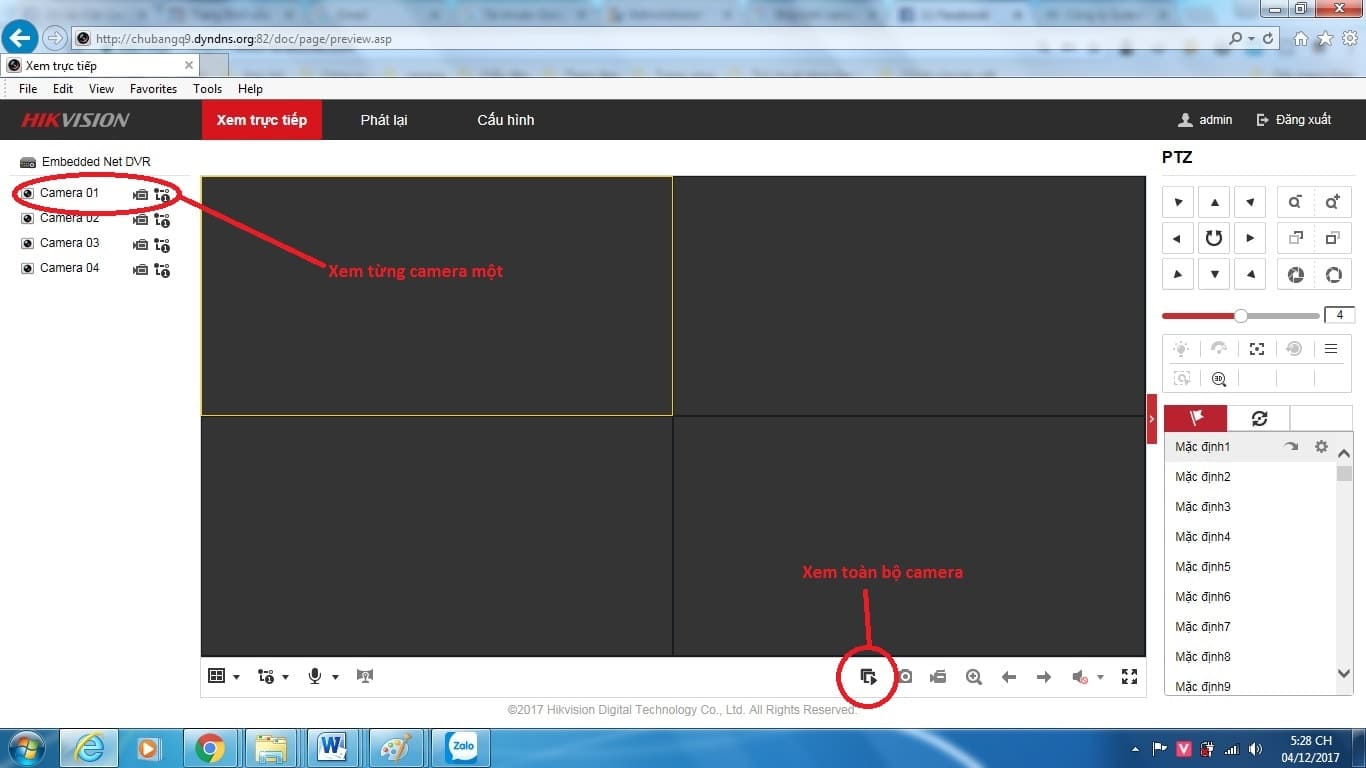 Điền User Name và Password để đăng nhập vào giao diện web cài đặt camera trên máy tính.
 -
Bước 3: Xem trực tiếp hình ảnh camera. Sau khi đăng nhập thành công, giao diện xem camera sẽ xuất hiện. Bạn có thể thấy các ô hiển thị camera. Nhấn đúp chuột vào các camera được liệt kê ở bên trái màn hình để hiển thị hình ảnh trực tiếp lên các ô này. Các hình ảnh được ghi lại bởi camera sẽ xuất hiện trên màn hình máy tính của bạn, cho phép bạn giám sát theo thời gian thực.
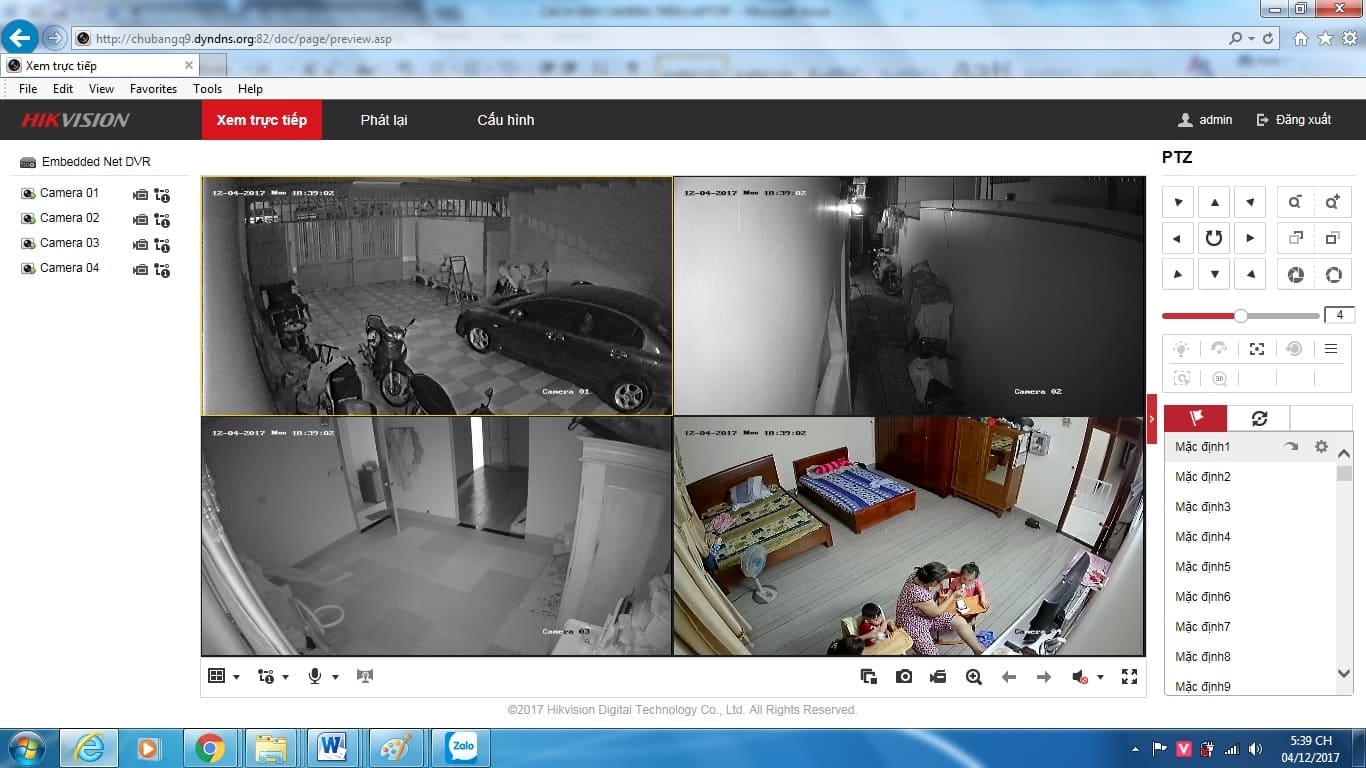 Hiển thị hình ảnh trực tiếp từ camera Hikvision sau khi đăng nhập.
 -
Xem lại camera Hikvision trên IE. Để xem lại các đoạn video đã ghi, bạn chỉ cần chọn mục Phát lại (Playback) trong giao diện. Chọn camera muốn xem, sau đó thiết lập ngày và giờ cụ thể. Nhấn Tìm kiếm, các đoạn video tương ứng sẽ được hiển thị. Nhấn nút Play ở giữa màn hình để bắt đầu xem lại và có thể kéo thanh trượt bên dưới để tua nhanh hoặc chậm đoạn video.
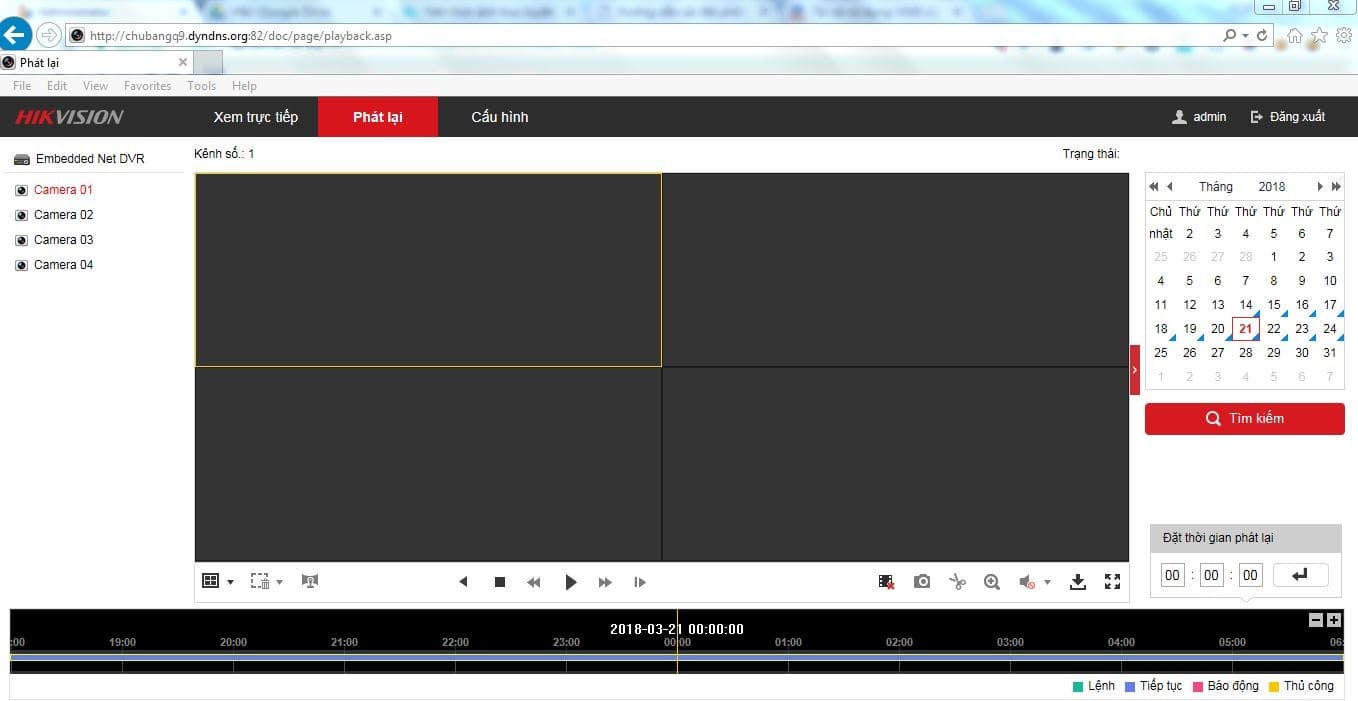 Các bước xem lại video camera Hikvision trên máy tính qua IE.
Xem Camera Hikvision Bằng Phần Mềm iVMS-4200
iVMS-4200 là phần mềm quản lý video toàn diện của Hikvision, được thiết kế để quản lý tập trung nhiều thiết bị camera và đầu ghi hình. Đây là lựa chọn tối ưu cho những hệ thống giám sát lớn hoặc người dùng muốn có nhiều tính năng quản lý hơn.
-
Bước 1: Tải và cài đặt phần mềm iVMS-4200. Truy cập trang web chính thức của Hikvision hoặc maytinhgiaphat.vn để tải xuống phiên bản iVMS-4200 phù hợp với hệ điều hành của bạn. Sau khi tải về, tiến hành cài đặt theo các bước hướng dẫn trên màn hình.
 Giao diện phần mềm iVMS-4200 để cài đặt camera trên máy tính.
 -
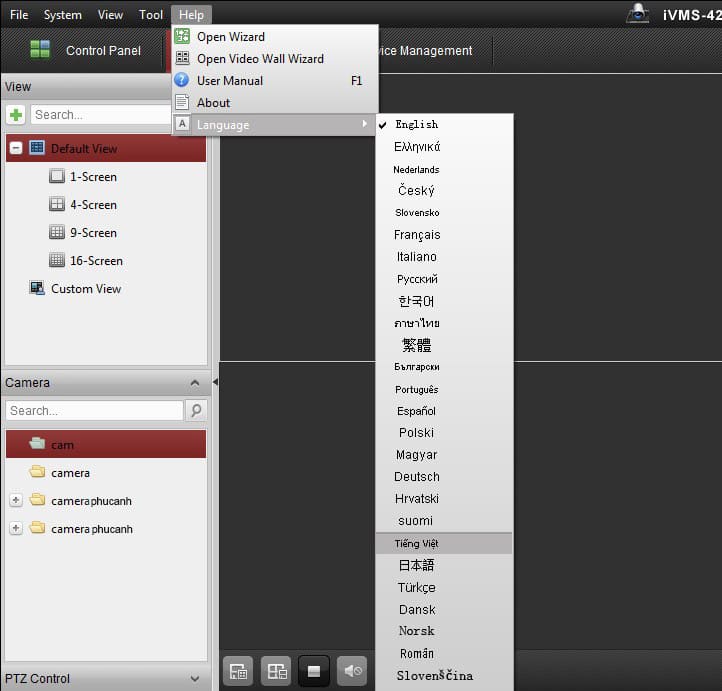
Bước 2: Thiết lập ngôn ngữ tiếng Việt. Mở phần mềm iVMS-4200 sau khi cài đặt. Mặc định giao diện sẽ là tiếng Anh. Để chuyển sang tiếng Việt, bạn vào mục Help chọn Language và sau đó chọn Tiếng Việt. Thoát phần mềm và mở lại để thay đổi ngôn ngữ có hiệu lực.
 Chuyển đổi ngôn ngữ iVMS-4200 sang tiếng Việt.
 -
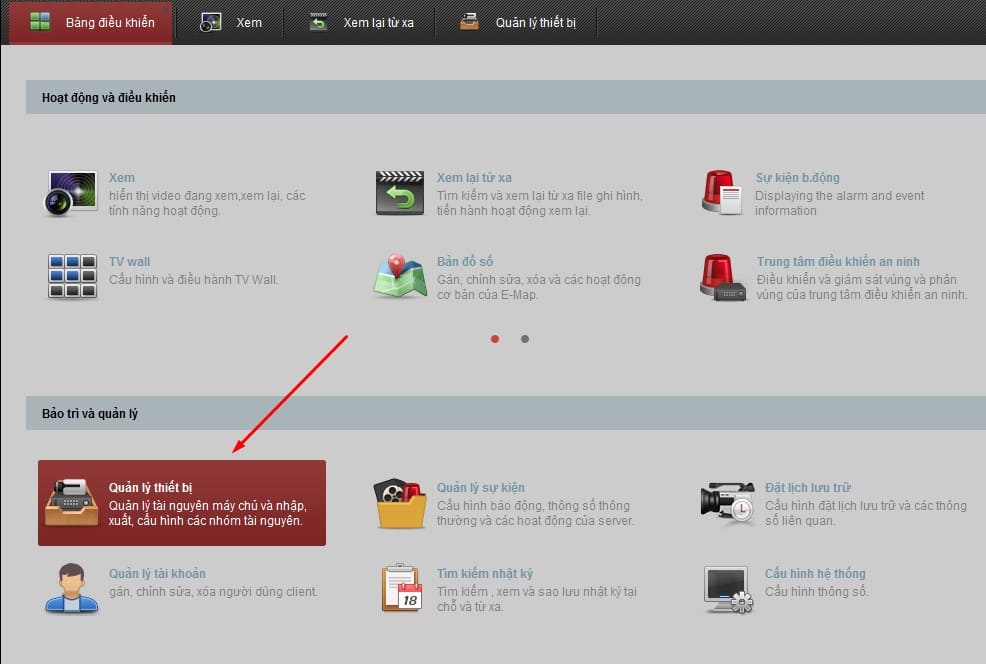
Bước 3: Thêm thiết bị vào phần mềm. Từ giao diện chính, chọn Quản lý thiết bị. Trong mục này, bạn chọn + Gán kiểu thiết bị để bắt đầu thêm camera hoặc đầu ghi.
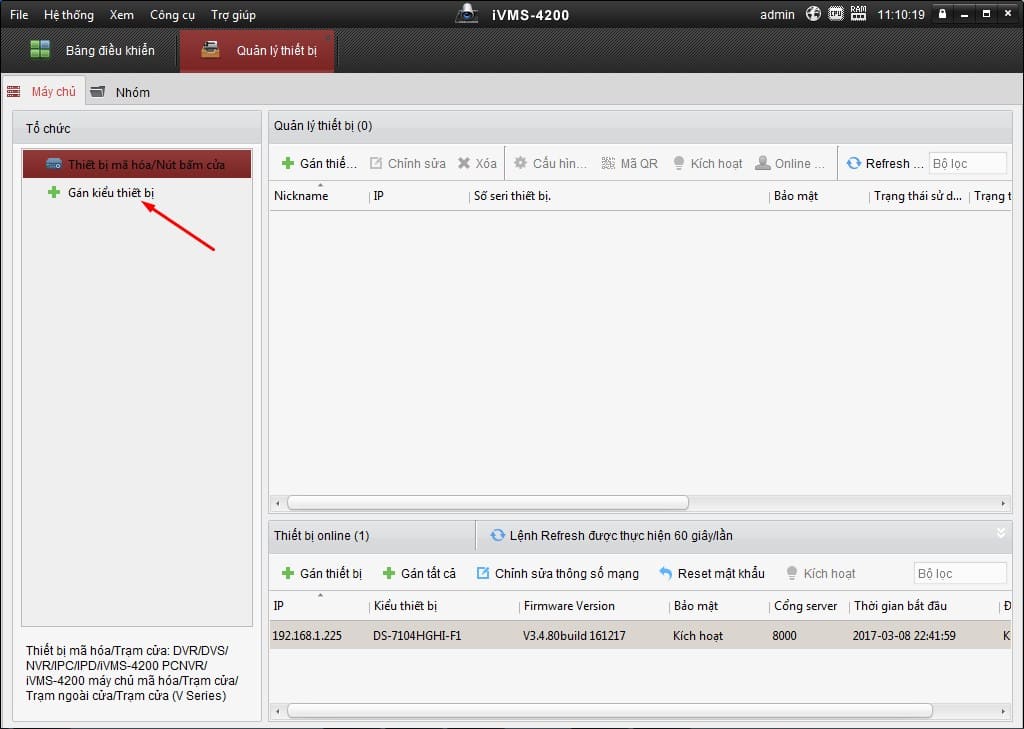 Chọn Quản lý thiết bị để thêm camera Hikvision.
 -
Bước 4: Chọn phương thức kết nối. Một cửa sổ nhỏ sẽ hiện ra, bạn tích chọn Hik Cloud P2P Thiết bị và nhấn OK. Hik Cloud P2P là dịch vụ đám mây giúp kết nối thiết bị dễ dàng mà không cần cấu hình phức tạp.
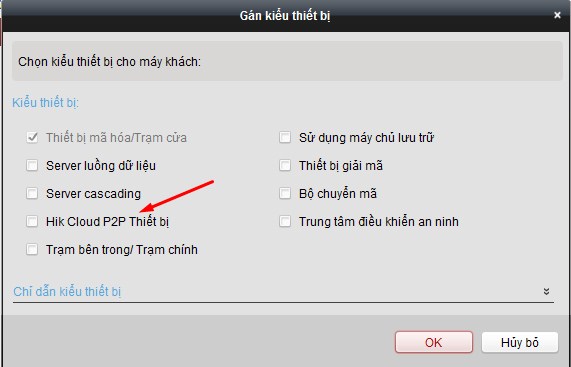 Chọn Hik Cloud P2P để kết nối thiết bị.
 -
Bước 5: Đăng nhập tài khoản Hik-Connect. Sau khi chọn Hik Cloud P2P, mục này sẽ xuất hiện. Bạn chọn vào đó và nhấn Đăng nhập.
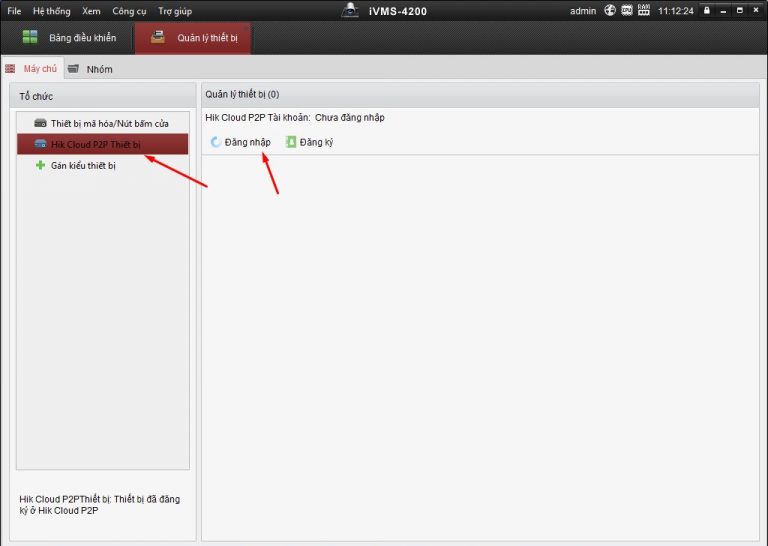 Đăng nhập tài khoản Hik-Connect trong iVMS-4200.
Nhập tên tài khoản và mật khẩu Hik-Connect (đã đăng ký trên điện thoại hoặc được đơn vị lắp đặt cung cấp) và nhấn Đăng nhập. Việc đăng nhập thành công sẽ hiển thị địa chỉ IP và số Serial của thiết bị trên màn hình.
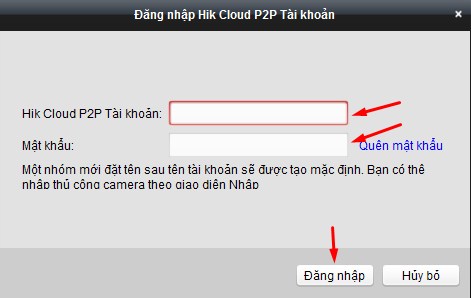 Nhập tên tài khoản và mật khẩu Hik-Connect.
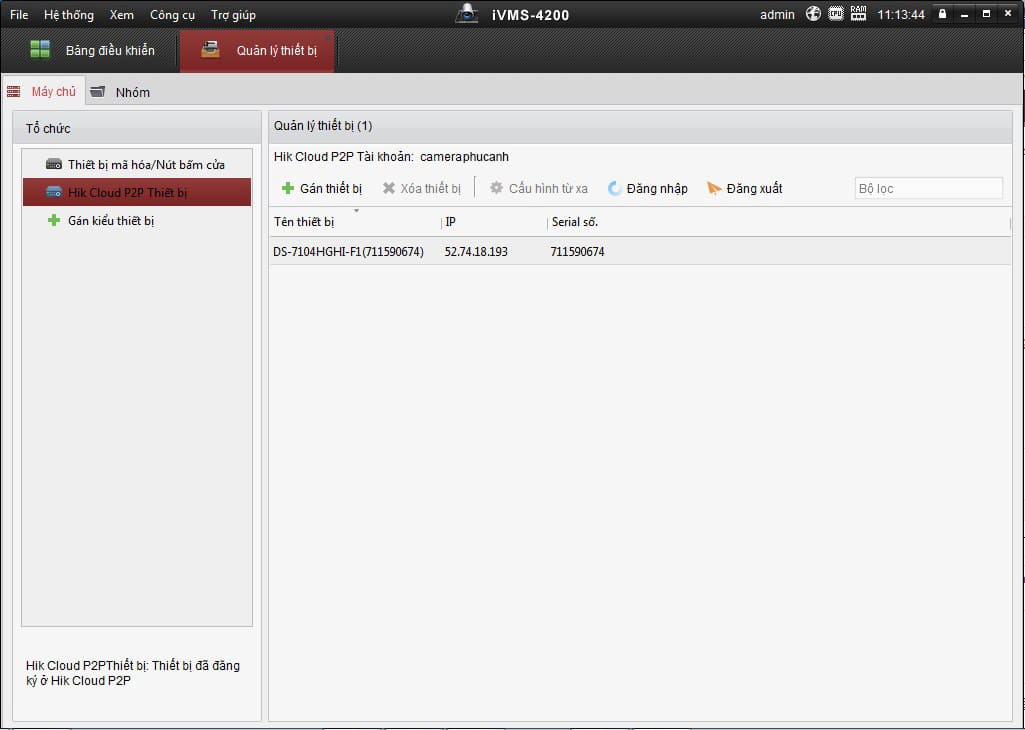 Đăng nhập thành công tài khoản Hik-Connect.
 -
Bước 6: Bắt đầu xem trực tiếp. Trở lại Bảng điều khiển, chọn mục Xem để vào giao diện xem trực tiếp.
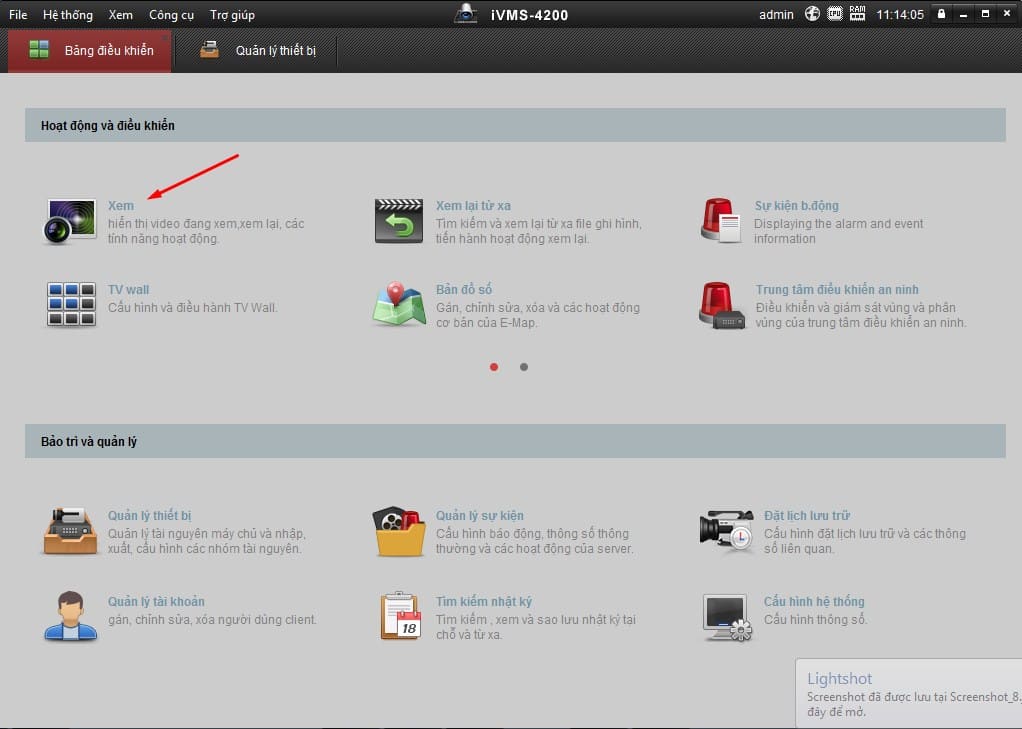 Chọn Xem để vào giao diện xem trực tiếp camera trên máy tính.
 -
Bước 7: Chọn số lượng camera hiển thị. Trong giao diện xem trực tiếp, bạn chọn số lượng ô màn hình muốn hiển thị (ví dụ: 4 ô, 9 ô, 16 ô) bằng cách nhấp vào biểu tượng lưới tương ứng. Sau đó, nhấn đúp chuột vào nút mũi tên vòng tròn cuối cùng (như hình minh họa) hoặc kéo thả camera từ danh sách bên trái vào ô trống để hiển thị hình ảnh.
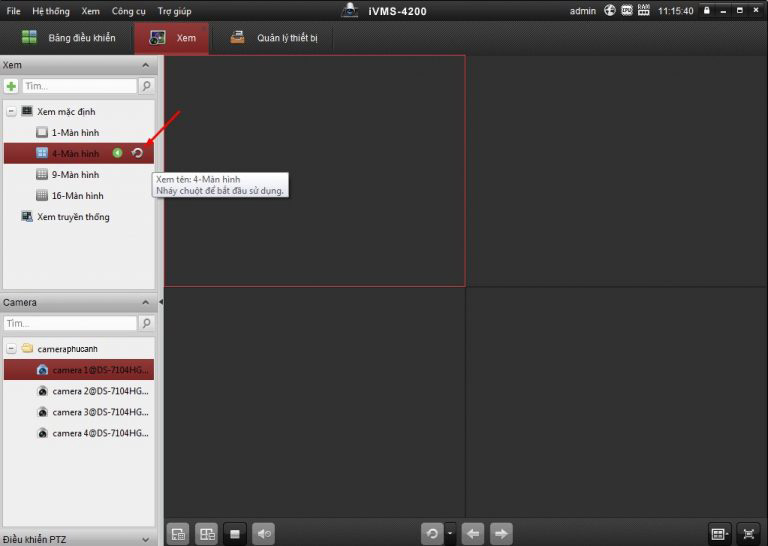 Chọn số lượng màn hình hiển thị camera.
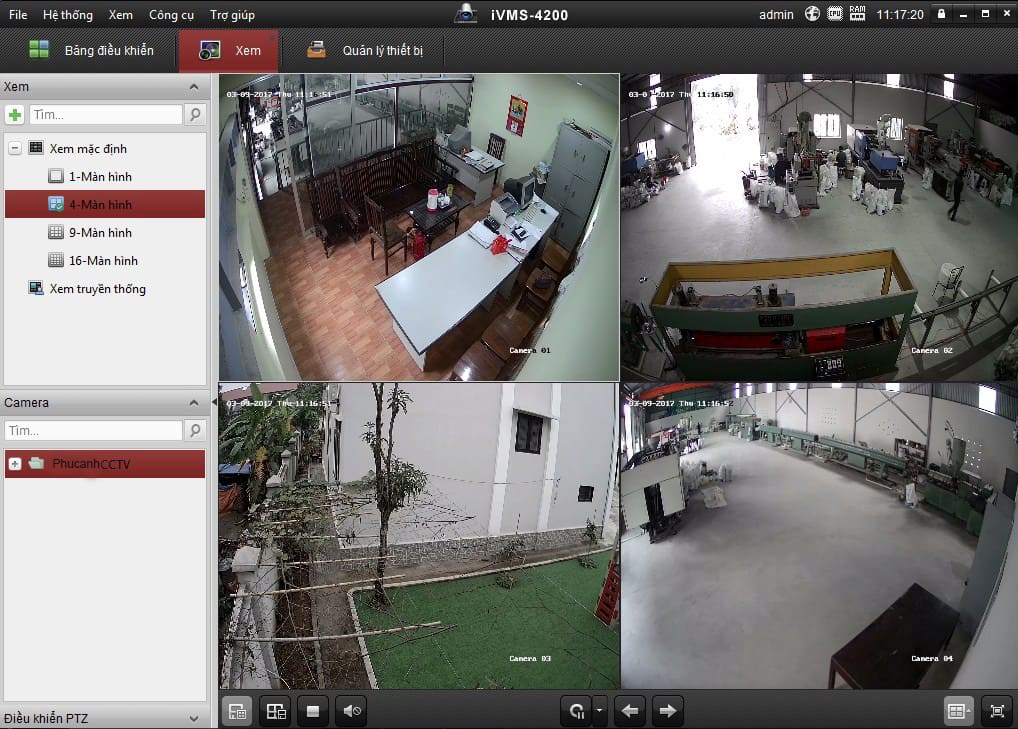 Hiển thị hình ảnh camera trên các ô đã chọn.
Lúc này, hình ảnh từ camera của bạn sẽ hiển thị trên màn hình. Bạn đã hoàn tất việc cài đặt camera trên máy tính với Hikvision và có thể dễ dàng giám sát an ninh khu vực lắp đặt.
Hướng Dẫn Cài Đặt Camera Dahua Bằng Smart PSS
Dahua cũng là một thương hiệu camera an ninh nổi tiếng, cung cấp giải pháp giám sát đa dạng và chất lượng. Để cài đặt camera trên máy tính và xem thiết bị Dahua, phần mềm Smart PSS là lựa chọn lý tưởng. Smart PSS (Smart Professional Surveillance System) là một ứng dụng quản lý video mạnh mẽ, hỗ trợ nhiều tính năng từ xem trực tiếp, phát lại, đến quản lý thiết bị và cấu hình hệ thống.
Để bắt đầu, bạn cần đảm bảo camera hoặc đầu ghi hình Dahua đã được cắm điện và kết nối với mạng internet.
1. Cài Đặt Camera Vào Phần Mềm Smart PSS
-
Bước 1: Mở phần mềm Smart PSS. Sau khi tải và cài đặt Smart PSS từ trang web chính thức của Dahua hoặc maytinhgiaphat.vn, bạn hãy mở phần mềm lên. Trên giao diện chính, chọn mục Thiết bị.
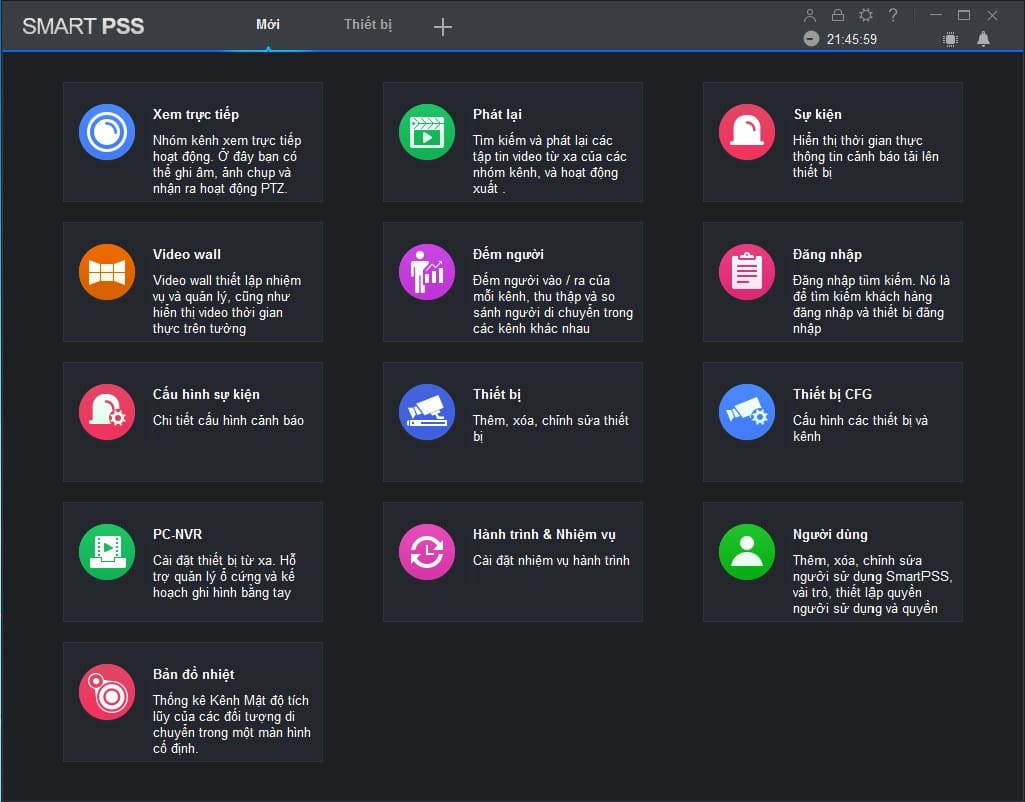 Mở Smart PSS và chọn mục Thiết bị để cài đặt camera trên máy tính Dahua.
 -
Bước 2: Thêm thiết bị mới. Trong mục Thiết bị, bạn chọn nút + Thêm để bắt đầu quá trình thêm camera hoặc đầu ghi hình vào phần mềm.
 Chọn + Thêm để cấu hình camera Dahua.
 -
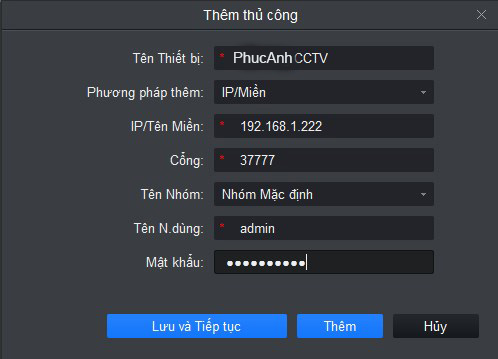
Bước 3: Chọn phương pháp thêm thiết bị. Một giao diện thêm thủ công sẽ hiện ra, cho phép bạn chọn 2 cách để thêm thiết bị: IP/Tên miền hoặc P2P (SN).
-
Cách 1: Thêm bằng IP/Tên miền
Đây là phương pháp truyền thống, yêu cầu bạn phải có địa chỉ IP của camera (nếu là camera IP độc lập) hoặc địa chỉ IP công cộng/tên miền của đầu ghi hình.- Tên thiết bị: Đặt tên cấu hình dễ nhớ (ví dụ: “Camera Văn Phòng”, “Đầu ghi nhà A”).
- Phương pháp thêm: Chọn IP/Miền.
- IP/Tên miền: Nhập địa chỉ IP hoặc tên miền của camera/đầu ghi.
- Cổng: Mặc định là 37777.
- Tên nhóm: Có thể giữ là “Nhóm Mặc định” hoặc tạo nhóm mới nếu có nhiều camera.
- Tên người dùng: Nhập tên đăng nhập của đầu ghi hoặc camera (thường là “admin”).
- Mật khẩu: Nhập mật khẩu của đầu ghi hoặc camera.
- Nhấn Thêm.
(Lưu ý: Tên người dùng và mật khẩu được cung cấp bởi đơn vị lắp đặt hoặc bạn đã tự cấu hình trước đó.)
-
Cách 2: Thêm bằng P2P (SN – Serial Number)
Phương pháp P2P rất tiện lợi, không yêu cầu cấu hình mạng phức tạp. Hầu hết các thiết bị Dahua đều hỗ trợ P2P.- Tên thiết bị: Đặt tên cấu hình dễ nhớ.
- Phương pháp thêm: Chọn SN (Serial Number).
- SN: Nhập số Serial Number được in trên tem nhãn của camera hoặc đầu ghi hình.
- Tên nhóm: Giữ là “Nhóm Mặc định” hoặc tạo nhóm mới.
- Tên người dùng: Nhập tên đăng nhập của đầu ghi hoặc camera.
- Mật khẩu: Nhập mật khẩu của đầu ghi hoặc camera.
- Nhấn Thêm.
(Lưu ý: Tên người dùng và mật khẩu được cung cấp bởi đơn vị bán camera.)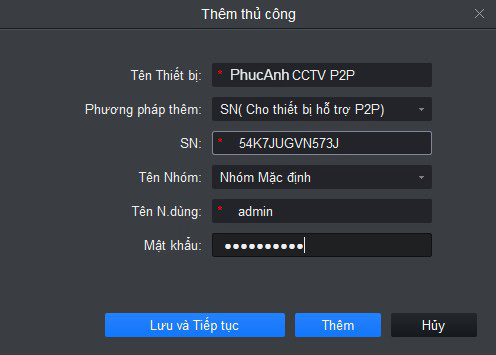 Các bước thêm camera Dahua bằng P2P.
-
-
Bước 4: Xác nhận kết nối thành công. Sau khi điền chính xác thông tin và nhấn “Thêm”, trên giao diện sẽ xuất hiện một dòng trạng thái với nút màu xanh lá cây báo hiệu thiết bị đang Trực tuyến. Điều này xác nhận rằng bạn đã cài đặt camera trên máy tính thành công.
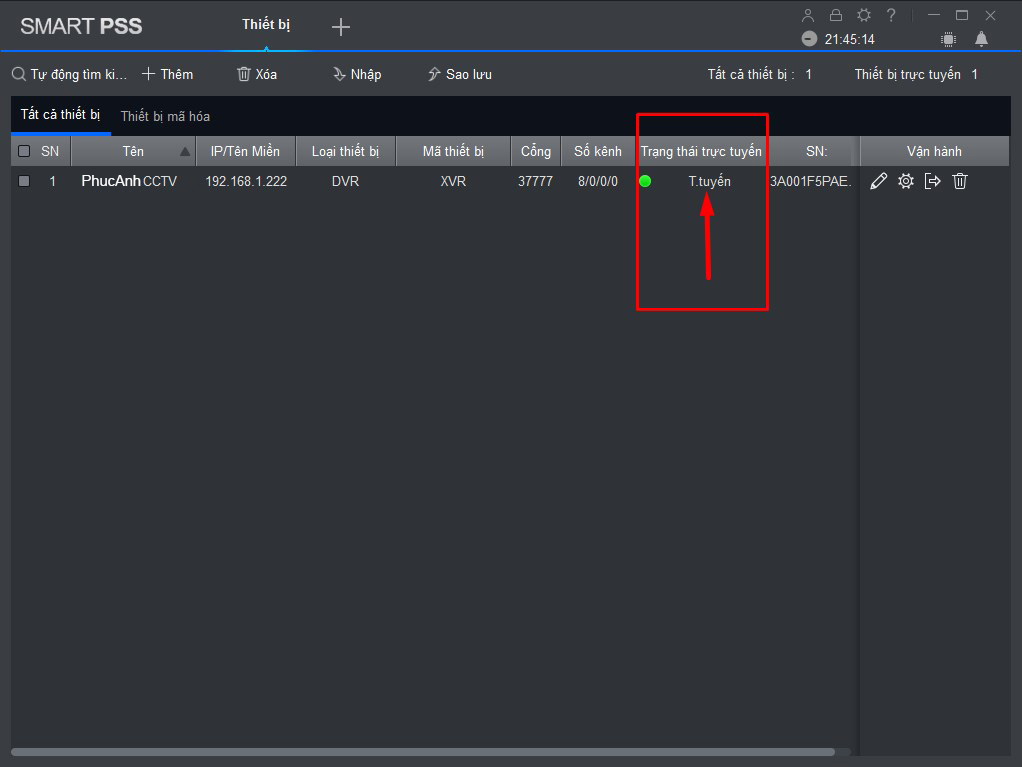 Trạng thái trực tuyến của camera Dahua trong Smart PSS.
2. Xem Camera Trên Phần Mềm Smart PSS
Sau khi đã thêm thiết bị thành công, bạn có thể bắt đầu giám sát trực tiếp.
-
Bước 1: Truy cập mục Xem Trực tiếp. Bạn quay lại Menu chính của phần mềm Smart PSS và chọn vào phần Xem trực tiếp.
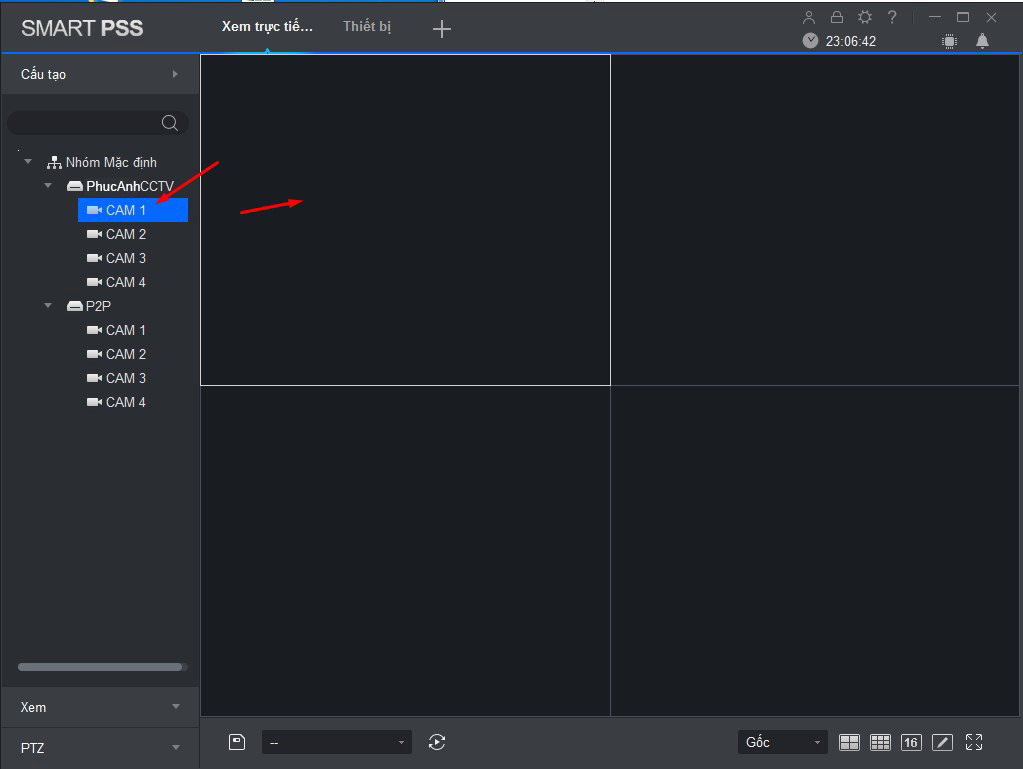 Chọn Xem trực tiếp để bắt đầu giám sát camera Dahua.
 -
Bước 2: Kéo thả camera để xem. Giao diện xem trực tiếp sẽ hiển thị tất cả các camera đã được cài đặt vào phần mềm. Màn hình mặc định thường hiển thị 4 ô để xem. Bạn chỉ cần dùng chuột kéo thả camera từ danh sách thiết bị bên trái vào một ô bất kỳ để bắt đầu theo dõi.
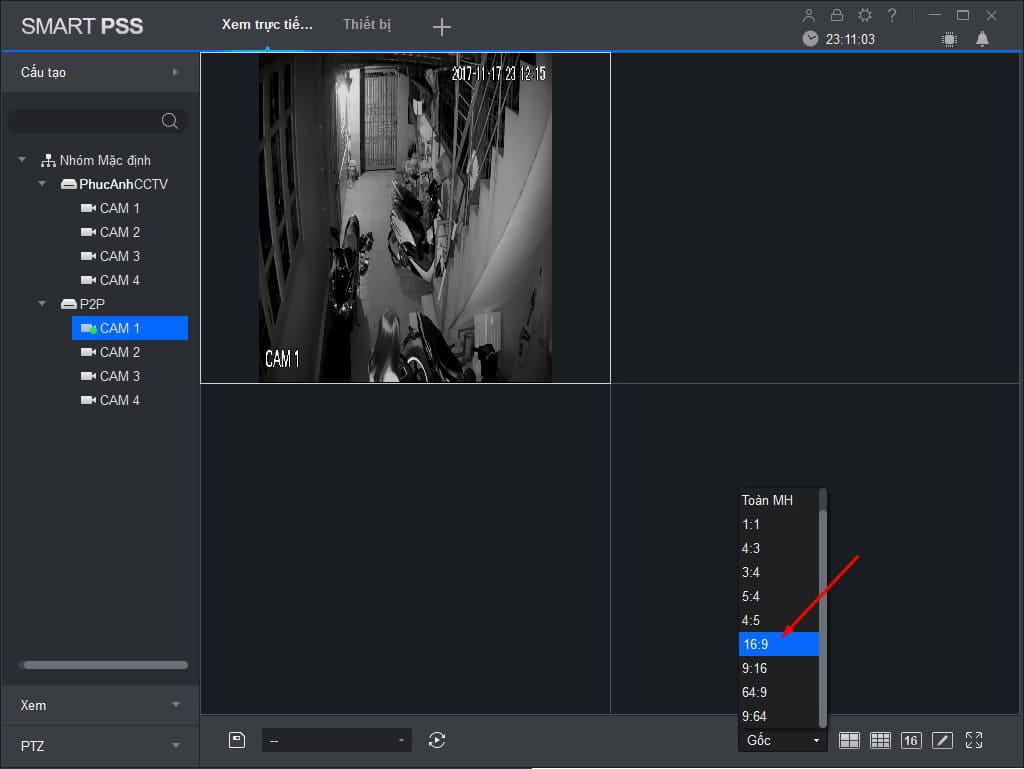 Kéo thả camera vào ô hiển thị để xem trực tiếp.
Tùy thuộc vào kích thước và tỷ lệ màn hình máy tính của bạn, bạn có thể lựa chọn các chế độ hiển thị phù hợp (ví dụ: 4:3 cho màn hình vuông, 16:9 cho màn hình rộng). Nếu muốn xem một camera duy nhất ở chế độ toàn màn hình, bạn có thể nhấp đúp vào camera đó hoặc chọn biểu tượng toàn màn hình. Bạn đã hoàn thành việc cài đặt camera trên máy tính và xem camera Dahua một cách nhanh chóng và hiệu quả.
Hướng Dẫn Cài Đặt Camera Ezviz Bằng Ezviz Studio
Ezviz là một thương hiệu con của Hikvision, tập trung vào các giải pháp camera an ninh thông minh, thân thiện với người dùng cá nhân và gia đình. Để cài đặt camera trên máy tính và quản lý thiết bị Ezviz, phần mềm Ezviz Studio là công cụ chính thức và tiện lợi nhất. Ezviz Studio mang đến trải nghiệm giám sát trực quan, kết nối đám mây và nhiều tính năng quản lý thiết bị.
Để bắt đầu, bạn cần tải và cài đặt phần mềm Ezviz Studio về máy tính hoặc laptop của mình.
1. Tải và Cài Đặt Phần Mềm Ezviz Studio
-
Bước 1: Tải và cài đặt Ezviz Studio. Truy cập trang web chính thức của Ezviz hoặc maytinhgiaphat.vn để tải xuống phần mềm Ezviz Studio. Sau khi tải về, tiến hành cài đặt theo hướng dẫn trên màn hình.
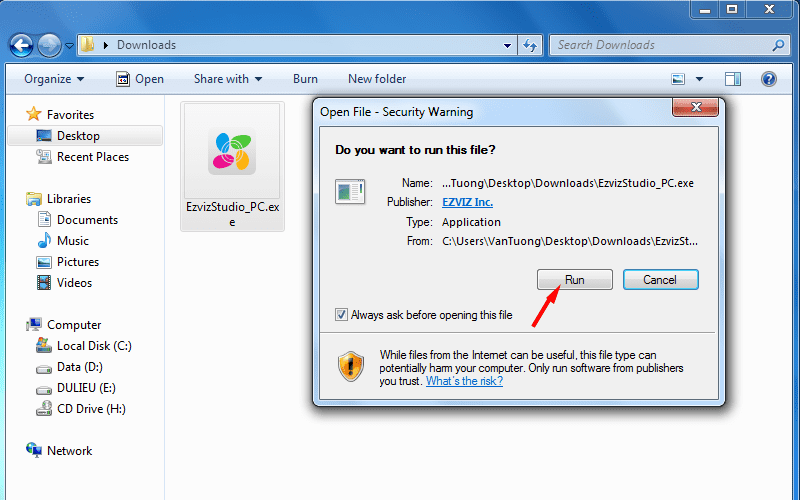 Tải và cài đặt phần mềm Ezviz Studio.
 -
Bước 2: Mở phần mềm và đăng nhập. Sau khi cài đặt hoàn tất, mở phần mềm Ezviz Studio. Trên giao diện chính, bạn sẽ thấy nút Login. Nhấp vào đó để tiến hành đăng nhập.
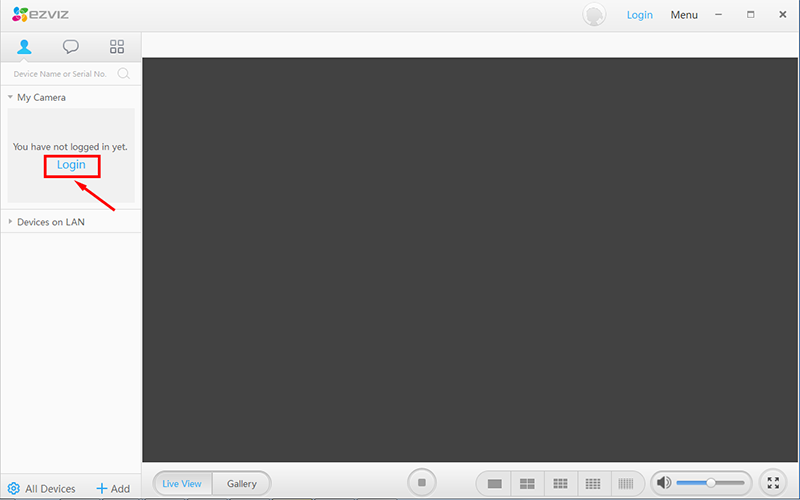 Giao diện đăng nhập Ezviz Studio.
 -
Bước 3: Đăng nhập tài khoản Ezviz. Nhập thông tin tài khoản (tên người dùng/email và mật khẩu) mà bạn đã đăng ký trên ứng dụng Ezviz trên điện thoại thông minh của mình. Sau đó nhấn Login.
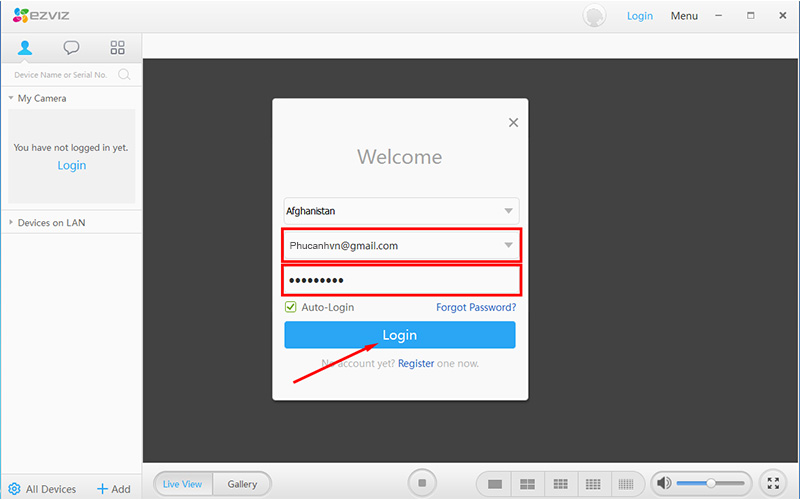 Nhập tài khoản và mật khẩu Ezviz để đăng nhập.
Nếu bạn chưa có tài khoản Ezviz, bạn có thể đăng ký trực tiếp trên phần mềm Ezviz Studio hoặc qua ứng dụng trên smartphone. Một điểm tiện lợi của Ezviz là các dòng camera sử dụng qua đám mây. Điều này có nghĩa là các thiết bị camera mà bạn đã kết nối và xem qua ứng dụng Ezviz trên điện thoại sẽ tự động được đồng bộ và hiển thị trên máy tính khi bạn đăng nhập cùng một tài khoản.
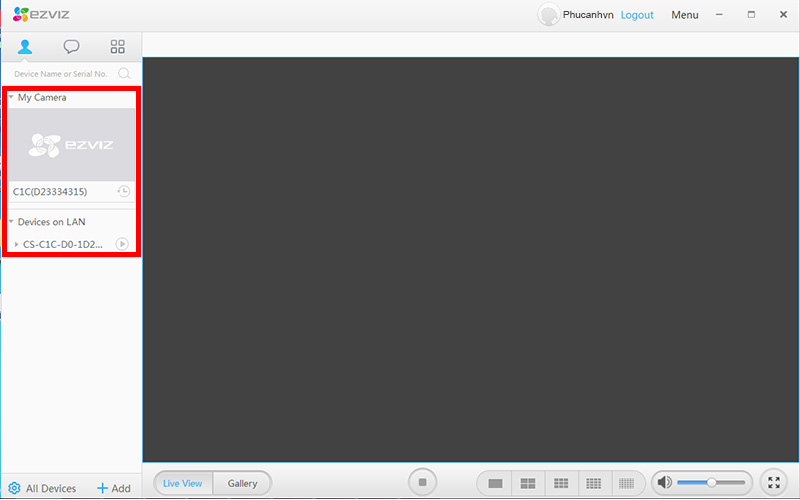 Các thiết bị camera tự động đồng bộ khi đăng nhập Ezviz Studio.
2. Sử Dụng Các Tính Năng Trên Phần Mềm Ezviz Studio
Sau khi đăng nhập thành công, bạn sẽ thấy giao diện chính của Ezviz Studio với đầy đủ các tùy chọn giúp bạn dễ dàng sử dụng:
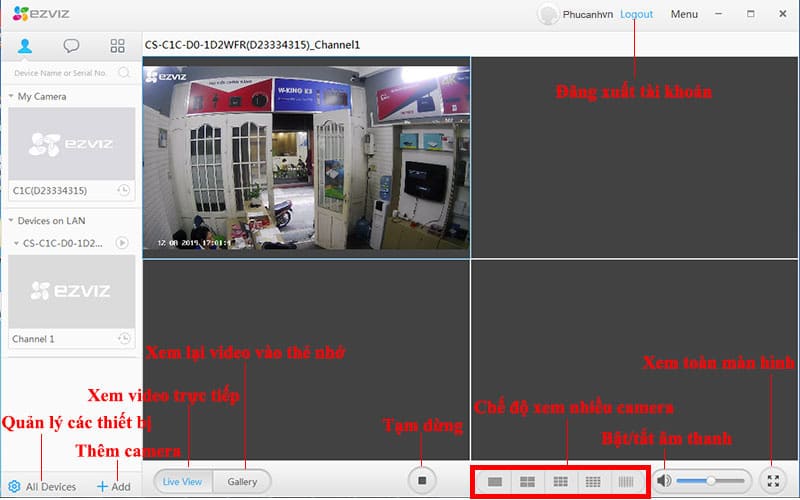 Giao diện chính và các tính năng của Ezviz Studio.
-
Liveview (Xem Trực Tiếp): Cho phép bạn xem hình ảnh từ camera theo thời gian thực.
-
Gallery (Thư Viện): Giúp bạn xem lại các hình ảnh và video đã ghi hình vào thẻ nhớ hoặc bộ nhớ đám mây.
-
Chế độ xem nhiều camera: Hỗ trợ xem đồng thời lên đến 25 camera ở chế độ xem trực tiếp, rất hữu ích cho việc giám sát nhiều khu vực cùng lúc.
-
Bật/tắt âm thanh: Điều khiển âm thanh khi xem video để nghe rõ hơn hoặc giảm tiếng ồn.
-
Chế độ xem toàn màn hình: Mở rộng hình ảnh camera ra toàn bộ màn hình máy tính để có cái nhìn rõ ràng và chi tiết nhất.
-
Add (Thêm thiết bị):
- Auto Add: Tự động tìm kiếm các thiết bị camera Ezviz đang hoạt động trong mạng LAN của bạn.
- Manual Add: Thêm thiết bị thủ công bằng cách nhập số Serial Number của camera. Phương pháp này hữu ích khi bạn muốn thêm thiết bị từ xa hoặc khi Auto Add không tìm thấy thiết bị.
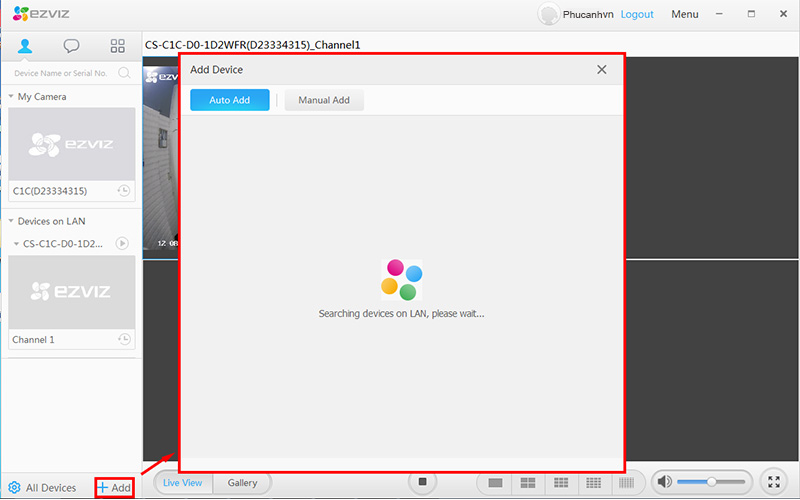 Tùy chọn thêm thiết bị trong Ezviz Studio.
-
Add Device (Quản lý thiết bị):
- Devices Under the Account: Liệt kê tất cả các thiết bị đã được gán vào tài khoản Ezviz của bạn và trạng thái online/offline của chúng.
- Found Devices on Lan: Hiển thị các thiết bị Ezviz được phát hiện trong mạng LAN hiện tại, giúp bạn dễ dàng thêm chúng vào tài khoản.
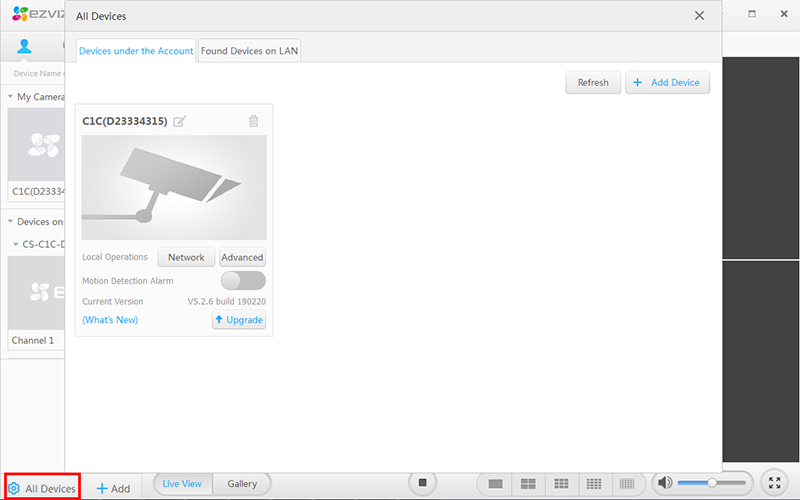 Quản lý thiết bị trong Ezviz Studio.
Bằng cách sử dụng các tùy chọn này, bạn có thể dễ dàng xem và quản lý camera Ezviz trên ứng dụng Ezviz Studio sau khi đã hoàn thành việc cài đặt camera trên máy tính.
Các Vấn Đề Thường Gặp Khi Cài Đặt Camera Trên Máy Tính và Cách Khắc Phục
Việc cài đặt camera trên máy tính đôi khi có thể gặp phải một số thách thức, đặc biệt đối với những người không có nhiều kinh nghiệm về công nghệ. Hiểu rõ các vấn đề phổ biến và cách khắc phục chúng sẽ giúp bạn tiết kiệm thời gian, công sức và duy trì hệ thống giám sát hoạt động trơn tru.
1. Không Truy Cập Được Giao Diện Web Hoặc Phần Mềm
- Vấn đề: Trình duyệt báo lỗi “This site can’t be reached” hoặc phần mềm không kết nối được với thiết bị.
- Nguyên nhân:
- Địa chỉ IP/Tên miền hoặc Port sai: Nhập sai thông tin truy cập.
- Tường lửa Windows hoặc phần mềm diệt virus chặn: Các phần mềm bảo mật có thể ngăn chặn kết nối.
- Thiết bị camera/đầu ghi chưa được kết nối mạng hoặc mất điện: Thiết bị không online.
- Lỗi mạng nội bộ hoặc Internet: Router/Modem bị lỗi hoặc đường truyền yếu.
- Cách khắc phục:
- Kiểm tra lại thông tin: Đảm bảo địa chỉ IP, tên miền và Port đã nhập là chính xác.
- Tắt tạm thời tường lửa/phần mềm diệt virus: Thử tắt chúng và truy cập lại. Nếu thành công, thêm phần mềm/trình duyệt vào danh sách ngoại lệ.
- Kiểm tra nguồn điện và kết nối mạng của camera/đầu ghi: Đảm bảo đèn báo mạng trên thiết bị sáng và ổn định.
- Kiểm tra kết nối mạng máy tính: Đảm bảo máy tính có kết nối Internet ổn định. Thử ping đến địa chỉ IP của thiết bị camera/đầu ghi để kiểm tra kết nối.
2. Hình Ảnh Bị Giật, Lag Hoặc Chất Lượng Kém
- Vấn đề: Video xem trực tiếp bị chậm, hình ảnh không mượt mà, hoặc độ phân giải thấp.
- Nguyên nhân:
- Băng thông mạng không đủ: Tốc độ Internet hoặc mạng nội bộ quá chậm.
- Cấu hình camera quá cao: Độ phân giải hoặc tốc độ khung hình (frame rate) của camera được đặt quá cao so với khả năng xử lý của mạng hoặc máy tính.
- Phần cứng máy tính yếu: Card đồ họa hoặc bộ xử lý không đủ mạnh để giải mã nhiều luồng video cùng lúc.
- Quá nhiều thiết bị cùng truy cập: Nhiều người cùng xem camera đồng thời.
- Cách khắc phục:
- Nâng cấp băng thông Internet hoặc mạng nội bộ: Sử dụng cáp Ethernet thay vì Wi-Fi nếu có thể.
- Giảm chất lượng hình ảnh camera: Trong cài đặt của đầu ghi/camera, giảm độ phân giải hoặc tốc độ khung hình xuống mức thấp hơn (ví dụ: từ 4MP xuống 2MP, từ 25fps xuống 15fps).
- Kiểm tra và nâng cấp phần cứng máy tính: Đảm bảo máy tính đáp ứng yêu cầu tối thiểu của phần mềm.
- Hạn chế số lượng người truy cập cùng lúc: Nếu có thể, sắp xếp thời gian xem hoặc sử dụng các luồng phụ (sub-stream) chất lượng thấp hơn để xem nhanh.
3. Không Xem Lại Được Video Đã Ghi
- Vấn đề: Mục phát lại không có dữ liệu, hoặc không thể tìm thấy các đoạn video cũ.
- Nguyên nhân:
- Ổ cứng lưu trữ bị lỗi hoặc chưa được định dạng: Ổ cứng trong đầu ghi không hoạt động đúng cách.
- Chưa cài đặt lịch ghi hình: Camera/đầu ghi không được cấu hình để ghi hình liên tục hoặc theo sự kiện.
- Thời gian lưu trữ đã hết: Dữ liệu cũ đã bị ghi đè.
- Cách khắc phục:
- Kiểm tra trạng thái ổ cứng: Vào phần cài đặt của đầu ghi để kiểm tra trạng thái ổ cứng (HDD). Nếu cần, định dạng lại ổ cứng.
- Thiết lập lịch ghi hình: Đảm bảo đã cấu hình lịch ghi hình cho tất cả các camera.
- Tăng dung lượng ổ cứng hoặc thời gian lưu trữ: Nếu cần lưu trữ lâu hơn, hãy nâng cấp ổ cứng hoặc tối ưu hóa cài đặt ghi hình để tiết kiệm dung lượng.
4. Lỗi Phần Mềm Hoặc Không Tương Thích
- Vấn đề: Phần mềm xem camera bị treo, không mở được, hoặc không tương thích với hệ điều hành.
- Nguyên nhân:
- Phần mềm bị lỗi trong quá trình cài đặt: Cài đặt không hoàn chỉnh.
- Xung đột với phần mềm khác: Một ứng dụng khác trên máy tính gây xung đột.
- Phiên bản hệ điều hành không tương thích: Ví dụ, phần mềm cũ không chạy trên Windows 10/11.
- Cách khắc phục:
- Gỡ cài đặt và cài đặt lại phần mềm: Thử gỡ bỏ hoàn toàn và cài đặt lại phần mềm từ nguồn chính thức.
- Cập nhật hệ điều hành và driver: Đảm bảo Windows và các driver (đặc biệt là driver đồ họa) được cập nhật mới nhất.
- Chạy phần mềm ở chế độ tương thích: Thử chạy phần mềm ở chế độ tương thích với các phiên bản Windows cũ hơn.
- Kiểm tra yêu cầu hệ thống: Đảm bảo máy tính đáp ứng yêu cầu tối thiểu của phần mềm.
Việc nắm vững các giải pháp khắc phục này sẽ giúp quá trình cài đặt camera trên máy tính trở nên suôn sẻ hơn, đảm bảo hệ thống giám sát của bạn luôn hoạt động hiệu quả.
Lựa Chọn Phần Mềm Xem Camera Phù Hợp và Mẹo Tối Ưu Trải Nghiệm
Việc cài đặt camera trên máy tính và chọn lựa phần mềm phù hợp là yếu tố then chốt quyết định hiệu quả của hệ thống giám sát. Mỗi thương hiệu camera thường có phần mềm chuyên dụng riêng, mang lại trải nghiệm tối ưu nhất cho sản phẩm của họ. Tuy nhiên, nếu bạn sử dụng nhiều loại camera từ các nhà sản xuất khác nhau, việc cân nhắc các giải pháp xem tổng hợp hoặc chọn phần mềm có tính linh hoạt cao là rất cần thiết.
Lựa Chọn Phần Mềm Xem Camera Phù Hợp
Khi quyết định sử dụng phần mềm nào để cài đặt camera trên máy tính, bạn nên xem xét các yếu tố sau:
- Thương hiệu camera: Ưu tiên sử dụng phần mềm chính hãng. Ví dụ: iVMS-4200 cho Hikvision, Smart PSS cho Dahua, Ezviz Studio cho Ezviz. Các phần mềm này được thiết kế tối ưu cho thiết bị của họ, đảm bảo tính tương thích và đầy đủ tính năng.
- Tính năng cần thiết:
- Xem trực tiếp: Khả năng xem đồng thời nhiều kênh, hỗ trợ các chế độ chia màn hình.
- Phát lại: Dễ dàng tìm kiếm và xem lại video theo thời gian, hỗ trợ tua nhanh/chậm.
- Quản lý thiết bị: Thêm/xóa thiết bị, cấu hình cài đặt mạng, ghi hình.
- Cảnh báo: Nhận thông báo khi có chuyển động, mất kết nối.
- Lưu trữ: Tùy chọn lưu trữ cục bộ trên máy tính hoặc đám mây.
- Khả năng tương thích: Đảm bảo phần mềm tương thích với hệ điều hành (Windows, macOS) và phiên bản của bạn.
- Giao diện người dùng: Một giao diện trực quan, dễ sử dụng sẽ giúp bạn thao tác nhanh chóng và hiệu quả.
- Hỗ trợ kỹ thuật: Chọn phần mềm có cộng đồng người dùng lớn hoặc được hỗ trợ tốt từ nhà sản xuất để dễ dàng tìm kiếm trợ giúp khi gặp vấn đề.
Trong một số trường hợp, nếu bạn muốn tích hợp camera từ nhiều thương hiệu, có thể tìm đến các phần mềm VMS (Video Management System) của bên thứ ba hỗ trợ chuẩn ONVIF, một giao thức chuẩn hóa cho camera IP. Tuy nhiên, việc này đòi hỏi kiến thức kỹ thuật sâu hơn và có thể không tận dụng được hết các tính năng độc quyền của từng hãng.
Mẹo Tối Ưu Trải Nghiệm Xem Camera Trên Máy Tính
Để có trải nghiệm tốt nhất khi cài đặt camera trên máy tính và giám sát, bạn có thể áp dụng một số mẹo sau:
- Sử dụng kết nối mạng có dây: Đối với máy tính để bàn hoặc laptop đặt cố định, việc kết nối mạng bằng cáp Ethernet sẽ mang lại độ ổn định và băng thông cao hơn nhiều so với Wi-Fi, giúp hình ảnh mượt mà và ít bị giật lag hơn.
- Điều chỉnh chất lượng hình ảnh phù hợp: Nếu mạng internet không quá mạnh hoặc máy tính có cấu hình trung bình, bạn nên giảm độ phân giải (resolution) hoặc tốc độ khung hình (frame rate) của camera xuống một mức hợp lý. Ví dụ, xem ở độ phân giải 1080p hoặc 720p với 15-20 khung hình/giây thường đủ cho mục đích giám sát và tiết kiệm băng thông.
- Cập nhật phần mềm định kỳ: Luôn đảm bảo rằng phần mềm xem camera và driver đồ họa của máy tính được cập nhật phiên bản mới nhất. Các bản cập nhật thường bao gồm các cải tiến về hiệu suất, bảo mật và sửa lỗi.
- Kiểm tra tài nguyên hệ thống: Đảm bảo máy tính không chạy quá nhiều ứng dụng nặng cùng lúc khi đang xem camera, đặc biệt là khi xem nhiều luồng video. Kiểm tra CPU và RAM sử dụng để đảm bảo phần mềm có đủ tài nguyên hoạt động.
- Tận dụng tính năng phát hiện chuyển động: Cấu hình camera và phần mềm để chỉ ghi hình hoặc gửi cảnh báo khi có chuyển động. Điều này giúp tiết kiệm dung lượng lưu trữ và dễ dàng tìm kiếm các sự kiện quan trọng.
- Bảo mật tài khoản: Luôn sử dụng mật khẩu mạnh và duy nhất cho tài khoản camera/đầu ghi và phần mềm xem. Thay đổi mật khẩu định kỳ để ngăn chặn truy cập trái phép.
Bằng cách tuân thủ các hướng dẫn và áp dụng những mẹo nhỏ này, bạn sẽ có thể tận dụng tối đa hệ thống camera giám sát của mình thông qua máy tính, mang lại sự yên tâm và an toàn tối đa.
Tóm Kết
Việc cài đặt camera trên máy tính đã trở thành một giải pháp giám sát an ninh hiệu quả và tiện lợi, mang lại nhiều ưu điểm vượt trội so với các thiết bị di động. Từ khả năng quan sát chi tiết trên màn hình lớn đến việc quản lý chuyên sâu thông qua các phần mềm chuyên dụng như iVMS-4200 của Hikvision, Smart PSS của Dahua hay Ezviz Studio của Ezviz, người dùng có thể dễ dàng kiểm soát không gian lắp đặt camera mọi lúc, mọi nơi. Bằng cách tuân thủ các bước hướng dẫn chi tiết và áp dụng những mẹo tối ưu hóa, bạn hoàn toàn có thể xây dựng một hệ thống giám sát an ninh mạnh mẽ, ổn định và đáng tin cậy cho gia đình, văn phòng hay doanh nghiệp của mình.
Nếu bạn đang tìm kiếm các giải pháp camera giám sát an ninh chính hãng, chất lượng cao hoặc cần tư vấn về cách cài đặt camera trên máy tính và các thiết bị liên quan, đừng ngần ngại liên hệ với chúng tôi tại maytinhgiaphat.vn. Chúng tôi cam kết cung cấp những sản phẩm camera từ các thương hiệu hàng đầu như Hikvision, Dahua, Ezviz với mức giá tốt nhất cùng dịch vụ hỗ trợ chuyên nghiệp để đảm bảo bạn có được hệ thống an ninh hoàn hảo.