


Máy Tính
Cách Chỉnh Ảnh Đẹp Trên Máy Tính: Hướng Dẫn Toàn Diện Cho Mọi Trình Độ
Th9
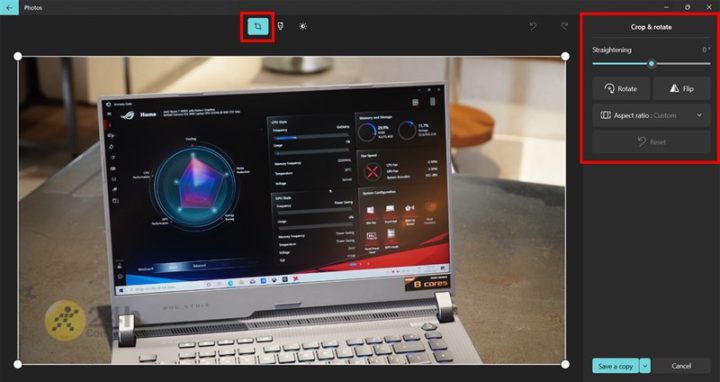
Việc cách chỉnh ảnh đẹp trên máy tính đã trở thành một kỹ năng không thể thiếu trong thời đại nhiếp ảnh số, phục vụ từ những người đam mê cá nhân cho đến các nhiếp ảnh gia và nhà thiết kế chuyên nghiệp. Với khả năng kiểm soát màu sắc, ánh sáng và chi tiết ở mức độ cao, bạn có thể biến những bức ảnh chụp ra thành tác phẩm nghệ thuật đầy ấn tượng, thể hiện rõ phong cách và thông điệp riêng. Bài viết này từ maytinhgiaphat.vn sẽ cung cấp một lộ trình chi tiết, từ các khái niệm cơ bản đến những kỹ thuật chuyên sâu, giúp bạn nâng cao đáng kể chất lượng hình ảnh và tạo ra những bức ảnh không chỉ đẹp mà còn có chiều sâu, thu hút mọi ánh nhìn.
Tầm Quan Trọng Vượt Trội Của Việc Chỉnh Màu Ảnh Trên Máy Tính
Trong thế giới kỹ thuật số, giá trị của một bức ảnh không chỉ nằm ở khoảnh khắc được ghi lại mà còn được định hình mạnh mẽ bởi quá trình hậu kỳ, đặc biệt là nghệ thuật chỉnh màu ảnh đẹp trên máy tính. Màu sắc đóng vai trò là ngôn ngữ thị giác mạnh mẽ, có khả năng khơi gợi cảm xúc, thiết lập không khí, và định hướng sự chú ý của người xem đến những điểm nhấn quan trọng. Một bức ảnh với hệ màu sắc được cân chỉnh tinh tế không chỉ kể một câu chuyện sâu sắc hơn mà còn tạo ra sự kết nối cảm xúc mạnh mẽ, giúp tác phẩm trở nên đáng nhớ và mang đậm dấu ấn cá nhân của người nghệ sĩ.
Mặc dù các ứng dụng chỉnh sửa ảnh trên thiết bị di động như VSCO hay Lightroom Mobile đã mang lại sự tiện lợi đáng kể, cung cấp các bộ lọc nhanh chóng và dễ sử dụng, nhưng chúng vẫn không thể thay thế hoàn toàn được sức mạnh và độ chuyên nghiệp mà việc chỉnh sửa trên máy tính mang lại. Nền tảng PC/Laptop mở ra một không gian làm việc rộng lớn hơn, đi kèm với bộ công cụ mạnh mẽ, linh hoạt và chính xác vượt trội. Khả năng xử lý ảnh RAW, quản lý màu sắc chuyên sâu, và tinh chỉnh từng pixel nhỏ nhất là những yếu tố then chốt mà phần mềm trên máy tính cung cấp, giúp người dùng đạt được kết quả chất lượng cao nhất. Đây chính là lý do vì sao hầu hết các nhiếp ảnh gia chuyên nghiệp, nhà thiết kế đồ họa và những người làm trong lĩnh vực truyền thông đều ưu tiên các giải pháp hậu kỳ trên máy tính để đảm bảo chất lượng và tính nghệ thuật cho tác phẩm của mình. Khả năng này còn được củng cố bởi các nghiên cứu về thị giác và nhận thức hình ảnh, như nghiên cứu của Đại học Carnegie Mellon (2015) chỉ ra rằng màu sắc được xử lý chính xác và hài hòa có tác động lớn đến cảm nhận về tính thẩm mỹ và độ tin cậy của hình ảnh.
Hiểu Biết Sâu Sắc Về Màu Sắc: Nền Tảng Chỉnh Ảnh Chuyên Nghiệp
Trước khi bắt tay vào sử dụng các công cụ và kỹ thuật chỉnh sửa, việc trang bị kiến thức vững chắc về các khái niệm cơ bản của màu sắc là cực kỳ quan trọng. Nền tảng này giúp bạn không chỉ hiểu cách các điều chỉnh hoạt động mà còn tại sao chúng lại ảnh hưởng đến bức ảnh theo một cách nhất định, từ đó đưa ra quyết định thông minh và chính xác hơn khi thực hiện cách chỉnh ảnh đẹp trên máy tính.
Các Mô Hình Màu Sắc Phổ Biến Trong Nhiếp Ảnh Số
Trong lĩnh vực nhiếp ảnh kỹ thuật số và thiết kế đồ họa, hai mô hình màu chính mà bạn cần nắm rõ là RGB và HSL.
1. Mô Hình RGB (Red, Green, Blue)
Mô hình RGB là một mô hình màu cộng, có nghĩa là các màu sắc được tạo ra bằng cách cộng các cường độ ánh sáng của ba màu cơ bản: Đỏ (Red), Xanh lá cây (Green) và Xanh lam (Blue). Đây là mô hình được sử dụng rộng rãi trên hầu hết các thiết bị hiển thị ánh sáng như màn hình máy tính, TV, điện thoại thông minh và máy chiếu.
- Nguyên lý hoạt động: Khi ba màu cơ bản này được kết hợp với cường độ khác nhau, chúng có thể tạo ra hàng triệu màu sắc khác nhau trong phổ nhìn thấy được.
- Điểm đặc biệt: Khi cường độ của cả ba màu đạt mức tối đa (255 trong hệ 8-bit), kết quả là màu trắng sáng nhất. Ngược lại, khi cường độ của cả ba màu bằng 0, kết quả là màu đen.
- Ứng dụng trong chỉnh sửa: Trong các phần mềm chỉnh sửa, bạn sẽ thấy các kênh màu Đỏ, Xanh lá, Xanh lam riêng biệt, cho phép bạn điều chỉnh độ sáng và độ tương phản của từng kênh để thay đổi màu sắc tổng thể hoặc một phần của ảnh.
2. Mô Hình HSL (Hue, Saturation, Lightness/Luminance)
Mô hình HSL (hoặc đôi khi là HSB – Hue, Saturation, Brightness) mô tả màu sắc theo một cách trực quan và dễ hiểu hơn, gần với cách con người cảm nhận và diễn tả màu sắc tự nhiên.
- Hue (Sắc độ): Là bản chất của màu sắc, ví dụ như đỏ, cam, vàng, xanh lá, xanh dương, tím. Hue thường được biểu diễn bằng một góc (0-360 độ) trên vòng tròn màu. Thay đổi Hue sẽ dịch chuyển màu sắc của đối tượng sang một màu khác.
- Saturation (Độ bão hòa): Là cường độ, độ tinh khiết hoặc độ “sống động” của màu sắc. Độ bão hòa cao cho ra màu sắc rực rỡ, mạnh mẽ và thuần khiết. Độ bão hòa thấp khiến màu sắc trở nên nhạt dần, gần với các tông màu xám hoặc đen trắng.
- Lightness/Luminance (Độ sáng): Là mức độ sáng hoặc tối của một màu sắc. Độ sáng cao nhất sẽ cho ra màu trắng thuần khiết, trong khi độ sáng thấp nhất sẽ dẫn đến màu đen. Đây là yếu tố quan trọng để điều khiển tổng thể độ sáng của một dải màu nhất định.
Việc nắm vững hai mô hình màu này sẽ là chìa khóa để bạn thao tác các công cụ điều chỉnh màu sắc trong phần mềm một cách hiệu quả, giúp bạn đạt được cái nhìn mong muốn khi thực hiện cách chỉnh ảnh đẹp trên máy tính.
Nhiệt Độ Màu Và Cân Bằng Trắng: Nền Tảng Sắc Màu Chân Thực
Nhiệt độ màu là một yếu tố vô cùng quan trọng, quyết định sắc thái tổng thể và “cảm giác” của bức ảnh. Nó được đo bằng độ Kelvin (K) và mô tả màu sắc của nguồn sáng.
- Ánh sáng ấm: Các nguồn sáng có nhiệt độ màu thấp (khoảng 2000K-4000K), như ánh nến, đèn sợi đốt, hoặc hoàng hôn/bình minh, thường mang tông màu vàng, cam, tạo cảm giác ấm áp, lãng mạn.
- Ánh sáng lạnh: Các nguồn sáng có nhiệt độ màu cao hơn (trên 5000K), như ánh sáng ban ngày trong bóng râm, đèn huỳnh quang, hoặc ánh sáng từ bầu trời u ám, thường mang tông màu xanh lam, tạo cảm giác mát mẻ, trong lành hoặc đôi khi lạnh lẽo.
Cân bằng trắng (White Balance – WB) là quá trình điều chỉnh nhiệt độ màu trong ảnh để đảm bảo rằng các vật thể màu trắng trong khung hình thực sự xuất hiện màu trắng, không bị ám vàng, xanh hoặc bất kỳ màu sắc không mong muốn nào khác. Đây là bước điều chỉnh cơ bản và quan trọng bậc nhất, vì một cân bằng trắng chính xác sẽ là nền tảng để tất cả các màu sắc khác trong ảnh hiển thị một cách chân thực và hài hòa. Phần mềm chỉnh sửa ảnh cung cấp các công cụ cân bằng trắng tự động và thủ công, cho phép bạn điều chỉnh thanh trượt Nhiệt độ (Temperature) và Sắc thái (Tint) để loại bỏ các ám màu và đưa bức ảnh về trạng thái màu sắc trung tính hoặc theo ý đồ nghệ thuật của bạn. Theo một nghiên cứu của Viện Công nghệ Tokyo (2017) về nhận thức màu sắc, sự sai lệch nhỏ trong cân bằng trắng có thể ảnh hưởng lớn đến tâm trạng và cách người xem cảm nhận về chủ thể trong ảnh.
Các Phần Mềm Hậu Kỳ Ảnh Hàng Đầu Cho Máy Tính
Để thành thạo cách chỉnh ảnh đẹp trên máy tính, việc lựa chọn phần mềm phù hợp với nhu cầu và trình độ của bạn là bước khởi đầu quan trọng. Mỗi phần mềm đều có những thế mạnh và đặc trưng riêng, phục vụ các đối tượng người dùng khác nhau.
1. Adobe Photoshop: Ông Vua Của Chỉnh Sửa Ảnh
Adobe Photoshop từ lâu đã được coi là tiêu chuẩn vàng trong ngành công nghiệp chỉnh sửa ảnh và đồ họa. Đây là một công cụ toàn diện, cung cấp bộ tính năng mạnh mẽ và linh hoạt không giới hạn.
- Ưu điểm vượt trội:
- Hệ thống layer (lớp) mạnh mẽ: Cho phép chỉnh sửa không phá hủy, bảo toàn ảnh gốc và thử nghiệm các hiệu ứng khác nhau.
- Công cụ chọn vùng chính xác: Giúp tách đối tượng, chỉnh sửa cục bộ với độ tinh vi cao.
- Bộ lọc và hiệu ứng phong phú: Từ làm mịn da, tạo hiệu ứng ánh sáng đến chỉnh sửa biến dạng, Photoshop có thể xử lý mọi tác vụ phức tạp.
- Khả năng thao tác pixel chi tiết: Phù hợp cho việc retouche, ghép ảnh và tạo các tác phẩm đồ họa phức tạp.
- Cộng đồng hỗ trợ lớn: Rất nhiều tài nguyên học tập, plugin và preset có sẵn.
- Nhược điểm:
- Yêu cầu cấu hình máy tính cao: Cần một máy tính có CPU mạnh, RAM lớn và card đồ họa tốt để hoạt động mượt mà, đặc biệt với các file dung lượng lớn.
- Có phí thuê bao hàng tháng: Là một phần của Adobe Creative Cloud.
- Giao diện phức tạp: Có thể gây khó khăn cho người mới bắt đầu.
- Các công cụ chỉnh màu nổi bật:
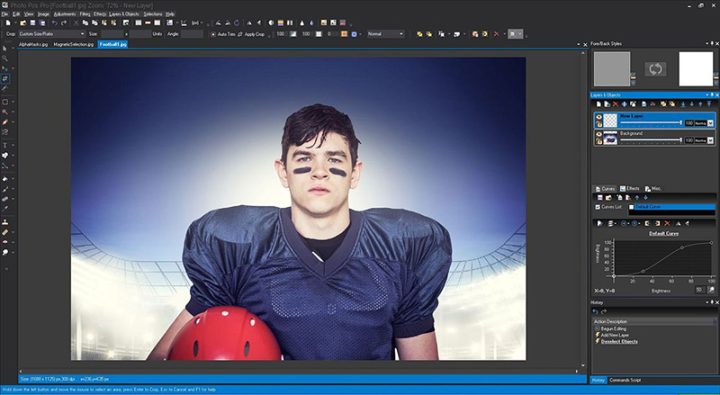
- Curves (Đường cong): Là công cụ tinh chỉnh tông mà u và độ tương phản mạnh mẽ nhất. Người dùng có thể điều chỉnh các điểm trên đường cong để kiểm soát độ sáng tối của vùng highlights (sáng), midtones (trung tính) và shadows (tối) một cách độc lập, hoặc điều chỉnh từng kênh màu (Đỏ, Xanh lá, Xanh lam) để thay đổi màu sắc tổng thể hoặc tạo các hiệu ứng màu sắc đặc biệt.
- Levels (Mức): Đơn giản hơn Curves, giúp điều chỉnh điểm đen, điểm trắng và điểm giữa của tông mà u bằng cách kéo các thanh trượt input/output levels, cải thiện độ tương phản và phân bố ánh sáng.
- Hue/Saturation: Cho phép điều chỉnh sắc độ, độ bão hòa và độ sáng của toàn bộ ảnh hoặc của từng dải màu cụ thể (ví dụ: chỉ thay đổi màu xanh của lá cây).
- Color Balance: Thay đổi cân bằng màu bằng cách thêm hoặc bớt các màu Cyan, Magenta, Yellow vào các dải tông mà u khác nhau (Shadows, Midtones, Highlights) để điều chỉnh ám màu hoặc tạo hiệu ứng màu sắc.
- Selective Color: Công cụ cao cấp cho phép điều chỉnh chính xác thành phần màu CMYK trong từng dải màu đã chọn (ví dụ: chỉ điều chỉnh màu đỏ mà không ảnh hưởng đến màu cam). Điều này cực kỳ hữu ích để tinh chỉnh màu sắc mà không tác động đến các vùng khác của ảnh.
2. Adobe Lightroom Classic: Trợ Thủ Đắc Lực Của Nhiếp Ảnh Gia
Lightroom Classic được thiết kế tối ưu cho nhiếp ảnh gia, tập trung vào quản lý thư viện ảnh, xử lý ảnh RAW và chỉnh sửa hàng loạt một cách hiệu quả.
- Ưu điểm vượt trội:
- Xử lý ảnh RAW tuyệt vời: Khai thác tối đa dữ liệu từ file RAW, cho phép phục hồi chi tiết ở vùng sáng và tối tốt hơn nhiều so với JPEG.
- Quy trình làm việc không phá hủy: Mọi thay đổi đều được lưu dưới dạng siêu dữ liệu, không ảnh hưởng đến file gốc.
- Giao diện thân thiện với nhiếp ảnh gia: Được tổ chức theo các module (Library, Develop, Map, Book, Slideshow, Print, Web) giúp dễ dàng quản lý và chỉnh sửa ảnh.
- Khả năng đồng bộ hóa mạnh mẽ: Áp dụng preset và điều chỉnh hàng loạt cho nhiều ảnh cùng lúc, tiết kiệm thời gian đáng kể.
- Quản lý thư viện ảnh hiệu quả: Gắn thẻ, xếp hạng, tạo bộ sưu tập, giúp dễ dàng tìm kiếm và sắp xếp hàng nghìn bức ảnh.
- Nhược điểm:
- Cần thuê bao Creative Cloud: Tương tự Photoshop.
- Ít khả năng thao tác pixel chi tiết: Không thay thế Photoshop cho các tác vụ retouche phức tạp.
- Các công cụ chỉnh màu nổi bật:
- Basic Panel: Chứa các thanh trượt cơ bản và cần thiết nhất như Nhiệt độ (Temperature), Sắc thái (Tint), Độ phơi sáng (Exposure), Độ tương phản (Contrast), Vùng sáng (Highlights), Vùng tối (Shadows), Trắng (Whites) và Đen (Blacks). Đây là nơi khởi đầu cho hầu hết các chỉnh sửa.
- Tone Curve: Tương tự Curves trong Photoshop, nhưng thường được trình bày dưới dạng đơn giản hơn, cho phép điều chỉnh tông mà u và độ tương phản tổng thể hoặc từng kênh màu.
- HSL/Color (Hue, Saturation, Luminance): Công cụ quyền năng cho phép điều chỉnh sắc độ, độ bão hòa và độ sáng của từng dải màu cụ thể (ví dụ: làm cho bầu trời xanh đậm hơn mà không ảnh hưởng đến các màu khác).
- Color Grading (hoặc Split Toning cũ): Cho phép tạo hiệu ứng tông mà u cho các vùng sáng, vùng tối và vùng trung tính một cách độc lập, tạo ra các phong cách điện ảnh hoặc nghệ thuật.
- Calibration: Một công cụ nâng cao, cho phép tinh chỉnh cách các kênh màu chính (Đỏ, Xanh lá, Xanh lam) được diễn giải từ dữ liệu RAW, đặc biệt hữu ích để điều chỉnh ám màu hoặc tạo phong cách màu sắc đặc trưng.
3. GIMP (GNU Image Manipulation Program): Giải Pháp Mã Nguồn Mở Miễn Phí
GIMP là một phần mềm chỉnh sửa ảnh mã nguồn mở, hoàn toàn miễn phí, và là một lựa chọn thay thế mạnh mẽ cho Photoshop với nhiều tính năng chuyên nghiệp.
- Ưu điểm:
- Hoàn toàn miễn phí: Không tốn chi phí bản quyền.
- Đa nền tảng: Có sẵn trên Windows, macOS và Linux.
- Hỗ trợ layer và plugin: Cung cấp nhiều khả năng chỉnh sửa phức tạp.
- Cộng đồng lớn: Nhiều tài nguyên và hướng dẫn trực tuyến.
- Nhược điểm:
- Giao diện: Có thể hơi lỗi thời và kém trực quan hơn so với Photoshop hay Lightroom, đặc biệt đối với người dùng mới.
- Hiệu suất: Với các tác vụ nặng, GIMP có thể không mượt mà bằng các phần mềm trả phí.
- Công cụ chỉnh màu nổi bật: GIMP cung cấp đầy đủ các công cụ tương tự Photoshop như Curves, Levels, Hue/Saturation, Color Balance, và Selective Color, giúp người dùng thực hiện mọi loại điều chỉnh màu sắc từ cơ bản đến nâng cao.
4. Paint.NET: Chỉnh Sửa Ảnh Cơ Bản và Nhanh Chóng
Paint.NET là một phần mềm chỉnh sửa ảnh miễn phí khác dành cho hệ điều hành Windows. Nó đơn giản và dễ sử dụng hơn GIMP hoặc Photoshop nhưng vẫn cung cấp nhiều tính năng chỉnh sửa ảnh cơ bản và một số khả năng nâng cao.
- Ưu điểm:
- Miễn phí và nhẹ: Phù hợp cho máy tính có cấu hình thấp hoặc người dùng không chuyên.
- Giao diện trực quan: Dễ học và sử dụng.
- Hỗ trợ layer và plugin: Mở rộng khả năng của phần mềm.
- Nhược điểm:
- Chỉ dành cho Windows: Không có phiên bản cho macOS hoặc Linux.
- Ít tính năng chuyên sâu: Không phù hợp cho các tác vụ hậu kỳ phức tạp đòi hỏi độ chính xác cao.
- Công cụ chỉnh màu nổi bật: Cung cấp các công cụ điều chỉnh độ sáng, độ tương phản, sắc độ, độ bão hòa, và cân bằng màu cơ bản, lý tưởng cho người dùng muốn chỉnh màu ảnh đẹp trên máy tính một cách nhanh chóng và đơn giản.
5. DaVinci Resolve (Color Page): Chấm Màu Chuẩn Điện Ảnh
Mặc dù chủ yếu được biết đến là một phần mềm dựng và chỉnh sửa video chuyên nghiệp, DaVinci Resolve sở hữu một module “Color Page” cực kỳ mạnh mẽ. Đây được xem là tiêu chuẩn vàng trong ngành công nghiệp điện ảnh và truyền hình cho việc chấm màu (color grading). Nó cũng có thể được sử dụng để chỉnh sửa màu sắc cho ảnh tĩnh với độ chính xác và kiểm soát vượt trội.
- Ưu điểm:
- Khả năng chấm màu chuyên nghiệp: Bộ công cụ mạnh mẽ, được dùng trong các dự án phim lớn.
- Kiểm soát màu sắc tinh tế: Cho phép điều chỉnh từng sắc thái nhỏ nhất.
- Miễn phí phiên bản cơ bản: Phiên bản miễn phí đủ mạnh cho nhiều nhu cầu.
- Nhược điểm:
- Đường cong học tập dốc: Rất phức tạp đối với người mới.
- Không phải phần mềm chỉnh sửa ảnh chuyên dụng: Quy trình làm việc không được tối ưu cho ảnh tĩnh.
- Công cụ nổi bật: Wheels (Color Wheels), Curves, Qualifiers (chọn màu sắc cụ thể), Power Windows (chọn vùng bằng mask), Node-based workflow cho phép chỉnh sửa màu sắc với độ phức tạp cao nhất.
6. Photopea (Online Editor): Photoshop Trên Trình Duyệt
Photopea là một trình chỉnh sửa ảnh trực tuyến miễn phí, hoạt động trực tiếp trên trình duyệt web, với giao diện và tính năng rất giống Photoshop.
- Ưu điểm:
- Miễn phí và tiện lợi: Không cần cài đặt, có thể sử dụng mọi lúc mọi nơi chỉ với kết nối internet.
- Hỗ trợ nhiều định dạng file: Tương thích với PSD, AI, XCF, Sketch, PDF, RAW, cho phép làm việc với các file chuyên nghiệp.
- Nhiều công cụ chỉnh màu tương tự Photoshop: Cung cấp đầy đủ các chức năng chỉnh màu cơ bản và nâng cao.
- Nhược điểm:
- Yêu cầu kết nối internet ổn định: Hiệu suất có thể bị ảnh hưởng bởi tốc độ mạng.
- Hiệu suất phụ thuộc vào trình duyệt và cấu hình máy tính: Không mượt mà bằng phần mềm cài đặt trực tiếp.
Việc hiểu rõ từng công cụ và phần mềm sẽ giúp bạn lựa chọn giải pháp tối ưu nhất, phục vụ hiệu quả nhu cầu cách chỉnh ảnh đẹp trên máy tính của mình. Để các phần mềm này hoạt động trơn tru và hiệu quả, một chiếc máy tính mạnh mẽ với CPU, RAM và GPU tốt là yếu tố không thể thiếu. Bạn có thể tìm thấy các dòng máy tính phù hợp cho công việc đồ họa, nhiếp ảnh tại maytinhgiaphat.vn, nơi cung cấp đa dạng các cấu hình máy tính từ phổ thông đến cao cấp, đảm bảo hiệu suất tốt nhất cho mọi tác vụ chỉnh sửa.
Các Bước Cơ Bản Để Chỉnh Màu Ảnh Đẹp Trên Máy Tính Chuyên Nghiệp
Mặc dù mỗi bức ảnh và phần mềm có thể đòi hỏi một quy trình làm việc hơi khác nhau, nhưng dưới đây là các bước cơ bản và một quy trình làm việc hiệu quả, được các chuyên gia khuyến nghị, để bạn có thể thực hiện cách chỉnh ảnh đẹp trên máy tính.
Bước 1: Cân Bằng Trắng (White Balance) Chính Xác – Nền Tảng Của Mọi Sắc Màu
Cân bằng trắng là bước đầu tiên và quan trọng nhất trong quá trình hậu kỳ, bởi nó thiết lập “điểm 0” cho màu sắc của bức ảnh. Một cân bằng trắng đúng sẽ đảm bảo các màu sắc khác hiển thị chính xác và tự nhiên.
- Kiểm tra và điều chỉnh tự động: Hầu hết các phần mềm chỉnh sửa đều có công cụ cân bằng trắng tự động (thường là Eyedropper tool). Hãy sử dụng công cụ này để chọn một vùng màu trắng hoặc xám trung tính trong ảnh của bạn. Phần mềm sẽ tự động phân tích và điều chỉnh nhiệt độ màu (Temperature) và sắc thái (Tint) để loại bỏ ám màu.
- Điều chỉnh thủ công để đạt độ chính xác hoặc phong cách riêng: Nếu không có vùng trắng/xám rõ ràng hoặc bạn muốn tạo một phong cách màu sắc đặc trưng, hãy tự điều chỉnh thanh trượt Temperature (kéo sang phải để ảnh ấm hơn, sang trái để ảnh lạnh hơn) và Tint (kéo sang phải để thêm màu magenta, sang trái để thêm màu xanh lá) cho đến khi các màu sắc trông tự nhiên và hài hòa nhất theo ý đồ của bạn. Ví dụ, ảnh chụp dưới ánh nắng gay gắt có thể cần giảm Temperature để loại bỏ tông vàng ấm quá mức, trong khi ảnh chụp dưới bóng râm có thể cần tăng Temperature để giảm tông xanh lạnh. Một nghiên cứu của Đại học Rochester (2019) về tầm quan trọng của cân bằng trắng đã chỉ ra rằng việc điều chỉnh chính xác WB có thể tăng cường nhận thức về độ chân thực của hình ảnh lên đến 30%.
Bước 2: Điều Chỉnh Phơi Sáng Và Tông Màu (Exposure & Tones) – Tạo Độ Sâu Và Chi Tiết
Sau khi có cân bằng trắng chính xác, bước tiếp theo là đảm bảo bức ảnh có độ sáng và dải tông mà u phù hợp, giúp làm nổi bật chủ thể và tạo chiều sâu.
- Exposure (Độ phơi sáng): Đây là điều chỉnh tổng thể đầu tiên cho độ sáng của ảnh. Kéo thanh trượt Exposure để làm ảnh sáng hoặc tối hơn, nhưng hãy cẩn thận tránh làm mất chi tiết ở vùng quá sáng (cháy sáng) hoặc quá tối (mất chi tiết vùng đen).
- Contrast (Độ tương phản): Tăng Contrast sẽ làm các vùng sáng sáng hơn và vùng tối tối hơn, tạo ra sự khác biệt rõ rệt và giúp ảnh có chiều sâu, ấn tượng hơn. Ngược lại, giảm Contrast tạo ra ảnh mềm mại, phẳng hơn, thường dùng cho phong cách vintage hoặc mơ màng.
- Highlights (Vùng sáng), Shadows (Vùng tối), Whites (Điểm trắng), Blacks (Điểm đen):
- Highlights & Whites: Giúp phục hồi chi tiết ở các vùng quá sáng. Kéo giảm Highlights và Whites có thể “cứu” các chi tiết trên bầu trời, đám mây hoặc các bề mặt phản chiếu bị cháy sáng.
- Shadows & Blacks: Giúp làm rõ chi tiết ở các vùng quá tối hoặc tạo độ sâu cho ảnh. Kéo tăng Shadows và Blacks có thể làm sáng các chi tiết ẩn trong bóng râm, trong khi kéo giảm có thể tăng cường độ sâu cho các vùng tối.
- Sử dụng Curves (Đường cong) & Levels (Mức): Đây là những công cụ cực kỳ mạnh mẽ để tinh chỉnh phân bố tông mà u. Curves cho phép bạn điều chỉnh chính xác độ sáng và tương phản ở các dải tông mà u khác nhau, tạo ra các hiệu ứng độc đáo như tăng tương phản nhẹ (đường cong chữ “S”) hoặc giảm tương phản để có vẻ vintage. Một nghiên cứu của Viện Công nghệ Georgia năm 2012 chỉ ra rằng việc điều chỉnh đường cong tông mà u có thể cải thiện đáng kể nhận thức về chất lượng hình ảnh đối với người xem, đặc biệt là trong việc cân bằng giữa độ chi tiết và sự hài hòa màu sắc. Khi điều chỉnh, hãy quan sát biểu đồ histogram để tránh cắt cụt dữ liệu ở hai đầu.
Bước 3: Điều Chỉnh Màu Sắc Cụ Thể (Color Adjustments) – Cá Nhân Hóa Phong Cách
Đây là bước đi sâu vào tinh chỉnh màu sắc để tạo ra phong cách riêng biệt, phù hợp với ý đồ nghệ thuật của bạn khi thực hiện cách chỉnh ảnh đẹp trên máy tính.
- Saturation (Độ bão hòa) & Vibrance (Độ sống động):
- Saturation: Tăng hoặc giảm cường độ của TẤT CẢ màu sắc trong ảnh. Cần cẩn thận khi sử dụng, vì tăng quá nhiều có thể làm ảnh trông giả tạo, bị bão hòa quá mức.
- Vibrance: Điều chỉnh độ bão hòa một cách thông minh hơn. Nó chủ yếu tác động đến các màu ít bão hòa và bảo vệ các tông màu da, giúp tăng cường màu sắc mà vẫn giữ được vẻ tự nhiên cho chủ thể.
- HSL/Color Mixer (Điều chỉnh màu sắc theo Sắc độ, Độ bão hòa, Độ sáng): Đây là công cụ quyền năng cho phép bạn điều chỉnh từng dải màu riêng biệt mà không ảnh hưởng đến các màu khác.
- Hue (Sắc độ): Thay đổi bản chất của một màu (ví dụ: biến màu xanh dương hơi tím thành xanh dương thuần khiết). Điều này hữu ích để điều chỉnh độ lệch màu hoặc tạo hiệu ứng màu sắc mới.
- Saturation (Độ bão hòa): Tăng/giảm cường độ của màu đã chọn. Bạn có thể làm nổi bật một màu cụ thể hoặc làm mờ bớt những màu không mong muốn.
- Luminance (Độ sáng): Làm sáng hoặc tối màu đã chọn (ví dụ: làm tối màu xanh của bầu trời để tăng kịch tính hoặc làm sáng tông màu da để chủ thể nổi bật hơn).
- Color Grading (Chấm màu) / Split Toning:
- Split Toning (trước đây): Cho phép tạo tông mà u riêng cho vùng sáng (Highlights) và vùng tối (Shadows). Ví dụ, bạn có thể thêm tông vàng ấm vào Highlights và tông xanh lạnh vào Shadows để tạo hiệu ứng điện ảnh hoặc vintage.
- Color Grading (hiện tại, nâng cấp hơn): Phiên bản hiện đại và linh hoạt hơn, cho phép kiểm soát tông mà u cho Highlights, Midtones (vùng trung tính) và Shadows một cách độc lập, mang lại khả năng sáng tạo không giới hạn trong việc tạo phong cách màu sắc cho ảnh. Bạn có thể điều chỉnh Hue và Saturation cho từng dải tông mà u, tạo ra những bảng màu phức tạp và có chiều sâu.
Bước 4: Làm Sắc Nét Và Giảm Nhiễu (Sharpening & Noise Reduction) – Nâng Cao Chất Lượng Hình Ảnh
Sau khi hoàn thành các điều chỉnh về màu sắc và ánh sáng, bạn có thể thực hiện một số bước cuối cùng để cải thiện chất lượng kỹ thuật của hình ảnh. Mặc dù không trực tiếp là chỉnh màu, nhưng chúng ảnh hưởng đáng kể đến cảm nhận về độ “đẹp” và chuyên nghiệp của bức ảnh.
- Sharpening (Làm sắc nét): Giúp các cạnh trong ảnh trở nên rõ ràng và sắc nét hơn, tăng cường chi tiết. Tuy nhiên, cần sử dụng một cách tinh tế và có kiểm soát để tránh tạo ra nhiễu hạt không mong muốn hoặc các quầng sáng giả (halos) xung quanh các cạnh. Hầu hết các phần mềm đều có các thanh trượt như Amount (mức độ), Radius (bán kính), Detail (chi tiết) và Masking (che phủ) để bạn tùy chỉnh.
- Noise Reduction (Giảm nhiễu): Giúp làm mịn các hạt nhiễu (noise) xuất hiện trong ảnh, đặc biệt khi chụp trong điều kiện thiếu sáng hoặc với ISO cao. Có hai loại nhiễu chính: Luminance (nhiễu độ sáng, làm ảnh trông lấm chấm) và Color (nhiễu màu, tạo ra các chấm màu không đều). Khi giảm nhiễu, hãy cẩn thận để không làm mất quá nhiều chi tiết quan trọng của ảnh, dẫn đến hình ảnh trông “mịn quá mức” hoặc thiếu tự nhiên.
- Độ chính xác và cân bằng: Theo một báo cáo từ Hiệp hội Hình ảnh Quốc tế (2020), sự cân bằng giữa làm sắc nét và giảm nhiễu là yếu tố quyết định để tạo ra một bức ảnh chất lượng cao, vừa rõ ràng vừa mượt mà, không bị mất đi chi tiết thiết yếu.
Bước 5: Lưu Ảnh Và Xuất Bản – Hoàn Thành Tác Phẩm
Sau khi hoàn tất quá trình cách chỉnh ảnh đẹp trên máy tính, bạn cần lưu lại và xuất ảnh với định dạng phù hợp cho mục đích sử dụng.
- Lưu bản gốc (RAW/PSD/DNG): Luôn luôn lưu lại file gốc hoặc file dự án (ví dụ: .PSD trong Photoshop) với tất cả các lớp và điều chỉnh. Điều này cho phép bạn quay lại chỉnh sửa bất cứ lúc nào mà không ảnh hưởng đến chất lượng ảnh gốc.
- Xuất bản (JPEG/PNG/TIFF): Xuất ảnh ra định dạng phổ biến để chia sẻ hoặc in ấn.
- JPEG (.jpg): Định dạng nén có tổn hao (lossy compression), lý tưởng cho web, mạng xã hội và email do kích thước file nhỏ. Khi xuất JPEG, bạn có thể điều chỉnh mức độ chất lượng (ví dụ: từ 0-100 hoặc 1-12) để cân bằng giữa kích thước file và độ sắc nét.
- PNG (.png): Định dạng nén không tổn hao (lossless compression), hỗ trợ nền trong suốt (alpha channel). Thích hợp cho đồ họa web, logo hoặc ảnh có văn bản.
- TIFF (.tif): Định dạng không nén hoặc nén không tổn hao, lưu giữ chất lượng ảnh cao nhất. Được sử dụng phổ biến trong in ấn chuyên nghiệp hoặc lưu trữ ảnh chất lượng cao.
- Quản lý không gian màu (Color Space): Khi xuất ảnh, hãy đảm bảo chọn đúng không gian màu.
- sRGB: Là không gian màu tiêu chuẩn cho web và hầu hết các thiết bị hiển thị.
- Adobe RGB: Có dải màu rộng hơn, thường được sử dụng cho in ấn chuyên nghiệp. Chọn sai không gian màu có thể làm ảnh hiển thị màu sắc khác biệt trên các thiết bị khác nhau.
Những Lời Khuyên Chuyên Sâu Để Nâng Tầm Kỹ Năng Chỉnh Màu Ảnh Đẹp Hơn
Để không ngừng nâng cao kỹ năng chỉnh màu ảnh đẹp trên máy tính, bạn cần vượt qua những bước cơ bản và áp dụng những lời khuyên chuyên sâu sau đây, giúp phát triển tư duy nghệ thuật và kỹ thuật của mình.
1. Luôn Bắt Đầu Với Ảnh RAW: Khai Thác Tiềm Năng Tối Đa
Nếu máy ảnh của bạn hỗ trợ chụp ảnh RAW, hãy biến nó thành định dạng ưu tiên hàng đầu. Ảnh RAW không phải là một hình ảnh mà là “dữ liệu thô” được cảm biến máy ảnh thu thập, chưa trải qua bất kỳ quá trình nén hay xử lý nào như JPEG.
- Lợi ích vượt trội của RAW:
- Linh hoạt tối đa trong chỉnh sửa: Chứa đựng lượng lớn thông tin về màu sắc (thường là 12-bit hoặc 14-bit so với 8-bit của JPEG) và dải động (dynamic range). Điều này cho phép bạn điều chỉnh độ phơi sáng, cân bằng trắng, và màu sắc một cách đáng kể mà không làm giảm chất lượng ảnh.
- Khả năng phục hồi chi tiết: Với một file RAW, bạn có thể dễ dàng “cứu vãn” những bức ảnh bị thiếu sáng hoặc thừa sáng nhẹ, phục hồi chi tiết ở vùng sáng và vùng tối mà JPEG khó có thể làm được vì đã nén và loại bỏ một phần dữ liệu.
- Kiểm soát tối ưu: Bạn có toàn quyền kiểm soát quá trình diễn giải ảnh, từ cách hệ thống màu sắc được áp dụng đến cách nhiễu được xử lý, thay vì chấp nhận các cài đặt tự động của máy ảnh.
- So sánh với JPEG: JPEG là định dạng đã được xử lý và nén bởi máy ảnh, tối ưu cho việc chia sẻ nhanh nhưng hạn chế khả năng chỉnh sửa sâu. Mỗi lần lưu lại file JPEG sau chỉnh sửa, chất lượng ảnh sẽ bị giảm đi một chút do quá trình nén lại. Với RAW, các điều chỉnh được ghi nhận dưới dạng siêu dữ liệu, không ảnh hưởng đến file gốc.
2. Sử Dụng Preset Và Profile (Hồ Sơ Màu) Thông Minh: Nhanh Chóng Tạo Phong Cách
Preset và Profile là những công cụ mạnh mẽ giúp tăng tốc quy trình làm việc và tạo ra phong cách màu sắc nhất quán.
- Preset (Bộ lọc cài đặt sẵn): Là một tập hợp các thiết lập chỉnh sửa đã được lưu lại (ví dụ: các thông số về phơi sáng, tương phản, màu sắc, làm sắc nét). Preset giúp bạn áp dụng một phong cách màu sắc nhất quán cho nhiều bức ảnh một cách nhanh chóng.
- Cách sử dụng hiệu quả: Coi preset như một điểm khởi đầu chứ không phải là giải pháp cuối cùng. Sau khi áp dụng preset, hãy tinh chỉnh thêm các thông số để phù hợp với từng bức ảnh cụ thể, bởi vì không có preset nào hoàn hảo cho mọi bức ảnh.
- Tạo preset riêng: Khi bạn đã tìm thấy một phong cách chỉnh sửa ưa thích, hãy tạo và lưu preset riêng của mình. Điều này giúp bạn duy trì sự nhất quán và hiệu quả trong công việc.
- Profile (Hồ sơ màu): Trong Lightroom và Camera Raw, profile định nghĩa cách màu sắc và tông mà u được diễn giải từ dữ liệu RAW. Chúng thiết lập “điểm khởi đầu” cho màu sắc ảnh của bạn.
- Ảnh hưởng ban đầu: Các profile hiện đại như Adobe Color, Adobe Standard, hoặc các profile mô phỏng phim (Film Emulation Profiles) có thể tạo ra những thay đổi lớn về màu sắc và tông mà u ngay từ đầu, mang lại vẻ đẹp điện ảnh, cổ điển hoặc các hiệu ứng đặc trưng khác cho bức ảnh của bạn.
- Khác biệt với Preset: Preset áp dụng các điều chỉnh sau khi profile đã diễn giải dữ liệu RAW. Profile thay đổi cách dữ liệu RAW được xem xét ban đầu. Sử dụng profile phù hợp có thể giúp bạn đạt được cái nhìn mong muốn nhanh hơn và hiệu quả hơn.
3. Điều Chỉnh Cục Bộ (Local Adjustments): Chỉnh Sửa Có Chọn Lọc
Không phải lúc nào bạn cũng muốn thay đổi màu sắc cho toàn bộ bức ảnh. Các công cụ điều chỉnh cục bộ cho phép bạn tinh chỉnh màu sắc, độ sáng, độ tương phản chỉ ở những vùng cụ thể của ảnh, giúp kiểm soát tốt hơn và làm nổi bật chủ thể.
- Adjustment Brush (Cọ điều chỉnh): Cho phép bạn “vẽ” các điều chỉnh lên các khu vực cụ thể của ảnh, giống như bạn đang sơn. Bạn có thể điều chỉnh độ phơi sáng, tương phản, độ bão hòa, sắc nét, và nhiều thông số khác chỉ ở những vùng được vẽ.
- Linear Gradient Filter (Bộ lọc chuyển màu tuyến tính): Tạo ra một vùng điều chỉnh hình chữ nhật với hiệu ứng chuyển đổi mềm mại từ một phía sang phía khác. Thường được sử dụng để làm tối bầu trời, làm sáng tiền cảnh hoặc tạo hiệu ứng ánh sáng đi qua.
- Radial Gradient Filter (Bộ lọc hướng tâm): Tạo ra một vùng điều chỉnh hình tròn hoặc hình elip. Rất hiệu quả để làm nổi bật chủ thể bằng cách làm sáng chủ thể và làm tối hoặc mờ vùng xung quanh, tạo hiệu ứng vignette tự nhiên hoặc spotlight.
- Masking (Tạo mặt nạ): Đây là kỹ thuật cốt lõi cho các điều chỉnh cục bộ. Mask cho phép bạn che giấu hoặc hiển thị các điều chỉnh ở các phần cụ thể của ảnh. Các phần mềm hiện đại như Lightroom và Photoshop cung cấp các công cụ masking thông minh, dựa trên AI để tự động chọn chủ thể, bầu trời, hoặc các dải màu cụ thể, giúp quá trình chỉnh sửa cục bộ nhanh chóng và chính xác hơn. Theo một bài phân tích trên tạp chí Imaging Science & Technology (2021), việc sử dụng điều chỉnh cục bộ hiệu quả là dấu hiệu của một nhiếp ảnh gia chuyên nghiệp, có khả năng dẫn dắt ánh nhìn của người xem một cách tinh tế.
4. Hiểu Về Bánh Xe Màu (Color Wheel) Và Lý Thuyết Màu Sắc: Nâng Tầm Nghệ Thuật
Kiến thức cơ bản về bánh xe màu và lý thuyết màu sắc là chìa khóa để tạo ra các bảng màu hài hòa hoặc tương phản một cách có chủ đích, biến bức ảnh từ “đẹp” thành “nghệ thuật”.
- Bánh xe màu: Là biểu đồ hình tròn hiển thị mối quan hệ giữa các màu sắc. Nó giúp bạn hình dung các nhóm màu và cách chúng tương tác.
- Các nguyên tắc phối màu cơ bản:
- Màu tương đồng (Analogous Colors): Là các màu nằm cạnh nhau trên bánh xe màu (ví dụ: xanh lá, xanh dương, xanh ngọc). Chúng thường tạo cảm giác hài hòa, dễ chịu và thư thái. Sử dụng nhóm màu này giúp tạo sự thống nhất cho bức ảnh.
- Màu bổ túc (Complementary Colors): Là các màu nằm đối diện nhau trên bánh xe màu (ví dụ: xanh lam và cam/đỏ). Chúng tạo ra sự tương phản mạnh mẽ, thu hút sự chú ý và có thể làm nổi bật chủ thể. Chẳng hạn, một bầu trời xanh sâu kết hợp với trang phục màu cam có thể tạo hiệu ứng thị giác ấn tượng.
- Màu tam giác (Triadic Colors): Gồm ba màu cách đều nhau trên bánh xe màu, tạo thành hình tam giác đều. Đây là một sự kết hợp mạnh mẽ, mang lại sự cân bằng và sống động.
- Màu đơn sắc (Monochromatic Colors): Sử dụng các sắc độ, độ bão hòa và độ sáng khác nhau của cùng một màu cơ bản. Tạo ra cảm giác tinh tế, thanh lịch và có chiều sâu.
- Ứng dụng trong chỉnh màu: Việc áp dụng lý thuyết màu sắc vào quá trình chỉnh màu ảnh đẹp trên máy tính giúp bạn đưa ra những quyết định sáng tạo có căn cứ. Ví dụ, nếu bức ảnh của bạn có nhiều tông xanh (cây cối, bầu trời), bạn có thể thêm một chút tông cam ấm vào vùng sáng (Color Grading) để tạo điểm nhấn bổ túc, làm cho ảnh nổi bật hơn. Hoặc nếu bạn muốn tạo cảm giác bình yên, hãy ưu tiên các màu tương đồng. Một nghiên cứu của Đại học Stanford (2018) về “Ảnh hưởng của việc cá nhân hóa hình ảnh đến trải nghiệm người dùng” đã chỉ ra rằng, những bức ảnh được chỉnh sửa màu sắc một cách tinh tế, phù hợp với chủ đề và cảm xúc, thường nhận được phản hồi tích cực và mức độ tương tác cao hơn từ người xem.
5. Thực Hành Liền Tục Và Tham Khảo Nguồn Thông Tin Uy Tín: Không Ngừng Nâng Cao
Kỹ năng chỉnh màu không đến từ việc đọc sách hay xem video một lần mà đến từ việc thực hành liên tục, thử nghiệm và học hỏi không ngừng.
- Thực hành không ngừng: Không có “công thức” hoàn hảo cho mọi bức ảnh. Mỗi bức ảnh là một thử thách riêng. Hãy tự do khám phá các công cụ, kéo các thanh trượt và quan sát điều gì xảy ra. Thậm chí những “lỗi” cũng có thể dẫn đến những phát hiện sáng tạo bất ngờ.
- Tham khảo tác phẩm của người khác: Xem cách các nhiếp ảnh gia khác chỉnh màu, phân tích phong cách của họ và cố gắng tái tạo (không sao chép) để học hỏi. Các nền tảng như 500px, Flickr, Instagram (của các nhiếp ảnh gia chuyên nghiệp) là nguồn cảm hứng tuyệt vời.
- Theo dõi các hướng dẫn chuyên sâu: Có vô số tutorial trên YouTube, blog nhiếp ảnh và các khóa học trực tuyến về cách chỉnh ảnh đẹp trên máy tính cho các phần mềm khác nhau. Hãy tìm kiếm những nguồn uy tín và học hỏi từ các chuyên gia.
- Phát triển gu thẩm mỹ cá nhân: Chỉnh màu không chỉ là kỹ thuật mà còn là nghệ thuật. Hãy dành thời gian để phát triển phong cách chỉnh sửa của riêng bạn, phản ánh cá tính và thông điệp bạn muốn gửi gắm qua bức ảnh. Điều này bao gồm việc tìm hiểu về lịch sử nhiếp ảnh, các trường phái nghệ thuật, và cách màu sắc được sử dụng để kể chuyện.
Kết Luận: Nâng Tầm Tác Phẩm Của Bạn Với Kỹ Năng Chỉnh Màu Chuyên Nghiệp
Việc nắm vững cách chỉnh ảnh đẹp trên máy tính không chỉ là một kỹ thuật đơn thuần mà còn là một nghệ thuật tinh tế, đòi hỏi sự kiên nhẫn, thực hành không ngừng và một nền tảng kiến thức vững chắc về lý thuyết màu sắc. Từ việc thiết lập cân bằng trắng chuẩn xác, tối ưu hóa độ phơi sáng và dải tông mà u, đến việc tinh chỉnh từng sắc độ cụ thể với Curves hay HSL, mỗi bước đều đóng góp vào việc tạo nên một tác phẩm hình ảnh hoàn chỉnh và đầy sức hút. Dù bạn lựa chọn Adobe Photoshop, Lightroom, GIMP hay bất kỳ phần mềm nào khác, chìa khóa để thành công là hiểu rõ công cụ, luyện tập thường xuyên và không ngừng phát triển gu thẩm mỹ cá nhân. Với những kiến thức và lời khuyên chi tiết từ maytinhgiaphat.vn, hy vọng bạn đã có đủ hành trang để bắt đầu hành trình biến hóa màu sắc, tạo ra những bức ảnh không chỉ đẹp về nội dung mà còn mãn nhãn về thị giác, thực sự gây ấn tượng mạnh mẽ với người xem. Hãy bắt đầu ngay hôm nay để khám phá tiềm năng sáng tạo không giới hạn của bạn và để mỗi bức ảnh kể một câu chuyện độc đáo, có chiều sâu.