


Máy Tính
Cách Tải Zoom Trên Máy Tính: Hướng Dẫn Chi Tiết A-Z
Th9
Trong bối cảnh làm việc và học tập từ xa ngày càng phổ biến, Zoom đã trở thành một nền tảng không thể thiếu cho các cuộc họp trực tuyến, lớp học ảo và giao tiếp từ xa. Việc biết cách tải Zoom trên máy tính là bước đầu tiên để bạn tham gia vào thế giới kết nối không giới hạn này. Bài viết này từ maytinhgiaphat.vn sẽ cung cấp hướng dẫn chi tiết từ A-Z, giúp bạn cài đặt và đăng ký tài khoản Zoom một cách dễ dàng và nhanh chóng trên cả hệ điều hành Windows và macOS, đảm bảo bạn sẵn sàng cho mọi cuộc họp quan trọng.
Zoom Là Gì? Tổng Quan Về Ứng Dụng Hội Họp Trực Tuyến Hàng Đầu
Zoom Meetings, thường được gọi tắt là Zoom, là một nền tảng hội nghị truyền hình dựa trên đám mây, cung cấp các dịch vụ liên lạc từ xa bao gồm hội nghị video, hội nghị âm thanh, trò chuyện và chia sẻ màn hình. Ứng dụng này đã trở nên cực kỳ phổ biến trong những năm gần đây, đặc biệt là trong giai đoạn đại dịch, khi nhu cầu làm việc và học tập trực tuyến tăng vọt. Zoom cho phép người dùng kết nối từ bất kỳ đâu, trên nhiều thiết bị khác nhau, bao gồm máy tính để bàn, laptop, máy tính bảng và điện thoại thông minh.
Sự thành công của Zoom không chỉ đến từ việc cung cấp dịch vụ miễn phí với các tính năng cơ bản, mà còn bởi giao diện trực quan, dễ sử dụng cùng với chất lượng đường truyền ổn định, ít gián đoạn. Đây là lựa chọn hàng đầu cho các doanh nghiệp, tổ chức giáo dục và cá nhân muốn duy trì sự kết nối hiệu quả. Các tính năng mở rộng như phòng họp ảo, ghi lại cuộc họp, chia sẻ tài liệu và bảng trắng tương tác đã biến Zoom thành một công cụ đa năng, vượt xa một ứng dụng gọi video thông thường. Sự linh hoạt và khả năng tích hợp với các hệ thống khác cũng là yếu tố quan trọng giúp Zoom giữ vững vị thế trên thị trường.
Lợi Ích Vượt Trội Khi Sử Dụng Zoom Trên Máy Tính
Việc cài đặt và sử dụng Zoom trực tiếp trên máy tính mang lại nhiều lợi ích đáng kể, tối ưu hóa trải nghiệm làm việc và học tập trực tuyến. Máy tính cung cấp một môi trường ổn định và mạnh mẽ hơn so với các thiết bị di động, giúp người dùng tận dụng tối đa các tính năng của ứng dụng.
Giao Diện Đơn Giản Và Dễ Sử Dụng
Một trong những ưu điểm lớn nhất của Zoom là giao diện người dùng thân thiện. Ngay cả những người không quá am hiểu về công nghệ cũng có thể dễ dàng làm quen và sử dụng các chức năng cơ bản như tham gia cuộc họp, tạo cuộc họp mới hay chia sẻ màn hình. Các nút chức năng được bố trí hợp lý, biểu tượng rõ ràng, giúp người dùng thao tác nhanh chóng và hiệu quả. Việc tìm hiểu cách tải Zoom trên máy tính và sử dụng sẽ trở nên trực quan hơn bao giờ hết, góp phần giảm bớt rào cản công nghệ cho mọi đối tượng.
Chất Lượng Âm Thanh Và Hình Ảnh Rõ Nét
Zoom nổi tiếng với khả năng cung cấp chất lượng video và âm thanh HD, ngay cả khi kết nối mạng không quá mạnh. Điều này là vô cùng quan trọng đối với các cuộc họp chuyên nghiệp, lớp học trực tuyến hay các buổi thuyết trình, nơi sự rõ ràng của thông tin là yếu tố then chốt. Công nghệ nén và truyền tải dữ liệu hiệu quả của Zoom giúp giảm thiểu độ trễ và hiện tượng giật lag, đảm bảo trải nghiệm giao tiếp mượt mà. Đặc biệt, trên máy tính, người dùng có thể tận dụng card đồ họa và bộ xử lý mạnh mẽ hơn để đạt được chất lượng hiển thị tối ưu.
Hỗ Trợ Đa Nền Tảng Kết Nối Linh Hoạt
Ứng dụng Zoom có khả năng hoạt động ổn định trên nhiều loại hình kết nối internet khác nhau, từ Wi-Fi tốc độ cao, mạng 4G/LTE trên thiết bị di động cho đến mạng 3G cơ bản. Điều này đảm bảo rằng người dùng có thể tham gia các cuộc họp từ bất kỳ địa điểm nào, miễn là có kết nối internet, không bị giới hạn bởi tốc độ hay loại hình kết nối. Tính linh hoạt này làm cho Zoom trở thành một giải pháp lý tưởng cho những người thường xuyên di chuyển hoặc làm việc ở nhiều môi trường khác nhau.
Tính Năng Chia Sẻ Màn Hình Nâng Cao
Khi cần trình bày tài liệu, slide thuyết trình hoặc hướng dẫn thao tác trên máy tính, tính năng chia sẻ màn hình của Zoom là một công cụ không thể thiếu. Người dùng có thể chọn chia sẻ toàn bộ màn hình, một cửa sổ ứng dụng cụ thể, hoặc thậm chí là một phần của màn hình. Điều này không chỉ giúp việc truyền đạt thông tin trở nên trực quan mà còn tăng cường sự tương tác giữa các thành viên. Các tùy chọn chú thích trực tiếp trên màn hình chia sẻ cũng hỗ trợ tốt cho việc giảng dạy và hợp tác.
Chức Năng Ghi Lại Cuộc Họp
Zoom cung cấp khả năng ghi lại toàn bộ cuộc họp, bao gồm video, âm thanh và cuộc trò chuyện văn bản. Tính năng này đặc biệt hữu ích cho những người không thể tham gia cuộc họp trực tiếp, hoặc những ai muốn xem lại nội dung để nắm bắt thông tin quan trọng. Các bản ghi có thể được lưu trữ cục bộ trên máy tính hoặc trên đám mây (đối với tài khoản trả phí), dễ dàng chia sẻ và quản lý. Điều này giúp tối ưu hóa việc lưu trữ kiến thức và đảm bảo mọi người đều có quyền truy cập vào thông tin cần thiết.
Khả Năng Tương Tác Phong Phú
Ngoài việc chia sẻ màn hình và ghi lại cuộc họp, Zoom còn tích hợp nhiều công cụ tương tác khác nhằm nâng cao trải nghiệm người dùng. Chức năng trò chuyện (chat) cho phép người tham gia gửi tin nhắn riêng tư hoặc công khai, chia sẻ liên kết và tài liệu. Tính năng “giơ tay” (raise hand) giúp người tham gia thu hút sự chú ý của người chủ trì một cách lịch sự. Các biểu tượng cảm xúc (reactions) cũng được cung cấp để thể hiện phản ứng nhanh chóng mà không làm gián đoạn cuộc họp.
Quản Lý Bảo Mật Hiệu Quả
Vấn đề bảo mật luôn được Zoom chú trọng. Ứng dụng này cung cấp nhiều tính năng bảo mật để bảo vệ thông tin cá nhân và nội dung cuộc họp. Người chủ trì có thể thiết lập mật khẩu cho cuộc họp, bật “phòng chờ” (waiting room) để kiểm soát ai được phép tham gia, khóa cuộc họp để ngăn người khác vào, hoặc loại bỏ những người tham gia không mong muốn. Mã hóa end-to-end cũng được áp dụng để bảo vệ dữ liệu truyền tải, đảm bảo tính riêng tư và an toàn cho mọi giao tiếp.
Hỗ Trợ Số Lượng Người Tham Gia Lớn
Zoom có khả năng hỗ trợ một lượng lớn người tham gia trong một cuộc họp, từ vài chục đến hàng trăm người (tùy thuộc vào gói tài khoản). Điều này làm cho nó trở thành một lựa chọn lý tưởng cho các buổi hội thảo trực tuyến, giảng đường ảo hoặc các sự kiện quy mô lớn. Khả năng quản lý người tham gia mạnh mẽ giúp người chủ trì dễ dàng kiểm soát micrô, camera và quyền chia sẻ của mọi người, đảm bảo cuộc họp diễn ra suôn sẻ và có trật tự.
Yêu Cầu Hệ Thống Tối Thiểu Để Tải Và Chạy Zoom Mượt Mà Trên Máy Tính
Để đảm bảo quá trình tải, cài đặt và sử dụng Zoom trên máy tính diễn ra mượt mà, người dùng cần kiểm tra xem thiết bị của mình có đáp ứng các yêu cầu hệ thống tối thiểu hay không. Mặc dù Zoom là một ứng dụng tương đối nhẹ, việc có một cấu hình phù hợp sẽ quyết định chất lượng trải nghiệm của bạn, đặc biệt là trong các cuộc họp video chất lượng cao hoặc khi chia sẻ màn hình.
Hệ Điều Hành Hỗ Trợ
Zoom tương thích với hầu hết các hệ điều hành phổ biến hiện nay.
- Windows: Windows 7, 8, 8.1, 10 và 11. Cần đảm bảo hệ điều hành được cập nhật các bản vá lỗi và driver mới nhất để tránh xung đột phần mềm.
- macOS: macOS X với phiên bản 10.9 trở lên (Mavericks, Yosemite, El Capitan, Sierra, High Sierra, Mojave, Catalina, Big Sur, Monterey, Ventura, Sonoma). Các phiên bản mới hơn của macOS thường mang lại hiệu suất tốt hơn.
- Linux: Ubuntu, Mint, CentOS, Oracle Linux, Fedora, Debian, OpenSUSE, Arch Linux. Cần cài đặt Zoom Client for Linux.
Vi Xử Lý (CPU)
Để Zoom hoạt động trơn tru, đặc biệt là với video chất lượng cao và chia sẻ màn hình, CPU đóng vai trò quan trọng.
- Tối thiểu: Bộ xử lý lõi đơn 1 GHz. Tuy nhiên, khuyến nghị là Intel i3/i5/i7/i9 thế hệ thứ 4 trở lên hoặc AMD Ryzen 3/5/7 trở lên để có trải nghiệm tốt nhất.
- Khuyến nghị: Bộ xử lý lõi kép (dual-core) 2 GHz trở lên hoặc bộ xử lý lõi tứ (quad-core) để có hiệu suất tối ưu khi chạy nhiều ứng dụng cùng lúc hoặc tham gia các cuộc họp quy mô lớn.
Bộ Nhớ RAM
RAM ảnh hưởng trực tiếp đến khả năng đa nhiệm và tốc độ xử lý của máy tính.
- Tối thiểu: 2 GB RAM.
- Khuyến nghị: 4 GB RAM trở lên để đảm bảo Zoom và các ứng dụng khác hoạt động mượt mà, tránh tình trạng giật lag, đặc biệt khi bật camera và chia sẻ màn hình. Nếu bạn thường xuyên tham gia các cuộc họp lớn hoặc chạy các ứng dụng nặng khác, 8 GB RAM sẽ là lựa chọn lý tưởng.
Ổ Cứng
Dung lượng trống trên ổ cứng cần thiết để cài đặt Zoom và lưu trữ các bản ghi cuộc họp.
- Dung lượng trống tối thiểu: Khoảng 150-200 MB cho cài đặt ứng dụng.
- Khuyến nghị: Nên có ít nhất vài GB dung lượng trống để lưu trữ tạm thời và các bản ghi nếu bạn sử dụng tính năng này. Ổ cứng SSD sẽ giúp khởi động Zoom nhanh hơn và tải dữ liệu mượt mà hơn HDD truyền thống.
Kết Nối Internet
Chất lượng kết nối internet là yếu tố then chốt quyết định sự ổn định của cuộc họp Zoom.
- Hội nghị truyền hình 1:1: Tối thiểu 600 kbps (lên/xuống).
- Hội nghị truyền hình nhóm (3 người): Tối thiểu 1 Mbps (lên/xuống).
- Hội nghị truyền hình nhóm (6 người): Tối thiểu 1.5 Mbps (lên/xuống).
- Hội nghị truyền hình nhóm (7+ người): Tối thiểu 2.5-3.0 Mbps (lên/xuống).
- Khuyến nghị: Kết nối băng thông rộng (Broadband) có tốc độ ổn định 10 Mbps trở lên để đảm bảo chất lượng HD và chia sẻ màn hình mượt mà. Kết nối dây LAN thường ổn định hơn Wi-Fi.
Thiết Bị Ngoại Vi (Camera, Microphone, Loa)
Để tham gia cuộc họp đầy đủ, bạn cần các thiết bị này.
- Loa và Microphone: Tích hợp sẵn trong laptop hoặc tai nghe/micrô ngoài qua USB/jack cắm 3.5mm. Chất lượng micro và loa tốt sẽ cải thiện đáng kể trải nghiệm âm thanh.
- Camera: Camera HD tích hợp sẵn trong laptop hoặc webcam USB ngoài. Đối với các cuộc họp quan trọng, một webcam rời chất lượng cao có thể tạo ấn tượng chuyên nghiệp hơn.
Kiểm tra và nâng cấp các thành phần này nếu cần thiết sẽ giúp bạn có trải nghiệm Zoom tốt nhất, không bị gián đoạn bởi các vấn đề kỹ thuật không mong muốn.
Hướng Dẫn Từng Bước Cách Tải Và Cài Đặt Zoom Trên Máy Tính (Windows & macOS)
Việc cài đặt Zoom trên máy tính là một quá trình đơn giản, nhưng để đảm bảo không gặp phải bất kỳ trục trặc nào, hãy cùng thực hiện từng bước một cách cẩn thận. Hướng dẫn này sẽ bao gồm cả hai hệ điều hành phổ biến nhất: Windows và macOS.
Truy Cập Trang Web Chính Thức Của Zoom Và Chọn Bản Cài Đặt Phù Hợp
Bước đầu tiên để tải Zoom trên máy tính là truy cập vào trang web chính thức của Zoom. Điều này đảm bảo bạn tải về phiên bản mới nhất và an toàn nhất của ứng dụng, tránh các phiên bản giả mạo hoặc lỗi thời.
- Mở trình duyệt web của bạn (Chrome, Firefox, Edge, Safari…).
- Truy cập địa chỉ: https://zoom.us/download.
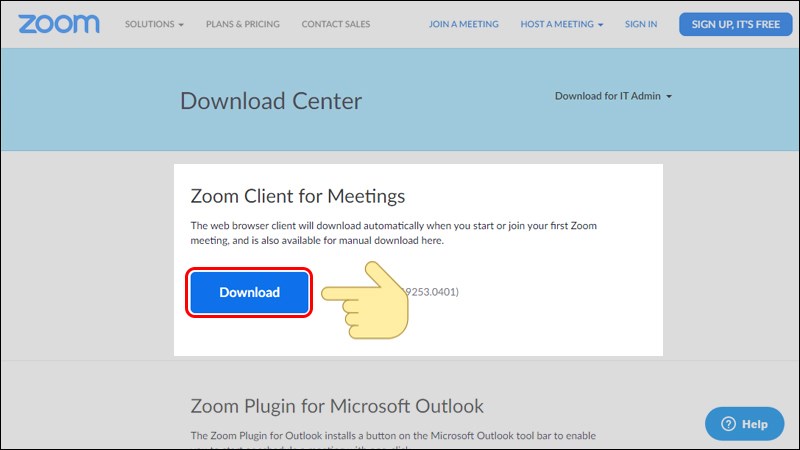
- Tại trang download của Zoom, bạn sẽ thấy nhiều lựa chọn khác nhau. Để sử dụng Zoom cho các cuộc họp cá nhân hoặc doanh nghiệp thông thường, hãy tìm đến phần “Zoom Client for Meetings”. Đây là phiên bản tiêu chuẩn mà hầu hết người dùng cần. Các tùy chọn khác như “Zoom Rooms”, “Outlook Plugin” hay “Browser Extension” phục vụ các nhu cầu đặc biệt hơn và không cần thiết cho việc cài đặt ban đầu. Chọn đúng phiên bản “Zoom Client for Meetings” là rất quan trọng để có được trải nghiệm người dùng tối ưu và đầy đủ tính năng.
Tải Xuống File Cài Đặt Zoom
Sau khi xác định đúng phiên bản, bạn sẽ tiến hành tải file cài đặt về máy tính của mình.
- Nhấn vào nút “Download” (Tải xuống) ngay dưới phần “Zoom Client for Meetings”.
- Trình duyệt của bạn sẽ tự động phát hiện hệ điều hành đang sử dụng và tải về file cài đặt phù hợp (ví dụ:
ZoomInstaller.execho Windows hoặcZoom.pkgcho macOS). - Thời gian tải xuống có thể thay đổi tùy thuộc vào tốc độ kết nối internet của bạn. Sau khi tải xong, file cài đặt sẽ nằm trong thư mục “Downloads” (Tải xuống) mặc định của trình duyệt. Bạn có thể kiểm tra tiến trình tải xuống ở góc dưới cùng của trình duyệt hoặc trong mục quản lý download.
Download ứng dụng Zoom
Tiến Hành Cài Đặt Zoom Trên Máy Tính Windows
Quá trình cài đặt Zoom trên hệ điều hành Windows thường diễn ra tự động và khá nhanh chóng.
- Mở thư mục chứa file cài đặt đã tải về (
ZoomInstaller.exe). - Nhấp đúp chuột vào file
ZoomInstaller.exe. - Một cửa sổ User Account Control (UAC) có thể xuất hiện hỏi bạn có muốn cho phép ứng dụng thực hiện thay đổi trên thiết bị hay không. Nhấn “Yes” để tiếp tục.
- Quá trình cài đặt sẽ tự động bắt đầu và hoàn tất trong vài giây. Bạn sẽ thấy một thanh tiến trình nhỏ hiển thị quá trình cài đặt. Không cần phải nhấn nút “Next” hay chọn các tùy chọn phức tạp.
- Sau khi cài đặt hoàn tất, ứng dụng Zoom sẽ tự động khởi động và hiển thị giao diện chính với các tùy chọn “Join a Meeting” (Tham gia cuộc họp) và “Sign In” (Đăng nhập). Điều này xác nhận rằng bạn đã cài đặt Zoom thành công trên máy tính Windows của mình.
Tiến Hành Cài Đặt Zoom Trên Máy Tính macOS
Đối với người dùng macOS, các bước cài đặt cũng tương tự nhưng có một chút khác biệt về giao diện.
- Mở thư mục chứa file cài đặt đã tải về (
Zoom.pkg). - Nhấp đúp chuột vào file
Zoom.pkg. - Một trình cài đặt sẽ xuất hiện. Nhấn “Continue” (Tiếp tục) để chuyển sang bước tiếp theo.
- Đọc các điều khoản và điều kiện, sau đó nhấn “Continue” và “Agree” (Đồng ý) nếu bạn chấp nhận.
- Chọn vị trí cài đặt. Thông thường, bạn nên giữ nguyên lựa chọn mặc định và nhấn “Install” (Cài đặt).
- Hệ thống có thể yêu cầu bạn nhập mật khẩu quản trị của máy Mac để xác nhận việc cài đặt. Nhập mật khẩu và nhấn “Install Software” (Cài đặt phần mềm).
- Quá trình cài đặt sẽ diễn ra trong vài phút. Sau khi hoàn tất, bạn sẽ nhận được thông báo “The installation was successful” (Cài đặt thành công). Nhấn “Close” (Đóng).
- Bạn có thể được hỏi có muốn giữ file cài đặt hay chuyển vào thùng rác. Chọn tùy chọn phù hợp với bạn.
- Ứng dụng Zoom sẽ tự động khởi động sau khi cài đặt hoàn tất, hoặc bạn có thể tìm thấy nó trong thư mục “Applications” (Ứng dụng) và khởi động thủ công.
Sau khi hoàn thành các bước trên, bạn đã sẵn sàng để đăng ký tài khoản và bắt đầu sử dụng Zoom.
Hướng Dẫn Chi Tiết Cách Đăng Ký Tài Khoản Zoom Miễn Phí
Sau khi đã cài đặt thành công ứng dụng Zoom trên máy tính, bước tiếp theo là tạo một tài khoản để có thể chủ động tổ chức các cuộc họp, thay vì chỉ tham gia. Quy trình đăng ký tài khoản Zoom rất đơn giản và hoàn toàn miễn phí.
Khởi Động Ứng Dụng Zoom Và Chọn “Sign In”
- Tìm biểu tượng Zoom trên màn hình nền (Windows) hoặc trong thư mục Ứng dụng/Launchpad (macOS) và nhấp đúp để khởi động ứng dụng.
- Sau khi ứng dụng mở, bạn sẽ thấy hai lựa chọn chính: “Join a Meeting” (Tham gia cuộc họp) và “Sign In” (Đăng nhập). Vì bạn chưa có tài khoản, hãy nhấn vào “Sign In” để bắt đầu quá trình đăng ký hoặc đăng nhập.
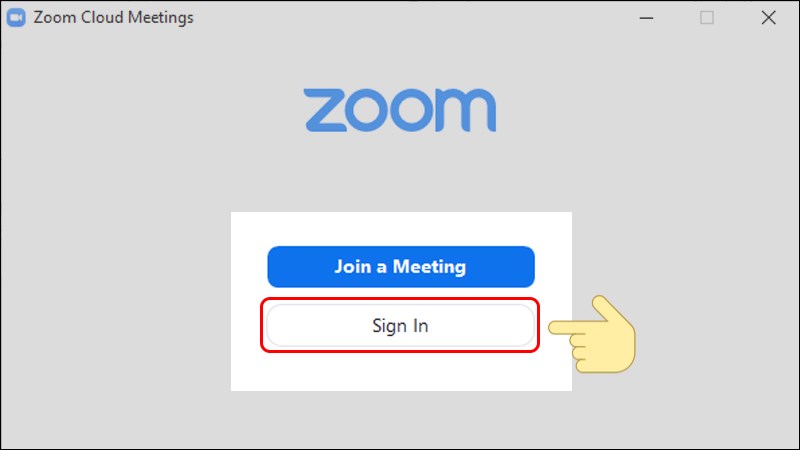 Chọn Sign In
Lựa Chọn “Sign Up Free” Hoặc Đăng Ký Nhanh Bằng Tài Khoản Google/Facebook/SSO
Trên màn hình đăng nhập, bạn sẽ thấy các trường để điền email và mật khẩu. Bên cạnh đó, có một tùy chọn nhỏ ở cuối cửa sổ: “Sign Up Free” (Đăng ký miễn phí).
- Nếu bạn muốn tạo một tài khoản Zoom hoàn toàn mới với email riêng, hãy nhấn vào “Sign Up Free”.
- Ngoài ra, Zoom cũng cung cấp các tùy chọn đăng ký nhanh thông qua các tài khoản đã có sẵn như “Sign in with Google”, “Sign in with Facebook” hoặc “Sign in with SSO”. Việc sử dụng các tài khoản này giúp tiết kiệm thời gian, vì Zoom sẽ tự động lấy thông tin cơ bản từ các nền tảng đó. Tuy nhiên, nếu bạn muốn kiểm soát hoàn toàn thông tin tài khoản Zoom của mình, việc đăng ký bằng email truyền thống sẽ là lựa chọn phù hợp hơn.
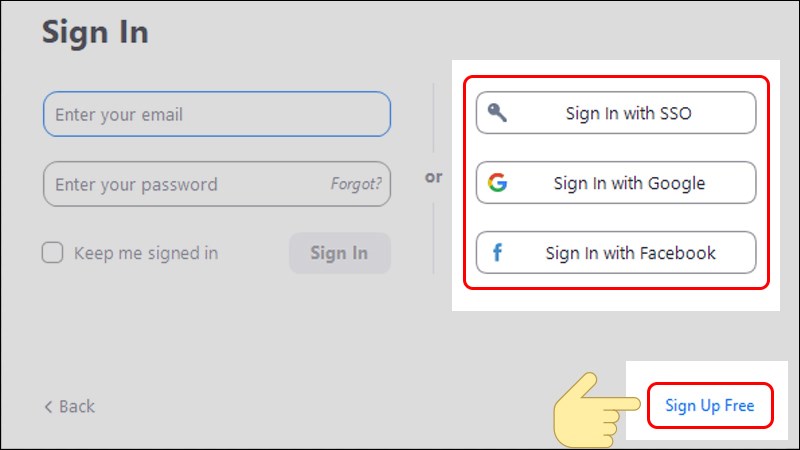 Chọn Sign Up Free để đăng ký tài khoản Zoom
Xác Nhận Ngày Tháng Năm Sinh
Zoom yêu cầu người dùng xác nhận ngày tháng năm sinh để đảm bảo tuân thủ các quy định về độ tuổi tối thiểu sử dụng dịch vụ và cung cấp trải nghiệm phù hợp.
- Sau khi nhấn “Sign Up Free”, một cửa sổ trình duyệt sẽ mở ra yêu cầu bạn điền thông tin ngày, tháng, năm sinh.
- Nhập đầy đủ và chính xác ngày sinh của bạn.
- Nhấn “Continue” (Tiếp tục).
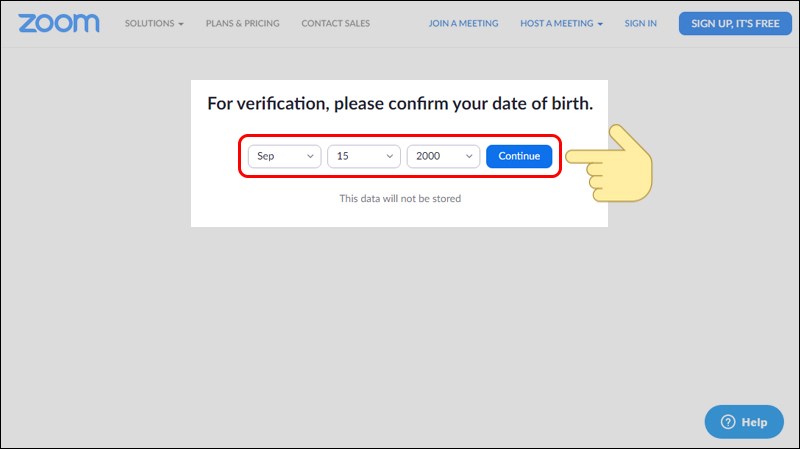 Điền ngày tháng năm sinh
Nhập Địa Chỉ Email Và Gửi Yêu Cầu Đăng Ký
Tiếp theo, bạn cần cung cấp địa chỉ email mà mình muốn sử dụng để đăng ký tài khoản Zoom.
- Trên giao diện trình duyệt, nhập địa chỉ email hợp lệ vào ô yêu cầu.
- Nhấn “Sign Up” (Đăng ký).
- Zoom sẽ gửi một email xác nhận đến địa chỉ bạn vừa cung cấp để kiểm tra tính xác thực và bảo mật.
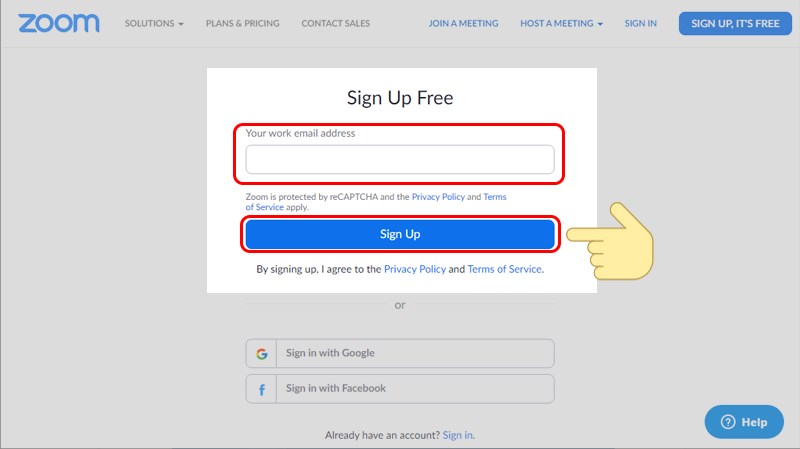 Nhập email của bạn
Kiểm Tra Hộp Thư Email Và Kích Hoạt Tài Khoản Zoom
Đây là bước quan trọng để hoàn tất việc đăng ký.
- Mở hộp thư email mà bạn đã dùng để đăng ký (ví dụ: Gmail, Outlook, Yahoo Mail…).
- Tìm email từ Zoom với tiêu đề như “Activate Your Zoom Account” hoặc tương tự. Nếu không thấy trong hộp thư đến, hãy kiểm tra thư mục Spam/Junk.
- Mở email và nhấp vào nút “Activate Account” (Kích hoạt tài khoản) hoặc liên kết được cung cấp trong email. Thao tác này sẽ chuyển bạn đến một trang web của Zoom để hoàn tất việc thiết lập tài khoản.
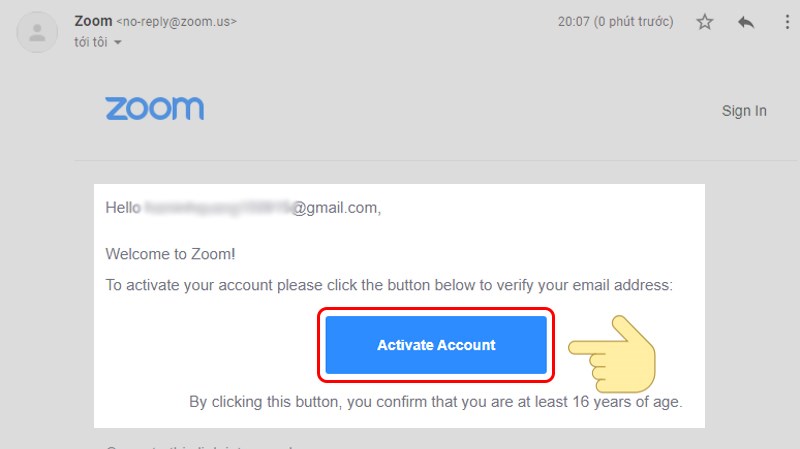 Truy cập vào email và kích hoạt tài khoản Zoom
Hoàn Tất Thông Tin Cá Nhân Và Tạo Mật Khẩu
Sau khi kích hoạt tài khoản, bạn sẽ được yêu cầu điền các thông tin cá nhân và thiết lập mật khẩu.
- Trang web sẽ hiển thị các trường để bạn nhập Tên (First Name), Họ (Last Name) và Mật khẩu (Password).
- Lưu ý khi tạo mật khẩu: Mật khẩu của Zoom cần đáp ứng các yêu cầu bảo mật nhất định, thường bao gồm:
- Tối thiểu 8 ký tự.
- Phải chứa ít nhất một chữ cái (a, b, c…).
- Phải chứa ít nhất một số (1, 2, 3…).
- Phải chứa ít nhất một ký tự hoa (A, B, C…).
- Không được chứa các ký tự lặp lại liên tiếp quá nhiều lần.
- Nhập mật khẩu vào cả hai trường “Password” và “Confirm Password”.
- Nhấn “Continue” (Tiếp tục).
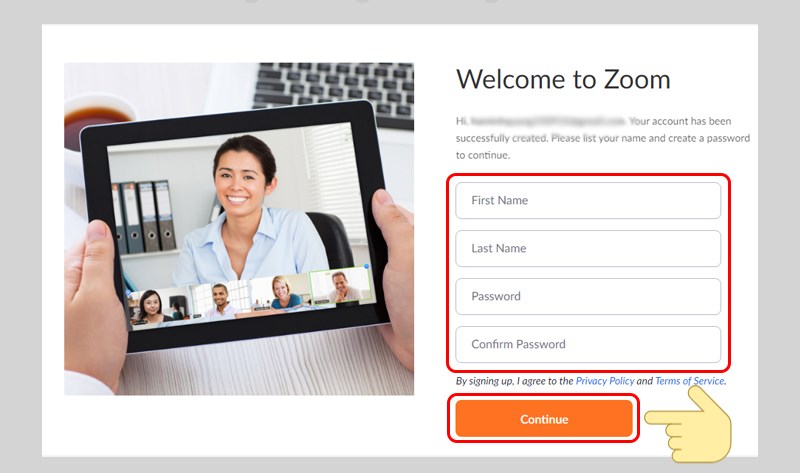 Nhập tên và mật khẩu
Mời Người Dùng Khác (Tùy Chọn)
Sau khi hoàn tất việc tạo mật khẩu, Zoom có thể đề nghị bạn mời thêm người dùng khác vào tài khoản của mình.
- Bạn có thể nhập địa chỉ email của những người bạn muốn mời vào các ô trống.
- Nhấn “Invite” (Mời) để gửi lời mời.
- Nếu không muốn mời ai vào lúc này, bạn có thể nhấn “Skip this step” (Bỏ qua bước này) ở cuối trang. Bước này hoàn toàn tùy chọn và có thể thực hiện sau này.
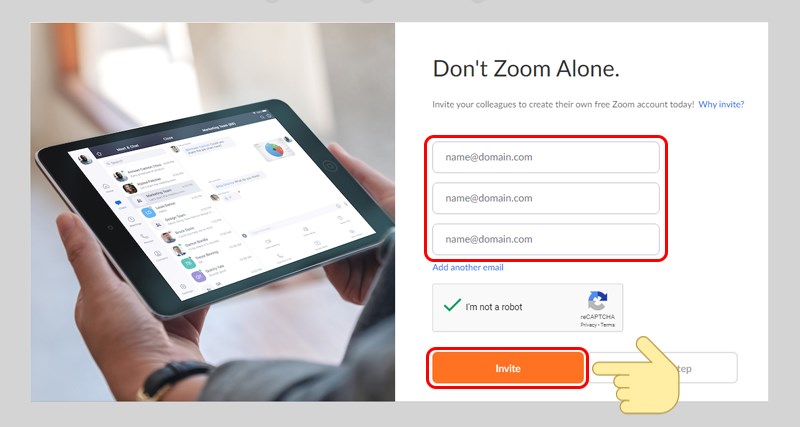 Mời thêm người dùng vào cuộc trò chuyện
Bắt Đầu Cuộc Họp Đầu Tiên (Start a Meeting Now)
Chúc mừng! Bạn đã hoàn tất việc đăng ký tài khoản Zoom. Bây giờ, bạn có thể bắt đầu sử dụng ứng dụng.
- Bạn sẽ thấy một trang xác nhận, có thể bao gồm tùy chọn “Start a Meeting Now” (Bắt đầu cuộc họp ngay).
- Nhấn vào “Start a Meeting Now” để mở ứng dụng Zoom trên máy tính và bắt đầu cuộc họp video đầu tiên của bạn.
- Nếu bạn chọn “Go to My Account” (Đi tới tài khoản của tôi), bạn sẽ được đưa đến trang quản lý tài khoản Zoom trên trình duyệt web, nơi bạn có thể tùy chỉnh cài đặt, kiểm tra lịch sử cuộc họp và quản lý các gói đăng ký.
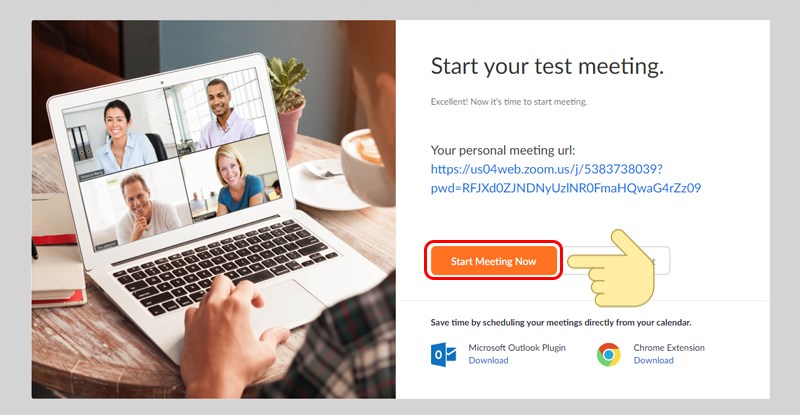 Bắt đầu cuộc trò chuyện
Bạn đã thành công trong việc tải Zoom trên máy tính và đăng ký tài khoản. Giờ đây, bạn có thể thoải mái tổ chức và tham gia các cuộc họp trực tuyến một cách dễ dàng.
Những Tính Năng Cơ Bản Và Nâng Cao Của Zoom Mà Người Dùng Cần Biết
Zoom không chỉ là một ứng dụng gọi video đơn thuần, mà còn là một nền tảng giao tiếp và cộng tác mạnh mẽ với hàng loạt tính năng hữu ích. Việc nắm vững các tính năng này sẽ giúp bạn tối ưu hóa trải nghiệm sử dụng và nâng cao hiệu quả công việc, học tập.
Tham Gia Cuộc Họp (Join a Meeting)
Đây là chức năng cơ bản nhất, cho phép người dùng tham gia vào một cuộc họp đang diễn ra.
- Cách thực hiện: Từ giao diện chính của Zoom, chọn “Join a Meeting”. Bạn sẽ cần nhập ID cuộc họp (Meeting ID) và mật khẩu (Passcode) do người chủ trì cung cấp. Bạn cũng có thể tùy chọn tắt micro và camera khi tham gia.
Tạo Cuộc Họp Mới (New Meeting)
Dành cho những người muốn khởi tạo một cuộc họp tức thì.
- Cách thực hiện: Nhấn vào “New Meeting” trên giao diện chính. Cuộc họp sẽ được tạo ngay lập tức với tư cách là người chủ trì. Bạn có thể mời người khác tham gia bằng cách chia sẻ liên kết hoặc ID cuộc họp.
Lên Lịch Cuộc Họp (Schedule)
Tính năng này cho phép bạn thiết lập một cuộc họp trong tương lai, gửi lời mời và quản lý lịch trình.
- Cách thực hiện: Chọn “Schedule” trên giao diện Zoom. Bạn có thể đặt chủ đề, ngày giờ, thời lượng, múi giờ, yêu cầu mật khẩu, bật phòng chờ và các tùy chọn video/âm thanh. Zoom sẽ tự động tích hợp với lịch của bạn (Google Calendar, Outlook Calendar…).
Chia Sẻ Màn Hình (Share Screen)
Công cụ thiết yếu cho việc trình bày và cộng tác.
- Cách thực hiện: Trong một cuộc họp, nhấn vào nút “Share Screen”. Bạn có thể chọn chia sẻ toàn bộ màn hình, một cửa sổ ứng dụng cụ thể, một phần màn hình, hoặc thậm chí là bảng trắng (whiteboard) để cùng vẽ và ghi chú. Zoom cũng có tùy chọn “Share computer sound” và “Optimize for video clip” để tối ưu hóa trải nghiệm.
Chat Trong Cuộc Họp
Kênh giao tiếp văn bản song song với cuộc họp video.
- Cách thực hiện: Trong cuộc họp, nhấn vào nút “Chat”. Bạn có thể gửi tin nhắn cho tất cả mọi người, hoặc gửi riêng tư cho một người tham gia cụ thể. Đây là nơi lý tưởng để chia sẻ liên kết, tài liệu hoặc đặt câu hỏi mà không làm gián đoạn người nói.
Ghi Âm/Ghi Hình Cuộc Họp (Record)
Lưu trữ nội dung cuộc họp để xem lại sau này.
- Cách thực hiện: Trong cuộc họp, người chủ trì (hoặc người được cấp quyền) nhấn nút “Record”. Có hai tùy chọn: “Record on this Computer” (Lưu trữ cục bộ) hoặc “Record to the Cloud” (Lưu trữ đám mây, yêu cầu tài khoản trả phí). Sau khi cuộc họp kết thúc, bản ghi sẽ được xử lý và lưu trữ.
Quản Lý Người Tham Gia (Participants)
Kiểm soát và tương tác với những người có mặt trong cuộc họp.
- Cách thực hiện: Nhấn vào “Participants” để xem danh sách những người tham gia. Với tư cách chủ trì, bạn có thể tắt/bật micrô của họ, bật/tắt video, đổi tên, cho phép họ chia sẻ màn hình, hoặc loại bỏ người tham gia. Tính năng “Raise Hand” (Giơ tay) cũng nằm trong phần này.
Sử Dụng Nền Ảo (Virtual Background)
Thay đổi phông nền phía sau bạn mà không cần màn hình xanh.
- Cách thực hiện: Trong cài đặt video, chọn “Virtual Background”. Bạn có thể chọn các hình ảnh có sẵn của Zoom hoặc tải lên hình ảnh/video của riêng mình. Tính năng này giúp tăng tính riêng tư và chuyên nghiệp cho không gian họp của bạn.
Nâng Cấp Tài Khoản (Miễn Phí Và Trả Phí)
Zoom cung cấp nhiều gói tài khoản khác nhau để phù hợp với nhu cầu đa dạng của người dùng.
- Gói miễn phí (Basic): Cho phép tổ chức các cuộc họp tối đa 100 người tham gia với thời lượng giới hạn 40 phút cho cuộc họp nhóm. Các cuộc họp 1:1 không giới hạn thời gian.
- Các gói trả phí (Pro, Business, Enterprise): Cung cấp thời lượng cuộc họp không giới hạn, số lượng người tham gia lớn hơn, lưu trữ đám mây, báo cáo nâng cao, hỗ trợ quản trị và nhiều tính năng chuyên nghiệp khác. Việc nâng cấp tài khoản phù hợp với quy mô và yêu cầu của tổ chức hoặc cá nhân.
Việc làm quen và tận dụng các tính năng này sẽ giúp bạn sử dụng Zoom một cách hiệu quả nhất, phục vụ tốt cho mục đích giao tiếp và cộng tác trực tuyến.
Mẹo Sử Dụng Zoom Hiệu Quả Và Tối Ưu Trải Nghiệm Trên Máy Tính
Để có trải nghiệm Zoom mượt mà và chuyên nghiệp nhất trên máy tính, người dùng có thể áp dụng một số mẹo và thủ thuật sau đây. Những lời khuyên này không chỉ giúp bạn tránh các sự cố kỹ thuật mà còn cải thiện chất lượng tương tác trong các cuộc họp trực tuyến.
Kiểm Tra Micro, Camera Và Loa Trước Khi Họp
Đây là bước quan trọng nhất để tránh những phút giây lúng túng khi bắt đầu cuộc họp.
- Thực hiện: Trước khi tham gia hoặc tổ chức một cuộc họp, hãy vào phần cài đặt của Zoom (biểu tượng bánh răng cưa) và chọn “Audio” (Âm thanh) và “Video”. Kiểm tra xem micro, loa và camera có đang hoạt động bình thường, chọn đúng thiết bị nếu bạn có nhiều tùy chọn. Đảm bảo âm lượng loa đủ nghe và micro không bị tắt tiếng.
Sử Dụng Tai Nghe Để Có Âm Thanh Tốt Hơn
Tai nghe giúp cải thiện đáng kể chất lượng âm thanh và giảm tiếng ồn xung quanh.
- Lợi ích: Tai nghe giúp bạn nghe rõ hơn lời nói của người khác và giảm tiếng vọng (echo) hoặc tiếng ồn nền từ môi trường của bạn truyền vào micro. Đối với các cuộc họp quan trọng, tai nghe có micro tích hợp (headset) là lựa chọn tối ưu.
Tìm Nơi Yên Tĩnh, Ánh Sáng Tốt Và Bối Cảnh Phù Hợp
Môi trường họp ảnh hưởng lớn đến sự tập trung và ấn tượng của bạn.
- Địa điểm: Chọn một không gian yên tĩnh, không có tiếng ồn từ TV, người nói chuyện, hay tiếng trẻ con chơi đùa.
- Ánh sáng: Đảm bảo có đủ ánh sáng chiếu vào mặt bạn, tốt nhất là ánh sáng tự nhiên từ phía trước hoặc bên cạnh. Tránh ngồi ngược sáng, điều này sẽ khiến khuôn mặt bạn bị tối.
- Bối cảnh: Sắp xếp một không gian gọn gàng phía sau bạn, hoặc sử dụng tính năng “Virtual Background” của Zoom để tạo một phông nền chuyên nghiệp và không gây xao nhãng.
Tắt Thông Báo Từ Các Ứng Dụng Khác
Các thông báo từ email, tin nhắn hay mạng xã hội có thể làm gián đoạn sự tập trung của bạn và những người khác trong cuộc họp.
- Thực hiện: Tắt chế độ thông báo (Do Not Disturb) trên máy tính hoặc đóng các ứng dụng không cần thiết trước khi bắt đầu cuộc họp.
Sử Dụng Các Phím Tắt Của Zoom
Zoom cung cấp nhiều phím tắt hữu ích giúp bạn thao tác nhanh chóng và thuận tiện hơn.
- Ví dụ:
Alt + A(Windows) hoặcShift + Command + A(macOS) để tắt/bật micro;Alt + V(Windows) hoặcShift + Command + V(macOS) để tắt/bật camera. Làm quen với một vài phím tắt cơ bản sẽ giúp bạn kiểm soát cuộc họp tốt hơn.
Cập Nhật Zoom Thường Xuyên
Việc cập nhật ứng dụng Zoom lên phiên bản mới nhất giúp bạn nhận được các tính năng mới, cải thiện hiệu suất và tăng cường bảo mật.
- Thực hiện: Mở ứng dụng Zoom, nhấp vào ảnh đại diện/biểu tượng của bạn ở góc trên bên phải, sau đó chọn “Check for Updates” (Kiểm tra cập nhật).
Bảo Mật Cuộc Họp Bằng Mật Khẩu Và Phòng Chờ
Để tránh “Zoom-bombing” (người lạ đột nhập vào cuộc họp), hãy luôn sử dụng các tính năng bảo mật.
- Thực hiện: Khi lên lịch cuộc họp, hãy đảm bảo rằng tùy chọn “Passcode” (Mật khẩu) và “Waiting Room” (Phòng chờ) được bật. Phòng chờ cho phép bạn kiểm soát ai được phép vào cuộc họp.
Tối Ưu Hóa Kết Nối Mạng
Một kết nối internet ổn định là yếu tố then chốt cho một cuộc họp Zoom mượt mà.
- Thực hiện: Nếu có thể, hãy sử dụng kết nối mạng có dây (Ethernet) thay vì Wi-Fi. Nếu phải dùng Wi-Fi, hãy ngồi gần router và tránh các vật cản. Đóng các ứng dụng khác đang tiêu thụ nhiều băng thông internet trong quá trình họp.
Áp dụng những mẹo này sẽ giúp bạn có trải nghiệm Zoom hiệu quả, chuyên nghiệp và ít gặp trục trặc hơn, đặc biệt khi bạn đã nắm vững cách tải Zoom trên máy tính và cài đặt thành công.
Các Lỗi Thường Gặp Khi Tải Và Sử Dụng Zoom Trên Máy Tính Và Cách Khắc Phục
Trong quá trình tải Zoom trên máy tính và sử dụng, người dùng có thể gặp phải một số vấn đề kỹ thuật. Dưới đây là các lỗi phổ biến và cách khắc phục chi tiết, giúp bạn giải quyết nhanh chóng để tiếp tục công việc.
Lỗi Không Tải Được File Cài Đặt Zoom
Đôi khi, người dùng có thể không tải được file ZoomInstaller.exe hoặc Zoom.pkg từ trang web chính thức.
- Nguyên nhân: Kết nối internet không ổn định, tường lửa chặn, hoặc sự cố với trình duyệt.
- Cách khắc phục:
- Kiểm tra kết nối internet: Đảm bảo bạn có kết nối mạng ổn định. Thử tải các file khác để kiểm tra.
- Thử trình duyệt khác: Nếu Chrome gặp lỗi, thử dùng Firefox, Edge hoặc Safari.
- Tắt tạm thời tường lửa/phần mềm diệt virus: Đôi khi, các phần mềm bảo mật có thể chặn việc tải xuống các file thực thi. Hãy tắt tạm thời và thử tải lại. Đảm bảo bật lại sau khi tải xong.
- Xóa bộ nhớ cache và cookie của trình duyệt: Vào cài đặt trình duyệt để xóa dữ liệu duyệt web.
Lỗi Không Cài Đặt Được Zoom Sau Khi Tải Về
Sau khi tải file, quá trình cài đặt có thể bị lỗi, dừng lại giữa chừng hoặc hiển thị thông báo lỗi.
- Nguyên nhân: File cài đặt bị hỏng, quyền truy cập hệ thống không đủ, hoặc xung đột với phần mềm khác.
- Cách khắc phục:
- Tải lại file cài đặt: File có thể bị lỗi trong quá trình tải. Hãy xóa file cũ và tải lại từ trang chính thức.
- Chạy với quyền quản trị (Windows): Nhấp chuột phải vào file
ZoomInstaller.exevà chọn “Run as administrator” (Chạy với quyền quản trị). - Tắt các ứng dụng nền: Đóng tất cả các ứng dụng đang chạy khác trước khi cài đặt.
- Kiểm tra dung lượng ổ đĩa: Đảm bảo còn đủ dung lượng trống trên ổ đĩa để cài đặt Zoom.
Lỗi Không Đăng Nhập Được Tài Khoản Zoom
Bạn đã có tài khoản nhưng không thể đăng nhập vào ứng dụng.
- Nguyên nhân: Sai tên người dùng/mật khẩu, tài khoản bị khóa, hoặc lỗi kết nối với máy chủ Zoom.
- Cách khắc phục:
- Kiểm tra lại tên đăng nhập và mật khẩu: Đảm bảo bạn nhập đúng cả chữ hoa, chữ thường và các ký tự đặc biệt. Thử đăng nhập trên trang web Zoom để kiểm tra xem tài khoản có hoạt động không.
- Đặt lại mật khẩu: Nếu quên mật khẩu, sử dụng chức năng “Forgot Password” (Quên mật khẩu) trên màn hình đăng nhập hoặc trên trang web của Zoom.
- Kiểm tra kết nối mạng: Đảm bảo máy tính có kết nối internet ổn định để ứng dụng có thể kết nối đến máy chủ Zoom.
- Thử đăng nhập bằng Google/Facebook/SSO (nếu có): Nếu bạn đã đăng ký bằng các tài khoản này, hãy thử phương pháp đó.
Lỗi Micro Hoặc Camera Không Hoạt Động
Trong cuộc họp, micro không thu được tiếng hoặc camera không hiển thị hình ảnh.
- Nguyên nhân: Quyền truy cập bị chặn, driver lỗi thời, hoặc chọn sai thiết bị trong cài đặt Zoom.
- Cách khắc phục:
- Kiểm tra quyền truy cập:
- Windows: Vào “Settings” > “Privacy” > “Microphone” / “Camera” và đảm bảo Zoom được cấp quyền truy cập.
- macOS: Vào “System Settings” > “Privacy & Security” > “Microphone” / “Camera” và cấp quyền cho Zoom.
- Kiểm tra cài đặt trong Zoom: Trong cuộc họp, nhấn vào mũi tên nhỏ bên cạnh biểu tượng micro/camera và chọn đúng thiết bị. Thực hiện “Test Speaker & Microphone” để kiểm tra.
- Cập nhật driver thiết bị: Truy cập trang web của nhà sản xuất máy tính hoặc webcam để tải về driver mới nhất.
- Khởi động lại máy tính: Đôi khi, việc khởi động lại đơn giản có thể khắc phục các lỗi liên quan đến driver thiết bị.
- Kiểm tra quyền truy cập:
Lỗi Mất Kết Nối Trong Cuộc Họp (Lag/Disconnected)
Cuộc họp bị giật, lag, hoặc bạn bị ngắt kết nối giữa chừng.
- Nguyên nhân: Kết nối internet yếu, băng thông thấp, hoặc máy tính quá tải.
- Cách khắc phục:
- Kiểm tra tốc độ internet: Sử dụng các công cụ kiểm tra tốc độ mạng online.
- Sử dụng kết nối dây LAN: Ưu tiên kết nối có dây thay vì Wi-Fi để đảm bảo ổn định.
- Đóng các ứng dụng khác: Tắt các ứng dụng đang sử dụng nhiều băng thông hoặc tài nguyên máy tính.
- Giảm chất lượng video: Trong cài đặt video của Zoom, bạn có thể chọn “Enable HD” (Bật HD) để tắt nó đi, giúp giảm tải cho kết nối.
Cách Gỡ Cài Đặt Zoom Trên Máy Tính
Khi không còn nhu cầu sử dụng hoặc cần cài đặt lại, việc gỡ Zoom cũng cần được thực hiện đúng cách.
- Windows:
- Vào “Control Panel” > “Programs” > “Programs and Features”.
- Tìm “Zoom” trong danh sách, nhấp chuột phải và chọn “Uninstall” (Gỡ cài đặt).
- Làm theo hướng dẫn trên màn hình.
- macOS:
- Mở thư mục “Applications” (Ứng dụng).
- Tìm ứng dụng “Zoom.us”.
- Kéo biểu tượng Zoom vào thùng rác (Trash).
- Sau đó, nhấp chuột phải vào thùng rác và chọn “Empty Trash” (Dọn sạch thùng rác).
Nắm rõ các lỗi thường gặp và cách khắc phục sẽ giúp bạn duy trì trải nghiệm Zoom ổn định và hiệu quả, đặc biệt khi bạn đã thành thạo cách tải Zoom trên máy tính và các thao tác cơ bản.
Lựa Chọn Cấu Hình Máy Tính Phù Hợp Để Sử Dụng Zoom Mượt Mà
Để đảm bảo bạn luôn có trải nghiệm tốt nhất khi sử dụng Zoom, đặc biệt là trong các cuộc họp quan trọng hoặc kéo dài, việc sở hữu một chiếc máy tính có cấu hình phù hợp là điều cần thiết. Một chiếc máy tính mạnh mẽ không chỉ giúp Zoom chạy mượt mà mà còn cho phép bạn đa nhiệm hiệu quả, mở nhiều ứng dụng khác cùng lúc mà không bị giật lag.
Đối với nhu cầu cơ bản, một chiếc laptop với bộ xử lý Intel Core i3 hoặc AMD Ryzen 3 trở lên, cùng với 4GB RAM và ổ cứng SSD là đủ để chạy Zoom ổn định. Tuy nhiên, nếu bạn thường xuyên tham gia các cuộc họp video chất lượng cao, chia sẻ màn hình liên tục, sử dụng nền ảo, hoặc cần chạy các ứng dụng khác đồng thời như phần mềm thiết kế, lập trình, bạn nên cân nhắc các cấu hình mạnh hơn. Một chiếc máy tính với Intel Core i5/i7 hoặc AMD Ryzen 5/7, cùng với 8GB RAM trở lên và ổ cứng SSD dung lượng lớn sẽ mang lại hiệu suất vượt trội, đảm bảo mọi tác vụ đều trơn tru. Ngoài ra, việc đầu tư vào một webcam và micro rời chất lượng cao cũng sẽ nâng tầm trải nghiệm giao tiếp của bạn.
Nếu bạn đang tìm kiếm một chiếc laptop hoặc máy tính để bàn có cấu hình lý tưởng để tối ưu hóa trải nghiệm Zoom và các công việc trực tuyến khác, hãy truy cập vào website của chúng tôi. maytinhgiaphat.vn cung cấp đa dạng các dòng máy tính, từ laptop văn phòng, laptop gaming cho đến máy tính đồ họa chuyên nghiệp, với mức giá cạnh tranh và chế độ hậu mãi tận tình. Đội ngũ chuyên gia của chúng tôi sẵn sàng tư vấn để giúp bạn lựa chọn sản phẩm phù hợp nhất với nhu cầu và ngân sách của mình, đảm bảo bạn có thể làm việc và học tập hiệu quả nhất với Zoom.
Hy vọng với hướng dẫn chi tiết về cách tải Zoom trên máy tính này, bạn đã có thể dễ dàng cài đặt và bắt đầu trải nghiệm ứng dụng họp trực tuyến mạnh mẽ này. Zoom không chỉ là công cụ hỗ trợ công việc, học tập hiệu quả mà còn là cầu nối giúp chúng ta duy trì kết nối trong thời đại số. Nếu bạn cần nâng cấp máy tính để có trải nghiệm Zoom mượt mà hơn hoặc có bất kỳ thắc mắc nào về thiết bị công nghệ, đừng ngần ngại truy cập maytinhgiaphat.vn để được tư vấn và hỗ trợ tốt nhất.