


Máy Tính
Mic Hát Karaoke Trên Máy Tính: Hướng Dẫn Tối Ưu Trải Nghiệm Âm Nhạc Tại Gia

Th9
Trong bối cảnh cuộc sống hiện đại ngày càng hối hả, nhu cầu tìm kiếm không gian giải trí riêng tư và tiện lợi ngay tại nhà đang trở nên phổ biến hơn bao giờ hết. Với một chiếc máy tính quen thuộc và một chiếc mic hát karaoke trên máy tính phù hợp, bạn hoàn toàn có thể biến căn phòng của mình thành một phòng hát karaoke chuyên nghiệp, mang đến những giây phút thư giãn sảng khoái sau những giờ làm việc căng thẳng. Bài viết này từ maytinhgiaphat.vn sẽ cung cấp hướng dẫn chi tiết, chuyên sâu từ cách chọn lựa, kết nối, cài đặt cho đến tối ưu hóa để bạn có được trải nghiệm hát karaoke tốt nhất ngay trên chiếc máy tính của mình. Mục tiêu là giúp bạn tự tin cài đặt và tận hưởng âm nhạc một cách trọn vẹn, không cần phải tìm kiếm thêm thông tin ở bất kỳ nguồn nào khác.
Tại Sao Nên Hát Karaoke Trên Máy Tính?
Việc hát karaoke trên máy tính mang lại nhiều lợi ích vượt trội, đáp ứng nhu cầu giải trí đa dạng của người dùng hiện đại. Trước hết, đây là giải pháp tiết kiệm chi phí đáng kể so với việc thường xuyên ra quán hát karaoke. Chỉ với một khoản đầu tư ban đầu cho một chiếc mic hát karaoke trên máy tính và có thể là một số phụ kiện nhỏ, bạn đã có thể sở hữu một hệ thống giải trí tại gia mà không cần lo lắng về giá dịch vụ hay thời gian thuê phòng.
Thứ hai, trải nghiệm hát karaoke tại nhà mang đến sự thoải mái và riêng tư tuyệt đối. Bạn có thể tự do lựa chọn bài hát yêu thích, thể hiện cá tính mà không bị gò bó bởi ánh nhìn hay sự đánh giá từ những người xung quanh. Điều này đặc biệt phù hợp với những người ngại đám đông hoặc đơn giản là muốn có không gian thư giãn hoàn toàn cá nhân. Đồng thời, không gian riêng tư còn cho phép bạn dễ dàng thử nghiệm và luyện giọng mà không áp lực.
Ngoài ra, việc tích hợp karaoke vào máy tính mở ra một thế giới giải trí rộng lớn. Với kết nối internet, bạn có thể truy cập hàng triệu bài hát từ YouTube, các ứng dụng karaoke trực tuyến, hoặc kho nhạc cá nhân. Máy tính còn cho phép bạn tùy chỉnh âm thanh chuyên sâu, ghi âm lại màn trình diễn của mình, hoặc thậm chí livestream để chia sẻ niềm đam mê với bạn bè. Các hệ thống máy tính hiện đại tại maytinhgiaphat.vn cũng đủ mạnh mẽ để xử lý các phần mềm âm thanh phức tạp, đảm bảo chất lượng giải trí vượt trội. Từ góc độ nghiên cứu, một nghiên cứu của Đại học Kyoto (Nhật Bản) chỉ ra rằng việc hát karaoke thường xuyên có thể giúp giảm căng thẳng, cải thiện tâm trạng và tăng cường kết nối xã hội, ngay cả khi thực hiện tại nhà.
Lựa Chọn Mic Hát Karaoke Trên Máy Tính Phù Hợp: Cẩm Nang Từ A Đến Z
Để có trải nghiệm karaoke tốt nhất trên máy tính, việc lựa chọn một chiếc mic hát karaoke trên máy tính phù hợp là vô cùng quan trọng. Thị trường hiện nay cung cấp đa dạng các loại micro với những đặc điểm và ưu nhược điểm riêng. Việc hiểu rõ về chúng sẽ giúp bạn đưa ra quyết định mua sắm thông minh, đáp ứng đúng nhu cầu và ngân sách của mình.
Các Loại Mic Karaoke Phổ Biến Dành Cho Máy Tính
Có ba loại micro chính thường được sử dụng để hát karaoke với máy tính:
Xem Thêm Bài Viết:
- Cách in 2 mặt giấy trong Excel 2007: Hướng dẫn chi tiết
- Từ điển Anh Việt tốt nhất cho máy tính của bạn
- cách sử dụng máy in mã vạch: Hướng dẫn toàn diện
- Lưới Lọc Bụi Case Máy Tính: Bảo Vệ & Tối Ưu Hiệu Năng
- Cài đặt máy in Godex G500: Hướng dẫn chi tiết nhất
- Micro 3.5mm (Jack cắm truyền thống): Đây là loại micro phổ biến nhất và thường có giá thành phải chăng. Chúng kết nối trực tiếp vào cổng micro 3.5mm trên card âm thanh của máy tính. Ưu điểm của loại này là tính tương thích cao và dễ sử dụng. Tuy nhiên, chất lượng âm thanh có thể không bằng các loại cao cấp hơn và dễ bị nhiễu nếu card âm thanh không tốt. Loại mic này thường phù hợp cho những người mới bắt đầu hoặc có ngân sách hạn chế.
- Micro USB: Loại micro này kết nối trực tiếp qua cổng USB của máy tính, có tích hợp sẵn bộ chuyển đổi tín hiệu analog sang digital (ADC). Ưu điểm là chất lượng âm thanh thường ổn định hơn mic 3.5mm và ít bị ảnh hưởng bởi card âm thanh tích hợp của máy tính. Chúng cũng “plug-and-play” (cắm là chạy) dễ dàng. Micro USB là lựa chọn tốt cho những ai muốn chất lượng tốt hơn mà vẫn giữ được sự tiện lợi.
- Micro XLR (Chuyên nghiệp) + Audio Interface: Đây là lựa chọn của những người muốn chất lượng âm thanh tốt nhất và có ý định thu âm chuyên nghiệp. Micro XLR cần được kết nối qua một thiết bị trung gian gọi là Audio Interface (sound card rời), có tác dụng chuyển đổi tín hiệu analog sang digital và cung cấp nguồn phantom power cho một số loại micro. Ưu điểm là chất lượng âm thanh vượt trội, khả năng tùy chỉnh cao, nhưng yêu cầu kiến thức kỹ thuật và đầu tư ban đầu lớn hơn. Các chuyên gia âm thanh thường khuyên dùng loại này cho những ai nghiêm túc với chất lượng âm thanh.
Yếu Tố Cần Cân Nhắc Khi Chọn Mua Mic Hát Karaoke Trên Máy Tính
Khi đã hiểu về các loại micro, hãy xem xét các yếu tố sau để chọn được chiếc mic ưng ý:
- Ngân Sách: Đây là yếu tố hàng đầu. Mic 3.5mm thường có giá vài trăm nghìn đồng, mic USB từ 500.000 đến vài triệu đồng, và hệ thống mic XLR + interface có thể lên tới vài chục triệu đồng. Xác định rõ bạn sẵn sàng chi trả bao nhiêu.
- Mục Đích Sử Dụng: Nếu chỉ để hát giải trí thông thường, mic 3.5mm hoặc USB là đủ. Nếu muốn thu âm giọng hát, livestream hoặc yêu cầu chất lượng cao hơn, hãy cân nhắc mic USB chất lượng tốt hoặc hệ thống XLR.
- Chất Lượng Âm Thanh: Điều này liên quan đến dải tần đáp ứng, độ nhạy, và khả năng chống ồn của micro. Các thông số này thường được ghi trên bao bì sản phẩm. Một micro có dải tần rộng (ví dụ: 20Hz-20kHz) sẽ thu được nhiều chi tiết âm thanh hơn.
- Độ Bền Và Thương Hiệu: Chọn micro từ các thương hiệu uy tín như Shure, Rode, Audio-Technica, Behringer, Samson, hoặc các hãng có tiếng trong lĩnh vực âm thanh sẽ đảm bảo chất lượng và độ bền.
- Tính Năng Bổ Sung: Một số mic USB có nút điều chỉnh âm lượng, cổng tai nghe để nghe trực tiếp giọng hát (zero-latency monitoring), hoặc các chế độ thu âm khác nhau (cardioid, omnidirectional).
- Tương Thích Với Máy Tính: Đảm bảo micro bạn chọn tương thích với hệ điều hành (Windows, macOS) và các cổng kết nối có sẵn trên máy tính của bạn. Đặc biệt đối với các laptop mỏng nhẹ ngày nay, cổng 3.5mm có thể là loại combo jack (tích hợp cả tai nghe và mic), đòi hỏi adapter chia cổng.
Chọn được chiếc mic hát karaoke trên máy tính phù hợp không chỉ giúp bạn có giọng hát hay hơn mà còn tối ưu hóa trải nghiệm giải trí tổng thể.
Chuẩn Bị Trước Khi Kết Nối Mic Karaoke Trên Máy Tính
Trước khi đi sâu vào các bước kết nối và cấu hình, việc chuẩn bị kỹ lưỡng sẽ giúp quá trình diễn ra suôn sẻ và hiệu quả. Một sự chuẩn bị cẩn thận sẽ đảm bảo bạn không gặp phải những rắc rối không đáng có và có thể nhanh chóng bắt đầu tận hưởng những giai điệu yêu thích với mic hát karaoke trên máy tính của mình.
Kiểm Tra Các Cổng Kết Nối Trên Máy Tính
Điều đầu tiên bạn cần làm là xác định loại cổng kết nối mà chiếc micro của bạn sử dụng và kiểm tra xem máy tính có cổng tương thích hay không.
- Cổng 3.5mm: Đây là cổng phổ biến nhất cho các micro cơ bản. Trên máy tính để bàn, bạn thường sẽ thấy 2-3 cổng 3.5mm ở mặt sau (và đôi khi ở mặt trước):
- Cổng màu xanh lá cây: Dành cho loa hoặc tai nghe.
- Cổng màu hồng (hoặc đỏ): Dành cho micro (ký hiệu mic).
- Cổng màu xanh dương: Dành cho Line-in (nguồn âm thanh khác).
Hãy đảm bảo bạn cắm micro vào đúng cổng màu hồng/đỏ có biểu tượng micro.
Đối với laptop, nhiều mẫu hiện đại chỉ có một cổng 3.5mm duy nhất, thường là loại “combo jack” (vừa tai nghe, vừa micro). Nếu micro của bạn có hai đầu cắm (một cho tai nghe, một cho mic) thì bạn sẽ cần một bộ chia (splitter) từ 1 jack combo sang 2 jack riêng biệt để sử dụng.
- Cổng USB: Nếu bạn sử dụng micro USB, hãy kiểm tra xem máy tính có cổng USB trống không. Hầu hết các máy tính đều có nhiều cổng USB (USB-A, USB-C). Micro USB thường hoạt động theo cơ chế “plug-and-play” (cắm là chạy) nên rất tiện lợi.
- Cổng XLR (cho Audio Interface): Nếu bạn có micro XLR, bạn sẽ cần một Audio Interface (card âm thanh rời) và thiết bị này sẽ kết nối với máy tính qua cổng USB hoặc Thunderbolt. Đảm bảo bạn có cổng phù hợp để kết nối Audio Interface.
Cài Đặt Driver Và Phần Mềm Cần Thiết
Hầu hết các micro 3.5mm và nhiều micro USB không cần cài đặt driver riêng biệt; chúng sẽ được hệ điều hành nhận diện tự động. Tuy nhiên, một số micro USB chuyên nghiệp hoặc Audio Interface có thể yêu cầu driver để hoạt động tối ưu hoặc để sử dụng các tính năng nâng cao.
- Kiểm tra driver: Sau khi cắm micro, hãy kiểm tra Device Manager (Quản lý Thiết bị) trên Windows để xem micro đã được nhận diện và không có dấu chấm than màu vàng nào báo hiệu lỗi driver.
- Tải driver: Nếu micro không hoạt động hoặc có vấn đề, hãy truy cập trang web của nhà sản xuất micro hoặc Audio Interface để tải xuống driver mới nhất.
- Phần mềm karaoke: Để hát karaoke, bạn sẽ cần một phần mềm hoặc ứng dụng. Các lựa chọn phổ biến bao gồm:
- YouTube: Nguồn nhạc karaoke khổng lồ miễn phí.
- KaraFun Player: Phần mềm karaoke offline với thư viện bài hát lớn (có cả bản trả phí).
- KaraokeNow, iSing: Các ứng dụng karaoke online với nhiều tính năng tương tác.
- VLC Media Player: Có thể phát các file karaoke định dạng khác nhau.
Hãy cài đặt phần mềm bạn yêu thích để chuẩn bị cho buổi hát.
Việc chuẩn bị kỹ lưỡng các cổng kết nối và driver sẽ giúp bạn tránh được nhiều phiền toái và đảm bảo chiếc mic hát karaoke trên máy tính của bạn sẵn sàng hoạt động ngay lập tức.
Hướng Dẫn Chi Tiết Cách Kết Nối Và Cấu Hình Mic Hát Karaoke Trên Máy Tính (Windows)
Sau khi đã lựa chọn được chiếc mic hát karaoke trên máy tính ưng ý và hoàn tất các bước chuẩn bị, giờ là lúc chúng ta tiến hành kết nối và cấu hình nó trên hệ điều hành Windows. Các bước dưới đây sẽ hướng dẫn bạn từ việc cắm micro vào máy tính cho đến việc điều chỉnh các cài đặt âm thanh để có chất lượng giọng hát tốt nhất.
Bước 1: Kết Nối Micro Vật Lý Vào Máy Tính
Đầu tiên và quan trọng nhất là cắm chiếc micro của bạn vào đúng cổng trên máy tính.
- Đối với Micro 3.5mm:
- Tìm cổng có màu hồng hoặc màu đỏ, thường được đánh dấu bằng biểu tượng chiếc micro nhỏ. Cổng này thường nằm ở mặt sau của thùng máy tính bàn hoặc cạnh bên của laptop.
- Cắm đầu jack 3.5mm của micro vào cổng này một cách chắc chắn.
- Nếu laptop của bạn có cổng combo jack duy nhất (vừa tai nghe, vừa micro), hãy sử dụng bộ chia Y-splitter để tách tín hiệu micro và tai nghe riêng biệt, sau đó cắm micro vào phần micro của bộ chia.
- Đối với Micro USB:
- Tìm một cổng USB trống trên máy tính (USB-A hoặc USB-C tùy loại mic).
- Cắm cáp USB của micro vào cổng đó. Hầu hết các micro USB là “plug-and-play”, hệ thống sẽ tự động nhận diện thiết bị.
- Đối với Micro XLR (qua Audio Interface):
- Kết nối micro XLR vào cổng XLR trên Audio Interface bằng cáp XLR.
- Kết nối Audio Interface với máy tính bằng cáp USB hoặc Thunderbolt.
- Đảm bảo Audio Interface đã được bật nguồn (nếu có nguồn riêng) và nguồn phantom power (48V) đã được bật nếu micro của bạn là loại condenser.
Sau khi cắm micro, hãy chờ vài giây để hệ thống nhận diện thiết bị.
Mic hát karaoke trên máy tính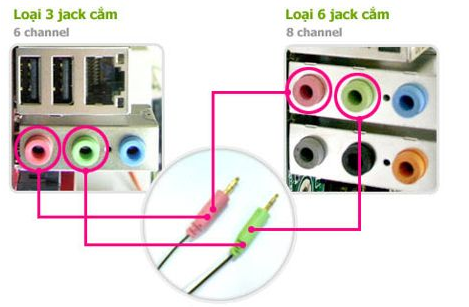 Cắm mic hát karaoke trên máy tính vào đúng cổng
Bước 2: Truy Cập Cài Đặt Âm Thanh Trong Windows
Sau khi micro đã được cắm vào, chúng ta cần cấu hình nó trong cài đặt âm thanh của Windows.
- Cách 1 (Windows 7/8/10 cổ điển):
- Nhấp vào nút Start (biểu tượng Windows ở góc dưới bên trái màn hình).
- Gõ “Control Panel” vào ô tìm kiếm và mở nó.
- Trong Control Panel, chọn Hardware and Sound.
- Sau đó, nhấp vào Sound.
- Cách 2 (Windows 10/11 hiện đại):
- Nhấp chuột phải vào biểu tượng loa ở góc dưới bên phải thanh tác vụ.
- Chọn Sound settings (Cài đặt âm thanh).
- Kéo xuống và tìm mục Sound Control Panel hoặc chọn Input để xem thiết bị ghi âm. Nếu chọn Input, bạn sẽ thấy danh sách micro. Nhấp vào micro của bạn và chọn “Device properties” để chỉnh sâu hơn, hoặc “Sound Control Panel” để vào giao diện cổ điển.
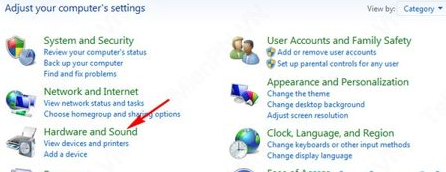 Truy cập cài đặt âm thanh Control Panel
 Chọn Sound trong Hardware and Sound
Bước 3: Cấu Hình Micro Trong Tab Recording
Trong cửa sổ Sound vừa mở, bạn sẽ thấy một số tab. Hãy chuyển sang tab Recording.
- Tại đây, bạn sẽ thấy danh sách các thiết bị ghi âm được kết nối với máy tính của mình. Tìm chiếc mic hát karaoke trên máy tính mà bạn vừa cắm vào. Nó có thể được hiển thị với tên “Microphone” kèm theo tên card âm thanh hoặc thương hiệu của micro (ví dụ: “Realtek High Definition Audio”, “USB Microphone”, “Focusrite USB Audio”).
- Khi bạn nói vào micro, bạn sẽ thấy một thanh màu xanh lá cây bên cạnh tên micro dao động, cho biết micro đang nhận tín hiệu.
- Nếu có nhiều micro, hãy đảm bảo rằng micro bạn muốn sử dụng được đặt làm thiết bị mặc định. Nhấp chuột phải vào micro đó và chọn Set as Default Device.
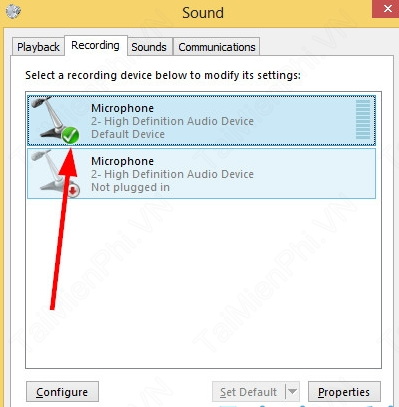 Tab Recording của Sound
Bước 4: Điều Chỉnh Thuộc Tính Của Micro (Properties)
Để tối ưu chất lượng âm thanh từ mic hát karaoke trên máy tính, chúng ta cần điều chỉnh các thuộc tính của nó.
- Nhấp chuột phải vào micro bạn đang sử dụng trong tab Recording và chọn Properties. Một cửa sổ mới sẽ xuất hiện với nhiều tab khác nhau.
 Vào Properties của mic hát karaoke trên máy tính
Bước 5: Tối Ưu Âm Lượng Và Độ Nhạy (Tab Levels)
Tab Levels là nơi bạn điều chỉnh âm lượng đầu vào của micro và độ tăng cường (boost) tín hiệu.
- Microphone: Kéo thanh trượt này để điều chỉnh âm lượng cơ bản của micro. Hãy nói vào micro và quan sát thanh tín hiệu ở tab Recording. Bạn muốn thanh này dao động mạnh khi nói to nhưng không bao giờ chạm đến mức tối đa (màu đỏ) để tránh bị méo tiếng.
- Microphone Boost: Đây là một cài đặt quan trọng giúp tăng độ nhạy của micro. Đối với hầu hết các mic hát karaoke trên máy tính thông thường, việc đặt Microphone Boost ở mức +20 dB thường là lý tưởng. Tuy nhiên, nếu bạn thấy tiếng rè hoặc nhiễu quá nhiều, hãy giảm mức này xuống +10 dB hoặc thậm chí 0 dB. Ngược lại, nếu giọng hát quá nhỏ, bạn có thể thử tăng lên +30 dB (mức tối đa). Việc điều chỉnh cần sự cân bằng để đảm bảo giọng hát rõ ràng mà không bị méo tiếng hoặc nhiễu nền.
- Sau khi điều chỉnh, nhấp vào Apply rồi OK để lưu thay đổi.
 Điều chỉnh Levels cho mic hát karaoke trên máy tính
Bước 6: Kiểm Tra Âm Thanh Trực Tiếp (Tab Listen – Tùy Chọn)
Tab Listen cho phép bạn nghe trực tiếp giọng nói của mình qua tai nghe hoặc loa. Điều này rất hữu ích để kiểm tra chất lượng âm thanh và xem micro có hoạt động đúng không.
- Trong cửa sổ Properties của micro, chuyển sang tab Listen.
- Đánh dấu vào ô “Listen to this device”.
- Chọn thiết bị phát lại (Playback device) mà bạn muốn nghe giọng mình qua (thường là loa hoặc tai nghe mặc định của bạn).
- Nhấp vào Apply. Bạn sẽ nghe thấy giọng mình ngay lập tức.
- Lưu ý: Chế độ “Listen to this device” có thể gây ra độ trễ (latency) hoặc tiếng vọng (feedback) nếu bạn sử dụng loa ngoài. Để có trải nghiệm tốt nhất và tránh tiếng vọng, hãy sử dụng tai nghe khi bật tính năng này.
- Sau khi kiểm tra, bạn có thể bỏ chọn “Listen to this device” nếu không muốn nghe giọng mình trong khi hát, vì hầu hết các phần mềm karaoke sẽ tự động xử lý việc này.
Bước 7: Nâng Cao Chất Lượng Âm Thanh (Tab Enhancements – Tùy Chọn)
Một số card âm thanh có thể cung cấp tab Enhancements (Cải tiến) với các tùy chọn như khử tiếng ồn (Noise Suppression), khử tiếng vọng (Acoustic Echo Cancellation), hoặc tăng cường âm bass (Bass Boost).
- Bạn có thể thử nghiệm các tùy chọn này để xem chúng có cải thiện chất lượng âm thanh của mic hát karaoke trên máy tính hay không.
- Cảnh báo: Không phải lúc nào các “cải tiến” này cũng mang lại kết quả tốt. Đôi khi chúng có thể làm méo giọng hoặc giảm chất lượng tổng thể. Tốt nhất là tắt chúng đi và dựa vào chất lượng micro và phần mềm nếu bạn muốn kiểm soát hoàn toàn âm thanh.
Sau khi hoàn tất các bước trên, chiếc mic hát karaoke trên máy tính của bạn đã sẵn sàng để sử dụng. Bạn có thể mở phần mềm karaoke yêu thích và bắt đầu ca hát.
Xử Lý Các Sự Cố Thường Gặp Khi Sử Dụng Mic Hát Karaoke Trên Máy Tính
Mặc dù việc kết nối mic hát karaoke trên máy tính thường khá đơn giản, đôi khi người dùng vẫn có thể gặp phải một số sự cố. Việc hiểu rõ nguyên nhân và cách khắc phục sẽ giúp bạn nhanh chóng giải quyết vấn đề, đảm bảo trải nghiệm giải trí không bị gián đoạn.
1. Mic Không Nhận Hoặc Không Có Tín Hiệu
Đây là sự cố phổ biến nhất.
- Kiểm tra kết nối vật lý: Đảm bảo micro đã được cắm chặt vào đúng cổng (màu hồng/đỏ cho 3.5mm, cổng USB cho mic USB, hoặc Audio Interface đã kết nối đúng). Nếu sử dụng bộ chia Y-splitter cho laptop, hãy kiểm tra xem nó có hoạt động không và đã cắm đúng chưa.
- Kiểm tra nguồn điện: Đối với micro XLR condenser, hãy đảm bảo nguồn phantom power (48V) trên Audio Interface đã được bật.
- Kiểm tra trong cài đặt âm thanh:
- Mở lại cửa sổ Sound (như trong Bước 2 của phần Hướng Dẫn).
- Vào tab Recording.
- Kiểm tra xem micro của bạn có hiển thị trong danh sách không. Nếu không, hãy nhấp chuột phải vào khoảng trống và chọn “Show Disabled Devices” (Hiện thiết bị bị vô hiệu hóa) và “Show Disconnected Devices” (Hiện thiết bị bị ngắt kết nối). Nếu micro xuất hiện nhưng bị vô hiệu hóa, nhấp chuột phải vào đó và chọn “Enable” (Kích hoạt).
- Đảm bảo micro của bạn được đặt làm “Default Device” (Thiết bị mặc định).
- Cập nhật/Cài đặt Driver: Nếu là micro USB chuyên nghiệp hoặc Audio Interface, hãy đảm bảo bạn đã cài đặt driver mới nhất từ trang web của nhà sản xuất. Đôi khi driver cũ hoặc thiếu có thể gây ra lỗi.
- Thử cổng USB khác: Nếu là mic USB, hãy thử cắm vào một cổng USB khác trên máy tính. Đôi khi một cổng có thể bị lỗi hoặc không cung cấp đủ điện.
- Khởi động lại máy tính: Một khởi động lại đơn giản có thể giải quyết nhiều vấn đề phần mềm nhỏ.
2. Mic Bị Rè, Nhiễu Hoặc Có Tiếng Ồn Nền
Tiếng rè hoặc nhiễu có thể làm giảm đáng kể chất lượng buổi hát karaoke của bạn.
- Giảm Microphone Boost: Trong tab Levels của Properties micro (như trong Bước 5), hãy giảm mức “Microphone Boost” xuống +10 dB hoặc 0 dB. Mức tăng cường quá cao có thể khuếch đại cả tiếng ồn nền.
- Điều chỉnh âm lượng Microphone: Giảm âm lượng “Microphone” trong tab Levels nếu giọng hát bị vỡ tiếng.
- Kiểm tra cáp và kết nối: Cáp bị hỏng hoặc kết nối lỏng lẻo có thể gây ra tiếng rè. Thử thay cáp khác nếu có thể.
- Môi trường xung quanh: Nguồn nhiễu điện từ từ các thiết bị điện tử khác (điện thoại di động, loa, quạt, bộ nguồn) có thể gây nhiễu cho micro. Hãy thử di chuyển micro ra xa các nguồn này hoặc thử hát ở một phòng khác.
- Chất lượng card âm thanh: Card âm thanh tích hợp trên bo mạch chủ giá rẻ có thể là nguồn gốc của tiếng ồn. Nếu bạn nghiêm túc về chất lượng âm thanh, việc đầu tư vào một Audio Interface (card âm thanh rời) sẽ cải thiện đáng kể.
- Tính năng khử nhiễu phần mềm: Một số phần mềm karaoke hoặc công cụ ghi âm có tích hợp tính năng khử nhiễu. Bạn có thể thử sử dụng chúng, nhưng hãy cẩn thận vì chúng có thể làm giảm chất lượng giọng hát.
3. Âm Lượng Giọng Hát Quá Nhỏ Hoặc Quá Lớn
- Điều chỉnh trong tab Levels:
- Nếu quá nhỏ, tăng “Microphone” và “Microphone Boost” (từng bước nhỏ, không quá +20 dB nếu không bị rè).
- Nếu quá lớn, giảm “Microphone” và “Microphone Boost”.
- Điều chỉnh khoảng cách với mic: Giữ micro ở khoảng cách hợp lý (khoảng 5-15 cm) từ miệng. Hát quá xa sẽ làm âm lượng nhỏ, quá gần có thể gây ra hiện tượng “pop” hoặc méo tiếng.
- Điều chỉnh âm lượng trong phần mềm karaoke: Hầu hết các ứng dụng karaoke đều có thanh điều chỉnh âm lượng micro riêng. Hãy kiểm tra và điều chỉnh ở đó.
- Kiểm tra âm lượng loa/tai nghe: Đảm bảo âm lượng của thiết bị phát lại (loa hoặc tai nghe) được đặt ở mức hợp lý.
4. Tiếng Vọng (Echo) Hoặc Phản Hồi (Feedback)
- Tắt “Listen to this device”: Nếu bạn đã bật tính năng “Listen to this device” trong tab Listen và đang dùng loa ngoài, khả năng cao tiếng vọng hoặc phản hồi là do micro thu lại âm thanh từ loa rồi phát lại liên tục. Tắt tính năng này đi.
- Sử dụng tai nghe: Để tránh phản hồi, đặc biệt là khi bật “Listen to this device” hoặc khi bạn muốn nghe rõ giọng hát của mình, hãy sử dụng tai nghe thay vì loa ngoài.
- Giảm âm lượng loa: Nếu bạn vẫn dùng loa ngoài, hãy giảm âm lượng loa.
- Khoảng cách micro và loa: Di chuyển micro ra xa loa để giảm khả năng phản hồi. Hướng micro ra xa loa cũng giúp ích.
5. Xung Đột Driver Hoặc Phần Mềm
- Tắt các ứng dụng khác: Đôi khi các ứng dụng khác đang sử dụng micro (ví dụ: phần mềm họp trực tuyến, ghi âm khác) có thể gây xung đột. Đảm bảo chỉ có một ứng dụng sử dụng micro tại một thời điểm.
- Gỡ và cài đặt lại driver: Nếu bạn đã cài đặt driver riêng cho micro hoặc Audio Interface mà vẫn gặp lỗi, hãy thử gỡ bỏ driver cũ hoàn toàn và cài đặt lại phiên bản mới nhất.
Thông qua việc tuân thủ các bước khắc phục trên, bạn có thể tự tin xử lý hầu hết các vấn đề khi sử dụng mic hát karaoke trên máy tính, đảm bảo trải nghiệm giải trí của mình luôn mượt mà và thú vị.
Tối Ưu Trải Nghiệm Hát Karaoke Trên Máy Tính
Sau khi đã kết nối và cấu hình thành công chiếc mic hát karaoke trên máy tính, việc tối ưu hóa trải nghiệm sẽ giúp bạn và những người thân yêu có những giây phút giải trí thăng hoa nhất. Điều này bao gồm việc lựa chọn phần mềm phù hợp, áp dụng các mẹo chỉnh âm thanh, và tạo môi trường hát lý tưởng.
1. Lựa Chọn Phần Mềm Karaoke Phổ Biến Và Hiệu Quả
Phần mềm karaoke đóng vai trò trung tâm trong việc tạo nên một buổi hát thành công. Dưới đây là một số lựa chọn được ưa chuộng:
- YouTube: Là nguồn tài nguyên không giới hạn với hàng triệu video karaoke miễn phí. Chỉ cần gõ tên bài hát và thêm “karaoke” hoặc “beat”, bạn sẽ tìm thấy hầu hết các bài hát mình muốn. Ưu điểm là đa dạng, cập nhật liên tục, nhưng nhược điểm là chất lượng beat có thể không đồng đều và có quảng cáo.
- KaraFun Player: Đây là một phần mềm karaoke offline chuyên nghiệp, cung cấp một thư viện bài hát lớn với chất lượng beat chuẩn và lời bài hát đồng bộ. KaraFun có cả phiên bản miễn phí và trả phí (cho phép truy cập thư viện đầy đủ và nhiều tính năng hơn). Nó rất phù hợp cho những ai muốn có trải nghiệm karaoke chất lượng cao mà không cần kết nối internet liên tục.
- KaraokeNow/iSing/Việt Karaoke: Các ứng dụng karaoke trực tuyến này thường có giao diện thân thiện, kho nhạc Việt phong phú, và nhiều tính năng tương tác xã hội như chấm điểm, thu âm, chia sẻ. Chúng là lựa chọn tuyệt vời cho những ai muốn hát các bài hát tiếng Việt và kết nối với cộng đồng.
- Các phần mềm DAW cơ bản (ví dụ: Audacity, GarageBand trên macOS): Nếu bạn muốn thu âm giọng hát, thêm hiệu ứng chuyên nghiệp (reverb, delay), hoặc chỉnh sửa giọng hát, các phần mềm này cung cấp khả năng điều khiển sâu hơn. Tuy nhiên, chúng đòi hỏi một chút kiến thức về âm thanh.
Hãy thử nghiệm vài phần mềm để tìm ra cái phù hợp nhất với sở thích và nhu cầu của bạn.
2. Mẹo Chỉnh Âm Thanh Nâng Cao Cho Giọng Hát
Chất lượng giọng hát của bạn không chỉ phụ thuộc vào micro mà còn vào cách bạn xử lý âm thanh đầu vào.
- Sử dụng Equalizer (EQ): Nếu card âm thanh hoặc phần mềm của bạn có EQ, hãy thử điều chỉnh để làm cho giọng hát trở nên rõ ràng và đầy đặn hơn.
- Tăng dải trung cao (khoảng 2kHz – 5kHz): Giúp giọng hát sắc nét và dễ nghe hơn.
- Giảm dải trung thấp (khoảng 200Hz – 500Hz): Tránh hiện tượng giọng bị ù hoặc đục.
- Giảm tần số bass quá mức (dưới 100Hz): Loại bỏ tiếng ồn nền và tiếng “pop” không mong muốn.
- Thêm hiệu ứng Reverb (vang): Reverb giúp giọng hát có chiều sâu và mượt mà hơn, tạo cảm giác như đang hát trong một không gian lớn. Nhiều phần mềm karaoke có sẵn tính năng reverb. Hãy sử dụng một cách vừa phải, quá nhiều reverb sẽ làm giọng hát bị nhòe.
- Hiệu ứng Delay (lặp lại): Tương tự reverb, delay cũng giúp làm đầy giọng hát. Sử dụng delay ngắn có thể tạo ra hiệu ứng âm thanh thú vị.
- Tắt các hiệu ứng “Enhancements” của Windows: Như đã đề cập ở phần trước, các “cải tiến” của Windows (Noise Suppression, Acoustic Echo Cancellation) đôi khi có thể làm giảm chất lượng giọng hát tự nhiên. Tốt nhất nên tắt chúng và điều chỉnh thủ công.
3. Tạo Môi Trường Hát Lý Tưởng
Môi trường xung quanh có ảnh hưởng lớn đến chất lượng âm thanh mà mic hát karaoke trên máy tính thu được.
- Giảm tiếng ồn nền:
- Hát trong một căn phòng yên tĩnh. Đóng cửa sổ và cửa ra vào.
- Tắt các thiết bị gây tiếng ồn như quạt, điều hòa (nếu không quá nóng), máy giặt.
- Tránh các bề mặt cứng và phẳng lớn (như tường trống, sàn gạch) vì chúng có thể gây phản xạ âm thanh, tạo tiếng vang không mong muốn. Thảm, rèm cửa, đồ nội thất mềm có thể giúp hấp thụ âm thanh và giảm tiếng vang.
- Sử dụng tai nghe: Đây là lời khuyên quan trọng nhất để tối ưu trải nghiệm. Khi dùng tai nghe, bạn không chỉ nghe rõ giọng hát của mình (nếu bật Listen to this device hoặc thông qua phần mềm karaoke) mà còn loại bỏ hoàn toàn hiện tượng phản hồi (feedback) giữa micro và loa. Tai nghe còn giúp bạn nghe rõ nhạc nền và chỉnh giọng chuẩn hơn.
- Định vị micro đúng cách:
- Giữ micro ở khoảng cách khoảng 5-15 cm từ miệng.
- Tránh hướng micro trực tiếp vào miệng để tránh tiếng “pop” khi phát âm các chữ cái như ‘p’, ‘b’. Thay vào đó, hơi nghiêng micro một chút.
- Không nắm tay che phần đầu micro vì điều này có thể làm thay đổi đặc tính âm thanh và gây tiếng ù.
- Tập luyện và kiểm soát hơi thở: Kỹ thuật hát tốt sẽ luôn là yếu tố quan trọng nhất. Tập kiểm soát hơi thở và giữ khoảng cách ổn định với micro sẽ giúp giọng hát ổn định và chất lượng hơn.
Với những tối ưu này, bạn sẽ không chỉ hát karaoke mà còn thực sự tận hưởng một buổi biểu diễn chất lượng cao ngay tại ngôi nhà của mình. Đừng ngần ngại khám phá thêm các sản phẩm máy tính và phụ kiện âm thanh chất lượng tại maytinhgiaphat.vn để nâng tầm trải nghiệm của bạn.
Nghiên Cứu và Lời Khuyên Chuyên Sâu Từ Các Chuyên Gia Âm Thanh
Để nâng cao trải nghiệm sử dụng mic hát karaoke trên máy tính từ mức cơ bản lên chuyên nghiệp, việc tham khảo các nghiên cứu và lời khuyên từ các chuyên gia âm thanh là vô cùng hữu ích. Những kiến thức này không chỉ giúp bạn hiểu sâu hơn về công nghệ mà còn áp dụng các kỹ thuật tinh tế để đạt được chất lượng âm thanh mong muốn.
1. Tầm Quan Trọng Của Chất Lượng Cáp Tín Hiệu
Nhiều người thường bỏ qua yếu tố cáp kết nối, nhưng theo các chuyên gia âm thanh, chất lượng cáp đóng vai trò không nhỏ trong việc truyền tải tín hiệu âm thanh. Một nghiên cứu của Viện Kỹ thuật Âm thanh (Audio Engineering Society – AES) chỉ ra rằng cáp tín hiệu kém chất lượng, đặc biệt là các loại cáp không được chống nhiễu tốt, có thể gây suy hao tín hiệu, tăng cường tiếng ồn điện từ (EMI) và nhiễu tần số vô tuyến (RFI), dẫn đến âm thanh bị rè, méo tiếng hoặc thiếu chi tiết.
Lời khuyên:
- Sử dụng cáp có vỏ bọc chống nhiễu: Đối với micro XLR, hãy chọn cáp Balanced XLR (có 3 chân) với vỏ bọc tốt. Đối với micro 3.5mm, chọn cáp có dây dẫn đồng nguyên chất và lớp vỏ bọc dày.
- Độ dài cáp phù hợp: Tránh sử dụng cáp quá dài không cần thiết, vì độ dài cáp càng tăng, khả năng suy hao tín hiệu và thu nhiễu càng cao.
- Tránh cuộn xoắn cáp: Cuộn xoắn cáp không đúng cách có thể tạo ra “ăng-ten” thu nhiễu, hãy cuộn cáp một cách lỏng lẻo và gọn gàng.
2. Phân Biệt Mic Condenser và Dynamic Cho Karaoke
Hiểu rõ sự khác biệt giữa hai loại micro chính sẽ giúp bạn lựa chọn chiếc mic hát karaoke trên máy tính phù hợp với giọng hát và môi trường của mình.
- Micro Dynamic:
- Đặc điểm: Bền bỉ, ít nhạy cảm với âm thanh nền, không cần nguồn điện phụ (phantom power). Thường có dải tần đáp ứng hẹp hơn.
- Ứng dụng: Rất tốt cho karaoke tại nhà hoặc các môi trường ồn ào vì chúng tập trung thu âm giọng hát và ít bắt tiếng ồn xung quanh. Chúng cũng khó bị feedback hơn.
- Ví dụ: Shure SM58 là một micro dynamic huyền thoại, được nhiều ca sĩ sử dụng trên sân khấu.
- Micro Condenser:
- Đặc điểm: Rất nhạy, thu được nhiều chi tiết âm thanh hơn, dải tần đáp ứng rộng. Yêu cầu nguồn phantom power (thường là 48V) từ Audio Interface hoặc bộ trộn.
- Ứng dụng: Lý tưởng cho phòng thu, thu âm giọng hát, nhạc cụ đòi hỏi độ chi tiết cao. Khi dùng cho karaoke, chúng cần một môi trường yên tĩnh và có thể dễ bị feedback hơn nếu không được xử lý đúng cách.
- Ví dụ: Rode NT1-A, Audio-Technica AT2020.
Lời khuyên: Đối với hát karaoke tại nhà thông thường, micro dynamic thường là lựa chọn an toàn và hiệu quả hơn. Nếu bạn có một phòng hát yên tĩnh, được xử lý âm học tốt và muốn chất lượng thu âm giọng hát chi tiết nhất, micro condenser là một lựa chọn đáng cân nhắc cùng với một Audio Interface chất lượng.
3. Vai Trò Của Sound Card Rời (Audio Interface)
Trong các máy tính, card âm thanh tích hợp (onboard sound card) thường chỉ ở mức cơ bản, đủ cho các tác vụ nghe nhạc, xem phim thông thường. Tuy nhiên, khi nói đến việc sử dụng mic hát karaoke trên máy tính và yêu cầu chất lượng âm thanh cao, sound card rời (Audio Interface) trở nên vô cùng quan trọng.
- Chất lượng chuyển đổi tín hiệu: Audio Interface có bộ chuyển đổi analog-to-digital (ADC) và digital-to-analog (DAC) chất lượng cao hơn nhiều so với card tích hợp. Điều này đảm bảo tín hiệu từ micro được chuyển đổi thành dữ liệu số một cách trung thực và không bị nhiễu.
- Nguồn Phantom Power: Nhiều micro condenser yêu cầu nguồn phantom power (48V) mà card âm thanh tích hợp không thể cung cấp. Audio Interface tích hợp tính năng này.
- Độ trễ (Latency) thấp: Audio Interface được thiết kế để giảm thiểu độ trễ, điều này cực kỳ quan trọng khi hát karaoke hoặc thu âm để giọng hát của bạn không bị lệch so với nhạc nền.
- Preamp chất lượng: Các preamp (bộ tiền khuếch đại) tích hợp trong Audio Interface giúp tăng cường tín hiệu từ micro mà không làm phát sinh tiếng ồn, mang lại âm thanh sạch và mạnh mẽ hơn.
Lời khuyên: Nếu bạn đang sử dụng một micro XLR hoặc mic USB cao cấp và muốn tối ưu hóa chất lượng âm thanh, việc đầu tư vào một Audio Interface (như Focusrite Scarlett, Behringer UMC, Audient iD) là một quyết định sáng suốt.
4. Sự Ảnh Hưởng Của Môi Trường Đến Chất Lượng Âm Thanh Karaoke
Không gian hát karaoke có tác động lớn đến cách micro thu âm giọng hát. Một nghiên cứu của Đại học Salford (Anh) về âm học phòng cho thấy các phòng không được xử lý âm học sẽ tạo ra tiếng vang (reverb) quá mức hoặc âm thanh bị “khô” do quá nhiều hấp thụ.
- Phòng có tiếng vang: Các phòng lớn với nhiều bề mặt cứng (tường trống, sàn gỗ/gạch, cửa kính) sẽ gây ra tiếng vang và phản xạ âm thanh, làm cho giọng hát bị nhòe và khó nghe.
- Phòng quá “khô”: Các phòng có quá nhiều vật liệu hấp thụ âm thanh (nhiều thảm, rèm dày, nệm mút) có thể làm giọng hát mất đi sự sống động, nghe “tù”.
Lời khuyên:
- Cân bằng hấp thụ và phản xạ: Sử dụng rèm cửa dày, thảm trải sàn, sofa, kệ sách để hấp thụ âm thanh. Đồng thời, có thể giữ lại một số bề mặt cứng nhỏ để tạo độ vang tự nhiên cho giọng hát.
- Tránh các góc phòng: Tiếng bass có xu hướng cộng hưởng ở các góc phòng, tạo ra âm thanh ù. Hát ở giữa phòng hoặc tránh các góc có thể cải thiện chất lượng âm thanh.
- Sử dụng màn chắn tiêu âm (Isolation Shield): Nếu bạn có micro condenser và muốn thu âm giọng hát rõ ràng hơn mà không muốn đầu tư vào xử lý âm học phòng, một màn chắn tiêu âm đặt sau micro có thể giúp giảm tiếng vọng và tiếng ồn từ phía sau.
Áp dụng những lời khuyên chuyên sâu này, bạn sẽ không chỉ biết cách kết nối mà còn hiểu được “tại sao” và “làm thế nào” để chiếc mic hát karaoke trên máy tính của mình phát huy tối đa hiệu quả, mang lại những bản nhạc chất lượng phòng thu ngay tại nhà.
Bảo Quản Và Vệ Sinh Mic Hát Karaoke Trên Máy Tính Hiệu Quả
Để chiếc mic hát karaoke trên máy tính của bạn luôn hoạt động bền bỉ, ổn định và giữ được chất lượng âm thanh tốt nhất, việc bảo quản và vệ sinh đúng cách là yếu tố không thể bỏ qua. Một chiếc micro được chăm sóc kỹ lưỡng sẽ kéo dài tuổi thọ sử dụng và duy trì hiệu suất vượt trội.
1. Cách Vệ Sinh Micro Đúng Chuẩn
Vệ sinh micro thường xuyên giúp loại bỏ bụi bẩn, mồ hôi, và các vi khuẩn tích tụ, đặc biệt là ở phần lưới bảo vệ đầu micro.
- Vệ sinh phần lưới (head grille):
- Tách rời (nếu có thể): Đối với một số micro dynamic, phần lưới có thể tháo rời được. Hãy cẩn thận tháo nó ra.
- Sử dụng bàn chải mềm: Dùng bàn chải đánh răng cũ hoặc bàn chải chuyên dụng có lông mềm để nhẹ nhàng chải sạch bụi bẩn và các hạt nhỏ bám trên lưới.
- Nước xà phòng nhẹ: Nếu lưới quá bẩn, bạn có thể rửa bằng nước ấm pha xà phòng nhẹ, sau đó rửa sạch bằng nước và để khô hoàn toàn trước khi lắp lại vào micro. Đảm bảo lưới hoàn toàn khô ráo để tránh làm hỏng các bộ phận bên trong.
- Không để nước tiếp xúc với củ mic: Tuyệt đối không để nước hoặc dung dịch tẩy rửa tiếp xúc trực tiếp với củ mic (phần bên trong lưới) vì nó có thể gây hỏng hóc nghiêm trọng.
- Vệ sinh thân micro:
- Dùng khăn mềm, khô hoặc hơi ẩm (có thể thấm cồn y tế) để lau sạch thân micro. Cồn y tế có khả năng khử trùng tốt.
- Tránh dùng các chất tẩy rửa mạnh hoặc dung môi ăn mòn.
- Vệ sinh cổng kết nối:
- Đảm bảo cổng kết nối trên micro và cáp luôn sạch sẽ. Dùng bông tăm khô hoặc tăm bông thấm cồn nhẹ nhàng lau sạch các chân cắm và lỗ cắm.
- Tránh bụi bẩn và oxy hóa ở các chân cắm, vì chúng có thể gây nhiễu tín hiệu.
2. Lưu Trữ Mic Đúng Cách
Cách bạn lưu trữ micro khi không sử dụng cũng quan trọng không kém việc vệ sinh.
- Sử dụng túi hoặc hộp đựng: Hầu hết các micro chất lượng thường đi kèm với túi hoặc hộp đựng chuyên dụng. Hãy cất micro vào đó sau mỗi lần sử dụng để bảo vệ khỏi bụi bẩn, độ ẩm và các tác động vật lý.
- Tránh nơi ẩm ướt và nhiệt độ cao: Độ ẩm là kẻ thù số một của các thiết bị điện tử, đặc biệt là micro condenser. Lưu trữ micro ở nơi khô ráo, thoáng mát, tránh ánh nắng trực tiếp hoặc nơi có nhiệt độ quá cao. Độ ẩm có thể gây ăn mòn các linh kiện điện tử bên trong.
- Tháo cáp và cất riêng: Khi không sử dụng trong thời gian dài, hãy tháo cáp ra khỏi micro. Điều này giúp tránh làm hỏng cổng kết nối do áp lực liên tục và cũng giúp bảo quản cáp tốt hơn. Cuộn cáp một cách lỏng lẻo, không gập chặt.
- Đặt micro đúng hướng: Đối với micro condenser, một số nhà sản xuất khuyên nên lưu trữ micro nằm ngang hoặc treo ngược để giảm áp lực lên màng thu âm. Hãy kiểm tra hướng dẫn sử dụng của nhà sản xuất.
3. Tránh Các Tác Động Cơ Học
Micro là một thiết bị điện tử nhạy cảm, dễ bị hỏng do va đập.
- Tránh làm rơi: Tuyệt đối không làm rơi micro. Một cú rơi có thể làm hỏng củ mic, màng thu âm hoặc các mạch điện tử bên trong, ảnh hưởng nghiêm trọng đến chất lượng âm thanh.
- Cẩn thận khi di chuyển: Khi di chuyển micro, hãy luôn cầm chắc chắn và tránh để nó va chạm vào các vật cứng.
- Sử dụng chân đế micro: Khi hát, hãy sử dụng chân đế micro thay vì cầm micro liên tục. Điều này không chỉ giúp bạn giữ khoảng cách ổn định với micro mà còn giảm nguy cơ làm rơi và giảm tiếng ồn do cầm tay.
Bằng cách tuân thủ những nguyên tắc bảo quản và vệ sinh này, chiếc mic hát karaoke trên máy tính của bạn sẽ luôn trong trạng thái tốt nhất, sẵn sàng mang đến những màn trình diễn âm nhạc tuyệt vời mọi lúc, mọi nơi. Chăm sóc thiết bị của bạn chính là chăm sóc trải nghiệm giải trí của chính mình.
Kết Luận
Việc biến máy tính cá nhân thành một hệ thống karaoke tại gia không còn là điều quá phức tạp. Với sự hướng dẫn chi tiết về cách chọn mua, kết nối, cấu hình và tối ưu hóa mic hát karaoke trên máy tính như đã trình bày, bạn hoàn toàn có thể tự mình thiết lập một không gian giải trí âm nhạc chất lượng cao ngay tại ngôi nhà thân yêu. Từ việc lựa chọn loại micro phù hợp với nhu cầu và ngân sách, đến việc điều chỉnh các cài đặt âm thanh trong Windows và áp dụng các mẹo xử lý sự cố, mọi thông tin đều nhằm giúp bạn có được trải nghiệm hát karaoke mượt mà và trọn vẹn nhất. Đừng quên những lời khuyên chuyên sâu từ các chuyên gia âm thanh và quy tắc bảo quản micro để đảm bảo thiết bị của bạn luôn bền đẹp và hoạt động hiệu quả. Hãy để âm nhạc vang lên, mang lại những giây phút thư giãn tuyệt vời cho bạn và gia đình. Khám phá thêm các sản phẩm máy tính và phụ kiện chất lượng tại maytinhgiaphat.vn để nâng tầm trải nghiệm công nghệ của bạn.