


Máy Tính
Cách Mở Webcam Trên Máy Tính Chi Tiết Nhất cho Mọi Hệ Điều Hành
Th9
Trong thế giới kỹ thuật số ngày nay, webcam đã trở thành một công cụ không thể thiếu, giúp chúng ta kết nối với bạn bè, gia đình và đồng nghiệp thông qua các cuộc gọi video, họp trực tuyến hay livestream. Dù bạn vừa sắm một chiếc laptop mới chạy Windows 7 hay đang sử dụng các phiên bản hiện đại hơn như Windows 10/11, việc nắm rõ cách mở webcam trên máy tính là điều cần thiết. Bài viết này của maytinhgiaphat.vn sẽ cung cấp cho bạn hướng dẫn chi tiết, đầy đủ và đáng tin cậy để kích hoạt và sử dụng webcam máy tính một cách hiệu quả nhất, đảm bảo bạn luôn sẵn sàng cho mọi cuộc giao tiếp trực tuyến.
Webcam là gì và tại sao nó quan trọng?
Webcam, viết tắt của “web camera”, là một thiết bị ghi hình kỹ thuật số được tích hợp hoặc kết nối với máy tính, cho phép bạn truyền tải hình ảnh và video trực tiếp qua internet. Ban đầu, webcam chủ yếu được sử dụng cho các cuộc trò chuyện video cá nhân, nhưng với sự phát triển mạnh mẽ của công nghệ và sự bùng nổ của các nền tảng họp trực tuyến, học online, hay livestream, webcam đã trở thành một công cụ làm việc và giao tiếp chuyên nghiệp.
Đối với những người dùng mới làm quen với máy tính, việc tìm hiểu cách mở webcam trên máy tính có thể gây một chút bỡ ngỡ. Tuy nhiên, quá trình này không quá phức tạp nếu bạn biết các bước cơ bản. Hầu hết các laptop hiện nay, từ Dell, HP, Asus, Lenovo đến Acer, đều trang bị webcam nằm ở vị trí trung tâm phía trên màn hình, tối ưu cho việc ghi hình khuôn mặt người dùng. Mặc dù webcam laptop thường có độ phân giải không quá cao (thường khoảng 0.9 MP đến 2.0 MP), nhưng vẫn đủ sắc nét để phục vụ nhu cầu chat video, họp hành cơ bản. Chất lượng hình ảnh có thể không sánh bằng các camera chuyên dụng, nhưng sự tiện lợi và tích hợp sẵn là ưu điểm lớn.
Việc hiểu rõ về webcam máy tính và cách mở webcam trên máy tính không chỉ giúp bạn sử dụng hiệu quả hơn các tính năng giao tiếp mà còn giúp bạn nắm vững các cài đặt bảo mật, đảm bảo quyền riêng tư cá nhân khi sử dụng thiết bị.
Cách mở webcam trên máy tính Windows 7
Hệ điều hành Windows 7, dù đã ra mắt khá lâu, vẫn còn được một bộ phận người dùng ưa chuộng bởi sự ổn định và giao diện quen thuộc. Việc mở webcam trên máy tính Windows 7 có thể hơi khác so với các phiên bản Windows mới hơn vì nó không có ứng dụng Camera tích hợp sẵn như Windows 8 hay 10. Tuy nhiên, bạn vẫn có thể dễ dàng kích hoạt webcam thông qua phần mềm của nhà sản xuất hoặc ứng dụng của bên thứ ba.
Sử dụng phần mềm sẵn có của nhà sản xuất
Nhiều nhà sản xuất laptop như Dell, HP, Lenovo thường cài đặt sẵn một phần mềm điều khiển webcam riêng biệt (ví dụ: Dell Webcam Central, HP MediaSmart Webcam, Lenovo EasyCapture) khi bạn mua máy. Nếu máy tính của bạn đã có phần mềm này, cách mở webcam trên máy tính rất đơn giản. Bạn chỉ cần vào menu Start, tìm kiếm tên phần mềm (ví dụ “Webcam” hoặc “Camera”) và nhấp vào biểu tượng của nó. Ứng dụng sẽ tự động khởi động và hiển thị hình ảnh từ webcam của bạn. Đây là phương pháp nhanh chóng và tiện lợi nhất.
Cách mở webcam trên máy tính
Nếu bạn không tìm thấy bất kỳ phần mềm webcam nào được cài đặt sẵn, bạn có thể kiểm tra trong mục Computer (My Computer). Đôi khi, webcam sẽ được liệt kê dưới dạng “USB Video Device” hoặc “Integrated Webcam”. Chỉ cần nhấp đúp vào mục này, webcam sẽ tự động khởi động. Đây là một phương pháp trực tiếp và không yêu cầu cài đặt thêm phần mềm, rất hữu ích khi bạn cần kiểm tra nhanh webcam có hoạt động hay không.
Cài đặt phần mềm CyberLink YouCam để mở webcam
Trong trường hợp máy tính Windows 7 của bạn không có phần mềm webcam tích hợp sẵn hoặc bạn muốn trải nghiệm nhiều tính năng hơn (hiệu ứng, khung hình, chỉnh sửa video), việc tải và cài đặt một ứng dụng của bên thứ ba là lựa chọn tuyệt vời. CyberLink YouCam là một trong những phần mềm phổ biến và mạnh mẽ nhất, cho phép bạn dễ dàng sử dụng và tùy chỉnh webcam.
Các bước thực hiện cách mở webcam trên máy tính với CyberLink YouCam:
-
Bước 1: Tải và cài đặt CyberLink YouCam.
Đầu tiên, bạn cần tải phần mềm CyberLink YouCam về máy tính. Bạn có thể tìm kiếm “CyberLink YouCam download” trên Google hoặc truy cập trang web chính thức của CyberLink. Sau khi tải xuống, hãy chạy tệp cài đặt để bắt đầu quá trình. Trong quá trình cài đặt, bạn sẽ được yêu cầu chấp nhận các điều khoản dịch vụ và chọn thư mục lưu trữ cho phần mềm. Nhấn “Next” để tiếp tục qua các bước.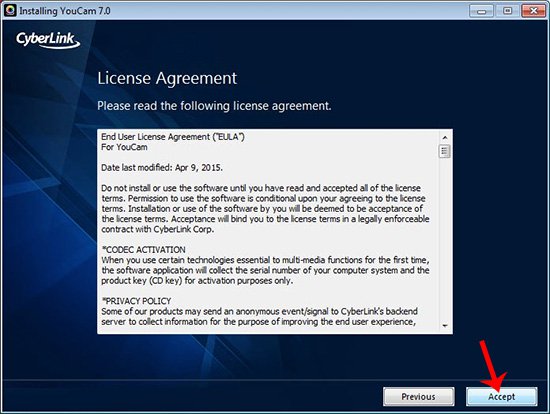 Cách mở webcam trên máy tính với CyberLink YouCam
 -
Bước 2: Lựa chọn ngôn ngữ và thư mục cài đặt.
Trong quá trình cài đặt, bạn sẽ thấy màn hình lựa chọn ngôn ngữ. Hãy chọn “English” (hoặc ngôn ngữ bạn mong muốn) và xác định thư mục mà bạn muốn cài đặt CyberLink YouCam vào. Thông thường, bạn nên giữ nguyên thư mục mặc định do phần mềm đề xuất. Sau khi đã chọn xong, nhấn “Next” để chuyển sang bước tiếp theo.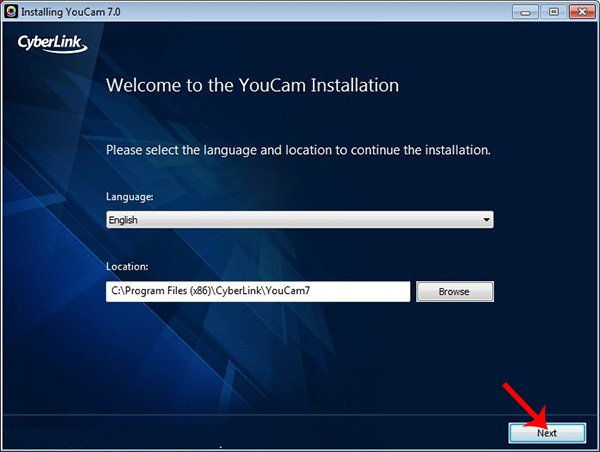 Hướng dẫn cài đặt CyberLink YouCam để mở webcam trên máy tính
 -
Bước 3: Hoàn tất cài đặt và khởi chạy phần mềm.
Sau khi quá trình cài đặt hoàn tất, một màn hình xác nhận sẽ hiển thị. Bạn chỉ cần nhấn nút “Continue” (hoặc “Finish”) để đóng trình cài đặt. Bây giờ, bạn có thể tìm biểu tượng CyberLink YouCam trên màn hình desktop hoặc trong menu Start và nhấp vào đó để khởi chạy ứng dụng.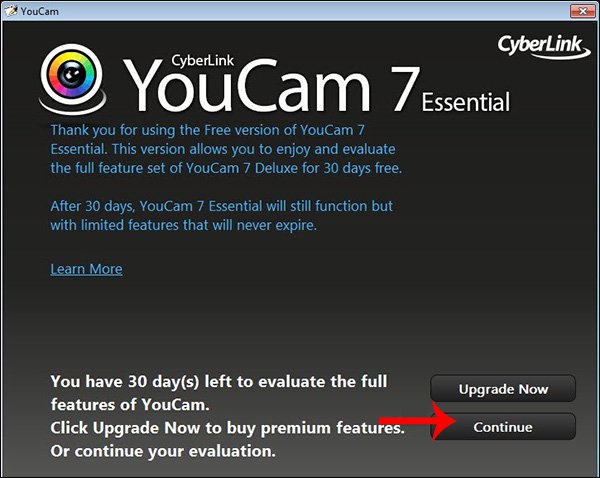 Hoàn tất cài đặt CyberLink YouCam để mở webcam trên máy tính
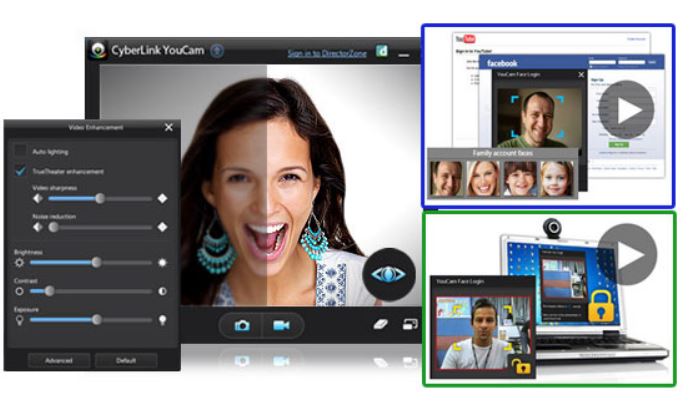
Khi CyberLink YouCam được mở, bạn sẽ thấy giao diện hiển thị hình ảnh từ webcam của mình. Bạn có thể nhấn vào biểu tượng hình tròn ở giữa màn hình để chụp ảnh hoặc chuyển sang chế độ quay video nếu muốn. Một ưu điểm lớn của CyberLink YouCam là nó cung cấp rất nhiều hiệu ứng, khung ảnh và công cụ chỉnh sửa, giúp bạn thỏa sức sáng tạo với webcam của mình. Việc này không chỉ giúp bạn mở webcam trên máy tính mà còn biến nó thành một công cụ giải trí đa năng.
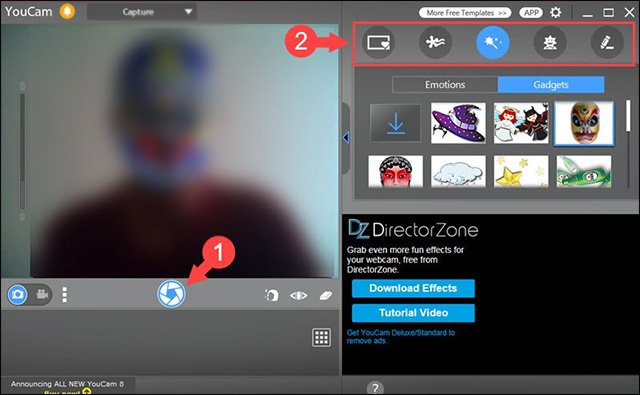 Sử dụng CyberLink YouCam để mở webcam trên máy tính và chụp ảnh
Cách mở webcam trên máy tính Windows 8/8.1 và Windows 10/11
Với sự ra đời của Windows 8 và các phiên bản tiếp theo như Windows 8.1, Windows 10 và đặc biệt là Windows 11, việc sử dụng webcam máy tính đã trở nên đơn giản và trực quan hơn rất nhiều nhờ ứng dụng Camera tích hợp sẵn. Các phiên bản hệ điều hành này được thiết kế để tối ưu hóa trải nghiệm người dùng, giúp bạn dễ dàng truy cập các tính năng cơ bản của thiết bị.
Kích hoạt webcam thông qua ứng dụng Camera tích hợp
Cách mở webcam trên máy tính chạy Windows 8, 8.1, 10 hoặc 11 là gần như tương tự nhau và cực kỳ đơn giản. Hệ điều hành đã tích hợp sẵn một ứng dụng Camera, cho phép bạn truy cập webcam ngay lập tức mà không cần cài đặt thêm phần mềm.
-
Bước 1: Tìm kiếm ứng dụng Camera.
Đầu tiên, bạn chỉ cần nhấp vào biểu tượng Start (hoặc nút Windows trên bàn phím) để mở Start Menu. Sau đó, nhập từ khóa “Camera” vào thanh tìm kiếm. Ứng dụng Camera sẽ xuất hiện ngay trong kết quả tìm kiếm. -
Bước 2: Khởi chạy ứng dụng Camera.
Nhấp chuột vào biểu tượng ứng dụng Camera để khởi chạy. Ngay lập tức, bạn sẽ thấy hình ảnh từ webcam của mình hiển thị trên màn hình. Ứng dụng này cho phép bạn chụp ảnh, quay video và điều chỉnh một số cài đặt cơ bản như độ phân giải, hẹn giờ. Đây là cách mở webcam trên máy tính nhanh chóng và tiện lợi nhất.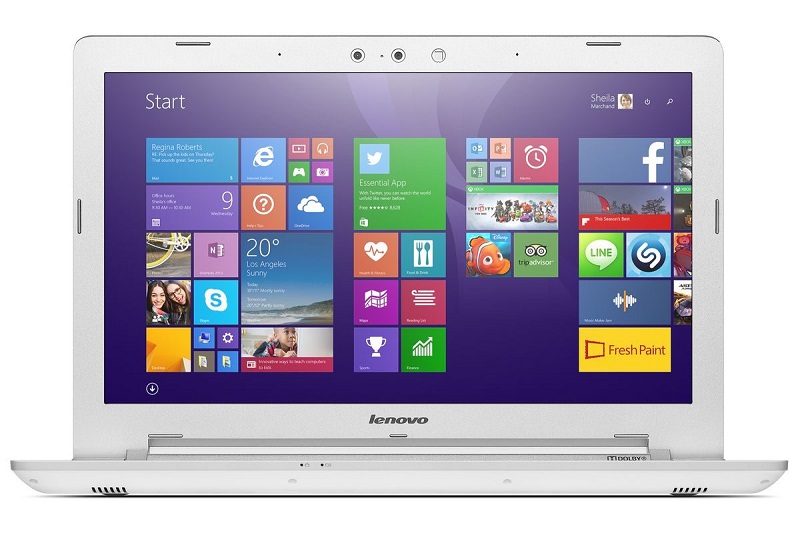 Cách mở webcam trên máy tính Windows 8 10 11
Cấp quyền truy cập cho webcam
Khi bạn lần đầu tiên truy cập ứng dụng Camera hoặc một ứng dụng khác muốn sử dụng webcam, hệ điều hành có thể yêu cầu bạn cấp quyền truy cập. Đây là một tính năng bảo mật quan trọng, cho phép bạn kiểm soát ứng dụng nào có thể sử dụng webcam và microphone của mình.
- Yêu cầu quyền truy cập: Một cửa sổ pop-up sẽ hiện ra hỏi bạn có cho phép ứng dụng Camera (hoặc ứng dụng cụ thể) truy cập vào webcam và microphone hay không.
- Cấp quyền: Để có thể sử dụng webcam, bạn hãy nhấp vào “Allow” (Cho phép) hoặc “Yes”. Nếu bạn từ chối, webcam sẽ không hoạt động với ứng dụng đó.
- Kiểm tra cài đặt quyền riêng tư: Để quản lý các quyền này sau này, bạn có thể vào Settings > Privacy & security > Camera (trên Windows 11) hoặc Settings > Privacy > Camera (trên Windows 10). Tại đây, bạn có thể bật/tắt quyền truy cập webcam cho từng ứng dụng cụ thể. Việc này đảm bảo rằng chỉ những ứng dụng bạn tin tưởng mới có thể sử dụng webcam của bạn, tăng cường bảo mật cho dữ liệu cá nhân.
Các vấn đề thường gặp và cách khắc phục khi mở webcam trên máy tính
Mặc dù cách mở webcam trên máy tính thường rất đơn giản, đôi khi người dùng có thể gặp phải một số vấn đề khiến webcam không hoạt động như mong muốn. Hiểu rõ các nguyên nhân phổ biến và cách khắc phục sẽ giúp bạn giải quyết nhanh chóng các sự cố này, đảm bảo trải nghiệm sử dụng webcam mượt mà.
Webcam bị chặn bởi phần cứng hoặc phần mềm
Một trong những lý do phổ biến nhất khiến webcam không hoạt động là do nó bị vô hiệu hóa.
- Tắt bằng phím chức năng: Nhiều laptop có phím tắt (thường là tổ hợp phím Fn + một phím Fx nào đó, ví dụ: F6, F8 hoặc biểu tượng máy ảnh) để bật/tắt webcam hoặc microphone. Hãy kiểm tra xem bạn có vô tình nhấn vào phím này hay không. Nhấn lại tổ hợp phím đó để kích hoạt lại webcam.
- Bị chặn bởi nắp che: Một số laptop hoặc webcam ngoài có nắp che vật lý để bảo vệ ống kính và đảm bảo quyền riêng tư. Hãy kiểm tra xem nắp che này có đang đóng hay không.
- Chặn bởi phần mềm diệt virus hoặc tường lửa: Đôi khi, phần mềm diệt virus hoặc tường lửa có thể chặn quyền truy cập webcam của một số ứng dụng vì lý do bảo mật. Bạn cần kiểm tra cài đặt của phần mềm diệt virus hoặc tường lửa và thêm ứng dụng bạn muốn sử dụng webcam vào danh sách cho phép.
- Chặn bởi ứng dụng khác: Nếu một ứng dụng khác đang sử dụng webcam, ứng dụng hiện tại của bạn có thể không truy cập được. Hãy đảm bảo rằng không có ứng dụng nào khác đang chạy ngầm và sử dụng webcam trước khi bạn cố gắng mở nó.
Lỗi Driver webcam
Driver là phần mềm giúp hệ điều hành giao tiếp với phần cứng. Nếu driver webcam bị lỗi, cũ hoặc thiếu, webcam sẽ không thể hoạt động.
- Kiểm tra và cập nhật Driver:
- Nhấn chuột phải vào biểu tượng Start, chọn “Device Manager” (Quản lý Thiết bị).
- Tìm và mở rộng mục “Imaging devices” hoặc “Cameras”. Bạn sẽ thấy tên webcam của mình (ví dụ: “Integrated Webcam”, “USB Video Device”).
- Nhấp chuột phải vào tên webcam và chọn “Update driver” (Cập nhật trình điều khiển). Chọn “Search automatically for updated driver software” để Windows tự động tìm kiếm và cài đặt driver mới nhất.
- Nếu Windows không tìm thấy driver, bạn có thể truy cập trang web hỗ trợ của nhà sản xuất laptop (Dell, HP, Lenovo, Asus, Acer…) và tải về driver webcam tương thích với model máy và phiên bản Windows của bạn. Sau đó, cài đặt driver thủ công.
- Gỡ cài đặt và cài đặt lại Driver:
- Trong Device Manager, nhấp chuột phải vào tên webcam và chọn “Uninstall device” (Gỡ cài đặt thiết bị).
- Khởi động lại máy tính. Windows thường sẽ tự động cài đặt lại driver khi khởi động lại.
- Kiểm tra tính tương thích: Đảm bảo rằng webcam của bạn tương thích với phiên bản Windows đang sử dụng.
Cài đặt quyền riêng tư trên Windows
Như đã đề cập ở trên, Windows có các cài đặt quyền riêng tư chặt chẽ để bảo vệ người dùng. Nếu webcam bị vô hiệu hóa trong cài đặt này, không ứng dụng nào có thể sử dụng nó.
- Trên Windows 10: Vào Settings > Privacy > Camera. Đảm bảo rằng “Camera access for this device is on” đã được bật. Cuộn xuống dưới để kiểm tra “Allow apps to access your camera” cũng đã được bật và cấp quyền cho các ứng dụng cụ thể nếu cần.
- Trên Windows 11: Vào Settings > Privacy & security > Camera. Đảm bảo “Camera access” và “Let apps access your camera” đã được bật. Kiểm tra danh sách các ứng dụng được phép truy cập camera.
Lỗi phần cứng webcam
Trong một số trường hợp hiếm hoi, vấn đề có thể nằm ở chính phần cứng webcam bị hỏng. Nếu bạn đã thử tất cả các bước khắc phục trên mà webcam vẫn không hoạt động, có thể đã đến lúc bạn cần liên hệ với trung tâm bảo hành hoặc xem xét việc mua một webcam ngoài. maytinhgiaphat.vn cung cấp nhiều loại webcam máy tính chất lượng cao, từ các mẫu cơ bản đến các thiết bị chuyên nghiệp, phù hợp với mọi nhu cầu của người dùng. Với đội ngũ kỹ thuật viên giàu kinh nghiệm, maytinhgiaphat.vn sẵn sàng hỗ trợ bạn kiểm tra và khắc phục sự cố, hoặc tư vấn lựa chọn sản phẩm phù hợp nhất.
Nâng cao trải nghiệm sử dụng webcam: Mẹo và thủ thuật
Sau khi đã thành thạo cách mở webcam trên máy tính và khắc phục các sự cố cơ bản, bạn có thể muốn nâng cao chất lượng hình ảnh và trải nghiệm sử dụng webcam của mình. Dưới đây là một số mẹo và thủ thuật hữu ích:
Cải thiện chất lượng hình ảnh webcam
Mặc dù webcam laptop thường có độ phân giải hạn chế, bạn vẫn có thể cải thiện đáng kể chất lượng hình ảnh bằng cách chú ý đến một vài yếu tố:
- Ánh sáng: Đây là yếu tố quan trọng nhất. Hãy đảm bảo khuôn mặt bạn được chiếu sáng đầy đủ, tốt nhất là từ phía trước. Tránh ánh sáng mạnh từ phía sau (như cửa sổ) vì nó sẽ làm bạn trông tối hơn. Nếu có thể, sử dụng đèn phụ trợ (ring light) để có ánh sáng đều và mềm mại.
- Bối cảnh: Chọn một bối cảnh gọn gàng, không quá lộn xộn. Một bức tường đơn giản hoặc một kệ sách ngăn nắp sẽ giúp bạn trông chuyên nghiệp hơn. Nhiều ứng dụng họp trực tuyến cũng cho phép bạn làm mờ hoặc thay đổi hình nền, tận dụng tối đa tính năng này để có bối cảnh ưng ý.
- Góc quay: Đặt laptop hoặc webcam ở vị trí ngang tầm mắt hoặc hơi cao hơn một chút. Điều này giúp bạn trông tự nhiên và thu hút hơn trong khung hình. Tránh đặt webcam quá thấp, khiến góc quay từ dưới lên không đẹp.
- Độ phân giải: Trong cài đặt của ứng dụng Camera hoặc phần mềm webcam của bạn, hãy chọn độ phân giải cao nhất có thể mà webcam hỗ trợ. Điều này sẽ mang lại hình ảnh sắc nét hơn.
- Vệ sinh ống kính: Đảm bảo ống kính webcam luôn sạch sẽ. Bụi bẩn hoặc vân tay có thể làm mờ hình ảnh. Sử dụng khăn mềm chuyên dụng để lau ống kính nhẹ nhàng.
Sử dụng webcam với các ứng dụng giao tiếp phổ biến
Webcam trở nên hữu ích nhất khi kết hợp với các ứng dụng giao tiếp. Dưới đây là hướng dẫn chung để chọn và cấu hình webcam trong các ứng dụng phổ biến:
- Zoom, Microsoft Teams, Google Meet, Skype:
- Vào cài đặt: Trước khi tham gia cuộc họp hoặc trong quá trình họp, hãy tìm biểu tượng “Settings” (Cài đặt) hoặc “Preferences” (Tùy chọn) trong ứng dụng.
- Chọn Video/Camera: Trong phần cài đặt, tìm đến mục liên quan đến “Video” hoặc “Camera”.
- Chọn thiết bị: Một danh sách các webcam khả dụng sẽ hiển thị (nếu bạn có nhiều hơn một). Chọn webcam máy tính mà bạn muốn sử dụng. Bạn cũng có thể xem trước hình ảnh của mình để đảm bảo webcam hoạt động đúng cách.
- Cấu hình khác: Tại đây, bạn cũng có thể điều chỉnh các cài đặt liên quan đến hình ảnh như độ sáng, độ tương phản hoặc bật/tắt tính năng làm mờ nền.
Đầu tư vào webcam ngoài (External Webcam)
Nếu webcam laptop tích hợp không đáp ứng được nhu cầu về chất lượng hình ảnh của bạn, đặc biệt là đối với công việc yêu cầu hình ảnh sắc nét hoặc livestream, việc đầu tư vào một webcam ngoài là một lựa chọn đáng cân nhắc.
- Chất lượng hình ảnh vượt trội: Webcam ngoài thường có độ phân giải cao hơn (Full HD 1080p, 4K), ống kính tốt hơn, và cảm biến lớn hơn, mang lại hình ảnh rõ nét, màu sắc trung thực và hoạt động tốt hơn trong điều kiện thiếu sáng.
- Tính năng bổ sung: Nhiều webcam ngoài đi kèm với các tính năng nâng cao như tự động lấy nét (autofocus), micro khử tiếng ồn, góc nhìn rộng và các phần mềm tùy chỉnh mạnh mẽ.
- Linh hoạt: Bạn có thể dễ dàng điều chỉnh góc độ của webcam ngoài, đặt nó ở vị trí tối ưu mà không bị giới hạn bởi vị trí của màn hình laptop.
- Dễ dàng cài đặt: Hầu hết các webcam ngoài hiện nay đều là loại Plug-and-Play (cắm là chạy). Bạn chỉ cần cắm cáp USB vào máy tính, hệ điều hành sẽ tự động nhận diện và cài đặt driver cần thiết. Sau đó, bạn có thể chọn nó trong các ứng dụng như đã hướng dẫn ở trên.
Tại maytinhgiaphat.vn, chúng tôi cung cấp đa dạng các mẫu webcam ngoài từ các thương hiệu uy tín, đảm bảo chất lượng và phù hợp với nhiều ngân sách khác nhau. Việc nâng cấp webcam là một khoản đầu tư xứng đáng cho những ai thường xuyên sử dụng tính năng gọi video hoặc tạo nội dung trực tuyến.
Bảo mật webcam: Bảo vệ quyền riêng tư của bạn
Việc sử dụng webcam mang lại nhiều tiện ích, nhưng cũng đi kèm với những rủi ro về quyền riêng tư nếu bạn không cẩn thận. Việc nắm rõ cách mở webcam trên máy tính phải đi đôi với kiến thức về bảo mật. Dưới đây là một số mẹo để bảo vệ quyền riêng tư của bạn:
- Che ống kính webcam khi không sử dụng: Đây là một biện pháp vật lý đơn giản nhưng cực kỳ hiệu quả. Bạn có thể sử dụng một miếng dán che webcam chuyên dụng hoặc thậm chí là một mảnh băng dính nhỏ để che đi ống kính khi không cần dùng. Điều này ngăn chặn mọi truy cập trái phép có thể ghi hình bạn mà bạn không biết.
- Kiểm tra và quản lý quyền truy cập của ứng dụng: Định kỳ vào cài đặt quyền riêng tư của Windows (như đã hướng dẫn ở mục “Cấp quyền truy cập cho webcam“) để kiểm tra xem những ứng dụng nào đang được phép sử dụng webcam của bạn. Tắt quyền truy cập cho những ứng dụng bạn không tin tưởng hoặc không sử dụng thường xuyên.
- Cẩn thận với các liên kết và tệp đáng ngờ: Các phần mềm độc hại có thể được cài đặt thông qua các liên kết độc hại hoặc tệp đính kèm không an toàn. Những phần mềm này có thể âm thầm kích hoạt webcam của bạn. Luôn cảnh giác và tránh nhấp vào các liên kết không rõ nguồn gốc.
- Sử dụng phần mềm diệt virus đáng tin cậy: Một phần mềm diệt virus tốt có thể phát hiện và ngăn chặn các phần mềm độc hại cố gắng truy cập webcam của bạn. Hãy đảm bảo phần mềm diệt virus của bạn luôn được cập nhật.
- Cập nhật hệ điều hành và phần mềm thường xuyên: Các bản cập nhật hệ điều hành và phần mềm thường bao gồm các bản vá bảo mật quan trọng. Việc cập nhật thường xuyên giúp bạn bảo vệ máy tính khỏi các lỗ hổng bảo mật mới nhất, bao gồm cả những lỗ hổng liên quan đến webcam.
Áp dụng những biện pháp bảo mật này sẽ giúp bạn yên tâm hơn khi sử dụng webcam máy tính cho cả mục đích cá nhân và công việc. Việc chủ động bảo vệ quyền riêng tư là điều cần thiết trong môi trường kỹ thuật số ngày nay.
Kết luận
Việc nắm vững cách mở webcam trên máy tính là một kỹ năng cơ bản nhưng vô cùng quan trọng trong thời đại kỹ thuật số. Cho dù bạn đang sử dụng Windows 7, 8, 10 hay 11, các bước kích hoạt và khắc phục sự cố webcam đều có thể thực hiện một cách dễ dàng nếu bạn có đủ thông tin. Bài viết này đã cung cấp một hướng dẫn toàn diện từ việc sử dụng các ứng dụng tích hợp, cài đặt phần mềm bên thứ ba, đến các giải pháp xử lý khi webcam gặp vấn đề.
Để có trải nghiệm giao tiếp trực tuyến tốt nhất, đừng quên áp dụng các mẹo nâng cao chất lượng hình ảnh và luôn tuân thủ các nguyên tắc bảo mật webcam để bảo vệ quyền riêng tư của bạn. Nếu bạn cần tư vấn thêm về webcam máy tính, các linh kiện laptop chất lượng cao, hay có nhu cầu mua sắm các sản phẩm công nghệ uy tín, hãy ghé thăm maytinhgiaphat.vn. Chúng tôi cam kết mang đến những sản phẩm tốt nhất cùng dịch vụ hỗ trợ tận tình, giúp bạn sử dụng tối đa tiềm năng chiếc máy tính của mình.