


Máy Tính
Tập Viết Chữ Trên Máy Tính: Hướng Dẫn Chi Tiết Để Rèn Luyện Nét Chữ Chuẩn

Th10
Việc tập viết chữ trên máy tính đang ngày càng trở nên phổ biến, đặc biệt đối với các bậc phụ huynh và giáo viên muốn hỗ trợ học sinh tiểu học rèn luyện nét chữ một cách hiệu quả và tiện lợi. Bài viết này của maytinhgiaphat.vn sẽ cung cấp một hướng dẫn toàn diện, từ cách cài đặt đến khai thác tối đa các bộ font chữ tập viết chuyên dụng, giúp người dùng dễ dàng tạo ra các tài liệu luyện chữ chất lượng cao ngay trên máy tính cá nhân. Nội dung được thiết kế để mang lại thông tin giá trị, đáng tin cậy và chuyên sâu, giúp bạn đạt được mục tiêu rèn luyện và cải thiện kỹ năng viết một cách bền vững.
Lợi Ích Vượt Trội Của Việc Tập Viết Chữ Trên Máy Tính
Trong kỷ nguyên số hóa, việc tích hợp công nghệ vào quá trình giáo dục đã mang lại nhiều tiện ích đáng kể, đặc biệt là trong việc rèn luyện nét chữ. Khái niệm tập viết chữ trên máy tính không chỉ đơn thuần là gõ phím, mà là việc sử dụng các công cụ và font chữ chuyên biệt để mô phỏng và hỗ trợ quá trình luyện viết tay truyền thống. Phương pháp này mang lại nhiều lợi ích vượt trội, đáp ứng nhu cầu của cả giáo viên và học sinh trong việc phát triển kỹ năng viết chuẩn mực.
Một trong những ưu điểm lớn nhất là khả năng tái sử dụng không giới hạn. Thay vì phải in đi in lại nhiều bản nháp hoặc mua sách luyện chữ mới, giáo viên có thể dễ dàng tạo ra các bài tập với font chữ tập viết chuẩn, sau đó chỉ cần in ra khi cần thiết. Điều này giúp tiết kiệm đáng kể chi phí giấy mực và tài nguyên, đồng thời giảm thiểu gánh nặng chuẩn bị tài liệu. Hơn nữa, việc điều chỉnh nội dung bài tập cũng trở nên linh hoạt hơn bao giờ hết, cho phép cá nhân hóa theo từng trình độ và nhu cầu riêng của học sinh.
Khả năng tùy chỉnh cao là một yếu tố quan trọng khác. Với các phần mềm soạn thảo văn bản như Microsoft Word và các bộ font chuyên dụng, người dùng có thể điều chỉnh kích thước chữ, khoảng cách dòng, độ đậm nhạt, và thậm chí là thêm các đường kẻ ô ly một cách chính xác. Điều này đảm bảo rằng mỗi bài tập luyện chữ đều được thiết kế tối ưu, phù hợp với tiêu chuẩn quy định của Bộ Giáo dục và Đào tạo, giúp học sinh làm quen với các quy tắc viết chữ từ những bước đầu tiên. Sự đồng nhất trong định dạng cũng giúp học sinh dễ dàng tập trung vào việc hình thành nét chữ mà không bị phân tâm bởi những yếu tố trình bày không đồng đều.
Ngoài ra, việc tập viết chữ trên máy tính còn mang lại sự tiện lợi và linh hoạt. Giáo viên có thể soạn bài tập ở bất cứ đâu, lưu trữ trên đám mây hoặc các thiết bị di động, và dễ dàng chia sẻ với học sinh hoặc đồng nghiệp. Đối với phụ huynh, việc này cũng giúp họ chủ động hơn trong việc hướng dẫn con cái luyện chữ tại nhà, kiểm soát chất lượng bài tập và theo dõi tiến độ học tập. Khả năng tích hợp với các thiết bị ngoại vi như bảng vẽ điện tử và bút cảm ứng còn mở ra một phương pháp luyện viết tương tác hơn, giúp học sinh trải nghiệm việc viết tay kỹ thuật số một cách chân thực, đồng thời phát triển kỹ năng sử dụng công nghệ.
Cuối cùng, phương pháp này thúc đẩy tính chuyên nghiệp và hiện đại hóa trong giáo dục. Việc áp dụng công nghệ vào giảng dạy không chỉ nâng cao chất lượng bài giảng mà còn giúp học sinh tiếp cận với các công cụ học tập tiên tiến, chuẩn bị tốt hơn cho một thế giới ngày càng số hóa. Điều này thể hiện sự đổi mới trong cách tiếp cận giáo dục, mang lại một môi trường học tập năng động và hiệu quả hơn.
Tìm Hiểu Sâu Về Bộ Font Uni Tập Viết Cho Tiểu Học
Bộ font chữ Uni Tập Viết là một công cụ không thể thiếu cho những ai đang muốn hỗ trợ việc tập viết chữ trên máy tính cho học sinh tiểu học. Được thiết kế đặc biệt để mô phỏng các nét chữ chuẩn theo quy định của Bộ Giáo dục và Đào tạo Việt Nam, bộ font này giúp giáo viên và phụ huynh dễ dàng tạo ra các tài liệu luyện chữ chất lượng cao, từ đó hỗ trợ các em học sinh hình thành thói quen viết đúng và đẹp ngay từ ban đầu.
Uni Tập Viết không chỉ là một font chữ thông thường mà nó còn bao gồm nhiều biến thể được tinh chỉnh để phù hợp với từng giai đoạn và yêu cầu cụ thể của quá trình luyện viết. Cụ thể, bộ font này thường đi kèm với các phiên bản như UniTapviet_0_ly và UniTapviet_5_ly, tương ứng với các loại ô ly phổ biến trong vở tập viết của học sinh tiểu học. Font 0 ly được thiết kế không có đường kẻ ô ly, phù hợp cho việc luyện chữ trên các tài liệu đã có sẵn ô ly hoặc khi học sinh đã thành thạo việc canh chỉnh nét chữ. Ngược lại, font 5 ly lại tích hợp sẵn các đường kẻ ô ly mờ hoặc rõ nét, giúp học sinh dễ dàng căn chỉnh độ cao, rộng của chữ cái, đảm bảo đúng quy tắc li tâm và độ rộng của chữ.
Sự tỉ mỉ trong thiết kế của Uni Tập Viết thể hiện rõ ở từng nét chữ, từng dấu phụ. Các chữ cái được trình bày với đường nét rõ ràng, liền mạch, mô phỏng chính xác cách viết tay chuẩn mực. Điều này giúp học sinh dễ dàng nhận diện và bắt chước các nét cơ bản, từ nét xiên, nét móc, nét cong cho đến cách nối chữ, đặt dấu thanh. Đối với giáo viên, đây là một công cụ đắc lực để chuẩn bị các bài giảng, bài tập luyện viết, hoặc thậm chí là các bài kiểm tra chuyên biệt. Họ có thể linh hoạt thay đổi kích thước chữ, màu sắc và kiểu dáng để tạo ra các bài tập đa dạng, thu hút sự chú ý của học sinh và khuyến khích các em luyện tập thường xuyên.
Một điểm đặc biệt khác của bộ font này là khả năng tương thích cao với các phần mềm soạn thảo văn bản phổ biến như Microsoft Word, PowerPoint, Excel, và cả các phần mềm thiết kế đồ họa cơ bản. Điều này đảm bảo rằng dù bạn đang sử dụng ứng dụng nào để tạo tài liệu, font Uni Tập Viết vẫn hoạt động ổn định và hiển thị chuẩn xác. Sự tiện lợi này giúp tiết kiệm thời gian và công sức cho người dùng, cho phép họ tập trung hơn vào việc biên soạn nội dung giáo dục.
Để đạt được hiệu quả tối ưu khi sử dụng Uni Tập Viết, điều quan trọng là phải hiểu rõ mục đích của từng biến thể font. Chẳng hạn, khi mới bắt đầu luyện chữ, font 5 ly sẽ là lựa chọn lý tưởng vì nó cung cấp cấu trúc rõ ràng để học sinh hình dung không gian của từng con chữ. Khi học sinh đã có nền tảng vững chắc hơn, font 0 ly có thể được sử dụng để khuyến khích sự độc lập và khả năng tự căn chỉnh. Việc kết hợp linh hoạt giữa các font này sẽ giúp quá trình rèn luyện nét chữ diễn ra một cách khoa học và hiệu quả, đặt nền móng vững chắc cho kỹ năng viết tay đẹp và chuẩn xác của học sinh.
Chuẩn Bị Trước Khi Cài Đặt Font Uni Tập Viết
Để quá trình cài đặt font chữ Uni Tập Viết và bắt đầu tập viết chữ trên máy tính diễn ra suôn sẻ, việc chuẩn bị kỹ lưỡng là vô cùng quan trọng. Một số yếu tố cơ bản cần được kiểm tra và đảm bảo trước khi tiến hành cài đặt sẽ giúp bạn tránh được những lỗi không mong muốn và tiết kiệm thời gian.
Đầu tiên và quan trọng nhất, bạn cần đảm bảo máy tính của mình đang chạy hệ điều hành Windows (hoặc macOS, mặc dù bài viết này tập trung vào Windows) và đã cài đặt một phần mềm soạn thảo văn bản. Microsoft Word là lựa chọn phổ biến nhất và được khuyến nghị do khả năng tương thích tốt cũng như các tính năng hỗ trợ định dạng mạnh mẽ. Đảm bảo rằng phiên bản Word bạn đang sử dụng là phiên bản ổn định và đã được cập nhật đầy đủ, điều này sẽ giúp font chữ hiển thị chính xác và không gặp lỗi.
Thứ hai, bạn cần có kết nối internet ổn định để tải về bộ font Uni Tập Viết. Hãy tìm kiếm các nguồn cung cấp font chữ uy tín để đảm bảo không tải phải các file chứa virus hoặc mã độc. Các website giáo dục chính thống hoặc các diễn đàn tin học uy tín thường là nơi an toàn để tìm kiếm các bộ font này. Sau khi tải về, font chữ thường được nén dưới dạng file .zip hoặc .rar. Do đó, máy tính của bạn cần có phần mềm giải nén như WinRAR hoặc 7-Zip đã được cài đặt. Hầu hết các hệ điều hành hiện đại đều có công cụ giải nén tích hợp sẵn, nhưng việc có một phần mềm chuyên dụng sẽ giúp xử lý các file nén phức tạp hơn.
Một yếu tố khác cần xem xét là không gian lưu trữ trống trên ổ cứng. Mặc dù các bộ font chữ thường có dung lượng rất nhỏ, nhưng việc đảm bảo đủ không gian trống là một thói quen tốt cho mọi hoạt động cài đặt phần mềm. Ngoài ra, việc cập nhật driver card đồ họa và hệ điều hành lên phiên bản mới nhất cũng có thể giúp cải thiện hiệu suất tổng thể của máy tính và đảm bảo các ứng dụng hoạt động trơn tru, bao gồm cả việc hiển thị font chữ.
Đối với những ai có ý định sử dụng font chữ này để tạo các bài tập phức tạp hoặc tài liệu in ấn chuyên nghiệp, việc chuẩn bị một máy in có chất lượng tốt cũng là điều cần thiết. Chất lượng in ấn sẽ ảnh hưởng trực tiếp đến hiệu quả luyện chữ của học sinh. Một bản in rõ ràng, sắc nét với đường kẻ ô ly chuẩn sẽ giúp học sinh dễ dàng quan sát và thực hành hơn.
Cuối cùng, hãy đảm bảo rằng bạn có quyền quản trị (Administrator) trên máy tính của mình. Việc cài đặt font chữ là một thao tác hệ thống và yêu cầu quyền này để thực hiện thành công. Nếu bạn đang sử dụng máy tính công cộng hoặc máy tính do trường học cấp, hãy liên hệ với quản trị viên hệ thống để được hỗ trợ. Chuẩn bị tốt các yếu tố trên sẽ giúp bạn tiến hành cài đặt font Uni Tập Viết một cách nhanh chóng và hiệu quả, sẵn sàng cho việc tạo ra những bài tập tập viết chữ trên máy tính chất lượng.
Hướng Dẫn Chi Tiết Cách Cài Đặt Font Uni Tập Viết
Để bắt đầu quá trình tập viết chữ trên máy tính một cách hiệu quả với bộ font Uni Tập Viết, bước đầu tiên và quan trọng nhất là cài đặt thành công font chữ này vào hệ thống máy tính của bạn. Quy trình này khá đơn giản nhưng yêu cầu sự chú ý để đảm bảo font được nhận diện và sử dụng đúng cách trong các ứng dụng soạn thảo văn bản.
Tải Về và Giải Nén Bộ Font Uni Tập Viết
Bước đầu tiên là tải bộ font chữ Uni Tập Viết từ một nguồn đáng tin cậy. Bạn có thể tìm kiếm trên Google với cụm từ “tải font Uni Tập Viết” để tìm các website cung cấp. Hãy ưu tiên các trang web của các tổ chức giáo dục, diễn đàn công nghệ uy tín hoặc các website chuyên về tài nguyên giáo dục để đảm bảo tính an toàn và bản quyền. Khi đã tìm thấy liên kết tải về, hãy nhấp vào để bắt đầu quá trình tải xuống. Thông thường, file sẽ được tải về dưới dạng nén (.zip hoặc .rar).
Sau khi quá trình tải về hoàn tất, bạn sẽ cần giải nén file. Hãy tìm đến thư mục chứa file đã tải về (thường là thư mục “Downloads”). Nhấp chuột phải vào file nén (ví dụ: Uni_Tap_Viet_Fonts.zip) và chọn “Extract All…” (Giải nén tất cả…) hoặc “Extract here” (Giải nén tại đây) nếu bạn sử dụng WinRAR/7-Zip. Hệ thống sẽ tạo một thư mục mới chứa tất cả các file font chữ bên trong. Trong thư mục này, bạn sẽ thường thấy các file font có định dạng .ttf (TrueType Font), bao gồm các phiên bản như UNITapviet_0_ly.ttf và UNITapviet_5_ly.ttf, cùng với các tài liệu hướng dẫn hoặc hình ảnh mẫu khác. Đây là các file font mà chúng ta cần cài đặt.
Tải về và giải nén bộ font chữ Uni tập viết cho máy tính
Cài Đặt Font Chữ Vào Hệ Thống
Có hai phương pháp chính để cài đặt font chữ Uni Tập Viết vào máy tính Windows của bạn, cả hai đều tương đối dễ thực hiện.
Phương pháp 1: Cài đặt trực tiếp qua menu ngữ cảnh
Đây là cách đơn giản và nhanh nhất. Sau khi đã giải nén thư mục font, hãy mở thư mục đó. Bạn sẽ thấy các file font có biểu tượng chữ “A” và đuôi .ttf. Chọn tất cả các file font mà bạn muốn cài đặt (bạn có thể nhấn Ctrl + A để chọn tất cả hoặc giữ Ctrl và nhấp chuột vào từng file). Sau đó, nhấp chuột phải vào một trong các file đã chọn và chọn “Install” (Cài đặt) từ menu ngữ cảnh. Hệ thống sẽ tự động thực hiện quá trình cài đặt font chữ vào thư mục Fonts của Windows. Quá trình này thường diễn ra rất nhanh chóng.
 Chọn các font chữ cần cài đặt và nhấp phải chuột chọn Install
 Cửa sổ cài đặt font chữ Uni tập viết hiển thị trên máy tính
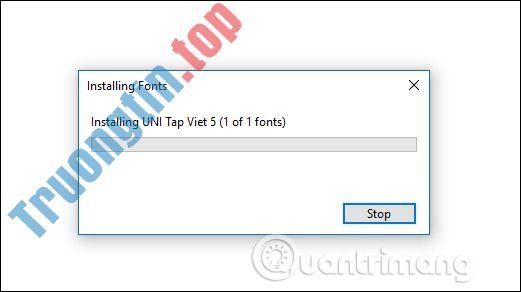 Quá trình cài đặt font chữ Uni tập viết đang diễn ra
Phương pháp 2: Cài đặt thủ công vào thư mục Fonts
Nếu phương pháp trên không hoạt động hoặc bạn muốn cài đặt font một cách truyền thống hơn, bạn có thể thực hiện theo cách này:
- Mở Control Panel: Nhấp vào nút Start (biểu tượng Windows), gõ “Control Panel” và nhấn Enter.
- Tìm thư mục Fonts: Trong Control Panel, chọn “Appearance and Personalization” (Giao diện và Cá nhân hóa), sau đó chọn “Fonts” (Font chữ). Hoặc, bạn có thể gõ “Fonts” vào thanh tìm kiếm trong Control Panel.
- Sao chép font chữ: Mở thư mục chứa các file font Uni Tập Viết đã giải nén. Kéo và thả (drag and drop) tất cả các file
.ttfvào cửa sổ thư mục Fonts. Hoặc, bạn có thể sao chép (Ctrl+C) các file font và dán (Ctrl+V) vào thư mục Fonts. Windows sẽ tự động cài đặt font chữ.
Sau khi cài đặt xong, bạn có thể đóng tất cả các cửa sổ. Nếu bạn đang mở các ứng dụng như Microsoft Word trong quá trình cài đặt, bạn nên đóng và mở lại chúng để font chữ mới được nhận diện. Điều này đảm bảo rằng các ứng dụng sẽ tải lại danh sách font chữ và hiển thị Uni Tập Viết trong danh sách lựa chọn font của chúng.
Kiểm Tra và Sử Dụng Font Chữ Trong Word
Để xác minh rằng font chữ Uni Tập Viết đã được cài đặt thành công và sẵn sàng để tập viết chữ trên máy tính, hãy mở một tài liệu Microsoft Word mới.
- Mở Microsoft Word: Khởi động ứng dụng Word trên máy tính của bạn.
- Tìm kiếm font chữ: Trong tab “Home” (Trang chủ), tìm đến phần “Font” (Phông chữ). Nhấp vào mũi tên thả xuống bên cạnh hộp chọn font chữ.
- Gõ tên font: Trong ô tìm kiếm font, gõ “uni tap viet”. Bạn sẽ thấy các font
UNITapviet_0_lyvàUNITapviet_5_ly(hoặc các biến thể tương tự) xuất hiện trong danh sách. Chọn font mà bạn muốn sử dụng.
 Chọn font chữ Uni tập viết trong Microsoft Word
Bây giờ, bạn có thể bắt đầu gõ văn bản và thử nghiệm với font chữ mới. Hãy điều chỉnh kích thước chữ để xem hiệu quả của các đường kẻ ô ly (đối với font 5 ly) và cách các nét chữ được hình thành. Bạn có thể in thử một đoạn văn bản để kiểm tra chất lượng hiển thị và in ấn. Việc này giúp bạn làm quen với font và sẵn sàng cho việc tạo các bài tập luyện chữ chất lượng cao.
 Sử dụng font chữ Uni tập viết để gõ chữ trên Word
Việc cài đặt thành công font Uni Tập Viết là bước đệm quan trọng để bạn có thể tận dụng tối đa lợi ích của việc tập viết chữ trên máy tính, đặc biệt là trong môi trường giáo dục tiểu học.
Tối Ưu Hóa Việc Sử Dụng Font Uni Tập Viết Trong Các Ứng Dụng Soạn Thảo
Sau khi đã cài đặt thành công font chữ Uni Tập Viết, bước tiếp theo là tối ưu hóa việc sử dụng nó trong các ứng dụng soạn thảo để việc tập viết chữ trên máy tính mang lại hiệu quả cao nhất. Mặc dù bộ font này tương thích với nhiều phần mềm, nhưng Microsoft Word vẫn là lựa chọn hàng đầu nhờ các tính năng định dạng mạnh mẽ, giúp bạn tạo ra những tài liệu luyện chữ chuyên nghiệp và dễ dàng tùy chỉnh.
Sử Dụng Font Uni Tập Viết Trong Microsoft Word
-
Chọn Font và Kích Thước Phù Hợp: Khi mở Word, hãy chọn font
UNITapviet_0_lyhoặcUNITapviet_5_lytừ danh sách font chữ. Kích thước font là yếu tố quan trọng. Đối với học sinh tiểu học, kích thước chữ lớn hơn (thường từ 18-24 pt) sẽ giúp các em dễ dàng quan sát và thực hành nét chữ. Nếu bạn đang sử dụng font có ô ly (5 ly), hãy thử nghiệm với các kích thước khác nhau để tìm ra tỷ lệ ô ly phù hợp nhất với tiêu chuẩn vở tập viết. -
Thiết Lập Đường Kẻ Ô Ly Chuẩn:
- Với Font 5 ly: Font
UNITapviet_5_lyđã tích hợp sẵn ô ly. Tuy nhiên, bạn có thể điều chỉnh thêm bằng cách sử dụng chức năng “Line Spacing Options” (Tùy chọn giãn dòng) trong Word. Truy cập tab “Home” > “Paragraph” > “Line and Paragraph Spacing” > “Line Spacing Options”. Tại đây, bạn có thể đặt “Line spacing” (Giãn dòng) thành “Exactly” (Chính xác) và nhập một giá trị điểm (ví dụ: 20pt hoặc 24pt tùy theo kích thước font) để kiểm soát khoảng cách giữa các dòng và đảm bảo ô ly hiển thị chuẩn xác. - Với Font 0 ly: Nếu bạn muốn tự tạo ô ly hoặc căn chỉnh theo ý mình, bạn có thể chèn các bảng (Table) trong Word, sau đó tùy chỉnh viền ô để tạo thành các dòng kẻ ngang dọc. Một cách khác là sử dụng tính năng “Border and Shading” (Viền và Tô màu) cho các đoạn văn bản. Tuy nhiên, cách này phức tạp hơn và thường ít được khuyến khích hơn so với việc sử dụng font 5 ly hoặc các mẫu có sẵn.
- Với Font 5 ly: Font
-
Tạo Mẫu Bài Tập Đa Dạng:
- Bài tập chép chữ: Chỉ cần gõ các chữ cái, từ, hoặc câu mà học sinh cần luyện tập.
- Bài tập điền khuyết: Gõ một đoạn văn và để trống một số chữ cái hoặc từ, yêu cầu học sinh điền vào.
- Bài tập luyện nét: Sử dụng các ký tự đặc biệt hoặc kết hợp với chức năng “Shapes” (Hình dạng) trong Word để tạo các mẫu nét cơ bản (nét thẳng, nét cong, nét móc) cho học sinh tô theo.
- Sử dụng chức năng “Text Box”: Để thêm các ghi chú, hướng dẫn hoặc hình ảnh minh họa bên cạnh phần chữ viết, chức năng “Text Box” rất hữu ích.
-
Lưu và In Ấn: Sau khi hoàn thành việc soạn thảo, hãy lưu tài liệu của bạn dưới định dạng
.docxđể dễ dàng chỉnh sửa sau này. Khi in ấn, hãy chọn chế độ in chất lượng cao để đảm bảo các nét chữ và đường kẻ ô ly hiển thị rõ ràng, không bị mờ hay nhòe.
Sử Dụng Font Uni Tập Viết Trong Các Ứng Dụng Khác
Mặc dù Word là tối ưu, font Uni Tập Viết vẫn có thể được sử dụng trong các phần mềm khác:
- PowerPoint: Tuyệt vời để tạo các slide bài giảng trực quan với các ví dụ về nét chữ chuẩn. Giáo viên có thể trình chiếu các nét chữ động hoặc từng bước hướng dẫn cách viết.
- Excel: Có thể dùng để tạo bảng điểm hoặc các biểu mẫu có yêu cầu viết chữ đẹp, nhưng ít phổ biến hơn cho việc luyện chữ trực tiếp.
- Phần mềm đồ họa (Photoshop, Illustrator): Nếu bạn có kiến thức về đồ họa, bạn có thể sử dụng font này để tạo các banner, poster giáo dục hoặc tài liệu luyện chữ có thiết kế phức tạp hơn. Điều này giúp tùy chỉnh hình ảnh và bố cục một cách chuyên nghiệp.
Để đảm bảo hiệu quả khi tập viết chữ trên máy tính với Uni Tập Viết, bạn nên thường xuyên thử nghiệm các thiết lập khác nhau, từ kích thước font, giãn dòng cho đến cách bố trí nội dung. Mục tiêu là tạo ra những tài liệu không chỉ đúng chuẩn mà còn hấp dẫn, dễ đọc và khuyến khích học sinh luyện tập một cách hứng thú. Việc nắm vững các kỹ thuật này sẽ giúp bạn trở thành một chuyên gia trong việc khai thác tối đa tiềm năng của bộ font chữ giáo dục này.
Khắc Phục Các Lỗi Thường Gặp Khi Tập Viết Chữ Trên Máy Tính
Quá trình tập viết chữ trên máy tính bằng các font chuyên dụng như Uni Tập Viết đôi khi có thể gặp phải một số vấn đề kỹ thuật. Việc nắm rõ các lỗi thường gặp và cách khắc phục sẽ giúp bạn duy trì hiệu suất làm việc, đảm bảo tài liệu luyện chữ luôn được tạo ra một cách chính xác và hiệu quả. Các lỗi này thường liên quan đến cài đặt font, hiển thị trong ứng dụng hoặc tương thích hệ thống.
Font Chữ Không Hiện Thị Trong Danh Sách
Đây là một trong những lỗi phổ biến nhất. Sau khi cài đặt, bạn mở Word hoặc ứng dụng khác nhưng không thấy Uni Tập Viết trong danh sách font.
- Kiểm tra lại quá trình cài đặt: Đảm bảo bạn đã thực hiện đúng các bước cài đặt font (nhấp chuột phải và chọn “Install” hoặc sao chép vào thư mục Fonts trong Control Panel). Hãy kiểm tra thư mục Fonts để xem các file
UNITapviet_0_ly.ttfvàUNITapviet_5_ly.ttfcó thực sự tồn tại ở đó không. - Khởi động lại ứng dụng: Nếu bạn đã mở Word hoặc các ứng dụng khác trong quá trình cài đặt, chúng có thể chưa cập nhật danh sách font mới. Hãy đóng hoàn toàn các ứng dụng đó và mở lại. Đôi khi, việc khởi động lại toàn bộ máy tính cũng là một giải pháp hiệu quả để hệ thống cập nhật tất cả các thay đổi.
- Kiểm tra tính toàn vẹn của file font: File font tải về có thể bị hỏng. Hãy thử tải lại bộ font từ một nguồn khác uy tín và cài đặt lại.
Lỗi Hiển Thị Chữ Sai Hoặc Ô Ly Không Chuẩn
Khi gõ chữ, bạn thấy chữ bị lỗi, không đúng nét, hoặc các đường kẻ ô ly không đều, bị lệch.
- Kiểm tra bộ gõ tiếng Việt: Đảm bảo rằng bộ gõ tiếng Việt của bạn (ví dụ: Unikey hoặc EVKey) đang hoạt động chính xác và được thiết lập đúng bảng mã. Đối với Uni Tập Viết, bạn thường sẽ sử dụng bảng mã Unicode. Nếu bạn gặp lỗi gõ tiếng Việt nói chung, hãy xem xét các hướng dẫn khắc phục lỗi Unikey không gõ được tiếng Việt trên maytinhgiaphat.vn để tìm giải pháp chuyên sâu.
- Điều chỉnh giãn dòng trong Word: Các đường kẻ ô ly của font 5 ly rất nhạy cảm với cài đặt giãn dòng. Truy cập “Line Spacing Options” (trong tab Home, nhóm Paragraph) và đặt “Line spacing” thành “Exactly” với một giá trị điểm cụ thể (ví dụ: 20pt-24pt). Bạn cần thử nghiệm để tìm ra giá trị phù hợp nhất với kích thước font bạn đang dùng.
- Thay đổi kích thước font: Đôi khi, ở một số kích thước font quá nhỏ hoặc quá lớn, các đường ô ly có thể bị hiển thị không chuẩn. Hãy thử các kích thước font khác nhau để xem liệu vấn đề có được cải thiện không.
- Cập nhật phần mềm: Đảm bảo Microsoft Word hoặc các ứng dụng khác của bạn đang chạy phiên bản mới nhất. Các bản cập nhật thường khắc phục các lỗi hiển thị font.
Font Chữ Hoạt Động Chậm Hoặc Gây Lỗi Ứng Dụng
Trong một số trường hợp hiếm, việc cài đặt quá nhiều font hoặc font bị lỗi có thể làm chậm hiệu suất của ứng dụng soạn thảo hoặc gây treo máy.
- Gỡ bỏ các font không cần thiết: Nếu bạn đã cài đặt rất nhiều font, hãy xem xét gỡ bỏ những font ít dùng để giảm tải cho hệ thống.
- Kiểm tra xung đột font: Đôi khi, các font có tên gần giống nhau hoặc có cấu trúc tương tự có thể gây xung đột. Nếu nghi ngờ, hãy gỡ bỏ Uni Tập Viết và cài đặt lại một mình, sau đó kiểm tra.
- Quét virus/malware: Đảm bảo máy tính của bạn không bị nhiễm virus hoặc phần mềm độc hại, vì chúng có thể gây ra các vấn đề về hiệu suất và ổn định hệ thống.
Việc giải quyết các vấn đề này đòi hỏi sự kiên nhẫn và thử nghiệm. Tuy nhiên, với các hướng dẫn chi tiết trên, bạn sẽ có thể khắc phục hầu hết các sự cố, đảm bảo quá trình tập viết chữ trên máy tính diễn ra thuận lợi và hiệu quả, mang lại những tài liệu luyện chữ hoàn hảo cho người học.
Nâng Cao Hiệu Quả Tập Viết Chữ Với Các Kỹ Thuật Nâng Cao
Để tối đa hóa lợi ích của việc tập viết chữ trên máy tính và tạo ra những trải nghiệm học tập phong phú hơn, giáo viên và phụ huynh có thể áp dụng một số kỹ thuật và công cụ nâng cao. Những phương pháp này không chỉ cải thiện chất lượng tài liệu mà còn giúp học sinh tương tác hiệu quả hơn với nội dung luyện chữ kỹ thuật số.
Tích Hợp Font Uni Tập Viết Với Các Công Cụ Kỹ Thuật Số Khác
- Sử Dụng Bảng Vẽ Điện Tử và Bút Cảm Ứng: Đối với học sinh lớn hơn hoặc những người muốn luyện viết tay một cách chân thực hơn trên máy tính, việc kết hợp font Uni Tập Viết với bảng vẽ điện tử (drawing tablet) và bút cảm ứng là một giải pháp tuyệt vời. Học sinh có thể trực tiếp viết/tô theo các nét chữ mẫu đã tạo bằng font Uni Tập Viết trên màn hình máy tính. Các phần mềm như OneNote, Paint 3D, hoặc thậm chí là Adobe Photoshop/Illustrator có thể được sử dụng để tạo không gian viết tay kỹ thuật số. Điều này mô phỏng gần nhất trải nghiệm viết trên giấy, giúp phát triển cơ tay và sự phối hợp giữa mắt và tay.
- Tạo Bài Giảng Tương Tác Bằng PowerPoint: Giáo viên có thể sử dụng font Uni Tập Viết trong PowerPoint để tạo các slide bài giảng sinh động về quy tắc viết chữ. Kết hợp với hiệu ứng động (animations) để trình bày từng nét chữ một cách tuần tự, giúp học sinh dễ dàng theo dõi và hình dung. Ví dụ, một nét sổ có thể xuất hiện trước, sau đó là nét ngang, v.v. Việc này biến việc học chữ thành một hoạt động trực quan và hấp dẫn hơn nhiều so với việc chỉ nhìn vào sách giáo khoa.
- Sử Dụng Phần Mềm Tạo Bài Tập Online: Một số nền tảng giáo dục trực tuyến cho phép bạn tải lên các font chữ tùy chỉnh. Bằng cách tải Uni Tập Viết lên, bạn có thể tạo các bài tập luyện chữ online, cho phép học sinh luyện tập trực tiếp trên trình duyệt hoặc các thiết bị di động. Một số công cụ còn có tính năng theo dõi tiến độ và chấm điểm tự động, giúp giáo viên dễ dàng quản lý và đánh giá.
Phát Triển Tài Liệu Luyện Chữ Cá Nhân Hóa
- Thiết Kế Mẫu Giấy Tập Viết Riêng: Ngoài việc sử dụng font 5 ly có sẵn, bạn có thể tự thiết kế các mẫu giấy tập viết độc đáo hơn bằng cách kết hợp Uni Tập Viết với các công cụ vẽ trong Word hoặc các phần mềm đồ họa. Ví dụ, tạo ra các đường kẻ ô ly với màu sắc khác nhau để phân biệt các dòng, hoặc thêm các hình ảnh minh họa nhỏ để làm cho bài tập thêm sinh động. Việc tạo mẫu riêng còn cho phép bạn điều chỉnh số lượng ô ly, khoảng cách giữa các chữ theo từng yêu cầu cụ thể của học sinh.
- Tạo Sách Luyện Chữ Điện Tử (E-book): Với các công cụ như Microsoft Publisher hoặc phần mềm thiết kế PDF, bạn có thể biên soạn một bộ sách luyện chữ điện tử hoàn chỉnh sử dụng font Uni Tập Viết. Sách điện tử này có thể bao gồm các bài học từ cơ bản đến nâng cao, các bài tập thực hành đa dạng, và thậm chí là các trò chơi tương tác liên quan đến chữ viết. Sau đó, bạn có thể chia sẻ sách này với học sinh hoặc cộng đồng giáo dục.
- Ứng Dụng Nguyên Tắc Thiết Kế Sư Phạm: Khi soạn thảo tài liệu, hãy luôn nhớ đến các nguyên tắc thiết kế sư phạm. Sử dụng màu sắc một cách có chủ đích (ví dụ: màu đỏ cho các nét cần chú ý, màu xanh cho các nét mẫu), bố cục rõ ràng, và tránh quá nhiều chi tiết gây xao nhãng. Sự đơn giản, dễ hiểu và tập trung vào mục tiêu học tập là chìa khóa để tạo ra các tài liệu hiệu quả.
maytinhgiaphat.vn khuyến khích bạn không ngừng tìm tòi và thử nghiệm với các phương pháp này. Việc áp dụng các kỹ thuật nâng cao không chỉ giúp quá trình tập viết chữ trên máy tính trở nên thú vị và hiệu quả hơn mà còn thể hiện sự chuyên nghiệp và tận tâm của người hướng dẫn, từ đó tạo ra một môi trường học tập chất lượng cao cho các em học sinh.
So Sánh Font Uni Tập Viết Với Các Font Tập Viết Khác
Trên thị trường hiện nay có khá nhiều bộ font chữ được thiết kế để hỗ trợ việc tập viết chữ trên máy tính. Tuy nhiên, font Uni Tập Viết nổi bật lên như một lựa chọn hàng đầu nhờ vào một số ưu điểm vượt trội và sự phù hợp chặt chẽ với tiêu chuẩn giáo dục tại Việt Nam. Để có cái nhìn toàn diện hơn, chúng ta hãy cùng so sánh Uni Tập Viết với một số font tập viết phổ biến khác.
Font Chữ Tiểu Học Tiêu Chuẩn
Trước khi Uni Tập Viết ra đời, cộng đồng giáo dục thường sử dụng các bộ font chữ tiểu học khác nhau, thường là các font do các nhà xuất bản sách giáo khoa hoặc cá nhân thiết kế. Điểm chung của các font này là cố gắng mô phỏng nét chữ tay. Tuy nhiên, chúng thường gặp phải một số hạn chế:
- Tính đồng bộ: Các font này có thể thiếu tính đồng bộ về kiểu dáng, độ dày nét, hoặc tỷ lệ ô ly giữa các font khác nhau, gây khó khăn cho giáo viên khi muốn tạo ra các tài liệu nhất quán.
- Hỗ trợ kỹ thuật: Một số font cũ có thể không tương thích tốt với các phiên bản Windows hoặc Microsoft Word mới nhất, dẫn đến lỗi hiển thị hoặc khó khăn trong quá trình cài đặt.
- Thiếu đa dạng biến thể: Các bộ font này thường không có nhiều biến thể như 0 ly hay 5 ly, hoặc nếu có thì cũng không được tối ưu hóa một cách rõ ràng, khiến việc tùy chỉnh trở nên kém linh hoạt.
Ưu Điểm Nổi Bật Của Font Uni Tập Viết
Font Uni Tập Viết được phát triển với sự chú trọng đặc biệt vào tính chính xác và sự tiện lợi, giúp việc tập viết chữ trên máy tính trở nên dễ dàng và hiệu quả hơn:
- Chuẩn Hóa Theo Quy Định Bộ Giáo Dục: Đây là điểm mạnh lớn nhất của Uni Tập Viết. Các nét chữ, độ rộng, độ cao và tỷ lệ ô ly đều được thiết kế dựa trên quy định chuẩn mực của Bộ Giáo dục và Đào tạo Việt Nam. Điều này đảm bảo rằng học sinh được làm quen với các mẫu chữ đúng chuẩn ngay từ đầu, tránh việc hình thành các thói quen viết sai.
- Đa Dạng Biến Thể Ô Ly: Sự có mặt của
UNITapviet_0_lyvàUNITapviet_5_ly(hoặc các biến thể khác như 2 ly, 4 ly tùy gói font) mang lại sự linh hoạt tối đa. Font 5 ly với đường kẻ rõ ràng là lựa chọn lý tưởng cho học sinh mới bắt đầu, giúp các em căn chỉnh dễ dàng. Font 0 ly phù hợp cho việc luyện tập nâng cao hoặc khi cần in chữ lên giấy đã có sẵn ô ly. Sự linh hoạt này cho phép giáo viên tùy chỉnh tài liệu phù hợp với từng giai đoạn phát triển kỹ năng viết của học sinh. - Tính Ổn Định và Tương Thích Cao: Uni Tập Viết được tối ưu hóa để hoạt động ổn định trên hầu hết các phiên bản Windows và các ứng dụng soạn thảo văn bản phổ biến như Microsoft Word. Điều này giảm thiểu các lỗi hiển thị hoặc cài đặt, mang lại trải nghiệm người dùng mượt mà.
- Thiết Kế Nét Chữ Rõ Ràng, Dễ Quan Sát: Mỗi chữ cái trong bộ font đều được thiết kế với đường nét rõ ràng, liền mạch, mô phỏng chân thực các nét viết tay. Điều này giúp học sinh dễ dàng nhận diện cấu trúc chữ, từ đó hình thành nét chữ đẹp và chuẩn xác hơn.
- Hỗ Trợ Cộng Đồng Tốt: Uni Tập Viết thường được chia sẻ rộng rãi trong cộng đồng giáo dục, đi kèm với các hướng dẫn sử dụng chi tiết và sự hỗ trợ từ các nhà phát triển hoặc người dùng có kinh nghiệm. Điều này giúp những người mới bắt đầu dễ dàng tiếp cận và sử dụng hiệu quả bộ font này.
Tổng Kết So Sánh
Mặc dù có nhiều font tập viết khác, Uni Tập Viết vẫn được coi là lựa chọn tối ưu cho việc tập viết chữ trên máy tính tại Việt Nam. Sự chuẩn hóa, đa dạng biến thể ô ly và tính ổn định cao là những yếu tố then chốt giúp bộ font này vượt trội so với các lựa chọn khác. Nó không chỉ là một công cụ tiện ích mà còn là một trợ thủ đắc lực trong việc nâng cao chất lượng giáo dục tiểu học, giúp thế hệ trẻ hình thành nền tảng chữ viết vững chắc.
Tầm Quan Trọng Của Chất Lượng Font Chữ Trong Giáo Dục Tiểu Học
Chất lượng font chữ, đặc biệt là trong giai đoạn giáo dục tiểu học, đóng một vai trò vô cùng quan trọng trong việc hình thành và phát triển kỹ năng đọc viết của học sinh. Việc tập viết chữ trên máy tính với các font chữ chuẩn mực không chỉ là một phương tiện mà còn là một yếu tố quyết định đến sự thành công của quá trình học tập. Một font chữ được thiết kế tốt, như Uni Tập Viết, không chỉ hỗ trợ học sinh luyện nét mà còn ảnh hưởng đến khả năng nhận diện chữ, tốc độ đọc và sự tự tin trong việc thể hiện bản thân qua chữ viết.
Ảnh Hưởng Đến Khả Năng Nhận Diện và Ghi Nhớ Chữ
Đối với học sinh tiểu học, não bộ đang trong giai đoạn phát triển khả năng nhận diện hình ảnh và ký tự. Việc tiếp xúc thường xuyên với các mẫu chữ chuẩn, rõ ràng, và đồng nhất sẽ giúp các em dễ dàng hình thành “thư viện” hình ảnh chữ cái trong trí nhớ. Một font chữ có đường nét không rõ ràng, tỷ lệ không cân đối hoặc quá nhiều chi tiết rườm rà có thể gây nhầm lẫn, làm chậm quá trình học và thậm chí khiến các em nản lòng. Ngược lại, font Uni Tập Viết với thiết kế chuẩn mực, mô phỏng chính xác nét chữ tay, giúp học sinh nhận diện và ghi nhớ các chữ cái một cách hiệu quả, tạo nền tảng vững chắc cho việc đọc và viết.
Phát Triển Kỹ Năng Viết Tay Chính Xác và Thẩm Mỹ
Mục tiêu chính của việc luyện chữ ở bậc tiểu học là giúp học sinh viết đúng quy tắc, đẹp và có nét. Một font chữ tập viết chất lượng cao cung cấp các mẫu chữ hoàn hảo để học sinh bắt chước. Các đường kẻ ô ly chính xác (như trong font 5 ly) giúp các em kiểm soát được độ cao, độ rộng, và vị trí của từng nét chữ. Khi tập viết chữ trên máy tính với các tài liệu được tạo ra từ font chuẩn, học sinh sẽ dần hình thành thói quen căn chỉnh, nối chữ đúng cách, từ đó phát triển kỹ năng viết tay chính xác và có tính thẩm mỹ cao. Điều này không chỉ áp dụng khi viết trên giấy mà còn ảnh hưởng đến cách các em hình dung và thực hiện các nét chữ trong đầu.
Nâng Cao Tốc Độ Đọc và Sự Tự Tin
Khả năng đọc nhanh và trôi chảy phụ thuộc rất nhiều vào việc học sinh có thể nhận diện chữ cái và từ một cách tự động, không cần phải “đánh vần” từng nét. Khi các em đã quen thuộc với các mẫu chữ chuẩn từ font tập viết, quá trình nhận diện chữ sẽ diễn ra nhanh hơn, giúp nâng cao tốc độ đọc. Hơn nữa, việc có thể viết chữ đẹp và rõ ràng mang lại sự tự tin rất lớn cho học sinh. Sự tự tin này không chỉ thể hiện trong các bài kiểm tra hay bài tập trên lớp mà còn mở rộng ra khả năng giao tiếp, trình bày ý tưởng một cách mạch lạc và chuyên nghiệp.
Hỗ Trợ Giáo Viên Trong Công Tác Giảng Dạy
Đối với giáo viên, các font chữ chất lượng cao như Uni Tập Viết là công cụ không thể thiếu để tạo ra các tài liệu giảng dạy và bài tập luyện chữ. Chúng giúp giáo viên tiết kiệm thời gian, công sức trong việc chuẩn bị, đồng thời đảm bảo tính nhất quán và chuyên nghiệp của tài liệu. Điều này cho phép giáo viên tập trung hơn vào nội dung sư phạm và tương tác với học sinh, thay vì phải lo lắng về định dạng hay chất lượng hiển thị của chữ viết.
maytinhgiaphat.vn nhận thấy rằng việc đầu tư vào các công cụ như font Uni Tập Viết để hỗ trợ tập viết chữ trên máy tính là một quyết định sáng suốt. Nó không chỉ là việc sử dụng một phần mềm đơn thuần mà là một chiến lược giáo dục toàn diện, góp phần tạo nên một thế hệ học sinh có nền tảng đọc viết vững chắc, tự tin và sẵn sàng cho những thử thách học tập tiếp theo.
Câu hỏi thường gặp (FAQ)
Khi tìm hiểu về cách tập viết chữ trên máy tính bằng các font chuyên dụng như Uni Tập Viết, người dùng thường có những thắc mắc chung. Dưới đây là tổng hợp các câu hỏi phổ biến cùng với lời giải đáp chi tiết để giúp bạn hiểu rõ hơn và sử dụng công cụ này một cách hiệu quả nhất.
Hỏi: Font Uni Tập Viết có miễn phí không?
Đáp: Có, bộ font Uni Tập Viết thường được cung cấp miễn phí và chia sẻ rộng rãi trong cộng đồng giáo dục để hỗ trợ việc dạy và học. Tuy nhiên, bạn cần tìm kiếm và tải về từ các nguồn uy tín để đảm bảo không gặp phải các file bị lỗi hoặc chứa mã độc. maytinhgiaphat.vn luôn khuyến nghị người dùng thận trọng khi tải các tài nguyên từ internet.
Hỏi: Tôi có thể sử dụng font Uni Tập Viết trên Mac OS không?
Đáp: Có, các file font TrueType (.ttf) của Uni Tập Viết thường tương thích với cả hệ điều hành Mac OS. Quá trình cài đặt trên Mac cũng tương tự như trên Windows: bạn chỉ cần tải về file font, mở nó lên và nhấp vào nút “Install Font” trong ứng dụng Font Book. Sau khi cài đặt, bạn có thể sử dụng font này trong các ứng dụng soạn thảo văn bản của Mac như Pages, Keynote, hoặc Microsoft Word cho Mac.
Hỏi: Làm sao để tạo đường kẻ ô ly chuẩn trong Word khi dùng font Uni Tập Viết 0 ly?
Đáp: Mặc dù font Uni Tập Viết 0 ly không có sẵn đường kẻ ô ly, bạn vẫn có thể tạo chúng trong Word. Cách phổ biến nhất là sử dụng tính năng tạo bảng (Table). Bạn có thể chèn một bảng với số hàng và cột tương ứng với số ô ly mong muốn, sau đó điều chỉnh kích thước ô và độ dày của viền bảng. Một cách khác là sử dụng tính năng “Shapes” để vẽ các đường thẳng, tuy nhiên cách này đòi hỏi sự tỉ mỉ hơn và khó căn chỉnh đều. Nếu muốn đơn giản, hãy ưu tiên sử dụng font Uni Tập Viết 5 ly đã tích hợp sẵn ô ly.
Hỏi: Có phải sử dụng bộ gõ tiếng Việt Unikey để gõ tiếng Việt với font Uni Tập Viết không?
Đáp: Đúng vậy. Để gõ tiếng Việt có dấu với font Uni Tập Viết (hoặc bất kỳ font tiếng Việt nào khác), bạn bắt buộc phải sử dụng một bộ gõ tiếng Việt như Unikey hoặc EVKey. Đảm bảo rằng bộ gõ được thiết lập ở chế độ tiếng Việt (thường là biểu tượng chữ V hoặc E trên thanh tác vụ) và bảng mã là Unicode, vì Uni Tập Viết là font Unicode. Nếu Unikey không gõ được tiếng Việt, bạn có thể tham khảo các bài viết khắc phục lỗi trên các website chuyên về máy tính như maytinhgiaphat.vn để tìm hướng dẫn chi tiết.
Hỏi: Tôi nên dùng font Uni Tập Viết 0 ly hay 5 ly cho học sinh mới bắt đầu?
Đáp: Đối với học sinh mới bắt đầu luyện chữ, font Uni Tập Viết 5 ly là lựa chọn tối ưu. Font này có các đường kẻ ô ly rõ ràng, giúp các em dễ dàng căn chỉnh độ cao, độ rộng và vị trí của từng nét chữ. Nó cung cấp một cấu trúc trực quan để học sinh hình dung không gian của chữ cái, từ đó hình thành thói quen viết đúng chuẩn. Font 0 ly sẽ phù hợp hơn khi học sinh đã có nền tảng vững chắc và muốn luyện tập trên các tài liệu tự thiết kế hoặc giấy có sẵn ô ly.
Kết Luận
Việc tập viết chữ trên máy tính bằng các bộ font chuyên dụng như Uni Tập Viết đã mở ra một kỷ nguyên mới trong việc hỗ trợ giáo dục tiểu học, mang lại sự tiện lợi và hiệu quả vượt trội. Từ việc cài đặt font một cách dễ dàng đến việc tối ưu hóa cách sử dụng trong các ứng dụng như Microsoft Word, mỗi bước đều góp phần tạo nên những tài liệu luyện chữ chất lượng cao, giúp học sinh hình thành nét chữ chuẩn mực và tự tin hơn trong hành trình học vấn. maytinhgiaphat.vn hy vọng những thông tin và hướng dẫn chi tiết trong bài viết này đã cung cấp cho bạn kiến thức cần thiết để khai thác tối đa tiềm năng của công cụ hữu ích này. Hãy bắt đầu ngay hôm nay để trải nghiệm sự khác biệt mà việc tập viết chữ trên máy tính mang lại!