


Máy Tính
8 Thủ thuật nhắn tin Zalo trên máy tính chuyên nghiệp hơn

Th8
Zalo đã trở thành một ứng dụng liên lạc không thể thiếu đối với người Việt, không chỉ trên điện thoại mà còn trên máy tính. Việc nhắn tin Zalo trên máy tính giúp bạn làm việc hiệu quả hơn, đặc biệt khi cần trao đổi thông tin, gửi file hay họp nhóm. Bài viết này từ maytinhgiaphat.vn sẽ tổng hợp 8 thủ thuật hữu ích, giúp bạn tận dụng tối đa các tính năng của Zalo phiên bản PC, từ đó nâng cao trải nghiệm sử dụng một cách chuyên nghiệp và đơn giản hơn. Hãy cùng khám phá để làm chủ công cụ liên lạc mạnh mẽ này nhé!
Tận dụng các tính năng quản lý trò chuyện hiệu quả
Zalo PC cung cấp nhiều tính năng giúp bạn sắp xếp và quản lý các cuộc trò chuyện một cách khoa học, giảm thiểu tình trạng bỏ sót tin nhắn quan trọng và nâng cao năng suất làm việc.
Ghim cuộc trò chuyện lên đầu trang
Trong môi trường làm việc hay học tập, việc liên tục tương tác với một số cá nhân hoặc nhóm nhất định là điều phổ biến. Tính năng ghim cuộc trò chuyện trên Zalo PC cho phép bạn ưu tiên hiển thị những cuộc hội thoại này ở vị trí dễ nhìn thấy nhất, giúp tiết kiệm thời gian tìm kiếm và truy cập nhanh chóng. Đây là một mẹo nhỏ nhưng vô cùng hữu ích để quản lý không gian làm việc của bạn.
Để thực hiện, bạn chỉ cần chọn cuộc trò chuyện mong muốn, sau đó nhấp vào biểu tượng 3 chấm ở góc trên bên phải khung chat. Một menu tùy chọn sẽ hiện ra, và bạn chỉ cần nhấn vào Ghim hội thoại. Ngay lập tức, cuộc trò chuyện đó sẽ xuất hiện cố định ở đầu danh sách chat của bạn, sẵn sàng cho mọi tương tác.
Hướng dẫn ghim cuộc trò chuyện Zalo trên máy tính
Xem Thêm Bài Viết:
- Nhập văn bản bằng giọng nói trên máy tính: Hướng dẫn chi tiết từ A-Z
- Review Máy tính bảng Samsung A6 10.1 Spen Mới Nhất
- Máy Quét Mã Vạch Kết Nối Máy Tính: Các Loại và Cách Cài Đặt Chi Tiết
- Mua Máy Tính Ở Đâu Tốt Nhất Hà Nội: Hướng Dẫn Toàn Diện
- Hướng Dẫn Cài Đặt Máy In Cho Máy Tính Chi Tiết Nhất
Phân loại cuộc trò chuyện để dễ dàng quản lý
Khi số lượng cuộc trò chuyện tăng lên, việc phân loại chúng trở nên cần thiết để duy trì sự ngăn nắp và tập trung. Zalo PC cho phép bạn gắn nhãn hoặc phân loại các cuộc hội thoại theo mục đích sử dụng, ví dụ như “Công việc”, “Cá nhân”, “Gia đình” hay “Dự án X”. Điều này giúp bạn dễ dàng lọc và tìm kiếm các cuộc chat liên quan đến một chủ đề cụ thể, đồng thời tạo ra một cái nhìn tổng quan có tổ chức hơn về hoạt động nhắn tin Zalo trên máy tính của mình.
Tương tự như tính năng ghim, bạn truy cập vào biểu tượng 3 chấm trong cuộc trò chuyện cần phân loại. Sau đó, chọn mục Phân loại và lựa chọn nhãn phù hợp hoặc tạo nhãn mới theo ý muốn. Khả năng tùy chỉnh này giúp người dùng có thể cá nhân hóa trải nghiệm sử dụng Zalo một cách tối ưu.
 Cách phân loại cuộc trò chuyện khi nhắn tin Zalo trên máy tính
Tắt thông báo cuộc trò chuyện để tập trung
Trong những khoảnh khắc cần sự tập trung cao độ cho công việc hoặc khi không muốn bị làm phiền, việc nhận quá nhiều thông báo tin nhắn có thể gây gián đoạn. Zalo trên máy tính cung cấp tính năng tắt thông báo linh hoạt cho từng cuộc trò chuyện cụ thể. Bạn có thể chọn tắt trong một khoảng thời gian nhất định (ví dụ: 1 giờ, 4 giờ, 8 giờ, đến khi mở lại) hoặc tắt vĩnh viễn tùy theo nhu cầu.
Để tắt thông báo, bạn chỉ cần nhấp chuột phải vào cuộc trò chuyện muốn tắt thông báo từ danh sách chat. Một menu ngữ cảnh sẽ hiện ra, chọn Tắt thông báo và lựa chọn khoảng thời gian mong muốn. Tính năng này đảm bảo bạn có thể quản lý thời gian và sự chú ý của mình một cách hiệu quả hơn khi nhắn tin Zalo trên máy tính.
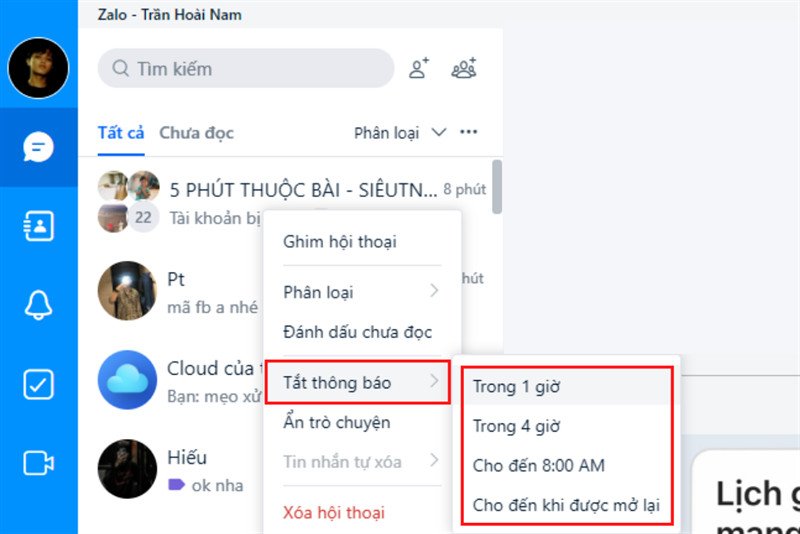 Tắt thông báo nhắn tin Zalo trên máy tính để tập trung công việc
Cá nhân hóa trải nghiệm nhắn tin Zalo trên máy tính
Bên cạnh các công cụ quản lý, Zalo PC còn cho phép bạn cá nhân hóa giao diện và thông tin liên hệ, giúp bạn cảm thấy thoải mái và dễ dàng nhận diện hơn trong quá trình giao tiếp.
Đặt tên gợi nhớ cho bạn bè
Trong danh bạ Zalo, đôi khi tên hiển thị của bạn bè có thể là biệt danh hoặc tên không đầy đủ, gây khó khăn trong việc nhận diện. Tính năng đặt tên gợi nhớ cho phép bạn thiết lập một biệt danh riêng cho từng người bạn. Tên gợi nhớ này chỉ hiển thị trên tài khoản của bạn, giúp bạn dễ dàng nhận ra và phân biệt các mối quan hệ, đặc biệt khi bạn có nhiều liên hệ trùng tên hoặc cần phân loại theo vai trò.
Để đặt tên gợi nhớ, bạn vào cuộc trò chuyện với người bạn đó, sau đó nhấp vào biểu tượng bút chì nhỏ bên cạnh tên của họ ở góc trên bên trái màn hình. Nhập tên gợi nhớ mới và xác nhận. Điều này không chỉ giúp bạn cá nhân hóa trải nghiệm mà còn tăng cường hiệu quả giao tiếp khi nhắn tin Zalo trên máy tính.
Xóa cuộc trò chuyện để bảo mật thông tin
Việc xóa cuộc trò chuyện trên Zalo PC là một thao tác quan trọng để bảo vệ quyền riêng tư và dọn dẹp không gian làm việc. Điều này đặc biệt hữu ích khi bạn đã hoàn tất một dự án hoặc không còn cần lưu trữ lịch sử tin nhắn với một liên hệ nào đó. Xóa cuộc trò chuyện sẽ loại bỏ toàn bộ tin nhắn, hình ảnh, video và file đã trao đổi khỏi lịch sử chat của bạn, đảm bảo thông tin không bị lộ ra ngoài.
Thao tác xóa cực kỳ đơn giản: bạn chỉ cần nhấp chuột phải vào cuộc trò chuyện muốn xóa trong danh sách chat và chọn Xóa hội thoại. Zalo sẽ yêu cầu xác nhận trước khi thực hiện, giúp bạn tránh những thao tác nhầm lẫn.
Quản lý thông tin và tài nguyên đa phương tiện
Zalo PC không chỉ là nơi để nhắn tin Zalo trên máy tính mà còn là một kho lưu trữ thông tin, hình ảnh, file và liên kết quan trọng. Nắm vững cách quản lý các tài nguyên này sẽ giúp bạn làm việc hiệu quả hơn rất nhiều.
Xem tổng quan thông tin cuộc trò chuyện
Mỗi cuộc trò chuyện trên Zalo đều chứa đựng một lượng lớn thông tin không chỉ là tin nhắn văn bản. Tính năng xem thông tin cuộc trò chuyện tổng quan cho phép bạn truy cập nhanh vào các dữ liệu quan trọng như danh sách nhắc hẹn, các đường liên kết đã gửi, các file đính kèm, hình ảnh/video đã chia sẻ, hoặc các nhóm chung giữa bạn và đối phương.
Để xem tổng quan, bạn chỉ cần nhấp vào biểu tượng thông tin (thường là biểu tượng chữ “i” hoặc icon người dùng) ở góc trên bên phải khung chat. Cửa sổ thông tin sẽ hiển thị chi tiết, giúp bạn dễ dàng tìm lại những nội dung cần thiết mà không phải cuộn ngược lịch sử chat dài dằng dặc.
 Giao diện Zalo trên máy tính với các tính năng nhắn tin
Quản lý và chia sẻ hình ảnh, file, link dễ dàng
Một trong những ưu điểm vượt trội khi nhắn tin Zalo trên máy tính là khả năng quản lý và chia sẻ các loại tài nguyên đa phương tiện một cách thuận tiện. Thay vì phải tìm kiếm thủ công, Zalo PC tập hợp tất cả hình ảnh, video, file và link đã gửi trong một cuộc trò chuyện, giúp bạn dễ dàng truy cập và thao tác.
- Đối với Hình ảnh/Video: Khi nhấp chuột phải vào một hình ảnh hoặc video trong cuộc trò chuyện, bạn sẽ có các tùy chọn như Sao chép, Chia sẻ, Gửi vào Cloud của tôi, Xem tin nhắn gốc hoặc Hiển thị trong thư mục chứa file gốc trên máy tính. Điều này giúp bạn linh hoạt trong việc lưu trữ và tái sử dụng nội dung.
- Đối với Files: Tương tự, khi nhấp chuột phải vào một file, bạn có thể Mở tài liệu, Chia sẻ, Gửi vào Cloud của tôi, Xem tin nhắn gốc hoặc Hiển thị trong thư mục. Việc này rất tiện lợi cho công việc khi bạn cần nhanh chóng truy cập hoặc chia sẻ tài liệu với đồng nghiệp.
- Đối với Links: Các đường dẫn được chia sẻ cũng có thể được Sao chép, Chia sẻ, Gửi vào Cloud của tôi, Xem tin nhắn gốc hoặc Mở bằng trình duyệt chỉ với một cú nhấp chuột phải.
Các tính năng đặc biệt của trò chuyện nhóm trên Zalo máy tính
Zalo trên máy tính cũng tối ưu các tính năng dành cho trò chuyện nhóm, hỗ trợ hiệu quả cho việc làm việc cộng tác và quản lý dự án.
Xem thông tin trò chuyện nhóm chi tiết
Để đảm bảo mọi thành viên nắm bắt được tình hình chung, Zalo PC cho phép bạn xem các thông tin quan trọng về nhóm như danh sách thành viên, bảng tin nhóm (nơi các thông báo quan trọng được ghim), các hình ảnh/video, file và link đã chia sẻ trong nhóm. Tính năng này giúp các thành viên mới dễ dàng hòa nhập và những thành viên cũ nhanh chóng tìm lại thông tin cần thiết.
Bạn có thể truy cập thông tin nhóm bằng cách nhấp vào biểu tượng bên cạnh biểu tượng cuộc gọi ở góc trên bên phải của khung chat nhóm.
Thêm hoặc rời thành viên nhóm dễ dàng
Khi quy mô dự án thay đổi hoặc có thành viên mới gia nhập, việc thêm hoặc loại bỏ thành viên khỏi nhóm là thao tác cần thiết. Zalo PC đơn giản hóa quá trình này, giúp quản lý nhóm một cách linh hoạt.
-
Thêm thành viên: Từ cửa sổ thông tin nhóm, chọn Xem thành viên và sau đó chọn Thêm thành viên. Bạn có thể tìm kiếm và thêm những người bạn muốn vào nhóm một cách nhanh chóng.
-
Rời nhóm: Nếu bạn không còn liên quan đến một nhóm cụ thể, bạn có thể dễ dàng rời khỏi nhóm đó. Trong phần thông tin nhóm, bạn sẽ tìm thấy nút Rời nhóm. Thao tác này giúp bạn dọn dẹp danh sách nhóm và tập trung vào những cuộc trò chuyện quan trọng hơn.
Việc thành thạo các thủ thuật khi nhắn tin Zalo trên máy tính không chỉ giúp bạn làm việc hiệu quả hơn mà còn mang lại trải nghiệm sử dụng ứng dụng mượt mà, chuyên nghiệp hơn. Từ quản lý cuộc trò chuyện, cá nhân hóa thông tin liên hệ cho đến khai thác các tính năng nâng cao của nhóm chat, mỗi mẹo nhỏ đều góp phần tạo nên một quy trình giao tiếp tối ưu. Hãy áp dụng những thủ thuật này để công việc và các mối quan hệ của bạn trên Zalo trở nên hiệu quả và tiện lợi hơn bao giờ hết. Để tìm hiểu thêm về các thiết bị máy tính, laptop hỗ trợ bạn làm việc hiệu quả với Zalo và nhiều ứng dụng khác, hãy truy cập ngay maytinhgiaphat.vn nhé!