


Máy In
Tải & Cài Đặt hp m402dn driver 2026: Hướng Dẫn Từ A-Z Chuẩn Chuyên Gia!
Trong thế giới kinh doanh và văn phòng hiện đại, máy in là thiết bị không thể thiếu. Đặc biệt, dòng máy in HP LaserJet Pro M402dn luôn được đánh giá cao về hiệu suất và độ bền bỉ. Tuy nhiên, để tận dụng tối đa sức mạnh của chiếc máy in này, việc cài đặt và quản lý hp m402dn driver một cách chính xác là điều kiện tiên quyết. Nếu thiếu driver phù hợp, máy in của bạn sẽ trở nên vô dụng, hoặc hoạt động không ổn định, gây ảnh hưởng nghiêm trọng đến năng suất làm việc. Năm 2026, với sự phát triển không ngừng của công nghệ, việc cập nhật và cài đặt driver hp m402dn đúng cách càng trở nên quan trọng hơn bao giờ hết.

Tại Sao hp m402dn driver Lại Quan Trọng Đến Vậy?
Nhiều người dùng thường bỏ qua tầm quan trọng của driver, coi nó chỉ là một phần mềm nhỏ bé. Nhưng trên thực tế, hp m402dn driver chính là “phiên dịch viên” giúp hệ điều hành của máy tính giao tiếp với phần cứng máy in. Không có driver, máy tính không thể “hiểu” được cách gửi lệnh in hay nhận thông tin phản hồi từ máy in. Điều này dẫn đến hàng loạt vấn đề, từ việc máy in không hoạt động cho đến các lỗi in ấn khó chịu.
Tối Ưu Hiệu Suất In Ấn
Một hp m402dn driver được cài đặt đúng cách và cập nhật thường xuyên sẽ đảm bảo máy in hoạt động ở hiệu suất cao nhất. Nó giúp tận dụng toàn bộ các tính năng của máy như in hai mặt tự động (duplex printing), in mạng, quản lý khay giấy, và các tùy chọn chất lượng in. Nếu driver cũ hoặc không tương thích, bạn có thể chỉ sử dụng được những tính năng cơ bản, hoặc gặp phải tình trạng in chậm, in lỗi.
Khắc Phục Lỗi Kết Nối
Vấn đề “máy in không kết nối” là một trong những lỗi phổ biến nhất mà người dùng gặp phải. Trong hầu hết các trường hợp, nguyên nhân chính là do thiếu hoặc sai driver hp m402dn. Driver giúp thiết lập cầu nối vật lý (USB, Ethernet) và logic giữa máy tính và máy in. Khi driver gặp vấn đề, kết nối này sẽ bị gián đoạn, khiến máy tính không thể nhận diện được máy in.
Bảo Mật và Tương Thích Hệ Thống
Các phiên bản driver hp m402dn mới nhất thường đi kèm với các bản vá lỗi bảo mật quan trọng, giúp bảo vệ hệ thống của bạn khỏi các lỗ hổng tiềm ẩn. Đồng thời, chúng cũng đảm bảo khả năng tương thích tốt nhất với các phiên bản hệ điều hành mới nhất như Windows 11 hoặc macOS Sonoma (tính đến năm 2026), tránh gây ra xung đột phần mềm không đáng có.
Xem Thêm Bài Viết:
- Cách In Bảng Lương Trên Excel Chuẩn Đẹp Và Chính Xác
- Cài Driver Laptop: Hướng Dẫn Chi Tiết Từ A-Z Cho Người Mới
- Phần cứng máy tính: Cấu tạo và Phân loại chi tiết
- Cách Làm Hình Nền Máy Tính Video Độc Đáo, Dễ Dàng
- Review Máy Tính Bảng Samsung Tab 2 Mới Nhất
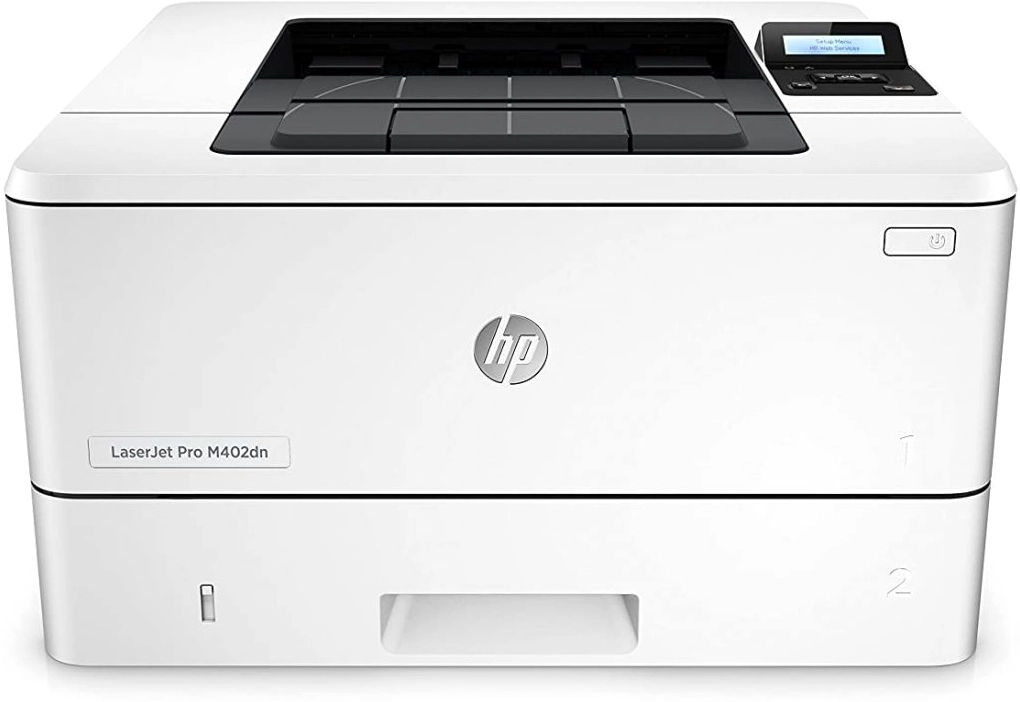
Hướng Dẫn Chi Tiết Tải hp m402dn driver
Việc tải hp m402dn driver không quá phức tạp nếu bạn biết cách tìm kiếm và chọn đúng nguồn. Với tư cách là một chuyên gia, tôi khuyên bạn luôn ưu tiên tải driver từ trang web chính thức của HP để đảm bảo tính an toàn và tương thích.
Xác Định Phiên Bản Driver Chính Xác
Trước khi tải, bạn cần biết rõ hệ điều hành (OS) mà máy tính của bạn đang sử dụng, bao gồm cả kiến trúc (32-bit hay 64-bit). Ví dụ: Windows 10 64-bit, macOS Ventura, Ubuntu 22.04 LTS. Điều này đảm bảo bạn tải về hp m402dn driver tương thích hoàn hảo với hệ thống của mình.
Tải Driver Từ Nguồn Tin Cậy
- Truy cập trang hỗ trợ chính thức của HP: Đây là nguồn duy nhất bạn nên tin tưởng. Tìm kiếm model máy in của bạn (HP LaserJet Pro M402dn) và chọn mục “Software and Drivers”.
- Chọn đúng hệ điều hành: Trang web HP thường tự động phát hiện hệ điều hành của bạn. Tuy nhiên, hãy kiểm tra lại và chọn phiên bản chính xác nếu cần.
- Lựa chọn loại driver: HP thường cung cấp nhiều tùy chọn driver:
- Full Software and Driver Package: Đây là gói cài đặt đầy đủ nhất, bao gồm cả các tiện ích mở rộng, phần mềm quản lý và khắc phục sự cố. Thường được khuyến nghị cho lần cài đặt đầu tiên.
- Basic Driver / PCL6 Driver: Chỉ bao gồm các driver cơ bản để máy in hoạt động. Phù hợp nếu bạn muốn một gói cài đặt gọn nhẹ hơn.
- Firmware: Đây là phần mềm điều khiển nội bộ của máy in. Cập nhật firmware có thể cải thiện hiệu suất, thêm tính năng hoặc sửa lỗi, nhưng chỉ nên thực hiện khi có khuyến nghị rõ ràng.
- Tải xuống: Nhấp vào nút tải xuống và lưu file vào một vị trí dễ tìm trên máy tính của bạn (ví dụ: thư mục Downloads).
Quy Trình Cài Đặt driver hp m402dn Chuẩn Chuyên Gia
Sau khi đã có file hp m402dn driver trong tay, quá trình cài đặt tương đối đơn giản. Có hai phương pháp chính:
Cài Đặt Tự Động (Recommended)
Đây là phương pháp dễ dàng nhất và được khuyến nghị cho hầu hết người dùng:
- Chuẩn bị: Đảm bảo máy in HP LaserJet Pro M402dn đã được bật nguồn và kết nối với máy tính (qua USB hoặc mạng).
- Chạy file cài đặt: Tìm đến file driver vừa tải về (thường có định dạng .exe) và nhấp đúp vào để khởi chạy.
- Làm theo hướng dẫn trên màn hình: Trình cài đặt của HP rất thân thiện và sẽ hướng dẫn bạn từng bước. Bạn chỉ cần nhấp “Next” (Tiếp theo), “Accept” (Đồng ý điều khoản) và chọn các tùy chọn cài đặt mặc định là được.
- Khởi động lại máy tính: Sau khi cài đặt hoàn tất, hệ thống có thể yêu cầu bạn khởi động lại máy tính để các thay đổi có hiệu lực hoàn toàn. Đừng bỏ qua bước này.
Để tìm kiếm thêm các sản phẩm và giải pháp công nghệ, bạn có thể truy cập Máy tính Gia Phát, một địa chỉ uy tín trong lĩnh vực này.
Cài Đặt Thủ Công
Phương pháp này thường được áp dụng khi cài đặt driver cho một máy in mạng hoặc khi gặp sự cố với trình cài đặt tự động. Đây là cách cài đặt hp m402dn driver nâng cao hơn:
- Giải nén file driver: Nếu file driver bạn tải về là file nén (.zip hoặc .rar), hãy giải nén nó vào một thư mục riêng biệt.
- Mở Device Manager (Quản lý Thiết bị) trên Windows: Nhấn
Windows + Xvà chọn “Device Manager”. - Tìm máy in: Trong Device Manager, tìm đến mục “Printers” hoặc “Other devices”. Nếu máy in chưa có driver, nó có thể xuất hiện với biểu tượng dấu chấm than màu vàng.
- Cập nhật Driver: Nhấp chuột phải vào tên máy in (hoặc thiết bị không xác định) và chọn “Update driver” (Cập nhật driver).
- Chọn “Browse my computer for drivers” (Duyệt máy tính của tôi để tìm driver): Sau đó, chọn “Let me pick from a list of available drivers on my computer” (Để tôi chọn từ danh sách driver có sẵn trên máy tính của tôi).
- Trỏ đến thư mục driver đã giải nén: Nhấp “Have Disk…” (Có đĩa…) và trỏ đến thư mục mà bạn đã giải nén hp m402dn driver. Chọn file .inf phù hợp.
- Hoàn tất cài đặt: Làm theo các hướng dẫn còn lại trên màn hình để hoàn tất quá trình.

Khắc Phục Sự Cố Thường Gặp Khi Cài hp m402dn driver
Dù đã tuân thủ đúng quy trình, đôi khi bạn vẫn có thể gặp phải một số vấn đề. Đừng lo lắng, đây là những giải pháp từ chuyên gia:
Lỗi “Driver Not Found” hoặc “Printer Offline”
- Kiểm tra kết nối: Đảm bảo cáp USB hoặc cáp mạng được cắm chặt vào cả máy tính và máy in. Nếu là máy in mạng, hãy kiểm tra kết nối Wi-Fi hoặc Ethernet của máy in.
- Khởi động lại: Tắt máy in, rút dây nguồn, đợi khoảng 30 giây rồi cắm lại và bật nguồn. Đồng thời, khởi động lại máy tính.
- Gỡ bỏ driver cũ: Vào “Settings” (Cài đặt) > “Devices” (Thiết bị) > “Printers & scanners” (Máy in & máy quét), chọn máy in HP M402dn và “Remove device” (Gỡ bỏ thiết bị). Sau đó, thử cài đặt lại hp m402dn driver từ đầu.
- Sử dụng HP Print and Scan Doctor: Đây là công cụ chẩn đoán và sửa lỗi của HP, có thể tự động tìm và khắc phục sự cố driver hoặc kết nối.
Máy In Không Kết Nối Được Qua Mạng
- Kiểm tra địa chỉ IP: Đảm bảo máy in của bạn có địa chỉ IP hợp lệ trong mạng. Bạn có thể in trang cấu hình mạng từ máy in để xem địa chỉ IP.
- Tắt tường lửa tạm thời: Đôi khi tường lửa của Windows hoặc phần mềm diệt virus có thể chặn kết nối. Hãy thử tắt chúng tạm thời để kiểm tra.
- Cập nhật Firmware: Đôi khi, firmware cũ có thể gây ra vấn đề kết nối mạng. Hãy kiểm tra xem có bản cập nhật firmware nào cho HP M402dn của bạn không.
Sự Cố In Ấn Khác
- Xóa hàng đợi in: Nếu có các tài liệu bị kẹt trong hàng đợi in, hãy mở “Control Panel” (Bảng điều khiển) > “Devices and Printers” (Thiết bị và Máy in), nhấp đúp vào máy in HP M402dn, sau đó chọn “Printer” (Máy in) > “Open As Administrator” (Mở với quyền quản trị) và “Cancel All Documents” (Hủy tất cả tài liệu).
- Kiểm tra mực/toner và giấy: Đảm bảo hộp mực/toner còn đủ và giấy được nạp đúng cách, không bị kẹt.
Những Lưu Ý Quan Trọng Để Sử Dụng Máy in HP LaserJet Pro M402dn Hiệu Quả Nhất
Cài đặt hp m402dn driver là bước đầu tiên. Để đảm bảo máy in hoạt động bền bỉ và hiệu quả trong nhiều năm tới (đặc biệt là đến năm 2026 và xa hơn), bạn cần lưu ý một số điều sau:
Cập Nhật Driver Định Kỳ
HP thường xuyên phát hành các bản cập nhật driver để cải thiện hiệu suất, thêm tính năng mới hoặc vá lỗi. Hãy kiểm tra trang web hỗ trợ của HP định kỳ (khoảng 6 tháng một lần) để đảm bảo bạn luôn sử dụng phiên bản driver hp m402dn mới nhất. Việc này giúp máy in của bạn tương thích với các bản cập nhật hệ điều hành và phần mềm mới.
Bảo Dưỡng Máy In
Bên cạnh việc quản lý driver, việc bảo dưỡng vật lý cho máy in cũng rất quan trọng. Thường xuyên vệ sinh bụi bẩn, kiểm tra các bộ phận hao mòn như con lăn giấy. Một chiếc máy in được bảo dưỡng tốt sẽ ít gặp lỗi hơn và có tuổi thọ cao hơn.
Sử Dụng Vật Tư Chính Hãng
Việc sử dụng hộp mực/toner chính hãng của HP không chỉ đảm bảo chất lượng bản in tốt nhất mà còn kéo dài tuổi thọ của máy in. Vật tư không rõ nguồn gốc có thể gây hỏng hóc các bộ phận bên trong máy và làm giảm hiệu suất in ấn.
Hy vọng rằng bài viết chi tiết này đã cung cấp cho bạn tất cả thông tin cần thiết về hp m402dn driver, từ tầm quan trọng, cách tải, cài đặt cho đến các mẹo khắc phục sự cố và duy trì hiệu quả. Việc làm chủ driver của máy in là một kỹ năng cơ bản nhưng cực kỳ quan trọng đối với mọi người dùng máy tính. Hãy áp dụng những hướng dẫn này để đảm bảo chiếc máy in HP LaserJet Pro M402dn của bạn luôn hoạt động trơn tru và hiệu quả nhất trong công việc hàng ngày của bạn.
Bạn đang tìm kiếm thông tin chi tiết về hp m402dn driver? Đừng ngần ngại tham khảo thêm các tài liệu hướng dẫn và sản phẩm chất lượng khác tại trang web của chúng tôi.