


Máy Tính
Cài Driver Laptop: Hướng Dẫn Chi Tiết Từ A-Z Cho Người Mới

Th4
Bạn vừa tậu laptop mới hay reset Windows xong? Đừng quên cài đặt driver nhé! Nó giống như “linh hồn” của máy tính vậy, giúp phần cứng và phần mềm “nói chuyện” được với nhau. Nếu thiếu driver, laptop của bạn sẽ như “chim lạc đàn”, chẳng làm ăn gì được đâu. Hôm nay, Máy Tính Gia Phát sẽ hướng dẫn bạn cách cài driver laptop chi tiết, dễ hiểu nhất, kể cả bạn là người mới bắt đầu cũng làm được ngon ơ!
Laptop và các linh kiện
Driver là gì? Tại sao phải cài đặt?
Nói một cách dễ hiểu, driver là “phiên dịch viên” giữa hệ điều hành (như Windows) và phần cứng laptop (card màn hình, âm thanh, wifi…). Nếu không có “phiên dịch viên” này, hệ điều hành sẽ không biết cách điều khiển phần cứng, dẫn đến máy tính không hoạt động hoặc gặp lỗi. Ví dụ, nếu thiếu driver card màn hình, bạn sẽ không thể chơi game hay xem phim HD mượt mà được. Nghe có vẻ quan trọng rồi phải không?
Kiểm tra driver trên laptop: Dễ như ăn kẹo!
Trước khi cài đặt, chúng ta cần kiểm tra xem laptop đã có driver nào rồi và driver nào còn thiếu. Có vài cách đơn giản sau:
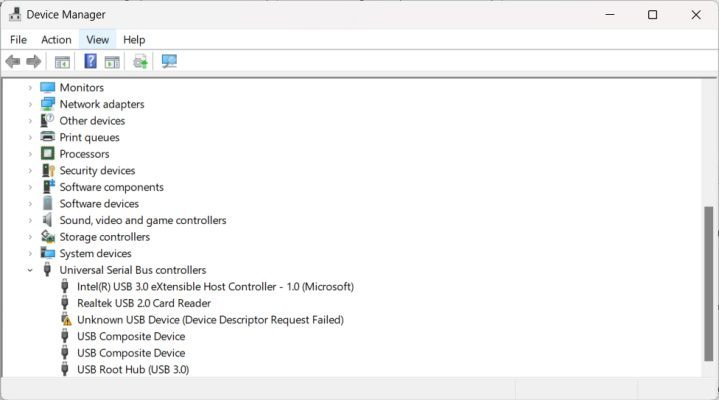
Dùng Device Manager (Trình quản lý Thiết bị):
- Nhấn tổ hợp phím Windows + X.
- Chọn Device Manager.
Nếu thấy thiết bị nào có dấu chấm than màu vàng, tức là driver của thiết bị đó đang gặp vấn đề: hoặc chưa được cài đặt, hoặc bị lỗi thời.
 Device Manager trên Windows
Quan sát hoạt động của laptop:
Nếu loa không phát ra tiếng, wifi không kết nối được, hoặc màn hình hiển thị sai màu… thì rất có thể là do thiếu driver hoặc driver bị lỗi.
Sử dụng phần mềm của hãng:
Nhiều hãng laptop (như Dell, HP, Lenovo…) có phần mềm riêng để kiểm tra và cập nhật driver tự động. Cách này vừa nhanh vừa tiện, bạn nên thử nhé!
Cài driver laptop: 3 cách “bách phát bách trúng”
Tùy vào hãng laptop và trình độ “tay nghề” của bạn, có thể chọn một trong ba cách sau:
1. Tải driver từ website chính hãng: “Chuẩn không cần chỉnh”
Đây là cách an toàn và hiệu quả nhất. Bạn chỉ cần:
- Truy cập website hỗ trợ của hãng laptop (ví dụ: support.dell.com, support.hp.com…).
- Nhập model và số serial của laptop (thường được dán ở mặt dưới máy).
- Tìm và tải driver tương ứng với hệ điều hành của bạn (Windows 10, Windows 11…). Lưu ý: Chọn đúng phiên bản 32-bit hoặc 64-bit nữa nhé!
Mẹo nhỏ: Bạn cũng có thể tìm kiếm trên Google với cụm từ “driver + model laptop” (ví dụ: “driver Dell XPS 13”).
 Tải driver từ website chính hãng
2. Dùng phần mềm hỗ trợ của hãng: “Tiện lợi hết ý”
Như đã nói ở trên, nhiều hãng có phần mềm riêng để tự động kiểm tra và cập nhật driver. Một số phần mềm phổ biến:
- Dell SupportAssist
- HP Support Assistant
- Lenovo Vantage
- Asus Live Update
3. Cài đặt driver thủ công: “Dành cho cao thủ”
Cách này hơi phức tạp một chút, nhưng nếu bạn là người “sành điệu” về công nghệ thì cứ thử sức xem sao. Bạn cần tải file driver (thường có đuôi .exe hoặc .zip) từ website chính hãng, sau đó giải nén và cài đặt thủ công. Nếu không tự tin lắm thì nên chọn cách 1 hoặc 2 cho an toàn nhé!
 Cài đặt driver thủ công
Cập nhật driver thường xuyên: “Giữ cho máy khỏe re”
Driver cũng giống như phần mềm khác, cần được cập nhật thường xuyên để sửa lỗi, cải thiện hiệu năng và bổ sung tính năng mới. Bạn có thể cập nhật driver qua Windows Update hoặc dùng phần mềm của hãng.
Gặp sự cố khi cài driver? Đừng lo!
Đôi khi, việc cài đặt driver có thể gặp trục trặc. Nếu driver mới gây lỗi, bạn có thể “quay xe” về phiên bản cũ bằng cách sử dụng tính năng Roll Back Driver trong Device Manager. Nếu gặp lỗi nghiêm trọng hơn, hãy thử dùng System Restore để khôi phục hệ thống về trạng thái trước đó.
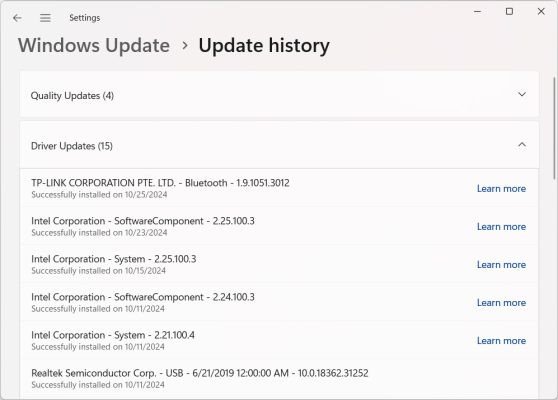 Cập nhật driver thường xuyên qua Windows Update
Lời khuyên “vàng” từ Máy Tính Gia Phát
- Luôn tải driver từ website chính hãng để đảm bảo an toàn và tương thích.
- Chỉ cài đặt những driver cần thiết, tránh “tham lam” cài quá nhiều.
- Kiểm tra và cập nhật driver định kỳ (khoảng 3-6 tháng một lần).
- Nếu gặp khó khăn, hãy nhờ sự trợ giúp của chuyên gia hoặc kỹ thuật viên.
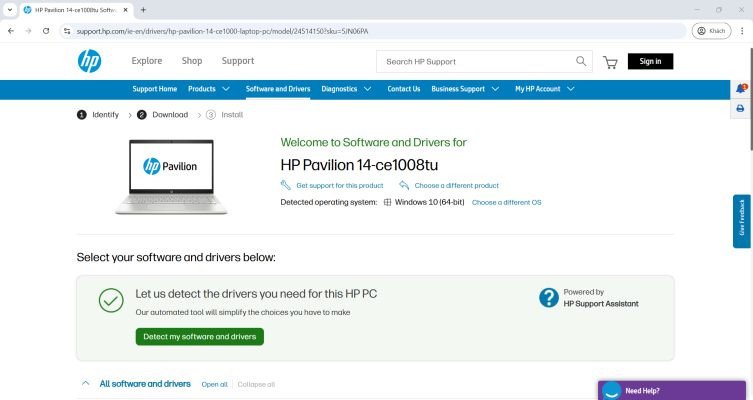 Tải driver từ website chính thức của hãng
Hy vọng bài viết này đã giúp bạn hiểu rõ hơn về driver và cách cài đặt driver laptop. Chúc bạn thành công và có những trải nghiệm tuyệt vời với chiếc laptop của mình! Đừng quên ghé thăm Máy Tính Gia Phát thường xuyên để cập nhật thêm nhiều mẹo vặt công nghệ hữu ích khác nhé!