


Máy Tính
Giải Cứu Ổ C Bị Đầy: Tuyệt Chiêu Cho Máy Tính Chạy Ngon Ơ!
Th4
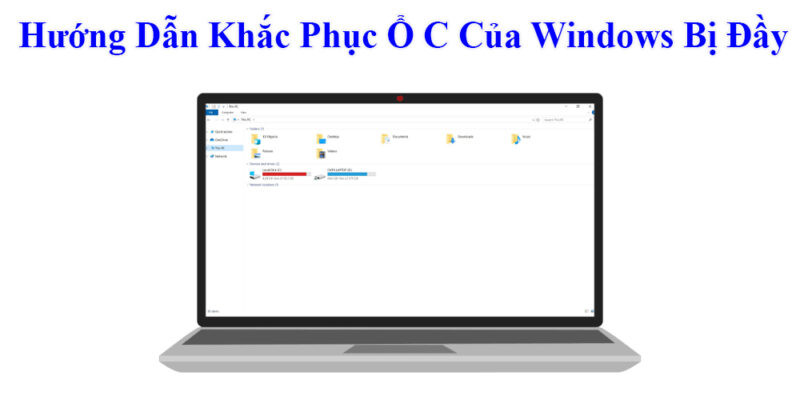
Máy tính chạy chậm như rùa bò, ì ạch đến phát bực? Khởi động máy mà cứ như đợi chờ cả thế kỷ? Rất có thể ổ C của bạn đang “kêu cứu” vì quá tải đấy! Đừng lo, bài viết này trên Máy Tính Gia Phát sẽ chia sẻ bí kíp “giải cứu” ổ C bị đầy, giúp máy tính của bạn chạy “vù vù” trở lại.
Tại Sao Ổ C Lại “Chật Chội” Đến Thế?
Ổ C, “ngôi nhà” của hệ điều hành Windows và các chương trình quan trọng, thường xuyên bị “quá tải” vì nhiều lý do:
- Cài đặt phần mềm “ào ào” vào ổ C: Nhiều người dùng thường “tiện tay” cài đặt mọi thứ vào ổ C mà quên mất rằng ổ đĩa này có giới hạn.
- File rác “đóng đô” lâu ngày: File tạm, cache, log… tích tụ theo thời gian, chiếm dụng không gian quý báu của ổ C.
- Bản cập nhật Windows “ngốn” dung lượng: Các bản cập nhật Windows, dù cần thiết, nhưng cũng chiếm kha khá dung lượng.
- Ổ C “bé xíu” từ đầu: Phân vùng ổ C quá nhỏ ngay từ ban đầu cũng là nguyên nhân phổ biến.
Nguyên nhân ổ C bị đầy
“Bí Kíp” Giải Phóng Ổ C, Tăng Tốc Máy Tính
Để máy tính hoạt động mượt mà, ổ C nên có ít nhất 20% dung lượng trống. Nếu ổ C của bạn đang “căng cứng”, hãy áp dụng ngay các tuyệt chiêu sau:
Dọn Dẹp “Rác” Hệ Thống
- Disk Cleanup: Công cụ “ruột” của Windows giúp dọn dẹp file tạm, file rác, thùng rác… một cách nhanh chóng. Bạn chỉ cần gõ “Disk Cleanup” vào ô tìm kiếm trên thanh Taskbar là có thể sử dụng ngay.
- Storage Sense: Tính năng thông minh này tự động dọn dẹp file rác và file tạm định kỳ, giúp bạn tiết kiệm thời gian và công sức. Bạn có thể tìm thấy nó trong phần Settings > System > Storage.
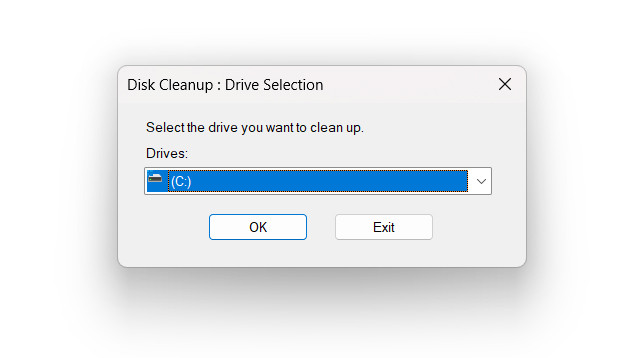 Dọn dẹp file rác
“Chia Tay” Phần Mềm Không Cần Thiết
Những phần mềm “bỏ xó” lâu ngày không dùng đến hãy mạnh dạn gỡ bỏ để giải phóng dung lượng cho ổ C. Bạn có thể gỡ cài đặt phần mềm thông qua Control Panel > Programs > Programs and Features.
 Gỡ cài đặt phần mềm
“Xóa Sổ” File Cập Nhật Windows Cũ
Windows thường lưu trữ các file cập nhật cũ, chiếm dụng dung lượng đáng kể. Bạn có thể xóa chúng bằng cách sử dụng Disk Cleanup và chọn “Clean up system files”. Sau đó, tích chọn mục “Windows Update Cleanup”.
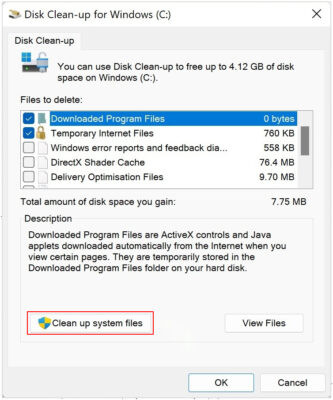 Xóa file cập nhật Windows cũ
“Chuyển Nhà” Cho File Lớn
Ảnh, video, tài liệu… dung lượng lớn nên được “chuyển nhà” sang ổ đĩa khác (D, E…) hoặc ổ cứng ngoài để “giảm tải” cho ổ C.
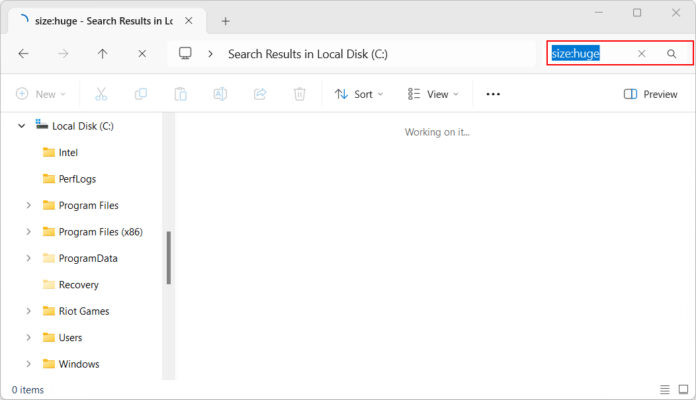 Chuyển file lớn sang ổ khác
Mở Rộng “Lãnh Thổ” Cho Ổ C
Nếu các cách trên vẫn chưa đủ, bạn có thể cân nhắc mở rộng dung lượng cho ổ C bằng cách sử dụng công cụ Disk Management (gõ “diskmgmt.msc” vào ô tìm kiếm trên thanh Taskbar). Lưu ý: Nên sao lưu dữ liệu quan trọng trước khi thực hiện thao tác này. Nếu bạn chưa quen với việc này, hãy tìm đến sự hỗ trợ của kỹ thuật viên chuyên nghiệp để tránh mất dữ liệu. Anh Tuấn, kỹ thuật viên với 10 năm kinh nghiệm tại Máy Tính Gia Phát, khuyên rằng: “Việc mở rộng ổ C khá phức tạp, nếu không cẩn thận có thể dẫn đến mất dữ liệu. Hãy nhờ người có chuyên môn hỗ trợ nếu bạn không chắc chắn.”
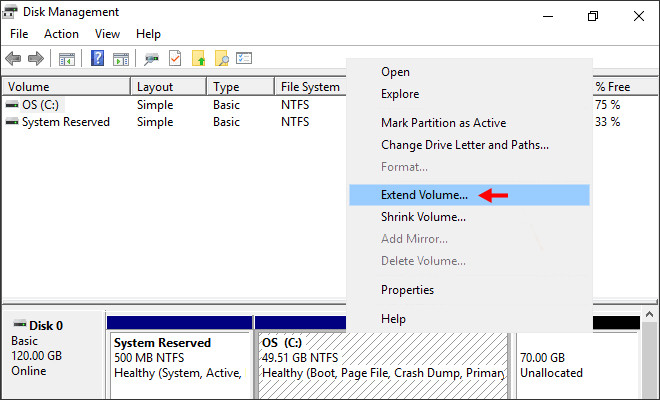 Mở rộng dung lượng ổ C
“Trợ Thủ” Đắc Lực: Phần Mềm Quản Lý Ổ Đĩa
Các phần mềm như CCleaner, EaseUS Partition Master… là những “trợ thủ” đắc lực giúp bạn quản lý và tối ưu hóa dung lượng ổ đĩa một cách dễ dàng và hiệu quả.
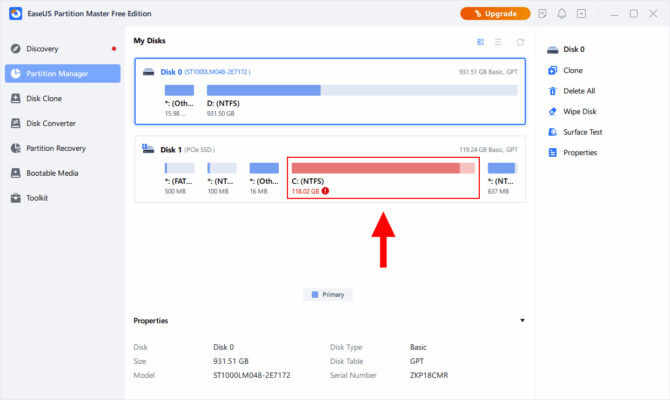 Phần mềm quản lý ổ đĩa
Bí Quyết Giữ Cho Ổ C Luôn “Thoáng Mát”
- Cài đặt phần mềm vào ổ khác: Hãy tạo thói quen cài đặt phần mềm vào ổ D hoặc E ngay từ đầu.
- Dọn dẹp “nhà cửa” thường xuyên: Dùng Disk Cleanup hoặc Storage Sense để dọn dẹp file rác định kỳ.
- Lưu trữ file cá nhân ở nơi khác: Ổ cứng ngoài hoặc các dịch vụ lưu trữ đám mây là lựa chọn lý tưởng cho việc lưu trữ dữ liệu cá nhân.
- Phân vùng ổ C “rộng rãi” ngay từ đầu: Khi cài đặt Windows, hãy dành cho ổ C dung lượng đủ lớn.
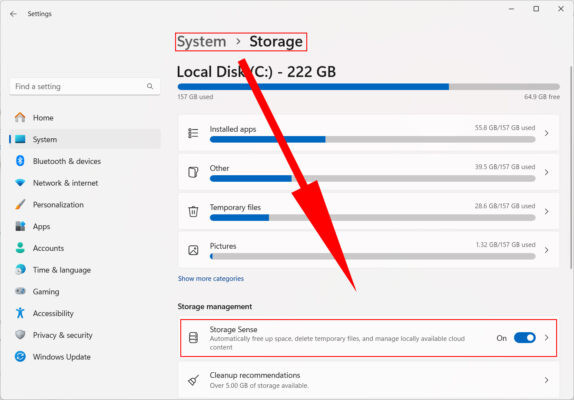 Sử dụng Storage Sense
Kết Luận
Ổ C bị đầy là “nỗi ám ảnh” của nhiều người dùng máy tính. Tuy nhiên, với những “bí kíp” đơn giản mà Máy Tính Gia Phát đã chia sẻ, bạn hoàn toàn có thể “giải cứu” ổ C và giúp máy tính hoạt động mượt mà trở lại. Hãy áp dụng ngay hôm nay để trải nghiệm sự khác biệt nhé! Bạn còn bí quyết nào hay ho khác không? Chia sẻ với mọi người ở phần bình luận bên dưới nha!
Những Câu Hỏi Thường Gặp
- Ổ C bao nhiêu GB là đủ? Tùy vào nhu cầu sử dụng, nhưng tối thiểu nên có 100GB cho ổ C. Nếu cài đặt nhiều phần mềm nặng, nên có từ 200GB trở lên.
- Làm sao để biết ổ C sắp đầy? Windows sẽ cảnh báo khi ổ C sắp đầy. Bạn cũng có thể kiểm tra dung lượng ổ C trong File Explorer.
- Xóa file hệ thống có sao không? Chỉ nên xóa những file được Disk Cleanup đề xuất. Việc xóa nhầm file hệ thống quan trọng có thể gây lỗi cho Windows.