


Máy Tính
Dấu Hiệu Card Màn Hình Laptop Bị Lỗi Và Cách Khắc Phục Tại Nhà
Th4
Máy tính, laptop đang dùng tự nhiên xuất hiện sọc màn hình, giật lag, hay thậm chí không lên hình? Đừng lo, rất có thể card màn hình của bạn đang gặp vấn đề. Hôm nay, “Máy Tính Gia Phát” sẽ giúp bạn “bắt bệnh” và “chữa trị” cho chiếc card màn hình đang “ốm yếu” của mình nhé!
Mình sẽ hướng dẫn bạn nhận biết các dấu hiệu card màn hình laptop bị lỗi, nguyên nhân và cách khắc phục đơn giản mà bạn có thể tự làm tại nhà. Cùng bắt đầu nào!
Card Màn Hình Laptop (VGA) là gì? Vai trò của nó quan trọng như thế nào?
Trước khi đi vào chi tiết về các lỗi, chúng ta cùng tìm hiểu sơ qua về “nhân vật chính” của bài viết hôm nay nhé. Card màn hình, hay còn gọi là VGA (Video Graphics Array), là bộ phận xử lý hình ảnh, video và xuất ra màn hình laptop của bạn. Nó giống như “đôi mắt” của máy tính vậy, giúp bạn nhìn thấy mọi thứ trên màn hình.
VGA có hai loại: onboard (tích hợp sẵn trên mainboard) và card rời (lắp đặt riêng). Card rời thường mạnh mẽ hơn, dành cho game thủ hay dân thiết kế đồ họa chuyên nghiệp. Còn card onboard thì đáp ứng tốt nhu cầu làm việc văn phòng, lướt web cơ bản.
Dù là loại nào thì VGA cũng cực kỳ quan trọng. Nếu nó gặp sự cố, việc học tập, làm việc và giải trí của bạn sẽ bị ảnh hưởng nghiêm trọng.
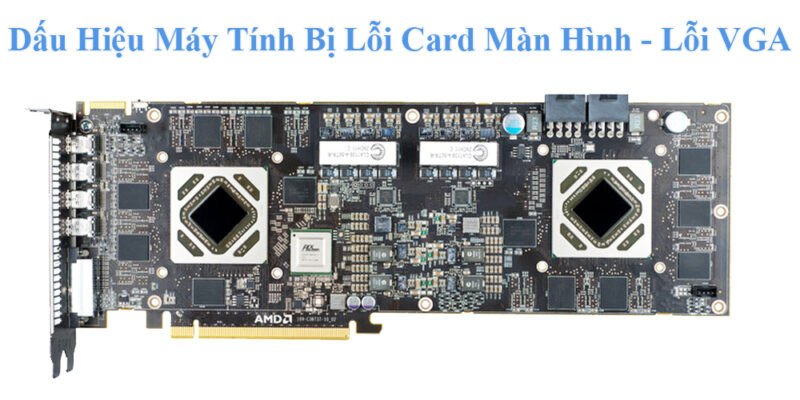
Card màn hình laptop
“Bắt bệnh” cho card màn hình: Những dấu hiệu nhận biết lỗi VGA
Vậy làm sao để biết card màn hình laptop của bạn đang “kêu cứu”? Hãy để ý những dấu hiệu sau đây:
Những dấu hiệu “bệnh nhẹ”:
- Màn hình xuất hiện sọc ngang, sọc dọc, đốm đen: Giống như xem tivi bị nhiễu vậy, rất khó chịu phải không?
- Hình ảnh bị nhòe, méo mó, màu sắc sai lệch: Mọi thứ trên màn hình trở nên “méo mó” và không còn chân thực nữa.
- Máy tính bị treo, đơ khi chơi game hoặc dùng phần mềm đồ họa: Bạn đang “cày” game hăng say thì bỗng dưng máy đứng hình? Rất có thể VGA đang quá tải đấy!
- Quạt tản nhiệt của card màn hình kêu to bất thường: VGA đang phải “gồng mình” làm việc quá sức, dẫn đến nóng lên và quạt phải hoạt động hết công suất.
Dấu hiệu “bệnh nặng”:
- Máy tính không lên hình, màn hình đen xì: Đây là dấu hiệu nghiêm trọng, có thể VGA đã bị hỏng nặng.
- Laptop bật lên nhưng chỉ có tiếng bíp, không hiển thị gì: Cũng là một dấu hiệu cho thấy VGA hoặc các linh kiện khác gặp vấn đề.
- Xuất hiện màn hình xanh chết chóc (Blue Screen of Death – BSOD): “Nỗi ám ảnh” của người dùng Windows, thường đi kèm với các thông báo lỗi liên quan đến driver VGA.
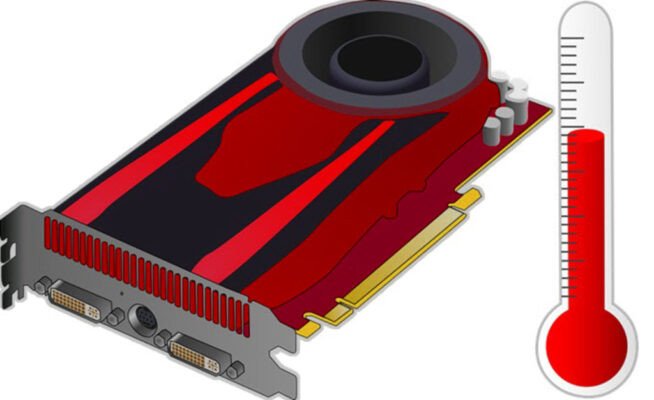 Màn hình laptop bị lỗi
Nguyên nhân nào khiến card màn hình “ốm yếu”?
Có nhiều nguyên nhân dẫn đến lỗi VGA, nhưng thường gặp nhất là:
Lỗi phần cứng:
- Card màn hình bị lỏng, tiếp xúc kém: Do va đập hoặc lắp đặt không đúng cách.
- Quạt tản nhiệt bị hỏng, bụi bẩn bám nhiều: Khiến VGA quá nóng và hoạt động không ổn định.
- Chip VGA bị lỗi: Do quá nhiệt, sử dụng lâu ngày hoặc lỗi sản xuất.
Lỗi phần mềm:
- Driver VGA bị lỗi thời, xung đột: Hãy chắc chắn bạn luôn cập nhật driver mới nhất cho card màn hình nhé!
- Xung đột phần mềm: Một số phần mềm có thể gây xung đột với driver VGA, dẫn đến lỗi hiển thị.
 Nguyên nhân gây lỗi VGA
“Chữa bệnh” cho card màn hình: Cách khắc phục lỗi VGA tại nhà
Nếu gặp phải các vấn đề trên, bạn có thể thử những cách sau:
Khắc phục lỗi phần mềm:
- Cập nhật driver VGA: Tải driver mới nhất từ trang web của nhà sản xuất (NVIDIA, AMD, Intel) và cài đặt.
- Gỡ bỏ các phần mềm gây xung đột: Nếu nghi ngờ phần mềm nào đó gây lỗi, hãy thử gỡ bỏ nó.
Khắc phục lỗi phần cứng (nếu có thể):
- Vệ sinh laptop, đặc biệt là quạt tản nhiệt: Sử dụng cọ mềm và bình xịt khí nén để làm sạch bụi bẩn.
- Kiểm tra lại các kết nối: Đảm bảo card màn hình (nếu là card rời) được gắn chắc chắn vào khe cắm.
Lưu ý: Nếu đã thử các cách trên mà vẫn không được, tốt nhất bạn nên mang laptop đến trung tâm sửa chữa uy tín để được kiểm tra và xử lý bởi kỹ thuật viên chuyên nghiệp. Tránh tự ý sửa chữa nếu bạn không có kinh nghiệm, có thể làm hỏng thêm các linh kiện khác.
 Khắc phục lỗi card màn hình
Bí quyết “giữ gìn sức khỏe” cho card màn hình:
- Vệ sinh laptop định kỳ: Ít nhất 6 tháng một lần.
- Cập nhật driver thường xuyên: Luôn sử dụng driver mới nhất từ nhà sản xuất.
- Không ép xung VGA quá mức: Chỉ nên ép xung khi bạn thật sự hiểu biết về nó.
- Sử dụng phần mềm giám sát nhiệt độ: Để kịp thời phát hiện khi VGA quá nóng.
Hy vọng bài viết này sẽ giúp bạn hiểu rõ hơn về card màn hình laptop và cách xử lý khi gặp sự cố. Nếu thấy bài viết hữu ích, hãy chia sẻ cho bạn bè cùng biết nhé! Bạn còn gặp phải vấn đề nào khác về máy tính, laptop? Hãy để lại bình luận bên dưới, “Máy Tính Gia Phát” sẽ giải đáp giúp bạn!