


Thủ thuật & Phần mềm
Khắc Phục Lỗi “Macro Cannot Be Found” trong Excel: Mẹo Hay Cho Dân Văn Phòng
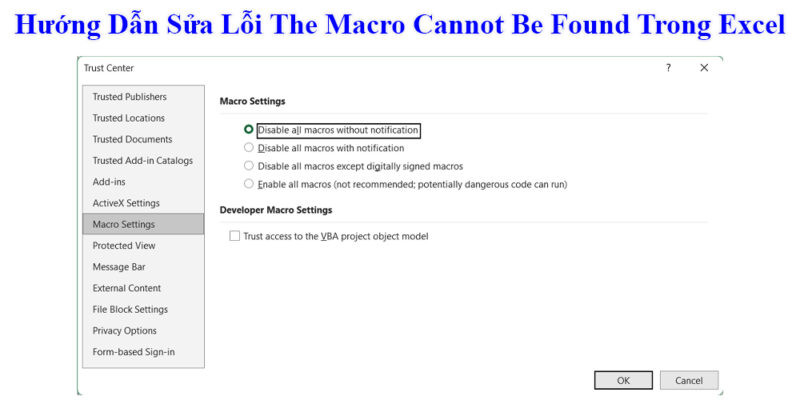
Th5
Bạn đang đau đầu vì lỗi “The macro cannot be found or has been disabled…” trong Excel? Đừng lo, bài viết này sẽ hướng dẫn bạn cách xử lý nhanh gọn lẹ, giúp bạn quay lại công việc ngay tức thì! Lỗi này thường xuất hiện khi Excel không tìm thấy hoặc chặn macro do cài đặt bảo mật. Cùng “Máy Tính Gia Phát” tìm hiểu nguyên nhân và cách khắc phục nhé!
Tại Sao Lỗi “Macro Cannot Be Found” Lại Xuất Hiện?
Có nhiều nguyên nhân dẫn đến lỗi oái oăm này. Dưới đây là một số “thủ phạm” thường gặp:
- Macro bị “tắt nguồn”: Mặc định, Excel tắt macro để bảo vệ máy tính khỏi virus và mã độc.
- Đường dẫn macro sai bét: Macro có thể bị lỗi hoặc không được liên kết đúng trong file Excel.
- File Excel “lạc loài”: File của bạn có thể không phải định dạng .xlsm (hỗ trợ macro).
- “Hàng rào” bảo mật: Cài đặt bảo mật của Excel có thể đang “chặn đứng” macro.
Nguyên nhân lỗi Macro Cannot Be Found
“Bí Kíp” Xử Lý Lỗi “Macro Cannot Be Found”
Đừng vội nản! Hãy thử các cách sau để “hô biến” lỗi khó chịu này:
1. “Đánh Thức” Macro trong Excel
Trước tiên, hãy chắc chắn rằng macro đã được bật. Làm theo các bước sau:
- Mở Excel lên nào!
- Vào File > Options.
- Chọn Trust Center ở menu bên trái, rồi bấm Trust Center Settings.
- Trong cửa sổ Trust Center, chọn Macro Settings.
- Tích vào Enable all macros (not recommended; potentially dangerous code can run). Nhớ kỹ: Chỉ nên bật macro cho file đáng tin cậy để tránh “rước họa vào thân” nhé!
- Bấm OK để lưu lại.
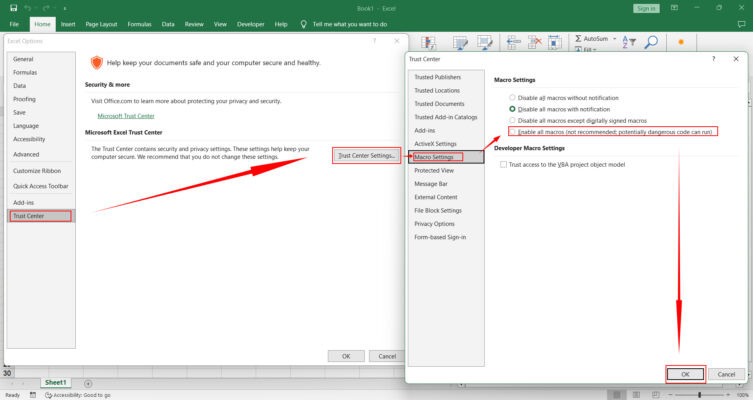 Bật Macro trong Excel
2. Kiểm Tra “Chứng Minh Thư” của File Excel
Macro chỉ hoạt động với file Excel có định dạng phù hợp. Hãy kiểm tra xem file của bạn có đúng “dòng dõi” .xlsm không nhé:
- Vào File > Save As.
- Chọn định dạng *Excel Macro-Enabled Workbook (.xlsm)**. Nếu file của bạn đang ở định dạng khác, hãy chuyển sang định dạng này.
- Lưu file và mở lại để xem “phép màu” có xảy ra không.
3. “Dò Đường” Cho Macro
Đường dẫn đến macro bị sai cũng là một nguyên nhân phổ biến. Hãy kiểm tra lại “địa chỉ” của macro:
- Nhấn Alt + F8 để mở cửa sổ Macro.
- Tìm tên macro trong danh sách. Nếu không thấy, có thể bạn đã đặt tên sai hoặc macro đã bị xóa.
- Bấm Edit để kiểm tra mã và đảm bảo tên macro chính xác.
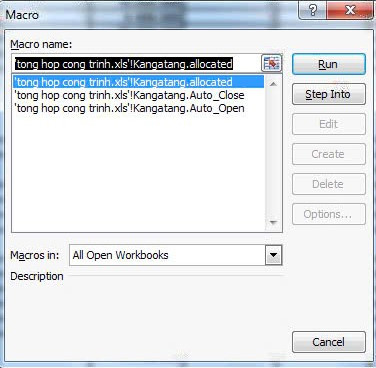 Kiểm tra đường dẫn Macro
4. Thêm “Khu Vực An Toàn” Cho File Excel
Nếu file Excel không nằm trong vùng tin cậy, macro có thể bị “cách ly”. Hãy thêm thư mục chứa file vào danh sách “người quen”:
- Vào File > Options > Trust Center > Trust Center Settings.
- Chọn Trusted Locations, rồi bấm Add new location.
- Chọn thư mục chứa file Excel của bạn và thêm vào.
- Bấm OK để lưu thay đổi.
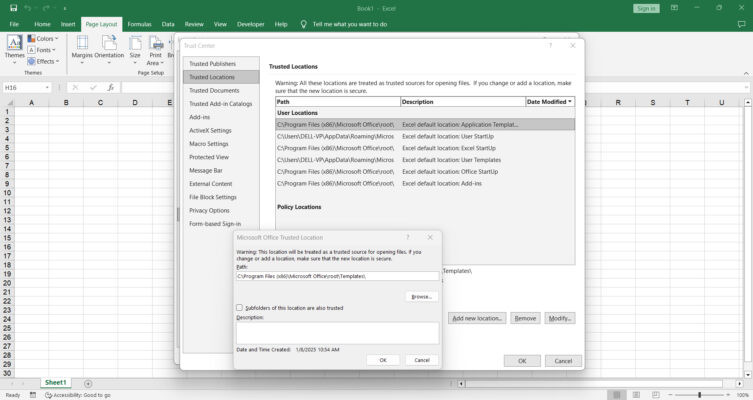 Thêm vùng tin cậy
5. “Nới Lỏng” Bảo Mật (Nếu Cần Thiết)
Nếu cài đặt bảo mật quá nghiêm ngặt, bạn có thể thử giảm mức độ bảo vệ:
- Mở Trust Center > Macro Settings.
- Chọn Disable all macros with notification. Lúc này, Excel sẽ hỏi ý kiến bạn trước khi cho phép macro chạy. Cẩn thận vẫn hơn nhé!
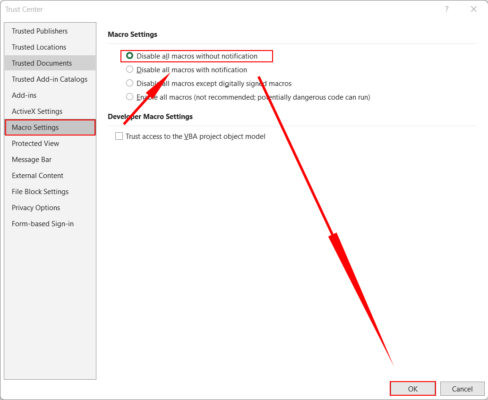 Hạ cấp mức bảo mật
“Kim Chỉ Nam” Khi Sử Dụng Macro
- Cảnh giác với file “lạ”: Chỉ mở file từ nguồn tin cậy để tránh virus.
- “Cẩn tắc vô áy náy”: Sao lưu file trước khi chạy macro, phòng trường hợp xấu xảy ra.
- “soi” kỹ mã nguồn: Nếu có thể, hãy kiểm tra mã nguồn của macro để đảm bảo an toàn.
Vậy là bạn đã có trong tay “bí kíp” xử lý lỗi “Macro Cannot Be Found” rồi đấy! Hãy thử áp dụng và xem kết quả nhé. Nếu vẫn gặp khó khăn, đừng ngần ngại để lại bình luận bên dưới, đội ngũ chuyên gia của “Máy Tính Gia Phát” sẽ hỗ trợ bạn tận tình. Chúc bạn thành công!
Bạn còn thắc mắc gì về macro trong Excel không? Dưới đây là một vài câu hỏi thường gặp:
Hỏi: Macro có an toàn không?
Đáp: Macro an toàn nếu bạn chỉ sử dụng chúng trong các file đáng tin cậy và hiểu rõ chức năng của chúng.
Hỏi: Tôi có thể tự học viết macro được không?
Đáp: Hoàn toàn được! Có rất nhiều tài liệu hướng dẫn trên mạng và các khóa học online về VBA (Visual Basic for Applications) – ngôn ngữ lập trình macro trong Excel.
Hỏi: Tôi nên làm gì nếu gặp lỗi macro mà không biết cách sửa?
Đáp: Hãy liên hệ với chuyên gia tin học hoặc tìm kiếm sự trợ giúp từ các diễn đàn công nghệ.