


Thủ thuật & Phần mềm
Chụp Màn Hình Windows 11: Mẹo Hay Cho Dân Văn Phòng & Game Thủ
Th5
Máy tính đang dùng ngon lành, tự nhiên cần chụp màn hình gửi sếp hay khoe chiến tích game mà loay hoay mãi không được? Đừng lo, bài viết này sẽ hướng dẫn bạn cách chụp màn hình trên Windows 11 nhanh như chớp, từ cơ bản đến nâng cao, cho cả dân văn phòng lẫn game thủ!
Hồi xưa, trên Windows 10, chỉ cần bấm nút “Print Screen” là xong. Nhưng lên Windows 11, Microsoft lại “đổi gió” một chút, khiến nhiều người dùng, nhất là những ai quen với cách cũ, thấy hơi bỡ ngỡ. Bấm “Print Screen” giờ lại ra Snipping Tool. Vậy Snipping Tool là gì, và làm sao để chụp màn hình trên Windows 11 hiệu quả? Cùng tìm hiểu nhé!
Snipping Tool: Vũ Khí Bí Mật Chụp Màn Hình Windows 11
Snipping Tool không phải là thứ gì quá xa lạ, nó đã có mặt từ lâu trên Windows. Nhưng giờ đây, với Windows 11, nó được “lên đời” và trở thành công cụ chụp màn hình mặc định khi bạn bấm phím “Print Screen”.
Giao diện Snipping Tool trên Windows 11
Ưu điểm của Snipping Tool là cho phép bạn chụp màn hình theo nhiều kiểu khác nhau: toàn màn hình, cửa sổ đang hoạt động, hoặc tự do chọn vùng muốn chụp. Thậm chí, bạn còn có thể chụp màn hình theo hình dạng tự do, rất tiện lợi khi cần chụp những vùng có hình dạng đặc biệt. Sau khi chụp, bạn có thể chỉnh sửa ảnh ngay trên Snipping Tool với các công cụ cơ bản như bút, highlighter, tẩy…
Chụp Màn Hình Nhanh Với Phím Tắt Windows 11
Ngoài Snipping Tool, Windows 11 còn cung cấp một loạt phím tắt giúp bạn chụp màn hình nhanh chóng mà không cần mở bất kỳ ứng dụng nào:
- Windows + Print Screen: Chụp toàn bộ màn hình và tự động lưu vào thư mục “PicturesScreenshots”. Cái này cực kỳ tiện cho những ai hay cần lưu lại toàn bộ màn hình.
- Windows + Shift + S: Mở nhanh Snipping Tool để bạn chọn vùng muốn chụp. Đây là cách nhanh nhất để sử dụng Snipping Tool mà không cần bấm nút “Print Screen”.
- Alt + Print Screen: Chụp cửa sổ đang hoạt động. Rất hữu ích khi bạn chỉ muốn chụp nội dung của một cửa sổ cụ thể.
Thử nghiệm xem cách nào phù hợp với bạn nhất nhé!
Tùy Chỉnh Phím Print Screen Về Windows 10
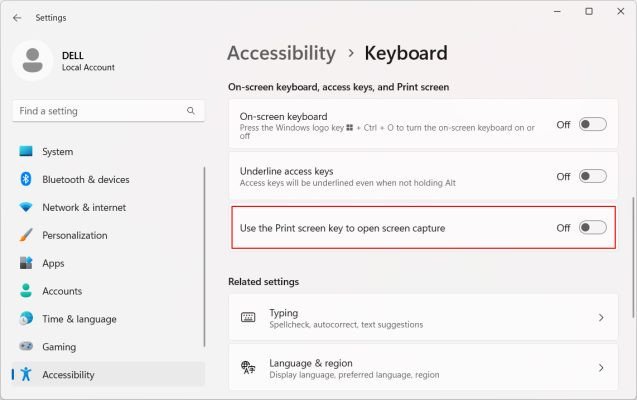
Nếu bạn vẫn “trung thành” với cách chụp màn hình cũ trên Windows 10 và muốn phím “Print Screen” hoạt động như trước, thì đây là cách:
- Mở Settings (Cài đặt) bằng cách bấm Windows + I.
- Chọn Accessibility (Trợ năng).
 Mục Accessibility trong Settings
- Chọn Keyboard (Bàn phím).
- Tìm tùy chọn “Use the Print Screen button to open screen snipping” và tắt nó đi.
Giao diện Snipping Tool trên Windows 11
Giờ thì phím “Print Screen” của bạn sẽ hoạt động giống hệt như trên Windows 10 rồi đấy!
Mẹo Chụp Màn Hình Cho Game Thủ
Game thủ thường xuyên cần chụp màn hình để khoe khoảnh khắc “huy hoàng” trong game. Vậy làm sao để chụp màn hình game mượt mà, không bị giật lag?
- Sử dụng phím tắt Windows + Alt + Print Screen để chụp ảnh màn hình game và lưu vào thư mục “VideosCaptures”. Windows tích hợp sẵn tính năng Xbox Game Bar cho phép bạn quay video và chụp ảnh màn hình game dễ dàng.
- Nếu game của bạn hỗ trợ, hãy sử dụng phím tắt chụp màn hình có sẵn trong game. Thông thường, phím tắt này sẽ được hiển thị trong phần cài đặt của game.
 Mở Settings trên Windows 11
Kết Luận
Chụp màn hình trên Windows 11 không hề khó, thậm chí còn linh hoạt hơn so với Windows 10 nhờ Snipping Tool và các phím tắt tiện lợi. Hy vọng bài viết này đã giúp bạn nắm vững các cách chụp màn hình trên Windows 11, từ cơ bản đến nâng cao. Giờ thì tha hồ “sống ảo” với những bức ảnh màn hình đẹp lung linh nhé! Nếu bạn có thêm mẹo hay nào khác, đừng quên chia sẻ ở phần bình luận bên dưới nha!