


Máy Tính
Máy Tính Khởi Động Chậm? Khắc Phục Lỗi “Checking File System On C” Nhanh Chóng!
Th5
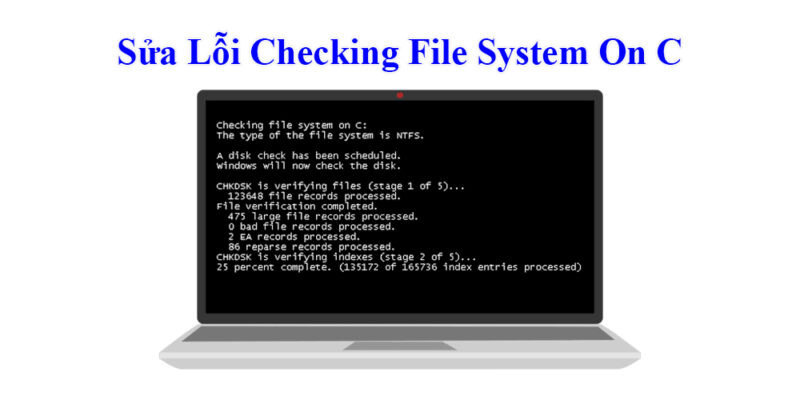
Bạn có đang bực mình mỗi lần bật máy tính lên lại gặp màn hình đen với dòng chữ “Checking file system on C” chạy dài lê thê không? Đừng lo, bài viết này sẽ giúp bạn hiểu rõ nguyên nhân và cách xử lý lỗi này một cách triệt để, giúp máy tính khởi động nhanh như chớp!
“Checking file system on C” là quá trình Windows tự động kiểm tra và sửa lỗi ổ cứng chính của bạn (ổ C). Tuy nhiên, nếu việc này diễn ra thường xuyên thì chắc chắn có vấn đề cần được giải quyết. Cùng Máy Tính Gia Phát tìm hiểu nhé!
Tại Sao Lại Xuất Hiện Lỗi “Checking File System On C”?
Có nhiều nguyên nhân dẫn đến lỗi này, phổ biến nhất là:
- Tắt máy đột ngột: Giống như việc đang viết dở bài mà cúp điện, việc tắt máy bằng cách “cưỡng bức” (rút phích cắm, bấm giữ nút nguồn) khiến hệ thống không kịp lưu dữ liệu, dễ gây lỗi ổ cứng.
- Ổ cứng “có vấn đề”: Ổ cứng bị bad sector (ổ cứng bị lỗi ở một số khu vực), lỗi cáp kết nối, hoặc sắp “hết đát” cũng là nguyên nhân thường gặp.
- Virus, phần mềm độc hại: Một số loại virus có thể “phá hoại” hệ thống file trên ổ C, khiến Windows phải liên tục kiểm tra.
- Hệ thống tự động kiểm tra: Đôi khi, Windows được cài đặt để tự động kiểm tra ổ đĩa mỗi khi khởi động.
Nguyên nhân gây ra lỗi Checking File System on C
“Trị” Lỗi “Checking File System On C” Như Thế Nào?
Dưới đây là một số cách đơn giản mà bạn có thể tự làm tại nhà để khắc phục lỗi này:
1. Tắt Chế Độ Kiểm Tra Tự Động:
Nếu máy tính của bạn không có vấn đề gì nghiêm trọng, hãy thử tắt chế độ kiểm tra tự động:
- Bấm Windows + R, gõ cmd, rồi bấm Ctrl + Shift + Enter để mở Command Prompt với quyền quản trị viên (admin).
- Gõ lệnh
chkntfs /x C:rồi Enter. Lệnh này sẽ “bảo” Windows đừng tự động kiểm tra ổ C nữa. - Khởi động lại máy tính và xem lỗi đã hết chưa.
2. Chạy Kiểm Tra Ổ Đĩa Thủ Công:
Đôi khi, chủ động kiểm tra và sửa lỗi ổ đĩa lại hiệu quả hơn:
- Mở Command Prompt với quyền admin (như bước trên).
- Gõ lệnh
chkdsk C: /f /rrồi Enter. Lệnh này sẽ kiểm tra kỹ lưỡng ổ C, sửa lỗi (/f) và tìm kiếm bad sector (/r). - Windows sẽ yêu cầu bạn lên lịch kiểm tra vào lần khởi động tiếp theo. Bấm Y rồi Enter, sau đó khởi động lại máy. Quá trình này có thể mất một chút thời gian, hãy kiên nhẫn nhé!
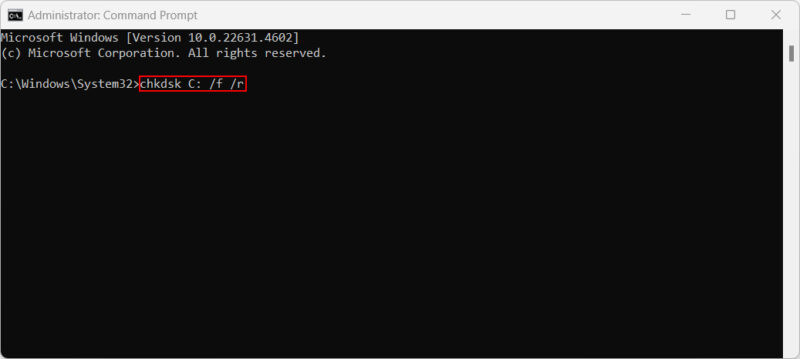 Chạy lệnh chkdsk để kiểm tra ổ đĩa
3. “Săn Lùng” Bad Sector:
Bad sector là một trong những “thủ phạm” chính gây ra lỗi. Hãy kiểm tra xem ổ cứng của bạn có bị bad sector không:
- Bấm Windows + R, gõ diskmgmt.msc để mở Disk Management.
- Tìm ổ C:, xem dung lượng còn trống. Nếu dung lượng khả dụng bất thường thấp, có thể ổ cứng đang gặp vấn đề.
- Sử dụng phần mềm chuyên dụng như HDD Regenerator hoặc CrystalDiskInfo để kiểm tra bad sector một cách chi tiết hơn.
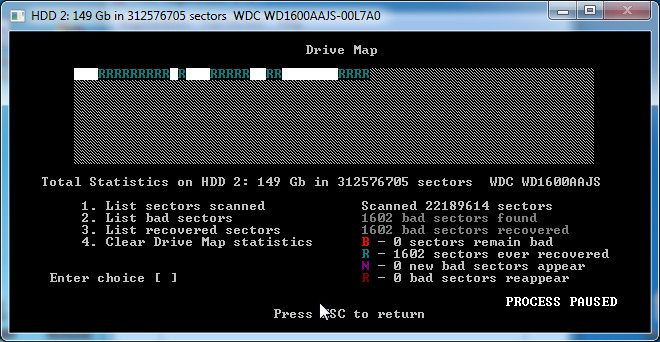 Kiểm tra bad sector trên ổ cứng
4. Diệt Virus, Phần Mềm Độc Hại:
- Cập nhật phần mềm diệt virus lên phiên bản mới nhất.
- Quét toàn bộ hệ thống, đặc biệt là ổ C:.
- Nếu phát hiện virus hoặc phần mềm độc hại, hãy xóa hoặc cách ly chúng ngay lập tức.
 Quét virus và phần mềm độc hại
5. Tắt Fast Startup:
Tính năng Fast Startup của Windows đôi khi lại gây ra lỗi kiểm tra ổ đĩa:
- Mở Control Panel (bấm Windows + S rồi gõ “Control Panel”).
- Chọn Power Options > Choose what the power buttons do.
- Bấm Change settings that are currently unavailable.
- Bỏ chọn Turn on fast startup, sau đó lưu thay đổi và khởi động lại máy.
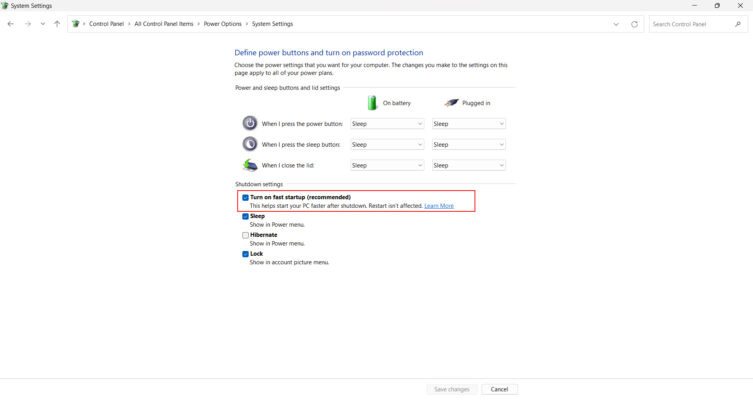 Tắt tính năng Fast Startup trong Windows
6. Sửa Lỗi Hệ Thống Bằng Lệnh SFC và DISM:
Nếu các cách trên không hiệu quả, hãy thử sử dụng lệnh SFC và DISM để sửa lỗi hệ thống:
- Mở Command Prompt với quyền admin.
- Gõ lệnh
sfc /scannowrồi Enter. Lệnh này sẽ kiểm tra và sửa chữa các file hệ thống bị lỗi. - Nếu lỗi vẫn còn, gõ tiếp lệnh
DISM /Online /Cleanup-Image /RestoreHealthrồi Enter.
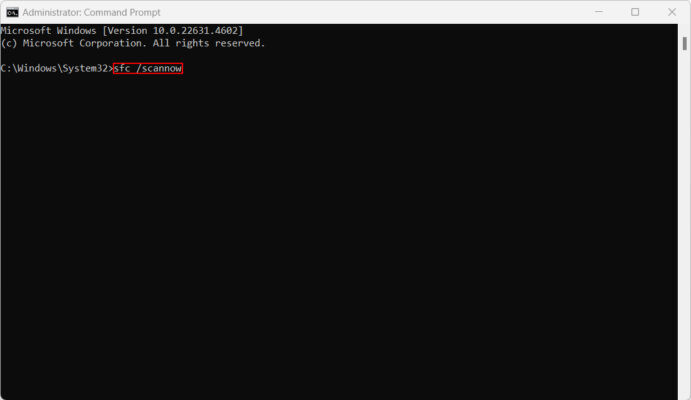 Sử dụng lệnh SFC và DISM để sửa lỗi hệ thống
Làm Sao Để Tránh Lỗi “Checking File System On C” Quay Trở Lại?
- Luôn tắt máy đúng cách: Bấm Start > Power > Shut down.
- Sử dụng ổ cứng chất lượng tốt, có thương hiệu uy tín.
- Cập nhật Windows và driver thường xuyên.
- Cài đặt phần mềm diệt virus và quét virus định kỳ.
Nếu đã thử hết các cách trên mà lỗi vẫn còn, hãy mang máy tính đến trung tâm sửa chữa uy tín như Máy Tính Gia Phát để được kiểm tra và khắc phục bởi kỹ thuật viên chuyên nghiệp. Đừng để lỗi “Checking File System on C” làm phiền bạn nữa! Hãy áp dụng ngay những mẹo trên để máy tính luôn hoạt động trơn tru nhé!