


Máy In
Máy tính không nhận máy in: Nguyên nhân và cách sửa
Th5
Tình trạng máy tính không nhận máy in đột ngột có thể gây gián đoạn nghiêm trọng cho công việc và học tập của bạn. Vấn đề này thường xuất phát từ lỗi cáp kết nối, trình điều khiển (driver) bị lỗi hoặc chưa được cài đặt đúng cách, hay dịch vụ in ấn trên Windows gặp sự cố. Đừng quá lo lắng, bài viết này sẽ cung cấp các giải pháp chi tiết và dễ thực hiện để bạn có thể nhanh chóng khắc phục, giúp máy in hoạt động trở lại bình thường.
Kiểm tra cáp kết nối USB và cổng giao tiếp
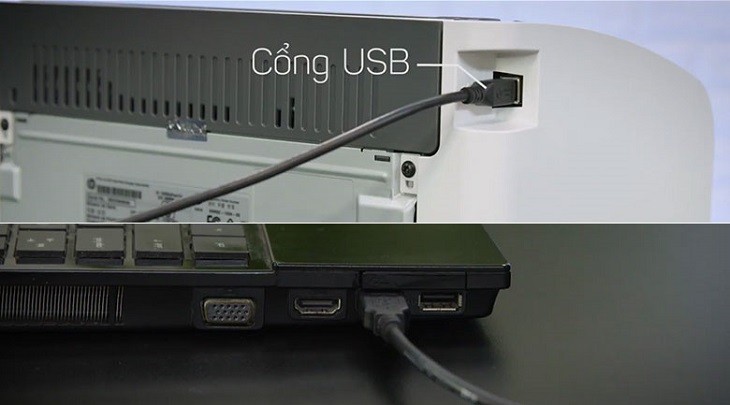
Một trong những nguyên nhân phổ biến nhất khiến máy tính không thể kết nối với máy in qua cổng USB là do vấn đề với cáp nối hoặc chính các cổng USB. Đầu cắm USB hoặc toàn bộ dây cáp có thể đã bị tổn thương vật lý như gãy chân cắm, đứt ngầm, hở mạch điện bên trong. Thậm chí, việc tiếp xúc lâu ngày với môi trường có thể khiến các đầu cắm kim loại bị oxy hóa, rỉ sét hoặc đơn giản là bám đầy bụi bẩn, làm cản trở sự truyền dẫn tín hiệu giữa hai thiết bị.
Để khắc phục, bạn cần kiểm tra kỹ lưỡng cả hai đầu của dây cáp USB. Hãy quan sát xem có dấu hiệu hư hỏng vật lý nào không. Nếu phát hiện dây cáp bị đứt, gãy hoặc các chân tiếp xúc bị cong vênh, giải pháp tốt nhất là thay thế bằng một dây cáp USB mới, đảm bảo chất lượng. Đồng thời, bạn cũng nên kiểm tra các cổng USB trên cả máy tính và máy in. Hãy thử cắm cáp vào một cổng USB khác trên máy tính, hoặc sử dụng một thiết bị USB khác để kiểm tra xem cổng USB đó có hoạt động bình thường không. Đảm bảo rằng kết nối điện cho máy in cũng ổn định và máy in đã được bật nguồn.
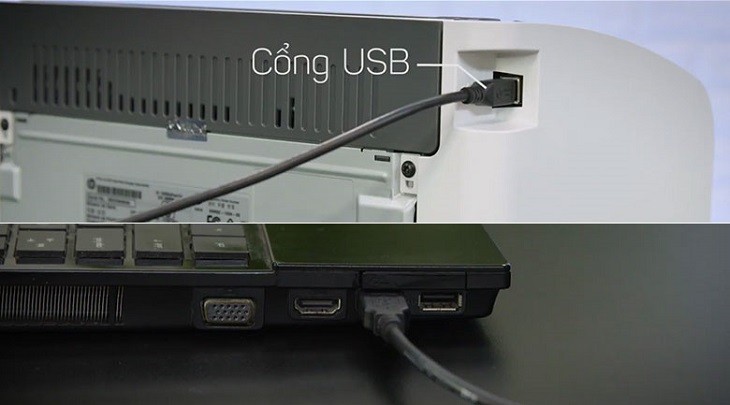 Kiểm tra cáp nối và cổng USB bị lỏng hoặc hỏng hóc
Cài đặt lại trình điều khiển (driver) USB cho máy tính
Nếu cáp kết nối và các cổng USB đều hoạt động tốt mà máy tính vẫn không nhận diện được máy in, nguyên nhân có thể nằm ở trình điều khiển USB trên máy tính của bạn đã bị lỗi, xung đột hoặc quá cũ. Việc cài đặt lại driver USB có thể giúp giải quyết vấn đề này.
Bước 1: Truy cập Device Manager
Bạn hãy mở công cụ Device Manager bằng cách nhấn tổ hợp phím Windows + X và chọn “Device Manager” từ menu hiện ra, hoặc gõ “Device Manager” vào ô tìm kiếm trên thanh Taskbar và nhấn Enter. Đây là nơi quản lý tất cả các trình điều khiển phần cứng trên máy tính của bạn.
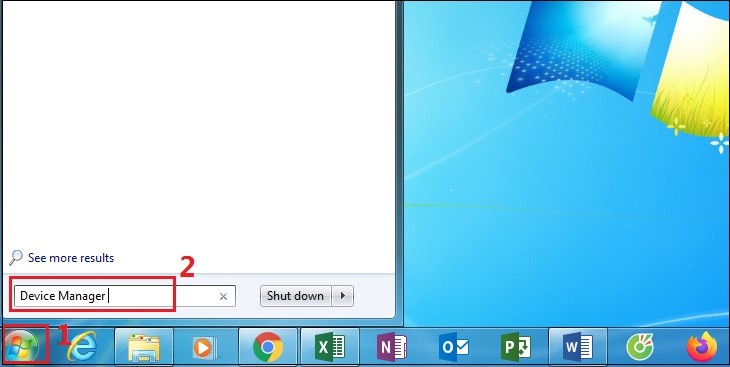 Truy cập Device Manager để quản lý thiết bị ngoại vi
Bước 2: Tìm mục Universal Serial Bus controllers
Trong cửa sổ Device Manager, bạn hãy cuộn xuống và tìm đến mục có tên “Universal Serial Bus controllers”. Nhấp vào mũi tên bên cạnh để mở rộng danh sách các thiết bị và trình điều khiển USB đang được quản lý.
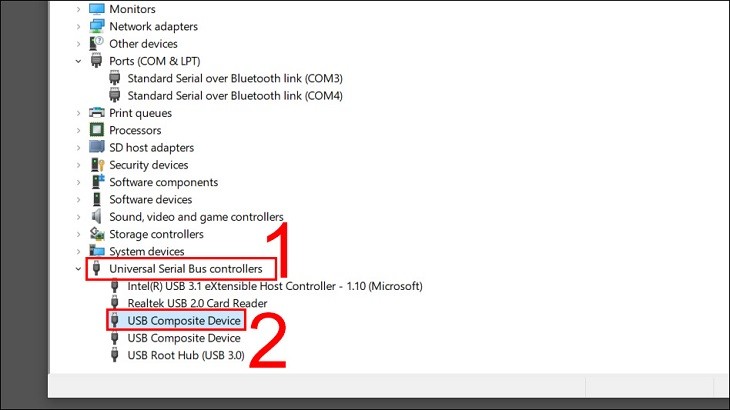 Tìm đến mục Universal Serial Bus controllers trong Device Manager
Bước 3: Gỡ bỏ các trình điều khiển USB hiện có
Tại đây, bạn sẽ thấy danh sách các mục liên quan đến USB. Hãy nhấp chuột phải vào từng mục có chữ “USB” trong tên (ví dụ: USB Root Hub, USB Host Controller, Generic USB Hub…) và chọn “Uninstall device” (Gỡ cài đặt thiết bị) để tiến hành gỡ bỏ các driver này. Windows có thể yêu cầu xác nhận, hãy đồng ý để tiếp tục.
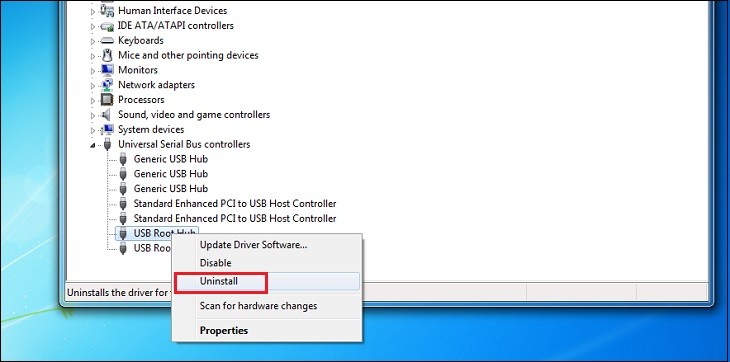 Gỡ bỏ driver USB cũ bị lỗi trên máy tính
Bước 4: Tải và cài đặt DriverEasy để cập nhật driver
Sau khi đã gỡ bỏ các driver USB cũ, bạn hãy khởi động lại máy tính. Windows thường sẽ tự động cố gắng cài đặt lại các driver cơ bản. Tuy nhiên, để đảm bảo các driver được cập nhật và tương thích nhất, bạn có thể sử dụng một phần mềm hỗ trợ như DriverEasy. Hãy tải phần mềm này từ trang chủ của nó, cài đặt và chạy quét để nó tự động tìm và cài đặt các driver USB còn thiếu hoặc cần cập nhật. DriverEasy là một công cụ khá phổ biến và hữu ích trong việc quản lý driver, giúp quá trình này trở nên đơn giản hơn.
 Cài đặt phần mềm DriverEasy để tự động tìm và cập nhật driver
Thực hiện cài đặt lại driver cho máy in
Nếu việc cài đặt lại driver USB vẫn không khắc phục được sự cố kết nối máy in, rất có thể trình điều khiển dành riêng cho máy in của bạn đã gặp vấn đề. Driver máy in là phần mềm trung gian giúp hệ điều hành giao tiếp và điều khiển máy in. Nếu driver này bị lỗi, không tương thích hoặc chưa được cài đặt đúng cách, máy tính sẽ không thể nhận diện hoặc sử dụng máy in.
Bước 1: Mở Print Management qua hộp thoại Run
Để quản lý và gỡ bỏ driver máy in cũ, bạn nhấn tổ hợp phím Windows + R để mở hộp thoại Run. Sau đó, nhập lệnh “printmanagement.msc” vào ô Open và nhấn OK hoặc Enter. Cửa sổ Print Management sẽ xuất hiện, cung cấp các công cụ quản lý máy in nâng cao.
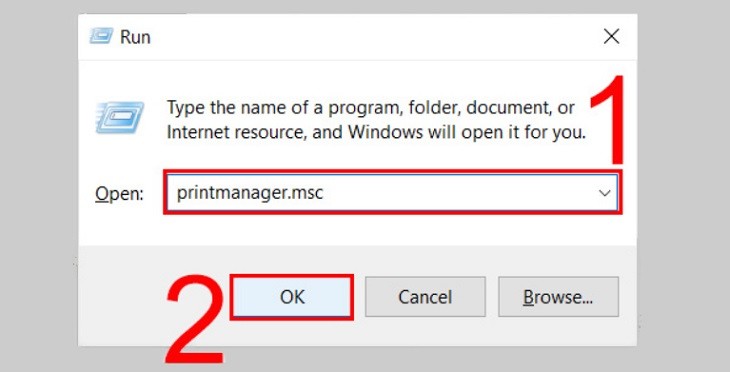 Mở hộp thoại Run và nhập printmanagement.msc để quản lý máy in
Bước 2: Xóa driver máy in cũ trong All Drivers
Trong cửa sổ Print Management, ở khung bên trái, bạn tìm và nhấp vào mục “All Drivers”. Khung giữa sẽ hiển thị danh sách tất cả các driver máy in đã được cài đặt trên máy tính. Hãy tìm đến tên driver của máy in đang gặp sự cố, nhấp chuột phải vào nó và chọn “Delete” (Xóa) để gỡ bỏ hoàn toàn driver đó khỏi hệ thống.
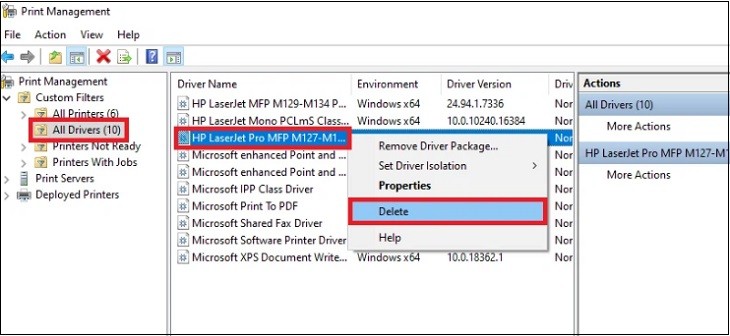 Xóa driver máy in cũ đang gặp sự cố trong mục All Drivers
Bước 3: Tải và cài đặt driver máy in mới từ trang chủ nhà sản xuất
Sau khi đã xóa driver cũ, bước tiếp theo là cài đặt một driver mới và chính xác cho máy in của bạn. Cách tốt nhất để làm điều này là truy cập trực tiếp vào trang web chính thức của nhà sản xuất máy in (ví dụ: HP, Canon, Epson, Brother). Tìm đến mục Hỗ trợ (Support) hoặc Tải xuống (Downloads), sau đó nhập đúng model máy in của bạn để tìm và tải về phiên bản driver mới nhất, tương thích với hệ điều hành Windows bạn đang sử dụng. Sau khi tải về, bạn chỉ cần chạy file cài đặt và làm theo các hướng dẫn trên màn hình.
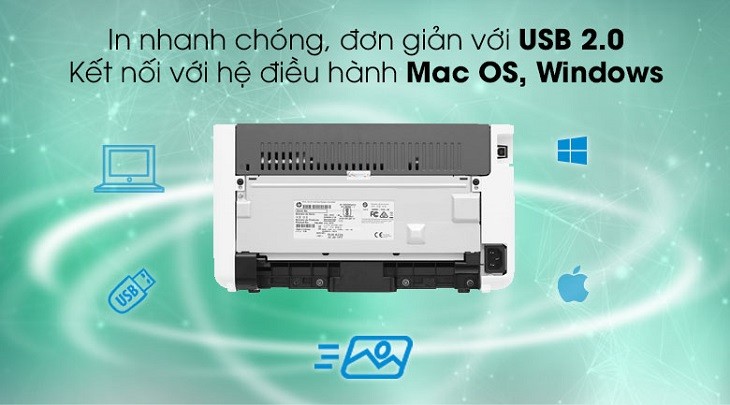 Tải và cài đặt driver máy in mới từ website chính hãng
Khởi động lại dịch vụ Print Spooler (Bộ đệm In)
Print Spooler, hay còn gọi là Bộ đệm In, là một dịch vụ hệ thống quan trọng của Windows, chịu trách nhiệm quản lý các lệnh in được gửi từ máy tính đến máy in. Nếu dịch vụ này gặp lỗi, bị treo hoặc ngừng hoạt động, máy tính sẽ không thể gửi dữ liệu in đến máy in, dẫn đến tình trạng thiết bị không nhận diện máy in hoặc không thể thực hiện lệnh in. Việc khởi động lại dịch vụ Print Spooler có thể giúp giải quyết vấn đề này.
Bước 1: Mở Services từ hộp thoại Run
Đầu tiên, bạn cần mở cửa sổ quản lý Dịch vụ (Services). Nhấn tổ hợp phím Windows + R để mở hộp thoại Run. Gõ “services.msc” vào ô Open và nhấn OK hoặc Enter.
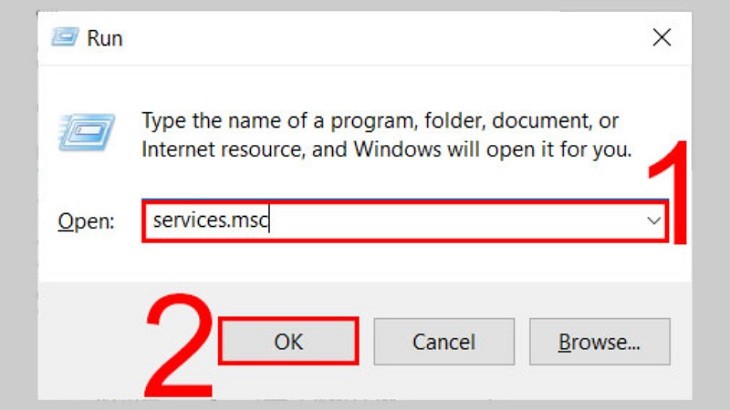 Truy cập Services.msc qua hộp thoại Run để quản lý dịch vụ Windows
Bước 2: Tìm và chọn dịch vụ Print Spooler
Trong cửa sổ Services, bạn sẽ thấy một danh sách dài các dịch vụ đang chạy trên máy tính. Hãy cuộn xuống để tìm dịch vụ có tên “Print Spooler”. Bạn có thể nhấp vào cột “Name” để sắp xếp các dịch vụ theo thứ tự bảng chữ cái, giúp việc tìm kiếm dễ dàng hơn. Khi đã tìm thấy, hãy nhấp chuột phải vào “Print Spooler”.
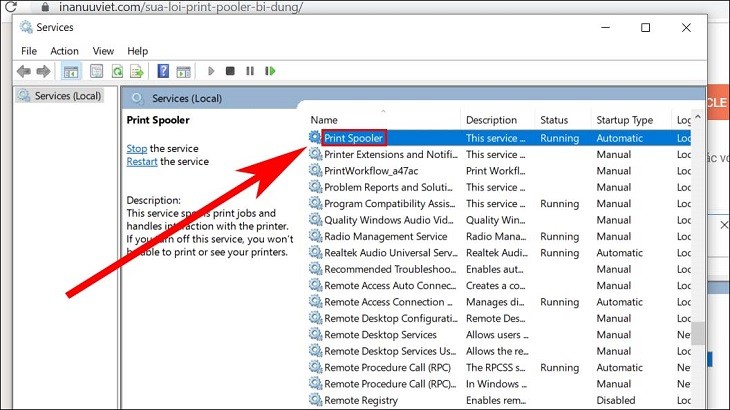 Tìm đến dịch vụ Print Spooler trong danh sách Services
Bước 3: Dừng dịch vụ Print Spooler (Stop)
Sau khi nhấp chuột phải vào “Print Spooler”, một menu ngữ cảnh sẽ hiện ra. Nếu dịch vụ đang chạy (Service status: Running), bạn hãy chọn “Stop” (Dừng) để tạm thời vô hiệu hóa dịch vụ này. Đợi một vài giây để dịch vụ dừng hoàn toàn.
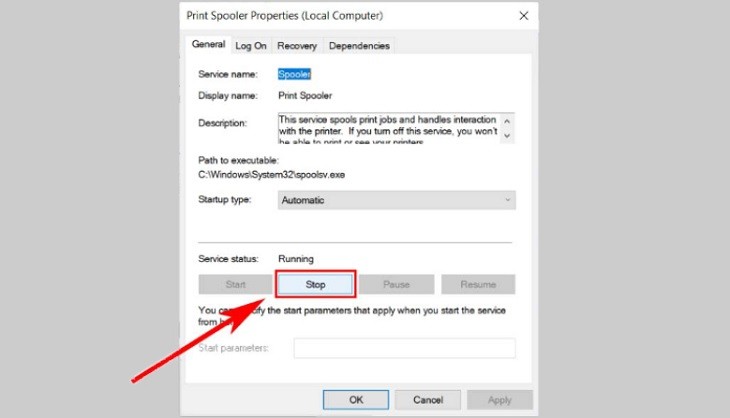 Dừng dịch vụ Print Spooler để khắc phục lỗi máy in
Bước 4: Khởi động lại dịch vụ Print Spooler (Start) và xác nhận
Sau khi dịch vụ đã dừng, bạn tiếp tục nhấp chuột phải vào “Print Spooler” một lần nữa và lần này chọn “Start” (Khởi động) để bật lại dịch vụ. Hoặc bạn cũng có thể nhấp đúp vào “Print Spooler”, trong cửa sổ Properties hiện ra, nhấn nút “Stop”, đợi vài giây rồi nhấn nút “Start”, sau đó nhấn OK để hoàn tất. Quá trình này sẽ làm mới dịch vụ và có thể giải quyết được lỗi máy in không kết nối.
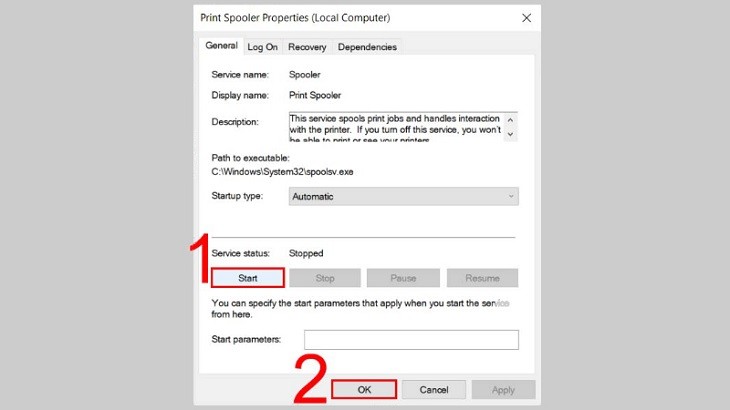 Khởi động lại Print Spooler và nhấn OK để hoàn tất sửa lỗi
Vệ sinh các điểm tiếp xúc trên mainboard và card mở rộng
Bụi bẩn và sự oxy hóa tích tụ lâu ngày tại các điểm tiếp xúc giữa bo mạch chủ (mainboard) với các card mở rộng (ví dụ: card USB PCI-e nếu bạn dùng cổng USB mở rộng) hoặc thậm chí là các khe cắm RAM cũng có thể là một nguyên nhân tiềm ẩn gây ra các sự cố kết nối phần cứng, bao gồm cả việc máy tính không nhận máy in. Khi các điểm tiếp xúc này không sạch sẽ, tín hiệu truyền dẫn có thể bị gián đoạn hoặc không ổn định.
Bạn có thể thử vệ sinh các thành phần này. Trước tiên, hãy tắt hoàn toàn máy tính và rút phích cắm điện. Mở vỏ máy tính và xác định vị trí các khe cắm card mở rộng, khe cắm RAM. Tháo các card mở rộng hoặc thanh RAM ra khỏi khe cắm một cách cẩn thận. Sử dụng một cục tẩy bút chì mềm, sạch để nhẹ nhàng chà xát lên các chân tiếp xúc kim loại màu vàng trên card và RAM. Sau đó, dùng cọ mềm hoặc bình khí nén để thổi sạch bụi bẩn và vụn tẩy còn sót lại trên các linh kiện và khe cắm. Việc vệ sinh đòi hỏi sự cẩn thận và hiểu biết nhất định. Nếu bạn không quen với các thao tác phần cứng, việc tìm đến sự hỗ trợ từ các chuyên gia hoặc các đơn vị sửa chữa uy tín như maytinhgiaphat.vn là một lựa chọn an toàn để tránh hư hỏng không đáng có.
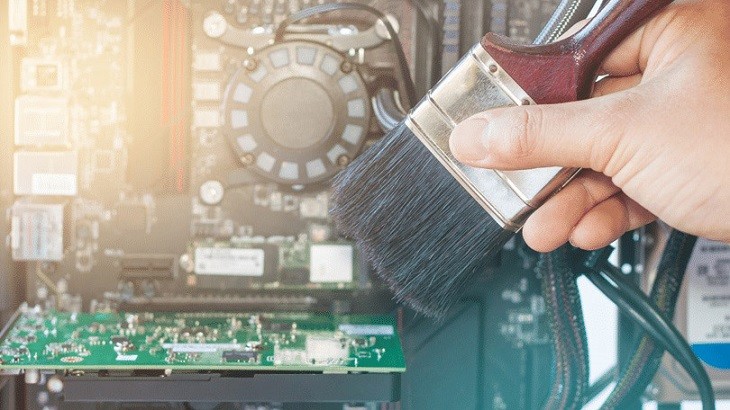 Vệ sinh khe cắm RAM và card mở rộng trên mainboard để đảm bảo kết nối tốt
Hy vọng rằng với những hướng dẫn chi tiết trên, bạn đã có thể tự mình xác định nguyên nhân và khắc phục thành công tình trạng máy tính không nhận máy in. Việc kiểm tra từ những yếu tố cơ bản như cáp kết nối, cổng USB, cho đến các vấn đề phức tạp hơn liên quan đến driver và dịch vụ hệ thống thường sẽ giúp bạn giải quyết được sự cố. Chúc bạn sớm đưa máy in của mình hoạt động trở lại để công việc và học tập không còn bị gián đoạn.