


Máy In
Các Loại Máy In 2 Mặt: Chọn Sao Cho Đúng Nhu Cầu?

Th5
Trong môi trường làm việc hiện đại, việc tối ưu hóa quy trình và tiết kiệm chi phí luôn được ưu tiên. Nắm bắt được nhu cầu này, các loại máy in 2 mặt ngày càng trở nên phổ biến, mang lại giải pháp in ấn hiệu quả cho cá nhân và doanh nghiệp. Việc lựa chọn một chiếc máy in hai mặt phù hợp không chỉ giúp bạn tiết kiệm giấy tờ, bảo vệ môi trường mà còn tăng tính chuyên nghiệp cho tài liệu. Bài viết này sẽ cung cấp thông tin chi tiết về các dòng máy in có khả năng đảo mặt tự động, giúp bạn đưa ra quyết định sáng suốt.
Tại sao nên lựa chọn máy in 2 mặt tự động?
Sử dụng máy in có chức năng in 2 mặt mang lại nhiều lợi ích thiết thực. Đầu tiên và rõ ràng nhất là khả năng tiết kiệm giấy đáng kể, có thể lên đến 50% so với việc in một mặt truyền thống. Điều này không chỉ giúp giảm chi phí văn phòng phẩm mà còn góp phần bảo vệ môi trường thông qua việc hạn chế lượng giấy tiêu thụ.
Bên cạnh đó, các tài liệu được in hai mặt thường trông gọn gàng, chuyên nghiệp hơn và dễ dàng lưu trữ, vận chuyển hơn. Đối với các văn bản dài, việc in hai mặt giúp giảm độ dày của tài liệu, tạo cảm giác nhẹ nhàng và thuận tiện hơn cho người đọc. Hơn nữa, nhiều thiết bị in đảo mặt hiện đại còn tích hợp thêm các tính năng thông minh khác như kết nối không dây, in từ thiết bị di động, làm tăng thêm sự tiện lợi cho người dùng.
Các yếu tố quan trọng khi chọn mua các loại máy in 2 mặt
Để chọn được một chiếc máy in 2 mặt phù hợp, bạn cần cân nhắc một số yếu tố quan trọng. Công nghệ in là một trong những yếu tố hàng đầu. Máy in laser thường cho tốc độ in nhanh hơn và chi phí trên mỗi bản in thấp hơn đối với văn bản đen trắng, phù hợp với văn phòng có nhu cầu in ấn lớn. Trong khi đó, máy in phun lại có ưu thế về chất lượng bản in màu, lý tưởng cho việc in ảnh hoặc các tài liệu đồ họa.
Tốc độ in hai mặt, độ phân giải, khả năng kết nối (USB, Wi-Fi, Ethernet), và chi phí mực in hoặc toner thay thế cũng là những điểm cần xem xét. Ngoài ra, hãy tìm hiểu về độ bền của máy và chính sách bảo hành từ nhà sản xuất. Thương hiệu cũng là một yếu tố, với các tên tuổi lớn như Brother, Canon, HP, Epson thường cung cấp các sản phẩm đáng tin cậy. Cuối cùng, ngân sách của bạn sẽ quyết định phân khúc sản phẩm bạn có thể lựa chọn.
 Tổng hợp các loại máy in 2 mặt phổ biến trên thị trường
Đánh giá máy in laser 2 mặt: Hiệu suất và độ bền
Máy in laser 2 mặt được biết đến với tốc độ in ấn vượt trội và khả năng xử lý khối lượng công việc lớn, rất thích hợp cho môi trường văn phòng bận rộn. Các thương hiệu như Brother và HP thường có những dòng sản phẩm máy in laser hỗ trợ in hai mặt nổi bật với độ bền cao và chi phí vận hành hợp lý. Ví dụ, dòng Brother HL-L2300D series là một lựa chọn phổ biến cho nhu cầu in đen trắng hai mặt cơ bản, trong khi các model cao cấp hơn có thể cung cấp thêm tính năng in màu, scan, copy hai mặt tự động. Ưu điểm của máy in laser là bản in sắc nét, không bị lem khi gặp nước và tốc độ khởi động nhanh. Tuy nhiên, chi phí đầu tư ban đầu cho máy in laser thường cao hơn máy in phun.
Đánh giá máy in phun 2 mặt: Chất lượng màu sắc và tính linh hoạt
Máy in phun 2 mặt là lựa chọn tuyệt vời cho những ai cần chất lượng bản in màu cao, đặc biệt là ảnh hoặc các tài liệu marketing. Các thương hiệu như Canon (dòng PIXMA G series) và Epson (dòng EcoTank) đã giới thiệu nhiều mẫu máy in phun có khả năng in hai mặt tự động với hệ thống mực liên tục, giúp giảm đáng kể chi phí mực in. Máy in phun thường có giá thành ban đầu thấp hơn máy laser, nhưng tốc độ in có thể chậm hơn, đặc biệt là khi in hai mặt. Một số dòng máy in phun đa năng còn tích hợp tính năng scan và copy tiện lợi, phù hợp cho gia đình hoặc văn phòng nhỏ.
Hướng dẫn cách in 2 mặt hiệu quả trên các thiết bị hỗ trợ
Khi bạn đã sở hữu một trong các loại máy in 2 mặt, việc thiết lập và sử dụng tính năng in hai mặt thường khá đơn giản. Hầu hết các máy in hiện đại đều có trình điều khiển (driver) cho phép bạn dễ dàng tùy chỉnh các thiết đặt in ấn.
Cài đặt in 2 mặt từ máy tính
Để thực hiện in 2 mặt từ máy tính với máy in có hỗ trợ, bạn cần đảm bảo trình điều khiển máy in đã được cài đặt đúng cách. Các bước thực hiện có thể khác nhau đôi chút tùy theo hệ điều hành (Windows, macOS) và phần mềm bạn đang sử dụng (ví dụ: Microsoft Word, Excel, PDF Reader).
Thông thường, khi bạn mở hộp thoại Print (thường bằng phím tắt Ctrl + P trên Windows hoặc Command + P trên macOS), bạn sẽ tìm thấy tùy chọn liên quan đến in hai mặt.
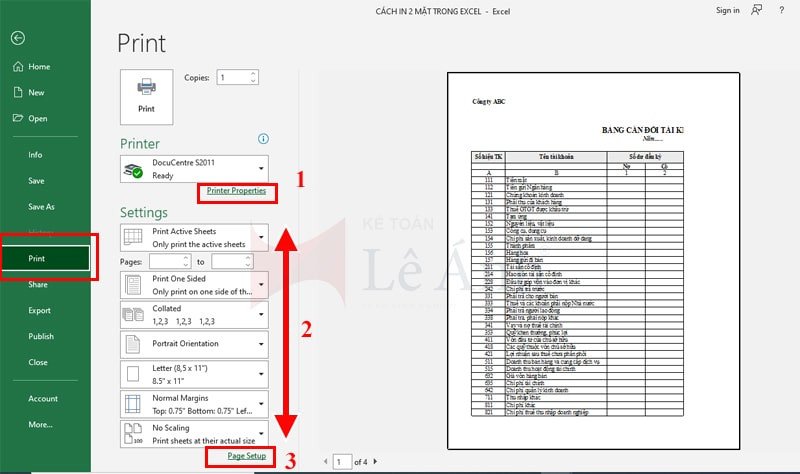 Cài đặt in 2 mặt tự động trong Excel với các loại máy in 2 mặt
Trong cửa sổ cài đặt in, bạn hãy tìm mục “Printer Properties” (Thuộc tính máy in) hoặc một tùy chọn tương tự. Tại đây, bạn sẽ thấy các thiết lập nâng cao của máy in.
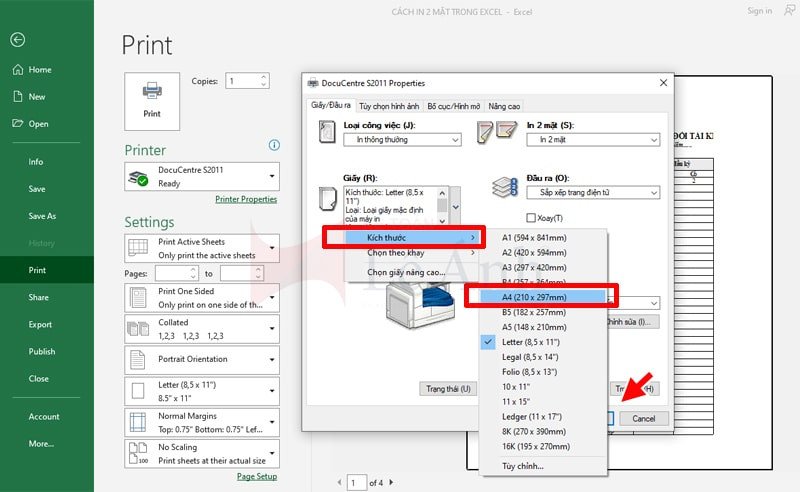 Tùy chọn lật trang khi sử dụng các loại máy in 2 mặt
Trong phần thuộc tính máy in, tìm đến tab liên quan đến hoàn thiện (Finishing), bố cục (Layout) hoặc các tùy chọn tương tự. Bạn sẽ thấy mục “Print on Both Sides” (In trên cả hai mặt) hoặc “2-sided Printing”. Hãy chọn tùy chọn này. Bạn cũng có thể cần chọn cách lật trang: “Flip on long edge” (Lật theo cạnh dài – thường dùng cho tài liệu dọc) hoặc “Flip on short edge” (Lật theo cạnh ngắn – thường dùng cho tài liệu ngang hoặc sổ tay). Sau khi chọn xong, nhấn OK và tiến hành in.
 Thiết lập in 2 mặt lật cạnh dài cho các loại máy in 2 mặt
Một cách khác là trực tiếp trong giao diện Print của ứng dụng, tìm đến mục “Settings”. Thường sẽ có một menu thả xuống cho phép bạn chọn “Print on Both Sides”. Tương tự, bạn sẽ có lựa chọn lật theo cạnh dài (Flip pages on long edge) hoặc lật theo cạnh ngắn (Flip pages on short edge). Chọn khổ giấy phù hợp (thường là A4) và nhấn Print.
 Cấu hình in 2 mặt và chọn khổ giấy phù hợp cho các loại máy in 2 mặt
Lưu ý khi in 2 mặt từ Excel
Việc in 2 mặt trong Excel đôi khi phức tạp hơn Word do đặc thù của bảng tính. Trước khi ra lệnh in, bạn nên sử dụng tính năng “Page Break Preview” (Xem trước ngắt trang) trong tab “View” để đảm bảo nội dung được sắp xếp hợp lý trên các trang in. Kéo các đường ngắt trang màu xanh để điều chỉnh vùng in cho phù hợp.
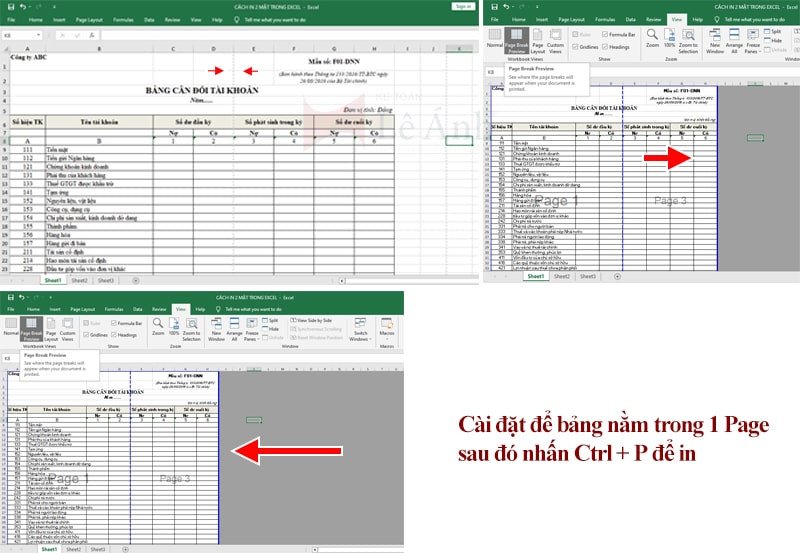 Điều chỉnh vùng in trong Excel trước khi sử dụng các loại máy in 2 mặt
Sau khi đã căn chỉnh, bạn vào File > Print (hoặc Ctrl + P). Trong phần “Settings”, chọn “Print on Both Sides”. Tương tự như Word, bạn có thể chọn “Flip pages on long edge” hoặc “Flip pages on short edge”. Nếu máy in của bạn không có tùy chọn này trực tiếp, hãy vào “Printer Properties” để tìm cài đặt tương ứng. Việc căn chỉnh kỹ lưỡng trước khi in sẽ giúp tài liệu Excel của bạn trông chuyên nghiệp và dễ đọc khi được in hai mặt.
Địa chỉ mua máy in 2 mặt uy tín và tư vấn chuyên nghiệp
Khi quyết định đầu tư vào một chiếc máy in hai mặt, việc lựa chọn một nhà cung cấp uy tín là rất quan trọng. Họ không chỉ cung cấp sản phẩm chính hãng với giá cả cạnh tranh mà còn có đội ngũ tư vấn viên am hiểu, giúp bạn chọn được loại máy in 2 mặt phù hợp nhất với nhu cầu và ngân sách. Một trong những địa chỉ bạn có thể tham khảo là maytinhgiaphat.vn. Tại đây, bạn có thể tìm thấy đa dạng các mẫu máy in từ nhiều thương hiệu nổi tiếng, cùng với dịch vụ hỗ trợ khách hàng chu đáo. Hãy liên hệ với họ tại 64 Trần Quốc Vượng, Dịch Vọng Hậu, Cầu Giấy, Hà Nội hoặc qua số điện thoại 0986563332 để được tư vấn chi tiết.
 Giao diện cài đặt thuộc tính máy in cho các loại máy in 2 mặt
Tóm lại, việc hiểu rõ về các loại máy in 2 mặt và cách chúng hoạt động sẽ giúp bạn đưa ra lựa chọn thông minh, tối ưu hóa công việc in ấn và tiết kiệm chi phí hiệu quả. Dù bạn cần máy in cho gia đình, văn phòng nhỏ hay doanh nghiệp lớn, luôn có một giải pháp in hai mặt phù hợp với yêu cầu của bạn, mang lại sự tiện lợi và chuyên nghiệp.