


Máy In
Cách in ảnh đẹp bằng máy in Epson T60
Th5
Máy in Epson T60 từ lâu đã là lựa chọn phổ biến cho những ai yêu thích in ấn ảnh tại nhà nhờ sự kết hợp giữa giá thành hợp lý và chất lượng bản in ấn tượng. Tuy nhiên, để thực sự khai thác hết tiềm năng của chiếc máy in ảnh Epson T60 này và tạo ra những bức ảnh đẹp như ý, không phải ai cũng biết cách thiết lập và sử dụng tối ưu. Bài viết này sẽ hướng dẫn chi tiết các bước và lưu ý quan trọng để bạn có thể dễ dàng in ảnh đẹp bằng máy in Epson T60.
Đánh giá khả năng in ảnh của máy in Epson T60
Máy in Epson T60 là một trong những dòng máy in phun màu được hãng Epson, thương hiệu nổi tiếng toàn cầu về các thiết bị in ấn, sản xuất. Chiếc máy này được đánh giá cao về khả năng đáp ứng nhu cầu in ảnh cá nhân và gia đình nhờ vào cấu hình và các tính năng chuyên biệt.
Máy sử dụng công nghệ in phun tiên tiến với hệ thống mực 6 màu (thường là CMYK + Light Cyan, Light Magenta), giúp tái tạo dải màu rộng hơn, cho bản in có độ chuyển màu mượt mà và chi tiết sắc nét, rất phù hợp cho in ảnh. Độ phân giải tối đa ấn tượng lên tới 5760x1440dpi là yếu tố then chốt, đảm bảo từng chi tiết nhỏ trong ảnh được thể hiện rõ ràng, mang lại chất lượng ảnh in chuyên nghiệp. Bên cạnh đó, tốc độ in ảnh 4R (10x15cm) khá nhanh, chỉ khoảng 11 giây, giúp bạn tiết kiệm thời gian khi cần in số lượng ảnh vừa phải. Máy còn hỗ trợ in trực tiếp lên đĩa CD/DVD, mở ra nhiều khả năng sáng tạo cho các dự án cá nhân.
Thiết lập cài đặt in ảnh chất lượng cao
Để có được bản in ảnh đẹp nhất từ máy in Epson T60, việc thiết lập cài đặt in trong trình điều khiển máy in là vô cùng quan trọng. Đây là bước đầu tiên và cơ bản nhất quyết định chất lượng cuối cùng của bức ảnh bạn nhận được.
Chọn chế độ in phù hợp
Trình điều khiển của máy in Epson T60 cung cấp nhiều tùy chọn chế độ in khác nhau, được thiết kế để phù hợp với từng loại tài liệu. Đối với việc in ảnh, bạn cần đặc biệt chú ý đến các chế độ sau:
- Commonly Used Settings: Đây là các thiết lập thường dùng, bạn có thể lưu lại cài đặt tùy chỉnh của mình để tiện sử dụng lần sau.
- Standard: Chế độ tiêu chuẩn, thích hợp cho in văn bản thông thường.
- Document: Tối ưu cho việc in tài liệu, văn bản.
- Photo Printing: Đây là chế độ dành riêng cho in ảnh. Khi chọn chế độ này, máy in sẽ tự động điều chỉnh các thông số để tối ưu cho việc tái tạo màu sắc và chi tiết của bức ảnh. Chế độ này thường cho phép bạn tùy chọn in tràn lề (borderless printing), giúp bức ảnh của bạn không bị viền trắng xung quanh, mang lại vẻ thẩm mỹ cao hơn, đặc biệt là khi in ảnh kích thước tiêu chuẩn như 10×15 cm (4R).
Trước khi in số lượng lớn, bạn nên sử dụng chế độ in nháp (Draft Quality) trên một vài tờ giấy thường hoặc giấy test để kiểm tra màu sắc sơ bộ. Quá trình này không chỉ giúp bạn tiết kiệm mực in ảnh mà còn cho phép bạn điều chỉnh lại màu sắc trong phần mềm chỉnh sửa ảnh nếu cần thiết trước khi in ra bản cuối cùng trên giấy ảnh chất lượng cao.
Tinh chỉnh chất lượng và màu sắc
Sau khi chọn chế độ Photo Printing, bạn cần chú ý đến cài đặt về chất lượng in (Print Quality) và màu sắc (Color Options).
- Print Quality: Các tùy chọn phổ biến là Draft (Nháp), Standard (Tiêu chuẩn), và High/Best (Cao/Tốt nhất). Để có ảnh in đẹp, bạn bắt buộc phải chọn chế độ High hoặc Best. Các chế độ này sử dụng lượng mực nhiều hơn và đầu phun di chuyển chậm hơn để đặt các hạt mực sát nhau hơn, tạo ra bản in mịn màng, màu sắc rực rỡ và chi tiết sắc nét nhất có thể với khả năng của máy in Epson T60.
- Color Options: Trong phần này, bạn thường có thể tùy chỉnh cách máy in xử lý màu sắc. Có thể có các tùy chọn như “Epson Standard (sRGB)”, “Adobe RGB”, “Gamma” hay các tùy chọn nâng cao để chỉnh độ sáng, độ tương phản, độ bão hòa màu. Đối với hầu hết người dùng, việc để chế độ màu mặc định của Epson (thường là tương thích với sRGB) là đủ tốt. Tuy nhiên, nếu bạn làm việc với ảnh chuyên nghiệp và sử dụng không gian màu Adobe RGB, hãy đảm bảo cài đặt này được chọn đúng trong cả phần mềm chỉnh sửa ảnh và trình điều khiển máy in để tránh sai lệch màu sắc.
Tầm quan trọng của giấy và mực in chuyên dụng
Việc sử dụng đúng loại giấy và mực in đóng vai trò cực kỳ quan trọng, đôi khi còn hơn cả cài đặt phần mềm, trong việc tạo ra bức ảnh in đẹp và bền màu bằng máy in Epson T60.
Lựa chọn giấy in ảnh tối ưu
Không phải loại giấy nào cũng phù hợp để in ảnh chất lượng cao. Máy in Epson T60 là máy in phun, nên bạn cần sử dụng giấy được tráng phủ đặc biệt dành cho máy in phun (inkjet paper). Có nhiều loại giấy in phun, nhưng để in ảnh đẹp, bạn nên chọn giấy ảnh (photo paper) chuyên dụng.
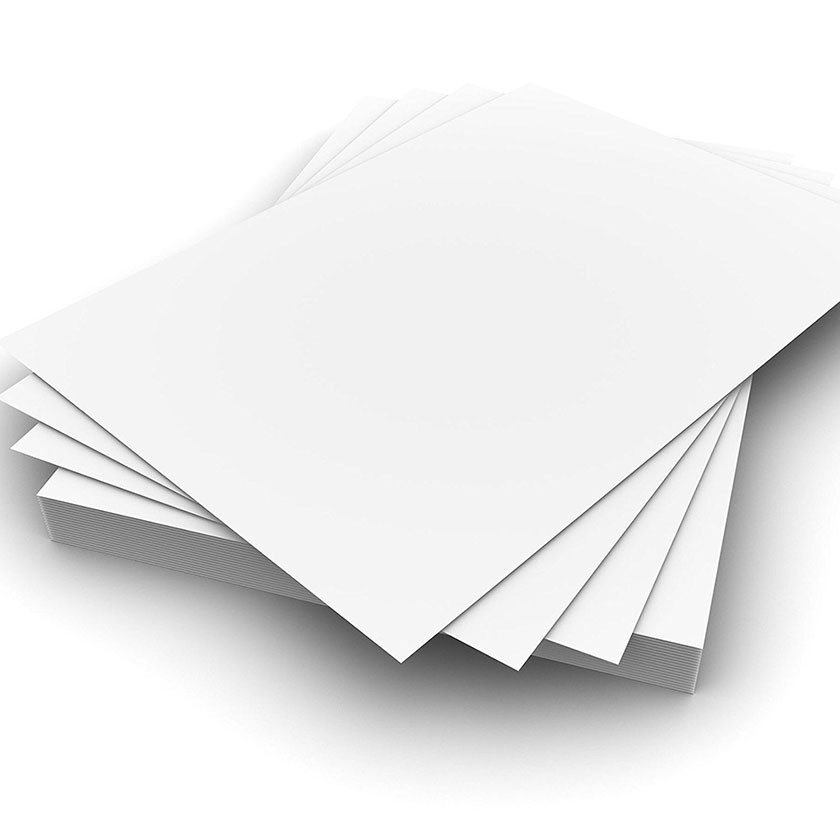 Hướng dẫn lựa chọn loại và khổ giấy in phù hợp cho máy in Epson T60
Giấy ảnh có nhiều loại bề mặt như bóng (glossy), bán bóng (luster/semi-gloss), hoặc nhám (matte). Giấy bóng thường cho màu sắc rực rỡ, bắt mắt, trong khi giấy nhám tạo cảm giác sang trọng, không bị lóa. Quan trọng là hãy chọn loại giấy có chất lượng tốt, từ các thương hiệu uy tín (bao gồm cả giấy ảnh chính hãng của Epson hoặc các hãng thứ ba nổi tiếng về giấy ảnh như Ilford, Canon…). Trên bao bì giấy thường có ghi rõ loại máy in hoặc công nghệ in phù hợp.
Bên cạnh loại giấy, việc chọn đúng khổ giấy và cài đặt chính xác trong phần mềm in là điều cần thiết. Máy in Epson T60 hỗ trợ nhiều khổ giấy khác nhau. Hãy đảm bảo bạn đã chọn đúng khổ giấy bạn đặt vào khay giấy trong phần cài đặt “Printer Paper Size” để tránh lỗi lệch lề hoặc in sai kích thước. Các khổ ảnh phổ biến như 10×15 cm (4R), 13×18 cm (5R), A4 đều có thể in được trên T60.
Sử dụng mực in chất lượng
Máy in Epson T60 sử dụng hệ thống mực riêng biệt cho từng màu, cho phép thay thế từng màu khi hết. Để đảm bảo chất lượng ảnh in tốt nhất và độ bền màu theo thời gian, việc sử dụng mực in chất lượng cao là cực kỳ quan trọng.
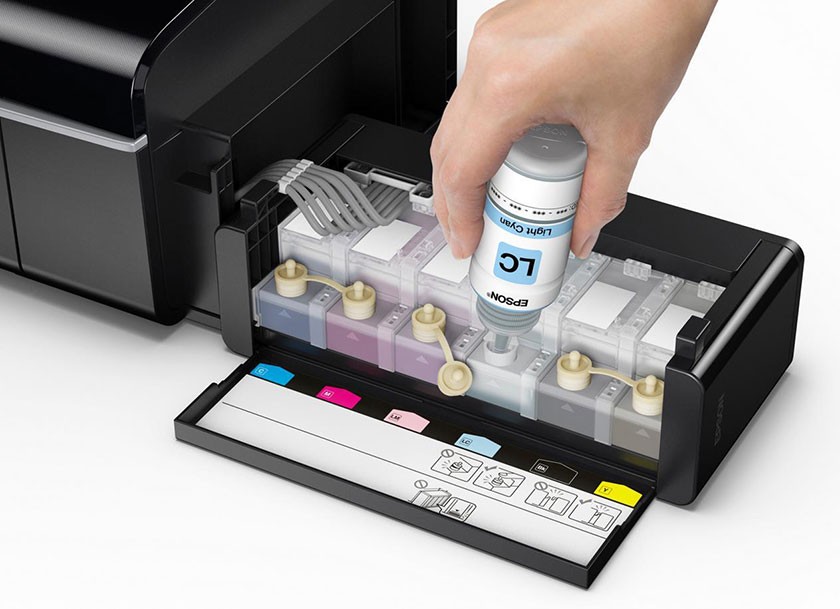 Sử dụng mực in chính hãng và chất lượng cho máy in Epson T60
Epson khuyến nghị sử dụng mực chính hãng của họ để đạt được hiệu suất và chất lượng tối ưu. Mực chính hãng được thiết kế đặc biệt để hoạt động với đầu phun Micro Piezo của Epson và công nghệ giấy ảnh của họ, mang lại màu sắc trung thực, chi tiết sắc nét và khả năng chống phai màu vượt trội.
Tuy nhiên, mực chính hãng có thể khá đắt đỏ. Thị trường cũng có nhiều loại mực tương thích hoặc mực hệ thống dẫn mực ngoài. Nếu sử dụng các loại mực này, hãy chọn những nhà cung cấp uy tín và được đánh giá tốt về chất lượng mực dành riêng cho máy in Epson T60. Việc sử dụng mực kém chất lượng, giá rẻ có thể dẫn đến nhiều vấn đề như màu sắc nhợt nhạt, dễ phai màu, hoặc tệ hơn là làm tắc nghẽn đầu phun, gây hư hỏng máy in về lâu dài.
Các lưu ý nâng cao để ảnh in hoàn hảo
Ngoài các cài đặt cơ bản về chế độ in, giấy và mực, còn có một số yếu tố kỹ thuật khác mà bạn nên lưu ý để nâng cao chất lượng bản in ảnh trên máy in Epson T60.
Hiểu về độ phân giải ảnh và máy in
Độ phân giải của ảnh gốc và cài đặt độ phân giải khi in có ảnh hưởng lớn đến chất lượng bản in. Ảnh kỹ thuật số thường được đo bằng pixel (điểm ảnh), trong khi máy in đo bằng dpi (dots per inch – số điểm mực trên mỗi inch).
Để có bản in ảnh đẹp, độ phân giải của ảnh gốc khi in ở kích thước mong muốn nên đạt ít nhất 240-300 ppi (pixel per inch) cho máy in có độ phân giải cao như T60. Epson khuyến cáo nên để độ phân giải ảnh ở mức 180 ppi nhân với hệ số N (ví dụ 180, 360 ppi). Nếu độ phân giải của ảnh quá thấp so với kích thước in, ảnh sẽ bị vỡ hạt hoặc mờ khi in ra. Ngược lại, ảnh có độ phân giải quá cao không nhất thiết làm bản in đẹp hơn mà chỉ làm file nặng hơn và tốn tài nguyên xử lý.
Cài đặt Profile màu chính xác
Profile màu (thường là file ICC) là các tệp nhỏ chứa thông tin về cách một thiết bị (màn hình, máy quét, máy in) diễn giải và tái tạo màu sắc. Sử dụng profile màu phù hợp cho máy in Epson T60 kết hợp với loại giấy và mực bạn đang dùng là cách tốt nhất để đảm bảo màu sắc trên bản in gần giống nhất với màu sắc bạn thấy trên màn hình (sau khi màn hình đã được cân chỉnh màu).
Trình điều khiển của máy in Epson T60 đi kèm với các profile màu tích hợp sẵn cho các loại giấy chính hãng của Epson. Nếu bạn sử dụng giấy của bên thứ ba, một số nhà sản xuất giấy uy tín cung cấp profile màu riêng cho từng dòng giấy và từng máy in cụ thể (bao gồm cả T60). Việc tải và sử dụng profile màu này trong phần mềm chỉnh sửa ảnh (như Photoshop, Lightroom) khi xuất file hoặc trong cài đặt in của trình điều khiển có thể tạo ra sự khác biệt đáng kể về độ chính xác màu sắc của bản in.
Kiểm tra và bảo dưỡng máy thường xuyên
Một chiếc máy in được bảo quản tốt và hoạt động ổn định là yếu tố tiên quyết để có bản in ảnh đẹp. Hãy luôn kiểm tra các thiết lập in (loại giấy, khổ giấy, chất lượng) trước khi nhấn nút in để tránh lãng phí giấy và mực.
Quan trọng nhất, bạn cần thường xuyên kiểm tra và làm sạch đầu phun mực (Nozzle Check và Head Cleaning) thông qua tiện ích trong trình điều khiển máy in. Đầu phun bị tắc nghẽn là nguyên nhân phổ biến nhất gây ra các vệt sọc hoặc màu sắc không đều trên bản in ảnh. Việc làm sạch định kỳ giúp đảm bảo tất cả các vòi phun hoạt động bình thường.
Nguồn gốc máy in Epson T60 đáng tin cậy
Việc lựa chọn mua máy in Epson T60 từ các cửa hàng uy tín và đảm bảo sản phẩm là chính hãng là bước đầu tiên để đảm bảo chất lượng lâu dài. Thị trường có thể xuất hiện các sản phẩm hàng nhái hoặc đã qua sử dụng được tân trang kém chất lượng. Mua từ nguồn đáng tin cậy giúp bạn an tâm về hiệu suất hoạt động, độ bền của đầu phun và khả năng in ảnh đẹp đúng như mong đợi từ một chiếc máy in của Epson. Để tìm kiếm các sản phẩm máy in chính hãng hoặc được bảo hành tốt, bạn có thể tham khảo tại maytinhgiaphat.vn.
Vệ sinh máy in định kỳ bên ngoài và đặt máy ở nơi khô ráo, thoáng mát, tránh bụi bẩn cũng góp phần duy trì hiệu suất in ảnh của máy.
Việc in ảnh đẹp bằng máy in Epson T60 đòi hỏi sự kết hợp giữa việc hiểu rõ các cài đặt trong phần mềm, lựa chọn vật tư in (giấy và mực) chất lượng cao và duy trì máy in ở trạng thái tốt nhất. Bằng cách chú ý đến các yếu tố từ chế độ in, chất lượng, loại giấy, mực, đến độ phân giải và bảo dưỡng định kỳ, bạn hoàn toàn có thể tạo ra những bản in ảnh có màu sắc sống động, chi tiết sắc nét và độ bền màu ấn tượng ngay tại nhà với chiếc máy in ảnh Epson T60 của mình.