


Máy In
Reset Máy In Samsung ML 1640 Khắc Phục Lỗi Toner
Th5
Chiếc máy in Samsung ML 1640 của bạn đang gặp sự cố, không thể tiếp tục in ấn và đèn báo hiệu chuyển sang màu đỏ liên tục? Bạn đã nạp mực đầy đủ nhưng máy vẫn báo lỗi “Replace Toner Cartridge”, “Toner exhausted” hay “Toner low”? Đây là những dấu hiệu phổ biến cho thấy bộ đếm bản in trên thiết bị của bạn đã đạt đến giới hạn quy định từ nhà sản xuất, và đã đến lúc bạn cần thực hiện thao tác reset máy in Samsung ML 1640 để thiết bị có thể hoạt động trở lại bình thường.
Dấu Hiệu Nhận Biết Máy In Samsung ML-1640 Cần Reset
Khi máy in Samsung ML 1640 của bạn đã in đủ số lượng bản in mà nhà sản xuất quy định cho mỗi hộp mực, bộ đếm bên trong máy sẽ ghi nhận điều này và kích hoạt trạng thái “hết mực” giả lập. Mặc dù bạn có thể đã đổ mực máy in và hộp mực vẫn còn đầy, thiết bị vẫn sẽ ngừng hoạt động và báo lỗi.
Những dấu hiệu rõ ràng nhất bạn có thể nhận thấy bao gồm đèn báo màu đỏ trên máy luôn sáng, máy không phản hồi các lệnh in từ máy tính, và trên màn hình máy tính xuất hiện thông báo lỗi như “Replace Toner Cartridge”, “Toner exhausted”, hoặc “Toner low”. Những thông báo này đều chỉ ra rằng bộ đếm bản in cần được cài đặt lại.
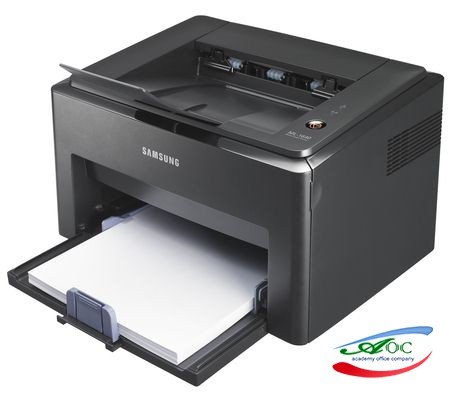
 Máy in Samsung ML-1640 báo lỗi đèn đỏ cần reset
Việc nhận biết sớm các dấu hiệu này giúp bạn chủ động khắc phục vấn đề, tránh gián đoạn công việc. Thay vì mua hộp mực mới mỗi lần gặp lỗi này sau khi đã đổ mực, việc reset máy in samsung ml 1640 là giải pháp tiết kiệm chi phí hơn rất nhiều.
Các Phương Pháp Xử Lý Lỗi Hết Mực Trên Máy In Samsung ML-1640
Khi máy in Samsung ML 1640 báo lỗi liên quan đến mực in do hết giới hạn bản in, có một số phương pháp chính bạn có thể áp dụng để khắc phục. Phương pháp đầu tiên và đơn giản nhất là thay thế toàn bộ hộp mực mới. Hộp mực mới đi kèm với chip đếm mới, giúp máy nhận diện là đã có mực và hoạt động bình thường. Tuy nhiên, đây thường là lựa chọn tốn kém nhất.
Một phương pháp khác là thay thế chip đếm trên hộp mực cũ. Chip đếm là một linh kiện nhỏ gắn trên hộp mực, ghi nhớ số lượng bản in. Thay chip mới sẽ reset bộ đếm về 0. Cách này tiết kiệm hơn mua cả hộp mực, nhưng đòi hỏi kỹ thuật để tháo chip cũ và gắn chip mới một cách chính xác.
Phương pháp thứ ba và phổ biến được nhiều người lựa chọn là thực hiện reset máy in Samsung ML 1640 bằng phần mềm hoặc thủ công (đối với một số model). Việc reset này sẽ can thiệp vào bộ nhớ của máy in, đưa bộ đếm bản in về trạng thái ban đầu (thường là 0), từ đó máy in sẽ “nghĩ” rằng hộp mực đã được thay mới và cho phép tiếp tục in ấn mà không cần thay chip hay hộp mực.
Nếu bạn cảm thấy không tự tin khi thực hiện các thao tác kỹ thuật phức tạp hoặc reset bằng phần mềm, bạn có thể tìm đến các đơn vị chuyên cung cấp dịch vụ máy in uy tín như maytinhgiaphat.vn để được hỗ trợ nhanh chóng và chuyên nghiệp.
Hướng Dẫn Reset Máy In Samsung ML-1640 Chi Tiết Bằng Phần Mềm
Việc reset máy in Samsung ML 1640 bằng phần mềm là một giải pháp hiệu quả để khắc phục lỗi bộ đếm bản in mà không cần thay chip hay hộp mực. Tuy nhiên, việc này đòi hỏi sự cẩn thận và tuân thủ đúng các bước để đảm bảo thành công và tránh làm hỏng thiết bị.
Trước khi bắt đầu, bạn cần chuẩn bị đầy đủ. Đảm bảo máy in Samsung ML 1640 đã được cài đặt đúng driver trên máy tính của bạn. Máy tính cần kết nối mạng internet để tải phần mềm cần thiết. Đặc biệt quan trọng là chuẩn bị nguồn điện dự phòng ổn định cho cả máy tính và máy in trong suốt quá trình reset, vì bất kỳ sự cố mất điện nào cũng có thể gây ra lỗi nghiêm trọng cho firmware của máy in.
Bước đầu tiên là xác định phiên bản firmware hiện tại của máy in Samsung ML 1640. Để làm điều này, hãy nhấn và giữ nút có biểu tượng hình tam giác (thường là nút Cancel/Stop) trên bảng điều khiển của máy in trong vài giây. Máy in sẽ tự động in ra một trang thông tin cấu hình, trên đó có ghi rõ phiên bản firmware hiện tại của máy (tìm dòng có chữ “Version:” hoặc tương tự).
Dựa vào phiên bản firmware tìm được, bạn cần tải về file phần mềm reset (fix firmware) tương ứng. Việc sử dụng đúng phiên bản là cực kỳ quan trọng. Sau khi tải về (thường là file nén .zip), giải nén bạn sẽ nhận được một số file, trong đó có file firmware (thường có tên bắt đầu bằng ML-) và file chạy (thường là Usbprn2.exe).
Quá trình reset sau khi đã có đủ file rất đơn giản nhưng cần thực hiện đúng trình tự. Đầu tiên, rút cáp USB kết nối máy in Samsung ML 1640 với máy tính. Tắt máy in đi, đợi khoảng 10-15 giây rồi bật lại, chờ cho máy khởi động xong và đèn báo hiệu ổn định.
Tiếp theo, kết nối lại cáp USB giữa máy in và máy tính. Mở thư mục chứa các file phần mềm reset đã giải nén. Tìm file firmware (file có tên bắt đầu bằng ML-) và kéo (drag) file này thả vào biểu tượng của file Usbprn2.exe. Một cửa sổ dòng lệnh (màn hình đen) sẽ xuất hiện, hiển thị quá trình nạp firmware vào máy in.
Hãy kiên nhẫn chờ đợi quá trình này hoàn tất, thường mất khoảng 2-3 phút. Trong suốt thời gian này, tuyệt đối không được ngắt kết nối cáp USB giữa máy tính và máy in, cũng như không được tắt nguồn điện của cả hai thiết bị. Khi quá trình chạy xong và thành công, đèn báo màu đỏ trên máy in Samsung ML 1640 sẽ chuyển sang màu xanh lá cây (hoặc màu xanh dương tùy model), báo hiệu máy đã sẵn sàng hoạt động. Lúc này, bạn đã hoàn tất việc reset máy in samsung ml 1640.
Sau khi reset thành công, máy in Samsung ML 1640 của bạn sẽ hoạt động trở lại, cho phép bạn tiếp tục sử dụng hộp mực hiện tại (nếu đã đổ mực) mà không bị báo lỗi hết mực nữa. Đây là giải pháp tối ưu giúp bạn tiết kiệm chi phí in ấn.