


Máy In
Cách in trắng đen trên máy in màu đơn giản
Th5
Bạn đang sở hữu một chiếc máy in màu nhưng đôi khi lại chỉ cần in các tài liệu trắng đen để tiết kiệm mực hoặc tăng tốc độ? Đừng lo lắng, máy in màu hoàn toàn có khả năng này. Việc in trắng đen trên máy in màu không chỉ giúp bạn giảm chi phí mực màu mà còn tối ưu hóa quá trình in ấn cho nhiều loại tài liệu khác nhau. Bài viết này sẽ hướng dẫn chi tiết cách thực hiện, giúp bạn dễ dàng chuyển đổi chế độ in theo nhu cầu, giải quyết nhanh chóng nhu cầu in tài liệu chỉ với tông màu đen trắng quen thuộc.
Tại sao nên in trắng đen trên máy in màu?
Việc in trắng đen từ máy in màu mang lại nhiều lợi ích thiết thực. Đầu tiên và quan trọng nhất là tiết kiệm mực in. Mực màu thường đắt hơn mực đen, và nhiều tài liệu (như văn bản, hợp đồng, hóa đơn) không yêu cầu màu sắc. Chuyển sang chế độ in đen trắng giúp bạn bảo toàn lượng mực màu quý giá cho những bản in cần thiết.
Ngoài ra, in trắng đen đôi khi còn nhanh hơn in màu, đặc biệt với các máy in cũ hoặc tài liệu có nhiều hình ảnh phức tạp. Đối với việc in nháp hoặc tài liệu nội bộ, tốc độ là yếu tố quan trọng, và chế độ đen trắng có thể đáp ứng tốt hơn. Chế độ này cũng đảm bảo tính nhất quán cho các tài liệu chỉ cần thông tin mà không chú trọng hình thức màu mè.
Cài đặt chế độ in trắng đen làm mặc định trên Windows
Hầu hết các máy in màu hiện đại đều hỗ trợ chế độ in đen trắng (thường được gọi là Grayscale hoặc Black & White). Bạn có thể thiết lập chế độ này làm mặc định cho máy in trên hệ điều hành Windows. Điều này tiện lợi nếu phần lớn các bản in của bạn là đen trắng.
Để thực hiện, bạn cần truy cập vào phần cài đặt máy in trong Windows. Mở menu Start, chọn Settings (Cài đặt), sau đó chọn Devices (Thiết bị). Tiếp theo, tìm và chọn Printers & Scanners (Máy in & Máy quét). Cuộn xuống và nhấp vào liên kết “Devices and Printers” (Thiết bị và Máy in) để mở cửa sổ quản lý các thiết bị in.
 Giao diện cài đặt máy in trên hệ điều hành Windows
Trong cửa sổ Devices and Printers, bạn sẽ thấy danh sách các máy in đã kết nối hoặc được cài đặt. Nhấp chuột phải vào tên máy in màu mà bạn muốn thiết lập, sau đó chọn “Printing Preferences” (Tùy chọn in).
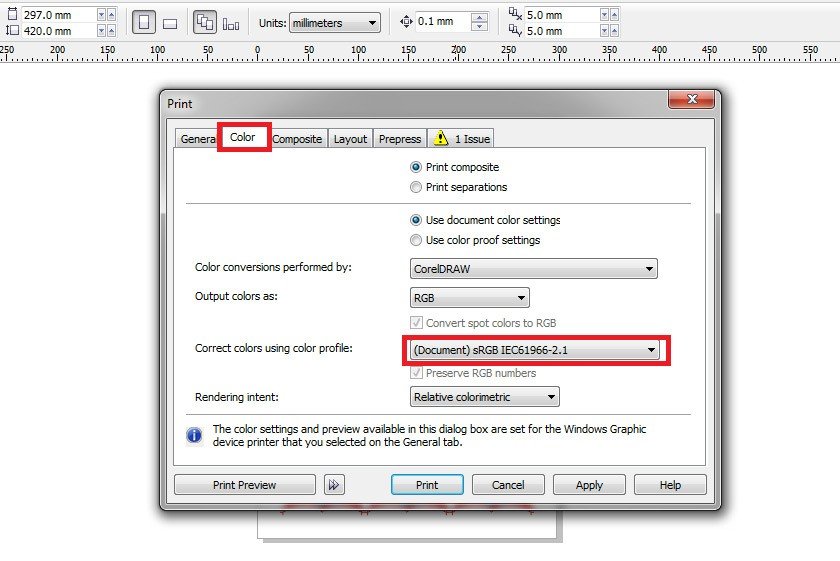 Tùy chọn cài đặt in ấn mặc định cho máy in màu
Hộp thoại Printing Preferences sẽ hiển thị các tab và tùy chọn khác nhau, phụ thuộc vào hãng và dòng máy in của bạn. Tìm kiếm các tùy chọn liên quan đến màu sắc hoặc chất lượng in. Thường sẽ có mục “Color” (Màu) hoặc “Paper/Quality” (Giấy/Chất lượng). Trong đó, bạn sẽ thấy lựa chọn “Color” (Màu) hoặc “Grayscale” (Thang độ xám) / “Black & White Printing” (In đen trắng). Chọn tùy chọn “Grayscale” hoặc “Black & White Printing”.
Ngoài ra, bạn cũng có thể điều chỉnh các cài đặt khác như Quality (Chất lượng) để chọn in nháp (Draft – tiết kiệm mực hơn, tốc độ nhanh hơn) hoặc chất lượng cao (High/Best – rõ nét hơn). Sau khi đã chọn chế độ đen trắng và các tùy chọn mong muốn khác, nhấp vào nút “OK” hoặc “Apply” để lưu lại cài đặt này làm mặc định. Từ giờ, mỗi lần gửi lệnh in mà không thay đổi trong cửa sổ in của ứng dụng, máy in sẽ tự động in ở chế độ trắng đen.
Cách in trắng đen cho từng bản in cụ thể
Việc thiết lập chế độ in trắng đen làm mặc định có thể không phù hợp nếu bạn vẫn thường xuyên cần in màu. Trong trường hợp này, bạn có thể chỉ định in đen trắng cho từng bản in cụ thể ngay trong hộp thoại in của ứng dụng bạn đang sử dụng (như Word, Excel, trình duyệt web, phần mềm xem PDF, v.v.).
Khi bạn sẵn sàng in một tài liệu, hãy nhấn tổ hợp phím Ctrl + P (hoặc chọn File -> Print) để mở hộp thoại in.
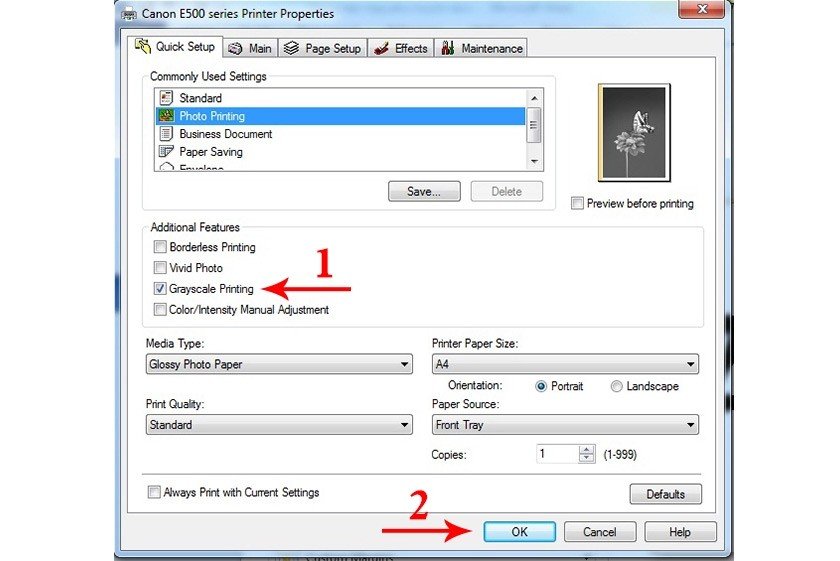 Chọn chế độ in đen trắng trong hộp thoại cài đặt in
Trong hộp thoại in, trước tiên hãy chọn máy in màu mà bạn muốn sử dụng. Sau đó, tìm nút hoặc liên kết có tên “Printer Properties” (Thuộc tính máy in), “Preferences” (Tùy chọn), hoặc “Printer Setup” (Thiết lập máy in). Nhấp vào đó để mở cửa sổ cài đặt in của máy in cho riêng bản in này.
Tương tự như khi cài đặt mặc định, cửa sổ cài đặt in sẽ xuất hiện. Tìm các tab hoặc tùy chọn liên quan đến màu sắc hoặc chất lượng in. Chọn chế độ “Grayscale” (Thang độ xám) hoặc “Black & White” (Đen trắng). Một số máy in có thể có tùy chọn này trực tiếp trên tab chính, trong khi những máy khác có thể đặt nó trong mục “Advanced” (Nâng cao) hoặc “Color” (Màu).
Sau khi đã chọn chế độ trắng đen, nhấp “OK” để đóng cửa sổ cài đặt máy in, và quay trở lại hộp thoại in chính. Lúc này, bạn chỉ cần nhấp vào nút “Print” (In) là tài liệu sẽ được gửi đến máy in và in ra dưới dạng đen trắng. Cách này linh hoạt hơn vì không làm thay đổi cài đặt mặc định của máy in.
Khắc phục sự cố và mẹo khi in trắng đen
Nếu bạn không thấy tùy chọn in trắng đen (Grayscale/Black & White) trong cài đặt máy in hoặc trong hộp thoại in của ứng dụng, có một vài điều bạn có thể kiểm tra. Đầu tiên, hãy đảm bảo rằng driver máy in của bạn đã được cài đặt đầy đủ và là phiên bản mới nhất. Driver cũ hoặc không tương thích có thể hạn chế các tùy chọn cài đặt. Bạn có thể truy cập trang web hỗ trợ của nhà sản xuất máy in để tải driver mới nhất.
Thứ hai, kiểm tra lại thông số kỹ thuật của máy in. Hầu hết các máy in màu đều hỗ trợ in đen trắng, nhưng một số mẫu rất cơ bản có thể bị giới hạn. Tham khảo sách hướng dẫn sử dụng hoặc trang web của nhà sản xuất để xác nhận khả năng này. Nếu gặp khó khăn trong quá trình cài đặt hoặc cần tư vấn về máy in, bạn có thể tìm hiểu thêm tại maytinhgiaphat.vn.
Việc in trắng đen trên máy in màu là một tính năng hữu ích giúp tối ưu chi phí và thời gian in ấn. Bằng cách nắm vững hai phương pháp cài đặt mặc định hoặc tùy chỉnh cho từng bản in, bạn hoàn toàn có thể chủ động trong việc sử dụng máy in màu của mình một cách hiệu quả nhất, tận dụng tối đa khả năng của thiết bị cho cả nhu cầu in màu lẫn đen trắng.