


Máy Tính
Cách Chỉnh Tỉ Lệ Màn Hình Máy Tính Hiệu Quả Và Chuẩn Xác
Th8
Cách chỉnh tỉ lệ màn hình máy tính là một kỹ năng cơ bản nhưng cực kỳ quan trọng đối với mọi người dùng máy tính, từ những người mới bắt đầu cho đến dân chuyên nghiệp. Việc điều chỉnh tỉ lệ màn hình phù hợp không chỉ giúp hình ảnh hiển thị sắc nét, không bị vỡ hay co giãn, mà còn tối ưu hóa trải nghiệm làm việc, giải trí, đảm bảo sự thoải mái cho đôi mắt và nâng cao hiệu suất sử dụng máy tính. Trong bài viết này, maytinhgiaphat.vn sẽ hướng dẫn bạn chi tiết các bước thực hiện trên cả Windows 7 và Windows 10, giúp bạn nhanh chóng có được màn hình ưng ý.
Tỉ Lệ Màn Hình Máy Tính Là Gì?
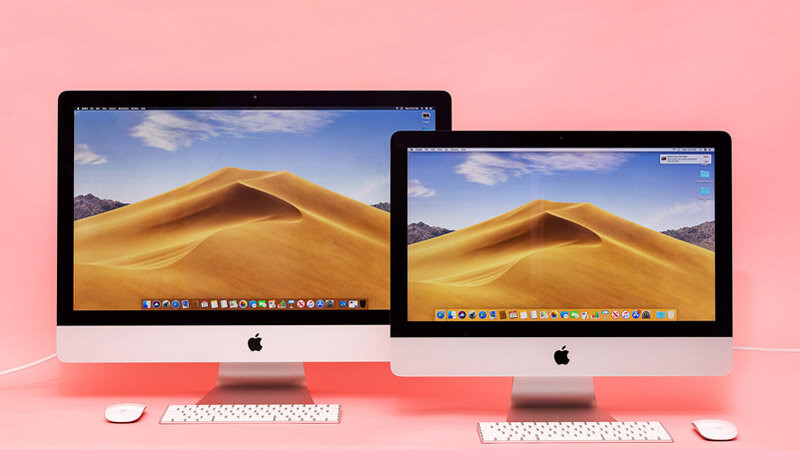
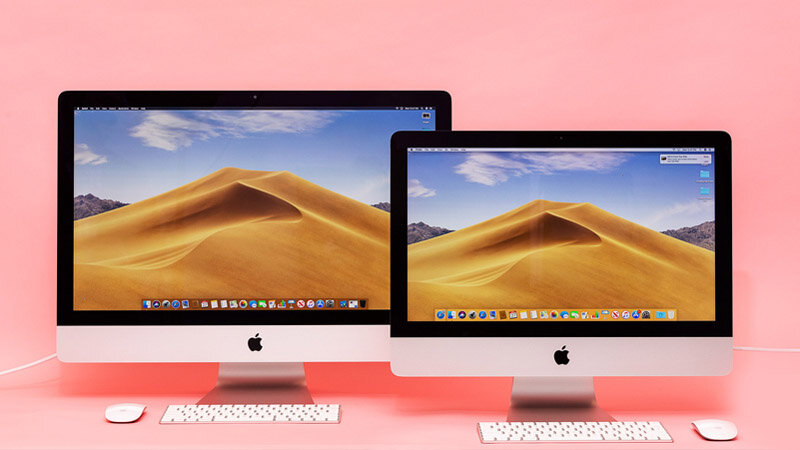
Trước khi đi sâu vào cách chỉnh tỉ lệ màn hình máy tính, chúng ta cần hiểu rõ khái niệm tỉ lệ màn hình là gì. Tỉ lệ màn hình (Aspect Ratio) là mối quan hệ giữa chiều rộng và chiều cao của một khung hình hiển thị. Nó được biểu thị dưới dạng một tỷ số, ví dụ như 4:3, 16:9 hoặc 21:9. Tỉ lệ này không liên quan trực tiếp đến độ phân giải (số lượng pixel) mà mô tả hình dạng tổng thể của màn hình. Mỗi tỉ lệ sẽ phù hợp với một loại nội dung và nhu cầu sử dụng khác nhau.
 Tỉ lệ màn hình máy tính là gì
Hiện nay, có nhiều tỉ lệ màn hình phổ biến được sử dụng trên các dòng máy tính và màn hình hiện đại, mỗi loại mang lại trải nghiệm hiển thị đặc trưng. Tỉ lệ 4:3 là chuẩn cũ, thường thấy trên các màn hình CRT truyền thống hoặc máy tính văn phòng đời đầu với các độ phân giải phổ biến như 960×720 hoặc 1440×1080. Trong khi đó, 16:9 là tỉ lệ màn hình rộng (widescreen) đang thống trị thị trường, lý tưởng cho việc xem phim, chơi game và làm việc đa nhiệm với các độ phân giải như 1280×720 (HD), 1920×1080 (Full HD) hoặc 1600×900. Các tỉ lệ khác như 3:2 (1152×768, 1440×960) thường xuất hiện trên một số mẫu laptop cao cấp, tối ưu cho việc đọc tài liệu; 5:4 (1280×1024) là tỉ lệ cũ cho màn hình vuông; 14:9 (1152×720, 1280×800, 1440×900) là biến thể ít phổ biến hơn. Đặc biệt, tỉ lệ 21:9 (1280×544, 1920×816) đại diện cho màn hình siêu rộng (ultrawide), mang lại không gian làm việc và giải trí cực kỳ ấn tượng, thường được game thủ hoặc những người làm đồ họa, chỉnh sửa video ưa chuộng.
Tại Sao Nên Biết Cách Chỉnh Tỉ Lệ Màn Hình Máy Tính Windows 7 Và 10?
Việc biết cách chỉnh tỉ lệ màn hình máy tính trên Windows 7 hay Windows 10 không chỉ là thao tác kỹ thuật mà còn là yếu tố then chốt ảnh hưởng đến trải nghiệm người dùng và hiệu quả công việc. Một tỉ lệ màn hình chuẩn và độ phân giải tối ưu sẽ giúp hiển thị hình ảnh, văn bản và các biểu tượng (icon) trên màn hình một cách rõ nét, sắc sảo và cân đối, tránh tình trạng mờ nhòe, vỡ nét hoặc bị kéo giãn không mong muốn. Điều này đặc biệt quan trọng khi bạn thường xuyên làm việc với hình ảnh, video, hoặc các phần mềm yêu cầu độ chính xác cao về mặt đồ họa.
 Tại sao nên biết cách chỉnh tỉ lệ màn hình máy tính win 7, win 10
Trong nhiều trường hợp, sau khi cài đặt lại hệ điều hành Windows hoặc cập nhật driver card đồ họa, tỉ lệ màn hình có thể bị sai lệch, khiến các icon trở nên quá lớn hoặc quá nhỏ, làm giảm không gian làm việc và gây khó chịu. Việc điều chỉnh kích thước màn hình phù hợp sẽ khắc phục những vấn đề này, mang lại giao diện thân thiện và dễ sử dụng hơn. Ngoài ra, đối với các tác vụ giải trí như xem phim hay chơi game, việc thiết lập đúng tỉ lệ màn hình sẽ đảm bảo nội dung được hiển thị trọn vẹn, không bị cắt xén hay xuất hiện các viền đen khó chịu. Đối với dân văn phòng, một màn hình được căn chỉnh hợp lý giúp họ dễ dàng sắp xếp các cửa sổ làm việc, cải thiện năng suất. Việc hiểu rõ cách điều chỉnh độ phân giải còn cho phép bạn linh hoạt thay đổi để phù hợp với từng nhu cầu cụ thể, chẳng hạn giảm độ phân giải khi chơi game nặng để tăng hiệu suất hoặc tăng lên mức tối đa khi chỉnh sửa ảnh.
Cách Chỉnh Tỉ Lệ Màn Hình Máy Tính Windows 7
Windows 7, dù không còn được hỗ trợ chính thức, vẫn là hệ điều hành quen thuộc với nhiều người dùng. Việc điều chỉnh tỉ lệ màn hình trên Windows 7 khá đơn giản với các tùy chọn tích hợp sẵn, cho phép bạn tinh chỉnh để có được trải nghiệm hiển thị tốt nhất.
Cách Thu Nhỏ Hoặc Phóng To Tỷ Lệ Màn Hình Windows 7
Để thay đổi kích thước hiển thị tổng thể trên màn hình Windows 7, bạn có thể thực hiện theo các bước sau một cách dễ dàng và trực quan.
Bước 1: Trên màn hình Desktop, hãy nhấp chuột phải vào bất kỳ khoảng trống nào. Một menu ngữ cảnh sẽ xuất hiện, tại đây bạn chọn mục Screen Resolution. Lựa chọn này sẽ đưa bạn đến cửa sổ cài đặt hiển thị, nơi bạn có thể tùy chỉnh các thông số liên quan đến độ phân giải và tỉ lệ màn hình.
Bước 2: Trong cửa sổ “Screen Resolution”, bạn sẽ thấy một danh sách các độ phân giải có sẵn cho màn hình của mình, thường được hiển thị dưới một thanh trượt hoặc menu thả xuống bên cạnh mục “Resolution”. Nhấn vào mũi tên trỏ xuống để xem toàn bộ các tùy chọn. Tại đây, hãy chọn một độ phân giải phù hợp nhất với kích thước vật lý của màn hình và sở thích cá nhân của bạn. Thông thường, độ phân giải được khuyến nghị (Recommended) là độ phân giải gốc của màn hình, mang lại chất lượng hình ảnh sắc nét nhất.
Bước 3: Sau khi đã lựa chọn độ phân giải mong muốn, nhấp vào nút Apply. Hệ thống sẽ áp dụng thay đổi và hiển thị một hộp thoại xác nhận. Bạn sẽ có khoảng vài giây để kiểm tra xem tỉ lệ màn hình mới có phù hợp và ưng ý hay không. Nếu màn hình hiển thị đúng như mong muốn và không gặp vấn đề gì, hãy chọn Keep changes để lưu lại thiết lập này. Ngược lại, nếu bạn cảm thấy độ phân giải chưa phù hợp hoặc có vấn đề về hiển thị, bạn có thể chọn Revert để quay trở lại cài đặt trước đó và thử một tỉ lệ khác. Quá trình này giúp bạn thử nghiệm và tìm ra tỉ lệ hiển thị tối ưu nhất cho màn hình của mình.
 Cách thu nhỏ hoặc phóng to tỷ lệ màn hình win 7
Cách Chỉnh Full Màn Hình Máy Tính Windows 7
Đôi khi, bạn có thể muốn điều chỉnh không chỉ độ phân giải mà còn cả cách các yếu tố trên màn hình (văn bản, ứng dụng) được phóng to hay thu nhỏ để phù hợp với thị lực hoặc sở thích cá nhân. Điều này đặc biệt hữu ích khi bạn muốn đảm bảo toàn bộ không gian màn hình được tận dụng hiệu quả.
Bước 1: Để bắt đầu, bạn hãy nhấn đồng thời tổ hợp phím Windows + R trên bàn phím. Thao tác này sẽ mở hộp thoại “Run” (Chạy), một công cụ nhanh chóng để truy cập các chương trình và cài đặt hệ thống.
Bước 2: Trong hộp thoại “Run”, gõ Control vào ô trống và nhấn OK (hoặc Enter). Thao tác này sẽ mở “Control Panel” (Bảng điều khiển), nơi tập trung các tùy chọn cài đặt hệ thống. Tại cửa sổ Control Panel, để dễ dàng tìm kiếm các mục, hãy tìm đến phần “View by” (Xem theo) ở góc trên bên phải và chọn chế độ hiển thị là Large icons (Biểu tượng lớn) hoặc Small icons. Sau đó, tìm và chọn mục Display.
Bước 3: Trong cửa sổ “Display”, bạn sẽ thấy một số tùy chọn liên quan đến kích thước văn bản và các mục khác trên màn hình. Để thay đổi độ phân giải màn hình, bạn hãy chọn Change display settings (Thay đổi cài đặt hiển thị) ở thanh công cụ bên trái hoặc trong phần tùy chọn chính. Thao tác này sẽ đưa bạn đến cửa sổ “Screen Resolution” tương tự như cách trước. Tại đây, bạn có thể điều chỉnh độ phân giải về mức “Recommended” (Được khuyến nghị) hoặc một tỉ lệ khác mà bạn cảm thấy ưng ý và phù hợp nhất để có được trải nghiệm hiển thị full màn hình và sắc nét.
Cách Chỉnh Tỉ Lệ Màn Hình Máy Tính Windows 10
Windows 10 mang đến giao diện cài đặt hiện đại và trực quan hơn so với các phiên bản tiền nhiệm, giúp việc điều chỉnh tỉ lệ màn hình trở nên dễ dàng và thuận tiện hơn bao giờ hết. Bạn có thể thực hiện ngay tại nhà chỉ với vài bước cơ bản.
Chỉnh Tỉ Lệ Màn Hình Windows 10
Để thay đổi độ phân giải và tỉ lệ hiển thị trên Windows 10, bạn có thể thực hiện theo trình tự sau:
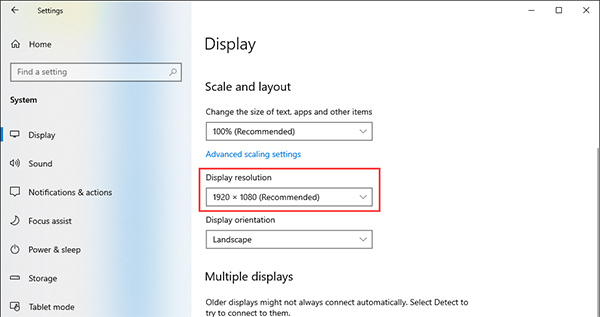
Bước 1: Đầu tiên, nhấp vào biểu tượng Start (biểu tượng Windows ở góc dưới bên trái màn hình) và chọn Settings (biểu tượng bánh răng cưa). Hoặc bạn có thể nhấn tổ hợp phím Windows + I để mở nhanh cửa sổ Settings. Trong cửa sổ Settings, hãy chọn mục System. Đây là nơi quản lý các cài đặt liên quan đến hiển thị, âm thanh, thông báo và nguồn.
Bước 2: Trong mục “System”, đảm bảo bạn đang ở tab Display (Hiển thị) ở cột bên trái. Di chuyển xuống phần “Scale and layout” (Tỷ lệ và bố cục). Tại đây, bạn sẽ thấy tùy chọn Display resolution (Độ phân giải màn hình). Nhấp vào mũi tên thả xuống bên dưới dòng “Resolution” (Độ phân giải) phía bên phải. Một danh sách các độ phân giải có sẵn cho màn hình của bạn sẽ hiện ra. Hãy chọn tỉ lệ màn hình máy tính mà bạn muốn sử dụng. Thông thường, độ phân giải được ghi chữ “(Recommended)” là độ phân giải gốc của màn hình, mang lại chất lượng hình ảnh sắc nét nhất. Ngoài ra, bạn cũng có thể điều chỉnh “Change the size of text, apps, and other items” (Thay đổi kích thước văn bản, ứng dụng và các mục khác) để phóng to/thu nhỏ tổng thể giao diện mà không làm thay đổi độ phân giải thực tế.
Bước 3: Sau khi bạn đã chọn được tỉ lệ màn hình theo ý mình, hệ điều hành Windows sẽ hiển thị một thông báo xác nhận thay đổi và cung cấp một khoảng thời gian ngắn (thường là 15 giây) để bạn xem trước độ phân giải mới. Nếu bạn hài lòng với thay đổi, hãy chọn Keep Changes để lưu lại thiết lập. Nếu màn hình trở nên quá nhỏ, quá lớn hoặc hiển thị không đúng, bạn có thể chọn Revert để quay trở lại cài đặt ban đầu trước khi thời gian đếm ngược kết thúc. Điều này đảm bảo bạn luôn có thể dễ dàng hoàn tác nếu có bất kỳ vấn đề nào xảy ra.
 Các chỉnh tỉ lệ màn hình máy tính win 10
Cách Chỉnh Tỉ Lệ Màn Hình Máy Tính Windows 10 Khi Kết Nối 2 Màn Hình
Việc kết nối nhiều màn hình để mở rộng không gian làm việc là rất phổ biến, nhưng đôi khi có thể gặp vấn đề về tỉ lệ và độ phân giải, đặc biệt nếu hai màn hình có kích thước hoặc độ phân giải gốc khác nhau. Khi kết nối màn hình thứ hai, Windows thường mặc định độ phân giải của nó bằng với màn hình chính. Tuy nhiên, nếu một trong hai màn hình có độ phân giải cao hơn hoặc thấp hơn đáng kể, hình ảnh trên màn hình phụ có thể bị kéo giãn, mờ hoặc kém chất lượng. Điều chỉnh riêng biệt từng màn hình là cần thiết để có trải nghiệm hiển thị tốt nhất.
 Cách chỉnh tỉ lệ màn hình máy tính win 10 khi kết nối 2 màn hình
Bước 1: Sau khi bạn đã kết nối màn hình thứ hai vào máy tính, Windows sẽ tự động phát hiện và có thể hiển thị cửa sổ “Project” (hoặc bạn có thể nhấn Windows + P để mở). Tại đây, bạn cần chọn chế độ hiển thị phù hợp cho hai màn hình. Các tùy chọn phổ biến bao gồm “Duplicate” (Hiển thị trùng lặp) để hiển thị cùng nội dung trên cả hai màn hình, “Extend” (Mở rộng) để biến hai màn hình thành một không gian làm việc liền mạch, hoặc “Second screen only” (Chỉ màn hình thứ hai) nếu bạn muốn tắt màn hình chính và chỉ dùng màn hình phụ. Chọn chế độ phù hợp với nhu cầu sử dụng của bạn.
Bước 2: Để truy cập cài đặt hiển thị chi tiết, nhấn tổ hợp phím Windows + I để mở cửa sổ “Settings” (Cài đặt). Sau đó, chọn mục System.
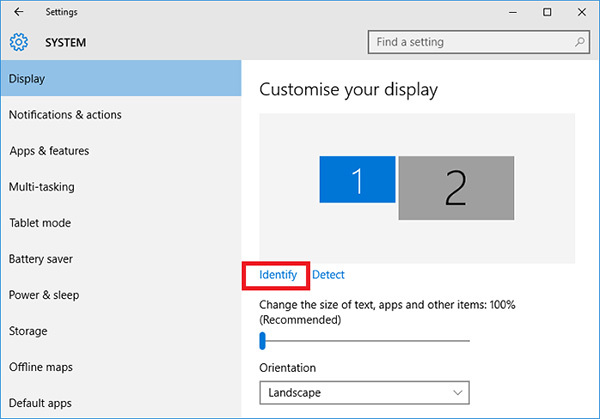
Bước 3: Trong cửa sổ “System”, chọn tab Display (Hiển thị) ở menu bên trái. Ở giao diện bên phải, bạn sẽ thấy phần “Rearrange your displays” (Sắp xếp các màn hình của bạn) hiển thị các số đại diện cho từng màn hình đã kết nối. Nhấp vào nút Identify (Xác định) để các số này xuất hiện trên màn hình tương ứng, giúp bạn phân biệt màn hình chính và màn hình phụ một cách dễ dàng.
Bước 4: Để điều chỉnh độ phân giải riêng biệt cho từng màn hình, cuộn xuống và chọn Advanced display settings (Cài đặt hiển thị nâng cao). Đây là nơi cung cấp các tùy chọn tinh chỉnh sâu hơn cho từng màn hình.
Bước 5: Trong cửa sổ “Advanced display settings”, bạn sẽ thấy một danh sách thả xuống cho phép bạn chọn màn hình cụ thể mà bạn muốn điều chỉnh. Nhấp vào màn hình bạn vừa xác định ở Bước 3. Sau đó, tại mục “Display information” (Thông tin hiển thị), tìm đến tùy chọn “Display resolution” (Độ phân giải hiển thị).
Bước 6: Tại đây, nhấp vào menu thả xuống và chọn độ phân giải màn hình mà bạn mong muốn cho màn hình cụ thể đó. Để đạt được chất lượng hình ảnh tốt nhất, luôn ưu tiên chọn độ phân giải có ghi chữ “(Recommended)” bên cạnh. Sau khi chọn, nhấp vào Apply. Tương tự như việc điều chỉnh một màn hình, bạn sẽ có một khoảng thời gian ngắn để kiểm tra kết quả. Nếu hài lòng, chọn Keep Changes. Nếu không, chọn Revert để quay lại cài đặt trước đó và thử một độ phân giải khác. Quá trình này giúp bạn tinh chỉnh độ phân giải cho từng màn hình, đảm bảo hình ảnh hiển thị sắc nét và tối ưu nhất cho thiết lập đa màn hình của mình.
Việc nắm vững cách chỉnh tỉ lệ màn hình máy tính là vô cùng cần thiết để tối ưu hóa trải nghiệm sử dụng thiết bị của bạn. Cho dù bạn đang dùng Windows 7 hay Windows 10, việc điều chỉnh tỉ lệ màn hình và độ phân giải một cách chính xác sẽ giúp bạn có được hình ảnh sắc nét, dễ nhìn, giảm mỏi mắt và nâng cao hiệu suất làm việc cũng như giải trí. Hy vọng với những hướng dẫn chi tiết từ maytinhgiaphat.vn, bạn đã có thể tự tin điều chỉnh màn hình máy tính của mình sao cho phù hợp nhất với nhu cầu cá nhân. Hãy khám phá thêm các thủ thuật máy tính hữu ích khác tại maytinhgiaphat.vn để làm chủ thiết bị của mình một cách toàn diện!