


Máy Tính
Phần mềm theo dõi hiệu năng máy tính hiệu quả nhất
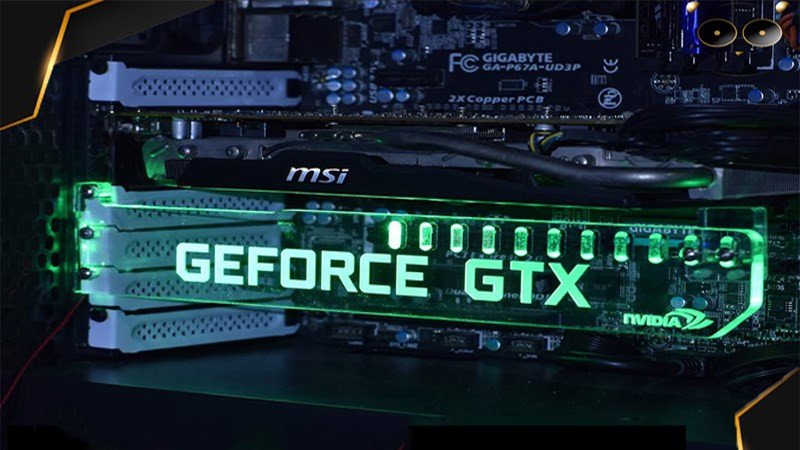
Th8
Trong thế giới công nghệ hiện đại, việc tối ưu và giám sát hiệu suất máy tính là yếu tố then chốt, đặc biệt đối với các game thủ và người dùng chuyên nghiệp. Một trong những phần mềm theo dõi hiệu năng máy tính được cộng đồng tin dùng và đánh giá cao chính là MSI Afterburner. Ứng dụng này không chỉ cung cấp cái nhìn toàn diện về “sức khỏe” của hệ thống mà còn hỗ trợ mạnh mẽ trong việc tinh chỉnh, nâng cao trải nghiệm sử dụng. Bài viết này sẽ đi sâu vào các tính năng nổi bật giúp MSI Afterburner trở thành công cụ không thể thiếu cho bất kỳ ai muốn khai thác tối đa sức mạnh chiếc PC của mình.
Giới thiệu tổng quan về MSI Afterburner
MSI Afterburner là một công cụ tiện ích miễn phí được phát triển bởi hãng linh kiện máy tính nổi tiếng MSI, nhưng khả năng tương thích của nó không giới hạn chỉ với các sản phẩm của MSI. Phần mềm này ra đời nhằm cung cấp cho người dùng khả năng giám sát, điều chỉnh và tinh chỉnh hiệu năng của card đồ họa (GPU) một cách chi tiết và an toàn. Dù bạn là một game thủ muốn tối ưu FPS, một người dựng phim cần hiệu suất ổn định, hay đơn giản chỉ là muốn kiểm tra nhiệt độ máy tính của mình, MSI Afterburner đều mang lại giải pháp toàn diện. Nó là cầu nối giúp người dùng hiểu rõ hơn về cách các thành phần phần cứng hoạt động và cách để chúng đạt được trạng thái tối ưu nhất.
Các Tính Năng Vượt Trội của MSI Afterburner
Khả năng tương thích rộng rãi với các dòng card đồ họa
Một trong những ưu điểm lớn nhất của MSI Afterburner là khả năng tương thích vượt trội. Mặc dù được phát triển bởi MSI, phần mềm này lại có thể hoạt động hiệu quả với hầu hết các loại card đồ họa từ nhiều nhà sản xuất khác nhau, bao gồm NVIDIA và AMD. Điều này giúp người dùng không bị giới hạn bởi thương hiệu card đồ họa đang sử dụng. Afterburner có khả năng tự động nhận diện loại card đồ họa đang được cài đặt trong máy tính của bạn. Trong trường hợp hệ thống có nhiều hơn một card đồ họa, người dùng hoàn toàn có thể linh hoạt tùy chỉnh để phần mềm theo dõi hiệu suất của từng GPU riêng lẻ hoặc toàn bộ các GPU một cách đồng bộ, mang lại cái nhìn tổng thể về hiệu năng đồ họa của máy.
 Card đồ họa tương thích với phần mềm giám sát hiệu năng MSI Afterburner
Ép xung (Overclock) Card Đồ Họa an toàn và hiệu quả
Đối với những tác vụ đồ họa cực nặng như chơi game đồ họa cao cấp hoặc xử lý các dự án thiết kế, dựng phim chuyên nghiệp, hiệu năng cơ bản của GPU đôi khi không đủ để đáp ứng. Đây là lúc tính năng ép xung của MSI Afterburner phát huy tác dụng. Phần mềm này cho phép người dùng điều chỉnh xung nhịp nhân (Core Clock), xung nhịp bộ nhớ (Memory Clock) và thậm chí là điện áp (Voltage) của card đồ họa, đẩy công suất hoạt động lên mức tối đa một cách an toàn.
Khi đã cài đặt thành công, MSI Afterburner sẽ hiển thị các thông tin cơ bản như hiệu năng hiện tại và mức điện áp tiêu thụ của GPU. Để điều chỉnh xung nhịp, bạn chỉ cần nắm giữ và kéo thanh hiệu năng lên từng đơn vị một. Tuy nhiên, điều quan trọng là phải thực hiện ép xung một cách cẩn trọng và từng bước nhỏ. Việc ép xung quá cao mà không kiểm soát có thể gây quá tải, ảnh hưởng nghiêm trọng đến độ ổn định của hệ thống cũng như làm giảm tuổi thọ của card đồ họa. MSI Afterburner được thiết kế với các cơ chế bảo vệ nhất định, nhưng người dùng vẫn cần kiến thức và kinh nghiệm để đảm bảo quá trình ép xung diễn ra suôn sẻ và an toàn.
 Biểu đồ điều chỉnh ép xung card đồ họa trên MSI Afterburner
Giám sát thông số phần cứng trực quan: CPU, GPU, nhiệt độ, FPS
Một trong những tính năng cốt lõi và được yêu thích nhất của MSI Afterburner là khả năng hiển thị thông số phần cứng theo thời gian thực ngay trên màn hình khi bạn đang chơi game hoặc chạy ứng dụng nặng. Khi khởi động các tựa game hay phần mềm đồ họa, các chỉ số quan trọng như nhiệt độ GPU, phần trăm sử dụng GPU, phần trăm sử dụng CPU, mức tiêu thụ RAM, tốc độ quạt, và đặc biệt là chỉ số FPS (Frames Per Second – Tốc độ khung hình) sẽ được hiển thị rõ ràng ở một góc màn hình.
Việc theo dõi các thông số này giúp bạn có cái nhìn chi tiết về tình trạng hoạt động của hệ thống. Dựa vào đó, bạn có thể dễ dàng điều chỉnh các tác vụ ép xung, quản lý tốc độ quạt hoặc tối ưu cài đặt trong game/ứng dụng để đảm bảo máy luôn duy trì ở trạng thái ổn định và không bị quá tải. Đây là công cụ đắc lực giúp bạn phát hiện sớm các vấn đề về hiệu năng hoặc nhiệt độ, từ đó đưa ra biện pháp khắc phục kịp thời. Đối với những ai tìm kiếm một phần mềm theo dõi hiệu năng máy tính đáng tin cậy, MSI Afterburner chắc chắn là lựa chọn hàng đầu.
 Thông số hiệu năng CPU GPU hiển thị trong game với MSI Afterburner
Theo dõi chỉ số FPS tức thời, tối ưu trải nghiệm chơi game
Đối với game thủ, chỉ số FPS cao và ổn định là yếu tố tiên quyết để có một trải nghiệm chơi game mượt mà và mãn nhãn. MSI Afterburner cung cấp khả năng theo dõi chỉ số FPS theo thời gian thực, hiển thị trực tiếp trong game thông qua tính năng On-Screen Display (OSD). Trong phần cài đặt hiển thị thông số, người dùng hoàn toàn có thể lựa chọn mục “Framerate” để tiện kiểm soát.
Việc ép xung card đồ họa mà MSI Afterburner hỗ trợ cũng sẽ giúp tăng FPS lên vài đơn vị, cải thiện đáng kể độ mượt mà của hình ảnh. Điều này sẽ khiến trải nghiệm của người chơi được nâng lên “tầm cao mới”, đặc biệt là trong các tựa game đòi hỏi đồ họa nặng hoặc game đối kháng cần phản ứng nhanh. Tuy nhiên, như đã nhắc đến, không nên lạm dụng việc ép xung quá mức chỉ để tăng FPS, bởi điều này có thể tiềm ẩn rủi ro cho phần cứng của bạn. Mục tiêu là đạt được sự cân bằng giữa hiệu năng và độ bền. Để có được những thông tin chuyên sâu về cách tối ưu máy tính và các linh kiện chất lượng, bạn có thể tham khảo thêm tại maytinhgiaphat.vn.
 Chỉ số FPS được hiển thị rõ ràng khi chơi game qua MSI Afterburner
Chụp ảnh màn hình dễ dàng, lưu giữ khoảnh khắc đáng giá
Ngoài khả năng theo dõi và tinh chỉnh hiệu năng, MSI Afterburner còn tích hợp các tính năng phụ trợ hữu ích, trong đó có tính năng chụp ảnh màn hình (screenshot). Điều này cho phép người dùng thoải mái lưu lại các thông tin quan trọng, bằng chứng lỗi, hoặc những khoảnh khắc “lên đồng” đặc biệt khi đang chơi game mà không cần phải thoát ra ngoài hay sử dụng các công cụ bên ngoài.
Người dùng có thể dễ dàng thiết lập phím tắt chụp màn hình trong mục “Screen Capture” của phần mềm, giúp thao tác chụp ảnh diễn ra nhanh chóng và tiện lợi. Tính năng này đảm bảo rằng bạn sẽ không bỏ lỡ bất kỳ giây phút “huy hoàng” nào trong quá trình sử dụng máy tính, đặc biệt là khi chơi game.
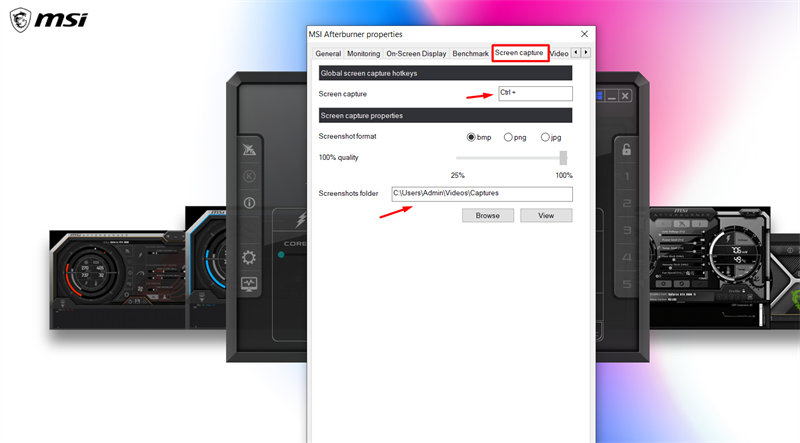 Cài đặt phím tắt chụp màn hình trong phần mềm MSI Afterburner
Ghi lại video màn hình chất lượng cao cho game thủ
MSI Afterburner không chỉ dừng lại ở việc chụp ảnh màn hình mà còn hỗ trợ người dùng ghi lại video màn hình chất lượng cao trong quá trình chơi game hoặc thực hiện các tác vụ khác. Tính năng này vô cùng hữu ích cho các game thủ muốn lưu giữ lại những màn “highlight” xuất thần, những chiến thắng ấn tượng, hoặc đơn giản là ghi lại các lỗi hệ thống để báo cáo.
Với khả năng quay video tối ưu, những khoảnh khắc đáng nhớ sẽ được lưu giữ trọn vẹn từng chi tiết ngay trên máy tính của bạn. Tương tự như chế độ chụp ảnh màn hình, bạn có thể tùy chỉnh phím tắt kích hoạt tính năng quay video trong mục “Video” của phần mềm, giúp quá trình ghi hình trở nên tiện lợi và nhanh chóng hơn bao giờ hết. Đây là một công cụ mạnh mẽ dành cho những ai muốn tạo nội dung hoặc chia sẻ trải nghiệm của mình.
 Tùy chỉnh phím tắt ghi hình màn hình bằng MSI Afterburner
Quản lý tốc độ quạt tản nhiệt, duy trì nhiệt độ tối ưu
Nhiệt độ là một yếu tố cực kỳ quan trọng đối với hiệu suất và tuổi thọ của các linh kiện máy tính. Trong quá trình ép xung hoặc đơn giản là khi thực hiện các tác vụ nặng, điện năng tiêu thụ từ phần cứng sẽ sinh ra lượng nhiệt rất lớn. Nếu quạt tản nhiệt hoạt động không hiệu quả, nhiệt độ máy tính sẽ tăng cao, dẫn đến hiện tượng giật lag, đơ máy, giảm hiệu suất đáng kể hoặc tệ nhất là hỏng các phần mạch điện tử đắt tiền.
Nhằm giải quyết vấn đề này, MSI Afterburner cung cấp khả năng kiểm soát tốc độ quạt tản nhiệt của card đồ họa. Người dùng có thể điều chỉnh tốc độ quạt thủ công hoặc thiết lập các biểu đồ tốc độ quạt tùy chỉnh (fan curve) dựa trên nhiệt độ GPU. Tính năng này cho phép bạn tăng tốc độ quạt tản nhiệt đến mức tối đa khi cần thiết, đảm bảo nhiệt độ trong máy được duy trì ổn định ngay cả dưới tải nặng. Thao tác điều chỉnh cũng vô cùng đơn giản khi bạn chỉ cần kéo thanh tốc độ đến vị trí phù hợp nhất. Việc quản lý nhiệt độ hiệu quả sẽ giúp bảo vệ linh kiện, duy trì hiệu năng ổn định và kéo dài tuổi thọ cho chiếc PC của bạn.
 Biểu đồ điều chỉnh tốc độ quạt tản nhiệt trên MSI Afterburner
Tầm quan trọng của phần mềm theo dõi hiệu năng máy tính như MSI Afterburner
Việc sở hữu một phần mềm theo dõi hiệu năng máy tính toàn diện như MSI Afterburner là điều cần thiết trong bối cảnh các ứng dụng và game ngày càng đòi hỏi hiệu suất cao. Nó không chỉ là công cụ ép xung hay giám sát đơn thuần mà còn là một bộ công cụ tối ưu hóa, giúp người dùng hiểu rõ hơn về hệ thống của mình, từ đó đưa ra những điều chỉnh hợp lý để cải thiện trải nghiệm và bảo vệ phần cứng. Nếu bạn đang tìm kiếm một giải pháp đáng tin cậy để nâng tầm hiệu năng máy tính và có được trải nghiệm mượt mà nhất, MSI Afterburner chắc chắn là một cái tên không thể bỏ qua. Hãy khám phá ngay để thấy sự khác biệt mà công cụ này mang lại cho chiếc PC của bạn!