


Máy Tính
Cách Chuyển Dữ Liệu Từ Máy Tính Sang USB Hiệu Quả
Th8
USB từ lâu đã trở thành một công cụ lưu trữ di động không thể thiếu, giúp người dùng dễ dàng mang theo và trao đổi thông tin giữa các thiết bị. Việc thành thạo cách chuyển dữ liệu từ máy tính sang USB và ngược lại không chỉ giúp bạn quản lý tập tin hiệu quả mà còn đảm bảo an toàn cho dữ liệu quan trọng. Bài viết này sẽ cung cấp một hướng dẫn chi tiết, đầy đủ và đáng tin cậy, giúp bạn thực hiện quá trình này một cách nhanh chóng, an toàn trên cả hệ điều hành Windows và macOS, đồng thời chia sẻ những mẹo hữu ích để tối ưu hóa trải nghiệm chuyển đổi dữ liệu.
Chuyển Dữ Liệu Từ USB Vào Máy Tính Nhanh Chóng
Việc sao chép tập tin từ USB vào máy tính là một thao tác cơ bản nhưng cần được thực hiện đúng cách để đảm bảo dữ liệu nguyên vẹn và tránh các lỗi không mong muốn. Dưới đây là các bước chi tiết cho cả hai hệ điều hành phổ biến nhất hiện nay.
Trên Hệ Điều Hành Windows
Quá trình chuyển dữ liệu từ USB vào một máy tính chạy Windows khá trực quan và dễ thực hiện với các bước sau đây.
Bước 1: Kết Nối USB Với Máy Tính Của Bạn
Đầu tiên, hãy cắm USB vào một cổng USB trống trên máy tính của bạn. Hầu hết các cổng USB (chuẩn USB-A) chỉ cắm được theo một chiều nhất định. Bạn nên cắm nhẹ nhàng, kiểm tra kỹ hướng cắm để tránh làm hỏng cổng hoặc USB, đặc biệt là khi sử dụng các cổng USB 3.0 (thường có màu xanh dương) để tận dụng tốc độ cao. Sau khi cắm, hệ thống Windows thường sẽ tự động nhận diện thiết bị và hiển thị thông báo.
Để kiểm tra xem USB đã kết nối thành công hay chưa, bạn hãy mở File Explorer (hoặc nhấn tổ hợp phím Windows + E) và chọn mục This PC (hoặc My Computer/Computer tùy phiên bản Windows). Nếu USB đã được nhận diện, nó sẽ hiển thị dưới dạng một ổ đĩa riêng biệt trong phần Devices and drives (Ổ đĩa và thiết bị) với một tên hoặc ký tự ổ đĩa cụ thể (ví dụ: USB Drive (D:)). Việc này xác nhận rằng hệ thống đã sẵn sàng để bạn bắt đầu chuyển dữ liệu.
Bước 2: Truy Cập và Chọn Tập Tin Cần Chuyển
Sau khi USB được nhận diện, bạn cần mở nó để truy cập vào các tập tin bên trong. Bạn có thể nháy đúp chuột trái vào biểu tượng USB hoặc nhấn chuột phải và chọn Open. Điều này sẽ hiển thị nội dung của USB, cho phép bạn xem xét các tập tin và thư mục có sẵn.
Khi ổ đĩa USB đã mở, bạn có thể bắt đầu chọn các tập tin hoặc thư mục mà mình muốn chuyển dữ liệu từ USB vào máy tính. Có nhiều cách để chọn, tùy thuộc vào số lượng và vị trí của các tập tin:
- Chọn một tập tin/thư mục duy nhất: Chỉ cần nháy chuột trái vào đối tượng đó.
- Chọn nhiều tập tin/thư mục không liên tiếp: Giữ phím Ctrl và nháy chuột trái vào từng đối tượng cần chọn. Cách này hữu ích khi bạn chỉ muốn chọn một vài tập tin cụ thể rải rác.
- Chọn tất cả tập tin/thư mục trong USB: Nhấn tổ hợp phím Ctrl + A. Đây là cách nhanh nhất để chọn toàn bộ nội dung trong thư mục hiện tại của USB.
Bước 3: Di Chuyển Hoặc Sao Chép Tập Tin Đến Máy Tính
Sau khi đã chọn được các tập tin mong muốn, bạn có thể chọn phương thức chuyển dữ liệu. Có hai lựa chọn chính là “Move” (Di chuyển) hoặc “Copy” (Sao chép). “Di chuyển” sẽ xóa tập tin gốc khỏi USB sau khi hoàn tất quá trình, trong khi “Sao chép” sẽ giữ lại bản gốc trên USB và tạo một bản sao trên máy tính, đảm bảo an toàn cho dữ liệu gốc.
Để di chuyển tập tin, bạn hãy chọn thẻ Home (Trang chủ) trên thanh công cụ của File Explorer, sau đó chọn Move to và tiếp tục chọn Choose location (Chọn vị trí). Một cửa sổ mới sẽ hiện ra, cho phép bạn duyệt đến thư mục hoặc ổ đĩa trên máy tính mà bạn muốn lưu trữ tập tin, ví dụ như Desktop, Documents, hoặc một ổ đĩa khác. Sau khi chọn xong, nhấn Move để bắt đầu quá trình.
Nếu bạn muốn sao chép tập tin thay vì di chuyển (tức là tạo bản sao), bạn có thể nhấn chuột phải vào các tập tin đã chọn, chọn Copy. Sau đó, điều hướng đến thư mục đích trên máy tính, nhấn chuột phải vào khoảng trống và chọn Paste. Một phương pháp nhanh hơn là kéo và thả: kéo trực tiếp các tập tin đã chọn từ cửa sổ USB sang thư mục đích trên máy tính. Thao tác kéo thả giữa các ổ đĩa khác nhau (ví dụ từ USB sang ổ C) thường mặc định là sao chép.
Bước 4: Kiểm Tra Dữ Liệu và Rút USB An Toàn
Sau khi quá trình chuyển dữ liệu hoàn tất, điều quan trọng là bạn phải kiểm tra lại xem tất cả các tập tin đã được chuyển đến đúng vị trí và có thể mở được hay không. Việc này giúp đảm bảo tính toàn vẹn của dữ liệu và tránh mất mát không đáng có. Đặc biệt, nếu bạn đã chọn “Move”, hãy chắc chắn rằng bản sao đã hoạt động tốt trước khi bản gốc bị xóa.
Cuối cùng, để rút USB khỏi máy tính một cách an toàn, bạn không nên rút trực tiếp khi hệ thống vẫn đang truy cập hoặc ghi dữ liệu. Thay vào đó, hãy ngắt kết nối USB một cách “an toàn” để tránh làm hỏng USB, mất dữ liệu hoặc gây lỗi hệ thống. Trên Windows, bạn có thể tìm biểu tượng USB ở góc phải bên dưới thanh tác vụ, nhấn chuột phải vào đó và chọn Eject [tên USB của bạn]. Hoặc, bạn có thể trở lại cửa sổ File Explorer, chọn USB, sau đó chọn thẻ Manage (Quản lý) và nhấn Eject.
Lưu ý quan trọng: Không thực hiện thao tác “Eject” mà trực tiếp rút USB ra khỏi máy tính khi đang hoạt động có thể gây ra lỗi dữ liệu trên USB, khiến tập tin bị hỏng hoặc mất vĩnh viễn, hoặc thậm chí làm hỏng cổng USB của máy tính trong một số trường hợp. Đây là một nguyên tắc cơ bản để bảo vệ cả thiết bị và dữ liệu của bạn.
Trên Hệ Điều Hành macOS (MacBook)
Đối với người dùng MacBook, quá trình chuyển dữ liệu từ USB cũng tương tự nhưng có một số khác biệt nhỏ về giao diện và phím tắt.
Bước 1: Cắm USB Vào MacBook
Cổng kết nối USB trên MacBook có thể nằm ở hai bên sườn máy hoặc phía sau màn hình đối với các dòng iMac. Các mẫu MacBook Pro và MacBook Air gần đây chủ yếu sử dụng cổng USB-C (Thunderbolt 3/4) thay vì USB-A truyền thống. Nếu USB của bạn là chuẩn USB-A, bạn sẽ cần sử dụng một bộ chuyển đổi (adapter) từ USB-A sang USB-C để kết nối. Hãy đảm bảo cắm đúng chiều và nhẹ nhàng để tránh làm hỏng cổng.
Bước 2: Mở Finder và Truy Cập USB
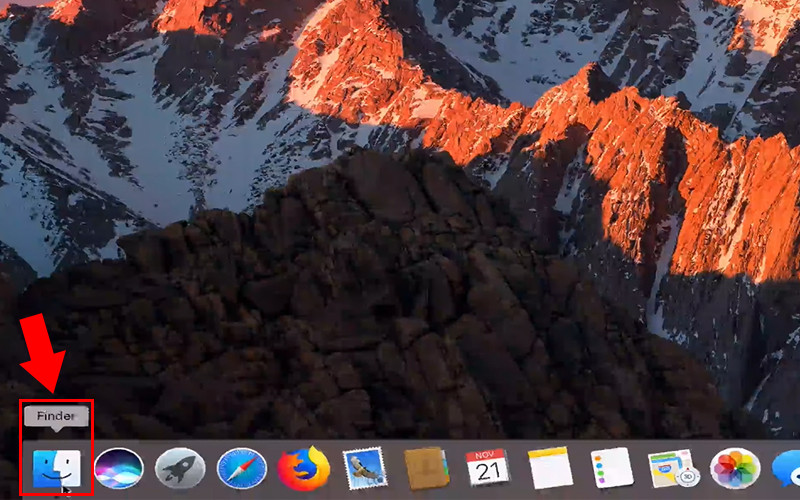
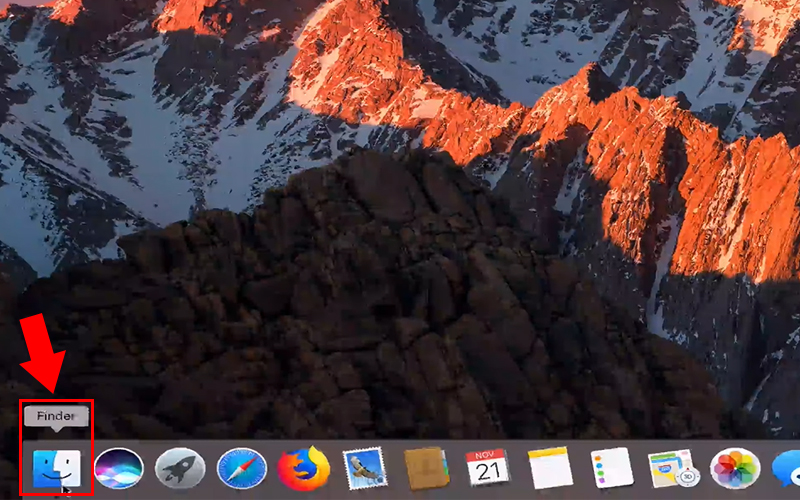
Trên macOS, Finder là công cụ quản lý tập tin chính, tương đương với File Explorer trên Windows. Bạn có thể mở Finder bằng cách nhấn vào biểu tượng Finder trên Dock (thường là biểu tượng khuôn mặt màu xanh). Sau khi Finder mở, USB của bạn sẽ xuất hiện trong thanh bên (sidebar) dưới mục Locations (Vị trí), sẵn sàng để bạn truy cập và chuyển dữ liệu.
Bước 3: Mở Ổ Đĩa USB và Chọn Tập Tin
Để mở ổ đĩa USB, bạn chỉ cần nháy chuột trái vào tên của USB trong thanh bên của Finder. Thao tác này sẽ hiển thị tất cả các tập tin và thư mục được lưu trữ trong USB. Sau đó, bạn có thể chọn các tập tin hoặc thư mục cần chuyển:
- Chọn một tập tin: Nháy chuột trái vào tập tin đó.
- Chọn nhiều tập tin không liên tiếp: Giữ phím Command và nháy chuột trái vào từng tập tin.
- Chọn tất cả tập tin: Nhấn tổ hợp phím Command + A.
Bước 4: Sao Chép Hoặc Di Chuyển Tập Tin
Sau khi chọn tập tin, bạn có thể thực hiện thao tác sao chép hoặc di chuyển. Để sao chép (Copy) tập tin, nhấn chuột phải vào các tập tin đã chọn và chọn Copy [số lượng] Items (Sao chép [số lượng] mục) hoặc nhấn tổ hợp phím Command + C.
Sau đó, điều hướng đến thư mục đích trên MacBook (ví dụ: Documents, Desktop), nhấn chuột phải vào khoảng trống và chọn Paste Item (hoặc nhấn tổ hợp phím Command + V) để dán bản sao của tập tin.
Nếu bạn muốn di chuyển (Move) tập tin (tức là xóa bản gốc trên USB sau khi dán), sau khi chọn Copy (Command + C), bạn di chuyển đến thư mục đích và nhấn tổ hợp phím Option + Command + V. Thao tác này sẽ dán tập tin vào vị trí mới và xóa bản gốc trên USB, đây là cách “Cut & Paste” đặc trưng trên macOS.
Bước 5: Rút USB An Toàn Khỏi MacBook
Sau khi hoàn tất việc chuyển dữ liệu và kiểm tra, bạn cần rút USB an toàn để tránh mất dữ liệu hoặc hỏng thiết bị. Trở lại cửa sổ Finder, tìm tên của USB trong thanh bên. Bên cạnh tên USB sẽ có một biểu tượng Eject (hình mũi tên hướng lên với một đường kẻ ngang bên dưới). Nhấn vào biểu tượng này. Khi tên ổ đĩa USB không còn xuất hiện trên thanh bên của Finder, bạn có thể rút USB ra khỏi MacBook một cách an toàn.
Tương tự như Windows, việc trực tiếp rút USB ra khỏi MacBook mà không thực hiện thao tác “Eject” có thể dẫn đến lỗi dữ liệu hoặc hỏng phần cứng, đặc biệt là khi dữ liệu đang được ghi. Luôn ưu tiên an toàn để bảo vệ thiết bị và thông tin của bạn.
Cách Chuyển Dữ Liệu Từ Máy Tính Sang USB Nhanh Chóng
Việc sao lưu dữ liệu, chia sẻ tập tin với người khác hoặc đơn giản là giải phóng dung lượng ổ cứng máy tính thường yêu cầu bạn chuyển dữ liệu từ máy tính sang USB. Quy trình này cũng rất đơn giản và tương tự với việc chuyển ngược lại, chỉ khác ở điểm xuất phát của tập tin.
Trên Hệ Điều Hành Windows
Bước 1: Cắm USB và Truy Cập Tập Tin Từ Máy Tính
Trước hết, hãy cắm USB vào cổng USB trên máy tính Windows của bạn và đảm bảo nó được nhận diện trong This PC. Việc nhận diện thành công là bước đầu tiên để đảm bảo quá trình chuyển dữ liệu từ máy tính sang USB diễn ra suôn sẻ.
Sau đó, điều hướng đến thư mục hoặc ổ đĩa trên máy tính chứa các tập tin mà bạn muốn chuyển sang USB. Bạn có thể chọn một, nhiều hoặc tất cả các tập tin/thư mục cần chuyển bằng cách sử dụng các phương pháp lựa chọn đã nêu ở trên (nháy chuột, Ctrl + nháy, Ctrl + A).
Bước 2: Di Chuyển Hoặc Sao Chép Tập Tin Đến USB
Sau khi đã chọn các tập tin, bạn có thể di chuyển hoặc sao chép chúng. Tương tự như quy trình từ USB vào máy tính, bạn có thể dùng tùy chọn Move to hoặc Copy to từ thẻ Home trên thanh công cụ của File Explorer.
Chọn Move to (hoặc Copy to nếu muốn giữ bản gốc trên máy tính) và sau đó chọn tên ổ đĩa USB của bạn trong danh sách các vị trí. Nếu muốn đặt vào một thư mục cụ thể trên USB, hãy chọn Choose location và duyệt đến thư mục đó. Nhấn Move hoặc Copy để thực hiện.
Một cách khác là kéo và thả: Sau khi chọn tập tin, nhấn giữ chuột trái và kéo chúng đến biểu tượng USB trong thanh bên của File Explorer hoặc vào cửa sổ của USB nếu bạn đã mở nó. Khi kéo thả tập tin từ một ổ đĩa trên máy tính (ví dụ: ổ C:) sang USB, mặc định thao tác sẽ là “Copy” (tạo bản sao). Nếu bạn muốn “Move” (di chuyển hoàn toàn và xóa bản gốc), bạn có thể giữ phím Shift trong khi kéo thả.
Bước 3: Kiểm Tra Dữ Liệu và Rút USB An Toàn
Sau khi quá trình chuyển hoàn tất, hãy mở ổ đĩa USB và kiểm tra xem tất cả các tập tin đã được copy hoặc di chuyển thành công chưa. Việc kiểm tra này đặc biệt quan trọng nếu bạn đã chọn “Move” (di chuyển) để tránh mất dữ liệu gốc trên máy tính.
Khi đã xác nhận, bạn hãy ngắt kết nối USB một cách an toàn bằng cách sử dụng chức năng Eject như đã hướng dẫn ở phần trước (qua biểu tượng trên thanh tác vụ hoặc qua thẻ Manage trong File Explorer). Luôn chờ thông báo xác nhận rằng thiết bị đã an toàn để loại bỏ trước khi rút USB.
Trên Hệ Điều Hành macOS (MacBook)
Bước 1: Kết Nối USB và Chọn Tập Tin Từ MacBook
Cắm USB vào MacBook (sử dụng bộ chuyển đổi nếu cần thiết cho các cổng USB-C). Đảm bảo USB xuất hiện trong Finder. Đây là bước quan trọng để MacBook nhận diện thiết bị và sẵn sàng cho việc chuyển dữ liệu từ máy tính sang USB.
Sau đó, điều hướng đến vị trí các tập tin bạn muốn chuyển sang USB trên MacBook của bạn (ví dụ: Desktop, Documents, Downloads). Chọn các tập tin hoặc thư mục cần chuyển bằng cách nháy chuột, giữ phím Command + nháy chuột, hoặc Command + A để chọn tất cả.
Bước 2: Sao Chép Tập Tin Vào USB
Sau khi chọn tập tin, bạn có thể nhấn chuột phải và chọn Copy [số lượng] Items hoặc nhấn tổ hợp phím Command + C. Thao tác này sẽ sao chép các tập tin vào bộ nhớ tạm của MacBook.
Tiếp theo, mở ổ đĩa USB của bạn trong Finder bằng cách nháy chuột vào tên USB trong thanh bên.
Trong cửa sổ USB, nhấn chuột phải vào một khoảng trống và chọn Paste Item (hoặc nhấn tổ hợp phím Command + V) để dán các tập tin vào USB. Trên macOS, thao tác Command + V luôn là “Paste” sau khi “Copy”. Để di chuyển (cắt và dán) từ máy tính sang USB không có phím tắt trực tiếp như Option+Command+V cho chiều ngược lại. Cách phổ biến nhất là sao chép rồi tự xóa bản gốc nếu không còn cần.
Một phương pháp thuận tiện khác là kéo và thả. Đơn giản là kéo các tập tin đã chọn từ thư mục trên MacBook của bạn và thả chúng vào biểu tượng USB trong thanh bên của Finder hoặc vào cửa sổ ổ đĩa USB đã mở. Điều này thường sẽ tự động thực hiện thao tác sao chép.
Bước 3: Kiểm Tra và Rút USB An Toàn
Sau khi hoàn tất việc copy, kiểm tra lại nội dung trên USB để đảm bảo tất cả tập tin đã được chuyển đúng và đầy đủ. Việc này đặc biệt quan trọng để tránh mất mát dữ liệu hoặc lỗi tập tin.
Cuối cùng, nhấn vào biểu tượng Eject (biểu tượng mũi tên hướng lên với một đường kẻ ngang bên dưới) bên cạnh tên USB trong Finder và đợi cho đến khi USB biến mất khỏi danh sách trước khi rút ra khỏi máy. Điều này đảm bảo rằng tất cả các thao tác ghi dữ liệu đã hoàn tất và USB có thể được tháo rời an toàn.
Những Lưu Ý Quan Trọng Khi Chuyển Dữ Liệu Với USB
Để đảm bảo quá trình chuyển dữ liệu diễn ra suôn sẻ, hiệu quả và an toàn, hãy lưu ý một số điểm quan trọng sau đây, giúp bạn trở thành một người dùng máy tính có chuyên môn.
Đảm Bảo An Toàn Dữ Liệu
- Sao lưu trước khi di chuyển: Nếu bạn chọn “Move” (di chuyển) thay vì “Copy” (sao chép), hãy đảm bảo rằng dữ liệu đã được chuyển thành công và được kiểm tra trên thiết bị đích trước khi xóa bản gốc. Luôn có một bản sao lưu thứ hai trên máy tính hoặc đám mây đối với dữ liệu quan trọng để phòng trường hợp lỗi không mong muốn hoặc sự cố bất ngờ.
- Quét virus: Trước khi mở hoặc chuyển dữ liệu từ USB không rõ nguồn gốc, hãy sử dụng phần mềm diệt virus trên máy tính để quét toàn bộ USB. Điều này giúp ngăn chặn phần mềm độc hại (malware) lây nhiễm vào hệ thống của bạn và bảo vệ dữ liệu cá nhân.
Kiểm Tra Định Dạng USB và Khả Năng Tương Thích
Các hệ điều hành khác nhau có thể hỗ trợ các định dạng tập tin hệ thống khác nhau cho USB, ảnh hưởng đến khả năng đọc/ghi và kích thước tập tin tối đa:
- FAT32: Tương thích rộng rãi với cả Windows, macOS, Linux. Tuy nhiên, định dạng này có giới hạn kích thước tập tin tối đa là 4GB, nghĩa là bạn không thể lưu một tập tin duy nhất nào lớn hơn 4GB vào USB định dạng FAT32.
- NTFS: Định dạng tối ưu cho Windows, hỗ trợ tập tin có kích thước rất lớn và phân quyền người dùng. Tuy nhiên, macOS chỉ có thể đọc mà không thể ghi vào ổ đĩa NTFS một cách nguyên bản (trừ khi có phần mềm bên thứ ba hỗ trợ).
- exFAT: Đây là định dạng lý tưởng cho việc trao đổi dữ liệu thường xuyên giữa Windows và macOS vì nó tương thích với cả hai hệ điều hành và không có giới hạn kích thước tập tin lớn (giải quyết được nhược điểm của FAT32).
- APFS/HFS+: Các định dạng riêng của macOS, không được Windows hỗ trợ đọc/ghi nguyên bản, hạn chế khả năng chuyển dữ liệu qua lại.
Nếu bạn gặp lỗi khi sao chép tập tin lớn hoặc khi chuyển USB giữa các máy tính khác hệ điều hành, hãy kiểm tra định dạng của USB và cân nhắc định dạng lại nó sang exFAT để tối ưu khả năng tương thích và hiệu suất.
Xử Lý Khi USB Không Nhận Hoặc Gặp Lỗi
Khi USB không nhận hoặc gặp sự cố, bạn có thể thử các biện pháp khắc phục sau:
- USB không xuất hiện:
- Thử cắm USB vào một cổng USB khác trên máy tính. Cổng USB bị hỏng hoặc thiếu nguồn điện có thể là nguyên nhân.
- Khởi động lại máy tính. Đôi khi một lỗi hệ thống tạm thời có thể ngăn chặn việc nhận diện thiết bị.
- Kiểm tra Trình quản lý thiết bị (Device Manager) trên Windows hoặc Thông tin hệ thống (System Information) trên macOS để xem USB có được liệt kê nhưng chưa được gán ký tự ổ đĩa hay không.
- Cập nhật driver USB cho máy tính (trên Windows) thông qua Device Manager để đảm bảo hệ thống có driver mới nhất.
- Lỗi “Disk is write protected”: Điều này có nghĩa là bạn không thể ghi dữ liệu vào USB. Nguyên nhân có thể là do công tắc khóa vật lý trên USB (nếu có), lỗi hệ thống tập tin bị hỏng, hoặc USB bị hỏng vật lý. Bạn có thể thử gỡ bỏ bảo vệ ghi bằng các công cụ như Command Prompt (Diskpart) trên Windows hoặc phần mềm chuyên dụng.
Tối Ưu Tốc Độ Chuyển Dữ Liệu
Để tối đa hóa tốc độ khi chuyển dữ liệu từ máy tính sang USB hoặc ngược lại, hãy xem xét các yếu tố sau:
- Sử dụng cổng và USB phù hợp: USB 3.0/3.1/3.2 (có cổng màu xanh dương, đỏ hoặc xanh ngọc) và cổng tương ứng trên máy tính sẽ cho tốc độ chuyển dữ liệu nhanh hơn đáng kể (lên đến vài trăm MB/s) so với USB 2.0 cũ (cổng màu đen, tốc độ tối đa khoảng 30-60 MB/s). Đảm bảo cả USB và cổng trên máy tính đều hỗ trợ chuẩn USB tốc độ cao.
- Tránh chạy ứng dụng nặng: Khi đang chuyển dữ liệu với dung lượng lớn, hạn chế chạy các ứng dụng hoặc tác vụ nặng khác trên máy tính. Điều này giúp giải phóng tài nguyên CPU, RAM và ổ cứng, cho phép quá trình chuyển diễn ra nhanh hơn và ổn định hơn.
- Chống phân mảnh ổ đĩa (đối với HDD): Đối với các ổ đĩa cơ học (HDD) trên máy tính, việc chống phân mảnh định kỳ có thể cải thiện tốc độ đọc/ghi dữ liệu. Tuy nhiên, với ổ SSD hoặc USB (dùng bộ nhớ flash), việc này là không cần thiết và thậm chí có thể làm giảm tuổi thọ của thiết bị.
Việc nắm vững cách chuyển dữ liệu từ máy tính sang USB và ngược lại, cùng với những kiến thức bổ trợ này, sẽ giúp bạn làm chủ hoàn toàn việc quản lý và sao chép dữ liệu, tối ưu hóa hiệu suất làm việc và đảm bảo an toàn thông tin cá nhân.
Với những kiến thức chuyên sâu về máy tính và hướng dẫn thực tiễn, chúng tôi tại maytinhgiaphat.vn luôn mong muốn mang đến cho người dùng những thông tin hữu ích nhất. Hy vọng bài viết này đã giúp bạn tự tin hơn trong việc thao tác với USB. Nếu bạn có bất kỳ thắc mắc nào khác về máy tính, laptop, hoặc cần hỗ trợ về các lỗi thường gặp, đừng ngần ngại truy cập maytinhgiaphat.vn để tìm kiếm thêm nhiều bài viết chất lượng cao và giải pháp chuyên nghiệp. Chúng tôi luôn sẵn lòng hỗ trợ bạn!