


Máy Tính
Cách Copy Dữ Liệu Từ Máy Tính Sang Ổ Cứng Hiệu Quả

Th8
Trong kỷ nguyên số hóa, dữ liệu cá nhân như hình ảnh gia đình, tài liệu công việc quan trọng hay video kỷ niệm đang ngày càng trở thành tài sản vô giá của mỗi chúng ta. Chúng được lưu trữ chủ yếu trên máy tính và tiềm ẩn nhiều rủi ro mất mát do sự cố phần cứng, tấn công virus, hoặc đơn giản là nhu cầu giải phóng không gian lưu trữ. Để chủ động bảo vệ dữ liệu quý giá này, việc sao chép chúng sang ổ cứng di động là một giải pháp thiết yếu. Vậy đâu là cách copy dữ liệu từ máy tính sang ổ cứng nhanh chóng và hiệu quả nhất cho mọi người dùng? Bài viết này sẽ cung cấp hướng dẫn chi tiết, giúp bạn thực hiện công việc này một cách an toàn và tối ưu.
Vì Sao Nên Copy Dữ Liệu Từ Máy Tính Sang Ổ Cứng Di Động?
Việc sao chép dữ liệu từ máy tính sang một thiết bị lưu trữ ngoài như ổ cứng di động không chỉ là thói quen tốt mà còn là biện pháp bảo vệ thông tin quan trọng một cách chủ động. Dưới đây là những lý do cốt lõi giải thích vì sao bạn nên thực hiện việc này một cách thường xuyên:
Ngăn Ngừa Mất Mát Dữ Liệu Bất Ngờ
Ổ cứng nội bộ của máy tính có thể gặp phải nhiều rủi ro như hư hỏng vật lý, lỗi hệ điều hành, hoặc bị tấn công bởi các loại mã độc (virus, ransomware). Khi những sự cố này xảy ra, toàn bộ dữ liệu trên ổ cứng máy tính có thể bị mất vĩnh viễn hoặc không thể truy cập được. Việc sao chép dữ liệu ra ổ cứng ngoài tạo ra một bản sao lưu an toàn, giúp bạn dễ dàng khôi phục lại các file quan trọng như ảnh kỷ niệm, video gia đình, tài liệu học tập, hay các dự án công việc đang dang dở mà không thể phục hồi từ nguồn khác.
Tối Ưu Hóa Không Gian Lưu Trữ Trên Máy Tính
Khi ổ cứng máy tính sắp đầy, hiệu suất hoạt động của máy thường bị ảnh hưởng, dẫn đến tình trạng chậm, giật lag. Bằng cách chuyển bớt các file lớn, ít sử dụng như thư viện ảnh, video phim, hoặc các tập tin game cũ sang ổ cứng ngoài, bạn sẽ giải phóng được đáng kể không gian trên ổ cứng chính. Điều này không chỉ giúp máy tính hoạt động mượt mà hơn mà còn kéo dài tuổi thọ của ổ cứng nội bộ, đồng thời đảm bảo có đủ dung lượng cho các ứng dụng và dữ liệu mới.
 Cách copy dữ liệu từ máy tính sang ổ cứng
Dễ Dàng Chia Sẻ và Di Chuyển Dữ Liệu
Ổ cứng ngoài có tính di động cao, cho phép bạn mang theo dữ liệu bên mình mọi lúc mọi nơi. Đây là giải pháp lý tưởng để chia sẻ các file dung lượng lớn với đồng nghiệp, bạn bè mà không cần phụ thuộc vào internet hay các dịch vụ đám mây có giới hạn băng thông. Bạn chỉ cần kết nối ổ cứng vào bất kỳ máy tính nào khác để truy cập và chia sẻ dữ liệu một cách tiện lợi. Đặc biệt, với những người thường xuyên làm việc trên nhiều thiết bị hoặc cần trình bày dự án ở nhiều địa điểm, ổ cứng di động là một công cụ không thể thiếu.
Bảo Vệ Dữ Liệu Khỏi Nguy Cơ Bị Đánh Cắp
Trong trường hợp không may máy tính của bạn bị mất hoặc bị đánh cắp, nguy cơ lộ lọt toàn bộ dữ liệu cá nhân là rất cao. Khi đã sao chép các thông tin quan trọng sang ổ cứng di động và cất giữ ở nơi an toàn, bạn sẽ giảm thiểu đáng kể rủi ro này. Đây là lớp bảo vệ thứ hai cho những dữ liệu nhạy cảm, đảm bảo chúng không rơi vào tay kẻ xấu.
Khôi Phục Hệ Thống Máy Tính Nhanh Chóng
Nếu hệ điều hành của bạn gặp lỗi nghiêm trọng, buộc phải cài đặt lại, hoặc bạn muốn nâng cấp lên một hệ điều hành mới, việc có một bản sao lưu dữ liệu đầy đủ sẽ tiết kiệm rất nhiều thời gian và công sức. Thay vì phải tải lại từng file, bạn chỉ cần sao chép dữ liệu từ ổ cứng ngoài vào máy tính sau khi cài đặt lại hệ điều hành, giúp quá trình chuyển đổi diễn ra suôn sẻ và hiệu quả.
Hướng Dẫn Chi Tiết Cách Copy Dữ Liệu Từ Máy Tính Sang Ổ Cứng
Việc sao chép dữ liệu từ máy tính sang ổ cứng không hề phức tạp nếu bạn biết các phương pháp và công cụ phù hợp. Dưới đây là những cách copy dữ liệu từ máy tính sang ổ cứng phổ biến và hiệu quả nhất, từ đơn giản đến chuyên nghiệp.
Sử Dụng Tính Năng Sao Chép Và Dán (Copy & Paste) Hoặc Kéo Thả
Đây là phương pháp cơ bản và dễ thực hiện nhất, phù hợp với việc sao chép một lượng nhỏ file hoặc thư mục.
- Cách thực hiện: Bạn chỉ cần chọn các file hoặc thư mục cần sao chép trên máy tính (nhấn
Ctrl+Ađể chọn tất cả hoặc giữCtrlvà click để chọn nhiều file/thư mục), sau đó nhấn chuột phải và chọn “Copy” (Sao chép). Tiếp theo, mở thư mục trên ổ cứng đích mà bạn muốn lưu trữ, nhấn chuột phải và chọn “Paste” (Dán). - Ưu điểm: Đơn giản, nhanh gọn cho file nhỏ.
- Hạn chế: Khi sao chép một lượng lớn dữ liệu (vài trăm GB đến TB), phương pháp này có thể mất nhiều thời gian, dễ bị gián đoạn nếu có lỗi đọc/ghi, và không cung cấp tính năng kiểm tra lỗi hay đồng bộ hóa.
Tận Dụng Phần Mềm Quản Lý File Tích Hợp Sẵn
Các hệ điều hành như Windows và macOS đều có các trình quản lý file mạnh mẽ giúp bạn tổ chức và di chuyển dữ liệu một cách trực quan.
- Trên Windows (File Explorer): Mở “This PC” hoặc “My Computer”, duyệt đến thư mục chứa dữ liệu cần sao chép. Sau đó, mở một cửa sổ File Explorer khác, truy cập vào ổ cứng di động. Bạn có thể kéo và thả trực tiếp các file/thư mục từ máy tính sang ổ cứng di động. Điều này giúp hình dung rõ ràng hơn quá trình di chuyển.
- Trên macOS (Finder): Tương tự như Windows, bạn mở Finder, duyệt đến các thư mục nguồn và đích. Kéo thả các file hoặc thư mục để di chuyển chúng.
- Ưu điểm: Giao diện thân thiện, dễ sử dụng, phù hợp với hầu hết người dùng thông thường.
- Hạn chế: Giống như Copy & Paste, phương pháp này vẫn có thể gặp khó khăn với lượng dữ liệu khổng lồ hoặc khi cần các tính năng nâng cao như sao lưu tự động hay kiểm tra tính toàn vẹn.
 Cách copy dữ liệu từ máy tính sang ổ cứng như thế nào
Sử Dụng Phần Mềm Sao Chép Dữ Liệu Chuyên Dụng
Đối với những người cần sao lưu dữ liệu thường xuyên, sao chép dung lượng lớn, hoặc muốn đảm bảo tính toàn vẹn của dữ liệu, việc sử dụng các phần mềm chuyên dụng là lựa chọn tối ưu. Các phần mềm này thường được thiết kế với các tính năng nâng cao.
- Các phần mềm phổ biến:
- TeraCopy / FastCopy (Windows): Đây là những công cụ tăng tốc độ sao chép, cho phép tạm dừng và tiếp tục quá trình, tự động bỏ qua các file lỗi, và xác minh tính toàn vẹn của dữ liệu sau khi sao chép.
- Clonezilla / Macrium Reflect: Các phần mềm này chuyên về tạo bản sao lưu hệ thống (disk imaging) hoặc sao chép toàn bộ ổ cứng (disk cloning). Chúng đặc biệt hữu ích khi bạn muốn chuyển toàn bộ dữ liệu và hệ điều hành từ ổ cứng cũ sang ổ cứng mới hoặc tạo một bản sao lưu phục hồi.
- FreeFileSync / SyncBackFree: Dành cho nhu cầu đồng bộ hóa dữ liệu giữa máy tính và ổ cứng di động, giúp bạn luôn có một bản sao lưu cập nhật nhất mà không cần sao chép lại toàn bộ.
- Ưu điểm: Tốc độ nhanh hơn, khả năng xử lý lỗi tốt hơn, tính năng xác minh dữ liệu, sao lưu tự động, và các tùy chọn nâng cao khác giúp quá trình sao chép an toàn và hiệu quả. Đây là phương pháp được khuyến nghị cho các doanh nghiệp hoặc người dùng có lượng dữ liệu lớn.
Tận Dụng Dịch Vụ Lưu Trữ Đám Mây
Mặc dù không trực tiếp liên quan đến ổ cứng vật lý, dịch vụ lưu trữ đám mây cung cấp một giải pháp sao lưu và truy cập dữ liệu từ xa rất linh hoạt.
- Cách thức: Bạn tải dữ liệu từ máy tính lên các dịch vụ như Google Drive, Dropbox, OneDrive, hoặc Mega. Sau đó, bạn có thể truy cập hoặc tải dữ liệu xuống bất cứ lúc nào, từ bất kỳ thiết bị nào có kết nối internet. Một số dịch vụ còn cung cấp tính năng đồng bộ hóa tự động thư mục giữa máy tính và đám mây.
- Ưu điểm: Dữ liệu an toàn trước các sự cố vật lý của máy tính, dễ dàng chia sẻ, truy cập mọi lúc mọi nơi.
- Hạn chế: Yêu cầu kết nối internet ổn định, dung lượng miễn phí có hạn (thường phải trả phí để có dung lượng lớn), tốc độ tải lên/tải xuống phụ thuộc vào băng thông mạng, và vấn đề riêng tư dữ liệu có thể là mối quan tâm.
Kết Nối Trực Tiếp Ổ Cứng (Với Máy Tính Khác Hoặc Dùng Docking Station)
Nếu bạn có ổ cứng nội bộ (HDD/SSD) và muốn sao chép dữ liệu từ nó sang một máy tính khác hoặc một ổ cứng ngoài, bạn có thể kết nối trực tiếp.
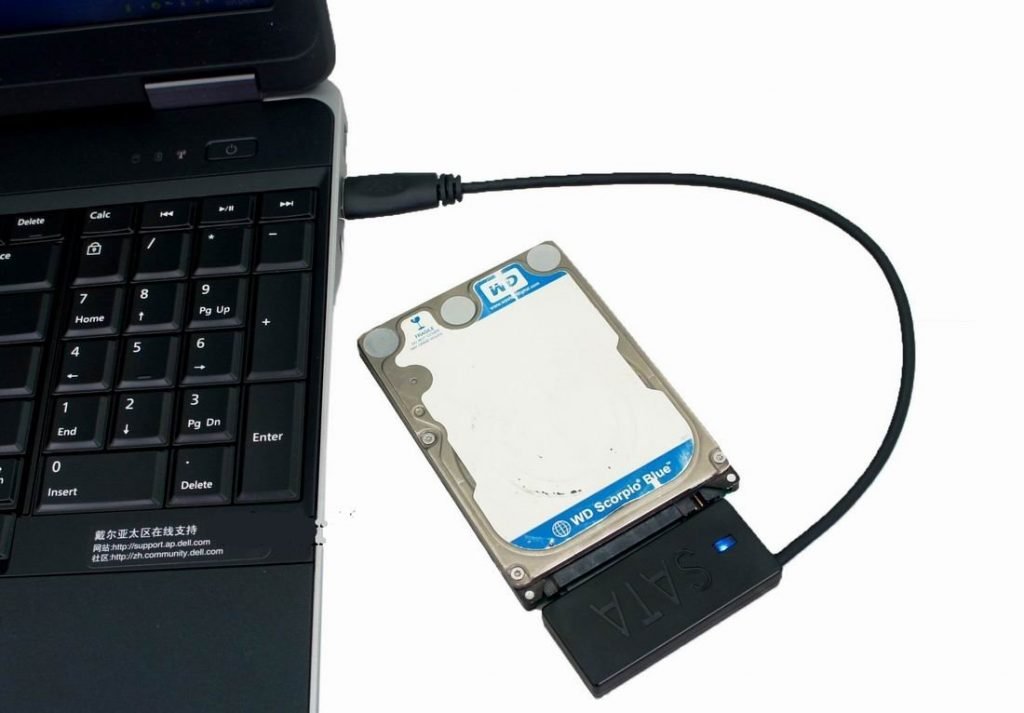
- Sử dụng Docking Station hoặc Adapter SATA to USB: Các thiết bị này cho phép bạn cắm ổ cứng nội bộ vào và kết nối với máy tính qua cổng USB, biến nó thành một ổ cứng ngoài tạm thời. Sau đó, bạn có thể sử dụng File Explorer/Finder để sao chép dữ liệu.
- Kết nối ổ cứng trực tiếp vào một máy tính khác: Nếu bạn có khả năng, có thể tháo ổ cứng từ máy tính này và lắp vào một máy tính khác làm ổ cứng phụ. Đây là phương pháp nhanh nhất để di chuyển lượng lớn dữ liệu giữa hai ổ cứng nội bộ.
- Ưu điểm: Tốc độ truyền tải nhanh (đặc biệt khi kết nối SATA trực tiếp), hiệu quả cao cho việc di chuyển toàn bộ dữ liệu.
- Hạn chế: Yêu cầu kiến thức về phần cứng, có thể cần thiết bị phụ trợ (docking station/adapter), không phù hợp với người dùng không chuyên.
Lời Kết
Việc nắm vững cách copy dữ liệu từ máy tính sang ổ cứng là kỹ năng thiết yếu trong thời đại số, giúp bảo vệ tài sản thông tin quý giá của bạn. Dù bạn chọn phương pháp đơn giản như Copy & Paste hay giải pháp chuyên nghiệp với phần mềm sao lưu, điều quan trọng là phải thực hiện việc sao lưu dữ liệu thường xuyên. Hãy biến việc sao lưu thành một thói quen để tránh những mất mát thông tin đáng tiếc, đảm bảo an toàn cho dữ liệu và sự yên tâm trong quá trình sử dụng máy tính. Nếu có bất kỳ thắc mắc nào về cách tối ưu hóa hiệu suất máy tính hay cần tư vấn về các giải pháp lưu trữ, hãy truy cập maytinhgiaphat.vn để nhận được sự hỗ trợ từ các chuyên gia lâu năm.