


Máy Tính
Khắc phục Zalo trên máy tính bị trắng màn hình hiệu quả
Th8
Zalo là một ứng dụng liên lạc phổ biến tại Việt Nam, được hàng triệu người tin dùng cho cả mục đích cá nhân và công việc. Với giao diện thân thiện, dễ sử dụng trên nhiều nền tảng, từ điện thoại thông minh đến các dòng máy tính như Windows PC hay MacBook, Zalo đã trở thành công cụ không thể thiếu. Tuy nhiên, một trong những sự cố phổ biến gây khó chịu cho người dùng là Zalo trên máy tính bị trắng màn hình, khiến việc truy cập và sử dụng ứng dụng bị gián đoạn. Bài viết này của maytinhgiaphat.vn sẽ cung cấp một cái nhìn toàn diện về nguyên nhân và các giải pháp chi tiết, giúp bạn khắc phục tình trạng này một cách nhanh chóng và hiệu quả, đảm bảo trải nghiệm liên lạc luôn liền mạch.
Tại sao Zalo trên máy tính bị trắng màn hình?
Tình trạng Zalo trên máy tính bị trắng màn hình có thể xuất phát từ nhiều nguyên nhân khác nhau, từ những vấn đề nhỏ liên quan đến phần mềm cho đến các sự cố hệ thống lớn hơn. Hiểu rõ các nguyên nhân này là bước đầu tiên để tìm ra giải pháp phù hợp.
Đầu tiên, một trong những lý do phổ biến nhất là phiên bản Zalo bạn đang sử dụng đã quá cũ hoặc gặp lỗi trong quá trình cài đặt, cập nhật. Các phiên bản cũ thường không tương thích tốt với hệ điều hành mới hoặc chứa các lỗi đã được vá trong các bản cập nhật sau. Thứ hai, bộ nhớ cache và dữ liệu cũ của ứng dụng Zalo có thể bị xung đột hoặc quá tải. Khi Zalo tích lũy quá nhiều dữ liệu tạm thời, chúng có thể gây cản trở hoạt động bình thường của ứng dụng, dẫn đến màn hình trắng.
Ngoài ra, kết nối mạng kém hoặc bị gián đoạn cũng là một nguyên nhân đáng kể. Zalo là ứng dụng trực tuyến, yêu cầu kết nối internet ổn định để tải và hiển thị nội dung. Nếu mạng yếu hoặc chập chờn, ứng dụng sẽ không thể tải được giao diện hoặc dữ liệu, gây ra hiện tượng màn hình trắng. Các ứng dụng chạy ngầm hoặc phần mềm diệt virus trên thiết bị cũng có thể gây xung đột với Zalo, ngăn không cho ứng dụng khởi động đúng cách. Hệ điều hành máy tính không được cập nhật lên phiên bản mới nhất cũng có thể dẫn đến tình trạng không tương thích với phiên bản Zalo hiện tại, gây ra lỗi. Cuối cùng, bộ nhớ trong đầy hoặc RAM bị quá tải cũng là yếu tố khiến Zalo hoạt động chậm chạp hoặc không thể khởi động, dẫn đến màn hình trắng. Thậm chí, đôi khi lỗi này có thể do máy chủ Zalo gặp sự cố tạm thời, khiến ứng dụng không thể tải nội dung.
Các giải pháp toàn diện để khắc phục Zalo trên máy tính bị trắng màn hình
Để khắc phục hiệu quả tình trạng Zalo trên máy tính bị trắng màn hình, người dùng cần áp dụng các giải pháp phù hợp với từng nguyên nhân. Dưới đây là các bước hướng dẫn chi tiết, từ những phương pháp đơn giản đến những cách giải quyết triệt để hơn, giúp bạn sớm đưa Zalo trở lại hoạt động bình thường.
1. Kiểm tra kết nối mạng và khởi động lại ứng dụng
Trước khi thực hiện các bước phức tạp hơn, hãy đảm bảo rằng máy tính của bạn có kết nối internet ổn định. Một kết nối mạng yếu hoặc không ổn định là nguyên nhân phổ biến khiến Zalo không thể tải dữ liệu và hiển thị giao diện. Hãy thử mở một trang web khác hoặc kiểm tra tốc độ mạng để xác nhận. Sau đó, bạn có thể thử đóng hoàn toàn ứng dụng Zalo (bao gồm cả việc tắt tiến trình chạy ngầm trong Task Manager trên Windows hoặc Activity Monitor trên macOS) và khởi động lại. Đôi khi, đây chỉ là một lỗi tạm thời và việc khởi động lại sẽ giải quyết được vấn đề.
2. Sử dụng Zalo Web (Giải pháp tức thời)
Nếu bạn đang cần truy cập Zalo gấp để giải quyết công việc hoặc liên lạc quan trọng, việc sử dụng phiên bản web của Zalo là một giải pháp “chữa cháy” nhanh chóng và hiệu quả. Zalo Web hoạt động trên trình duyệt, không phụ thuộc vào ứng dụng đã cài đặt trên máy tính, do đó nó thường không bị ảnh hưởng bởi các lỗi phần mềm cục bộ.
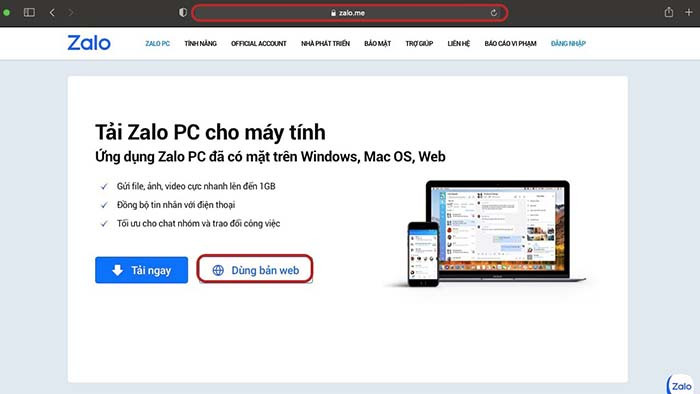
Để sử dụng, bạn chỉ cần mở bất kỳ trình duyệt web nào trên máy tính (như Chrome, Firefox, Edge, Safari), truy cập vào địa chỉ chat.zalo.me, sau đó chọn “Dùng bản web”. Bạn có thể đăng nhập bằng mã QR từ điện thoại hoặc nhập số điện thoại và mật khẩu. Mặc dù phiên bản web có thể thiếu một vài tính năng nâng cao so với ứng dụng desktop, nó vẫn đảm bảo bạn có thể gửi tin nhắn, nhận cuộc gọi và truy cập hầu hết các chức năng cơ bản.
Giao diện Zalo Web trên trình duyệt khi Zalo trên máy tính bị trắng
3. Xóa bộ nhớ cache và dữ liệu Zalo
Bộ nhớ cache và dữ liệu tạm thời tích lũy quá nhiều có thể gây xung đột và làm Zalo bị lỗi màn hình trắng. Việc xóa cache là một bước quan trọng để giải phóng tài nguyên và khắc phục các lỗi liên quan đến dữ liệu cũ.
- Trên Windows:
- Nhấn tổ hợp phím
Windows + Rđể mở hộp thoại Run. - Nhập
%appdata%và nhấn Enter. - Tìm thư mục
ZaloPCvà xóa toàn bộ nội dung bên trong (hoặc di chuyển sang một thư mục khác để sao lưu). - Khởi động lại Zalo và kiểm tra.
- Nhấn tổ hợp phím
- Trên macOS:
- Mở Finder, nhấn
Shift + Command + Gđể mở cửa sổ “Go to Folder”. - Nhập
~/Library/Application Support/ZaloPCvà nhấn Enter. - Xóa toàn bộ nội dung trong thư mục
ZaloPC. - Khởi động lại Zalo.
- Mở Finder, nhấn
4. Gỡ cài đặt và cài lại Zalo phiên bản mới nhất
Đây là giải pháp triệt để nhất để khắc phục lỗi Zalo trên máy tính bị trắng màn hình. Việc gỡ bỏ ứng dụng cũ sẽ loại bỏ hoàn toàn các file cài đặt bị lỗi, dữ liệu hỏng hoặc xung đột phần mềm đang tồn tại. Sau đó, cài đặt lại phiên bản mới nhất sẽ đảm bảo bạn có một Zalo hoạt động ổn định và tương thích tốt nhất với hệ điều hành của mình.
Hướng dẫn gỡ cài đặt Zalo trên Windows
Việc gỡ cài đặt Zalo trên hệ điều hành Windows khá đơn giản và có thể thực hiện thông qua Control Panel hoặc Settings. Đây là cách hiệu quả để loại bỏ triệt để mọi file lỗi có thể gây ra hiện tượng màn hình trắng.
- Bước 1: Nhấn tổ hợp phím
Windows + Rđể mở hộp thoại Run, nhậpcontrolvà nhấn Enter để mở Control Panel. - Bước 2: Chọn Programs (Chương trình) và sau đó là Programs and Features (Chương trình và Tính năng).
- Bước 3: Trong danh sách các ứng dụng đã cài đặt, tìm Zalo, nhấp chuột phải và chọn Uninstall (Gỡ cài đặt). Làm theo hướng dẫn trên màn hình để hoàn tất quá trình gỡ bỏ.
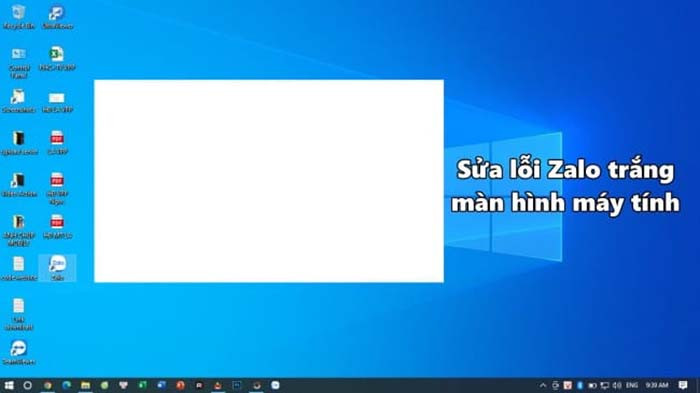 Biểu tượng ứng dụng Zalo trên máy tính trước khi gỡ cài đặt
Hướng dẫn gỡ cài đặt Zalo trên macOS
Đối với người dùng MacBook, việc gỡ cài đặt Zalo cũng tương đối dễ dàng, giúp loại bỏ các bản cài đặt cũ hoặc bị lỗi. Điều này đặc biệt hữu ích khi Zalo trên máy tính của bạn gặp phải tình trạng màn hình trắng và cần một khởi đầu mới.
- Bước 1: Mở Finder trên MacBook của bạn, sau đó chọn mục Applications (Ứng dụng) từ thanh bên.
- Bước 2: Trong thư mục Applications, tìm ứng dụng Zalo. Nhấp chuột phải vào biểu tượng Zalo và chọn Move to Trash (Chuyển vào thùng rác). Bạn có thể cần nhập mật khẩu quản trị viên để xác nhận. Sau đó, hãy làm rỗng Thùng rác để xóa hoàn toàn các file liên quan.
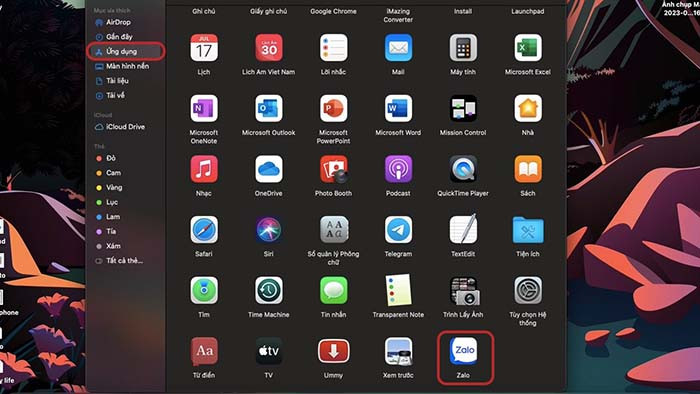 Gỡ Zalo trên macOS từ thư mục Ứng dụng trong Finder
Cài đặt lại Zalo từ nguồn chính thức
Sau khi đã gỡ cài đặt Zalo khỏi máy tính, bước tiếp theo là tải và cài đặt lại phiên bản mới nhất từ nguồn chính thức. Việc này đảm bảo bạn nhận được bản cập nhật ổn định, đã được sửa lỗi và tương thích tốt nhất với hệ thống của bạn.
- Bước 1: Mở trình duyệt web (Chrome, Safari, Edge, Firefox) và truy cập trang web chính thức của Zalo:
https://zalo.me/pc. - Bước 2: Tại trang web, nhấp vào nút Tải ngay hoặc Tải về (Download) dành cho hệ điều hành của bạn (Windows hoặc macOS).
- Bước 3: Sau khi tải xong file cài đặt, hãy mở file đó.
- Trên Windows: Chạy file
.exevà làm theo hướng dẫn. - Trên macOS: Mở file
.dmgbạn vừa tải về. Kéo biểu tượng Zalo và thả vào thư mục Applications.
- Trên Windows: Chạy file
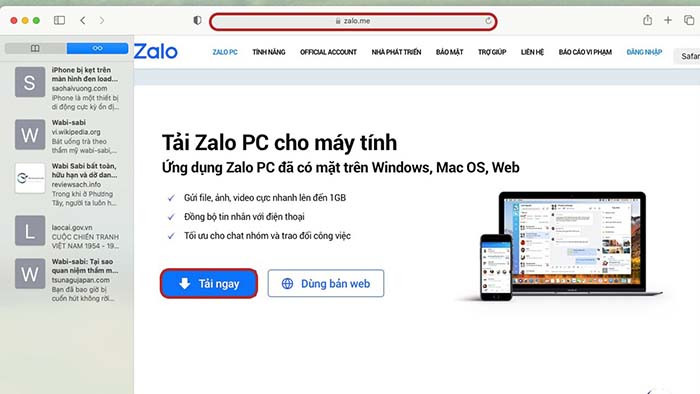 Tải xuống Zalo phiên bản mới nhất từ trang web chính thức
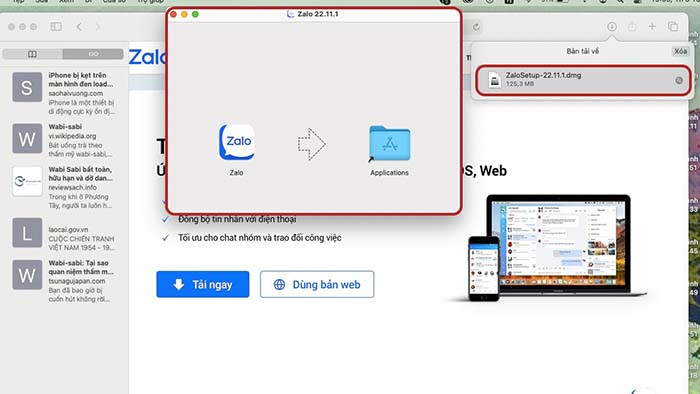 Mở file cài đặt Zalo sau khi tải về để cài đặt lại
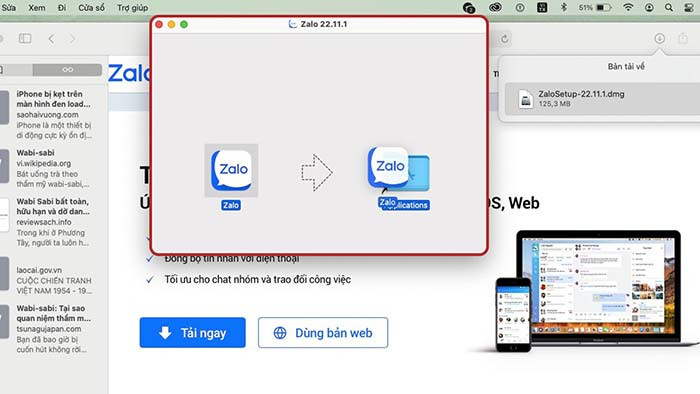 Cài đặt Zalo bằng cách kéo thả vào thư mục Applications trên macOS
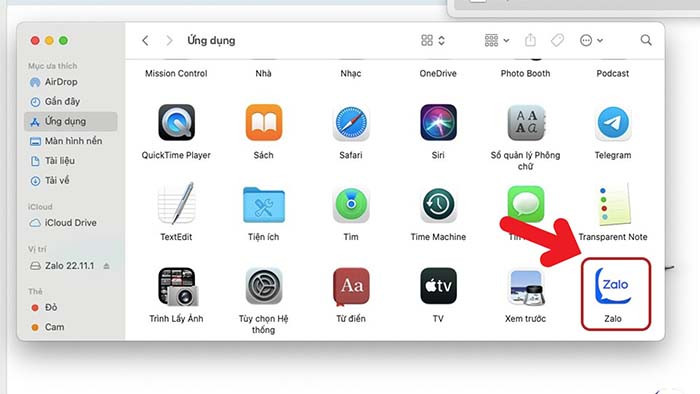 Zalo đã được cài đặt thành công và sẵn sàng sử dụng
5. Kiểm tra và cập nhật hệ điều hành
Hệ điều hành lỗi thời có thể gây ra xung đột với các ứng dụng hiện đại như Zalo. Đảm bảo rằng Windows hoặc macOS của bạn đã được cập nhật lên phiên bản mới nhất. Các bản cập nhật hệ điều hành thường bao gồm các bản vá lỗi, cải thiện hiệu suất và tăng cường khả năng tương thích phần mềm, giúp khắc phục các vấn đề khi Zalo trên máy tính bị trắng màn hình.
6. Tạm thời tắt phần mềm diệt virus hoặc tường lửa
Một số phần mềm diệt virus hoặc tường lửa có thể hiểu nhầm Zalo là mối đe dọa và chặn quyền truy cập mạng hoặc tài nguyên hệ thống của ứng dụng, dẫn đến lỗi màn hình trắng. Hãy thử tạm thời vô hiệu hóa phần mềm diệt virus hoặc tường lửa của bạn, sau đó khởi động lại Zalo để kiểm tra. Nếu Zalo hoạt động bình thường, bạn cần thêm Zalo vào danh sách ngoại lệ (whitelist) trong cài đặt của phần mềm bảo mật.
7. Giải phóng tài nguyên hệ thống (RAM, bộ nhớ)
Nếu máy tính của bạn có bộ nhớ RAM thấp hoặc bộ nhớ trong gần đầy, Zalo có thể gặp khó khăn khi khởi động và hoạt động, gây ra hiện tượng màn hình trắng. Hãy đóng các ứng dụng không cần thiết đang chạy ngầm, kiểm tra và giải phóng dung lượng ổ đĩa. Việc nâng cấp RAM hoặc sử dụng máy tính có cấu hình mạnh hơn cũng là một giải pháp dài hạn nếu bạn thường xuyên gặp vấn đề về hiệu suất. Để được tư vấn về nâng cấp cấu hình máy tính hoặc tìm kiếm máy tính để bàn và laptop mới, bạn có thể tham khảo tại maytinhgiaphat.vn.
8. Chờ đợi nếu do lỗi máy chủ Zalo
Trong một số trường hợp hiếm hoi, lỗi Zalo trên máy tính bị trắng màn hình có thể không phải do máy tính của bạn mà do chính hệ thống máy chủ của Zalo gặp sự cố. Đây thường là các lỗi tạm thời và sẽ được đội ngũ kỹ thuật của Zalo khắc phục trong thời gian ngắn. Nếu bạn đã thử tất cả các cách trên mà vẫn không được, hãy thử chờ đợi vài giờ hoặc kiểm tra các kênh thông tin chính thức của Zalo để xem có thông báo về sự cố nào không.
Với các giải pháp chi tiết được trình bày, hy vọng bạn có thể khắc phục thành công tình trạng Zalo trên máy tính bị trắng màn hình. Việc duy trì một kết nối internet ổn định, thường xuyên cập nhật ứng dụng và hệ điều hành, cùng với việc kiểm tra và giải phóng tài nguyên hệ thống, sẽ giúp Zalo của bạn hoạt động mượt mà và hiệu quả. Nếu bạn cần thêm sự hỗ trợ về các vấn đề máy tính hoặc muốn tìm hiểu về các giải pháp công nghệ, hãy truy cập ngay maytinhgiaphat.vn để khám phá những sản phẩm và dịch vụ chất lượng.