


Máy Tính
Hủy Lệnh Hẹn Giờ Shutdown Máy Tính Windows Đơn Giản, Hiệu Quả

Th8
Đôi khi, bạn thiết lập hủy lệnh hẹn giờ shutdown máy tính để tiết kiệm điện hoặc bảo vệ hệ thống, nhưng sau đó lại phát sinh nhu cầu sử dụng máy tính đột xuất. Trong những trường hợp như vậy, việc biết cách hủy bỏ lệnh tắt máy tự động là vô cùng cần thiết. Bài viết này từ maytinhgiaphat.vn sẽ hướng dẫn bạn các phương pháp đơn giản và hiệu quả để hủy lệnh hẹn giờ shutdown máy tính trên các phiên bản Windows, giúp bạn dễ dàng kiểm soát thiết bị của mình mà không cần chờ đợi.
Hình ảnh minh họa cách hủy lệnh hẹn giờ shutdown máy tính Windows
Tại Sao Cần Hủy Hẹn Giờ Tắt Máy Tính?
Việc thiết lập hẹn giờ tắt máy tính là một tính năng hữu ích, đặc biệt khi bạn cần máy tự động tắt sau một khoảng thời gian nhất định, ví dụ như khi bạn đang tải xuống một tệp lớn hoặc để máy chạy qua đêm mà không muốn nó hoạt động liên tục đến sáng. Tuy nhiên, trong quá trình sử dụng, đôi lúc bạn có thể thay đổi kế hoạch đột xuất, cần tiếp tục công việc đang dang dở, hoặc đơn giản là muốn giữ máy tính hoạt động lâu hơn dự kiến. Việc biết cách hủy lệnh hẹn giờ shutdown máy tính sẽ giúp bạn linh hoạt hơn trong quản lý thiết bị, tránh bị gián đoạn công việc quan trọng hoặc mất dữ liệu chưa kịp lưu.
Các Phương Pháp Hủy Lệnh Hẹn Giờ Shutdown Máy Tính Hiệu Quả
Có nhiều cách để hủy lệnh hẹn giờ shutdown máy tính, từ việc sử dụng các công cụ có sẵn của Windows đến các thao tác đơn giản. Dưới đây là những phương pháp chi tiết giúp bạn thực hiện một cách nhanh chóng và chính xác.
1. Hủy Lệnh Hẹn Giờ Tắt Máy Tính Bằng Hộp Thoại Run
Hộp thoại Run là một công cụ tiện lợi tích hợp sẵn trong Windows, cho phép người dùng nhanh chóng truy cập các chương trình và thực thi lệnh. Việc sử dụng nó để hủy lệnh hẹn giờ shutdown máy tính rất đơn giản và nhanh chóng, phù hợp cho mọi đối tượng người dùng.
Để thực hiện, bạn chỉ cần nhấn tổ hợp phím Windows + R trên bàn phím để mở hộp thoại Run. Tiếp theo, hãy nhập lệnh shutdown -a vào mục Open và nhấn OK. Lệnh “shutdown -a” có nghĩa là “abort shutdown” (hủy tắt máy), nó sẽ ngay lập tức vô hiệu hóa bất kỳ lệnh hẹn giờ tắt máy nào đang chờ xử lý trên hệ thống của bạn.
 Giao diện hộp thoại Run và lệnh shutdown -a
Ngay sau khi nhấn OK, một hộp thoại thông báo có tên Logoff is cancelled sẽ xuất hiện trên màn hình máy tính của bạn. Thông báo này xác nhận rằng lệnh hủy hẹn giờ tắt máy tính đã được thực hiện thành công, và máy tính của bạn sẽ không còn tự động tắt vào thời điểm đã định trước đó nữa. Đây là cách nhanh nhất và phổ biến nhất để hủy lệnh hẹn giờ shutdown máy tính trong mọi trường hợp.
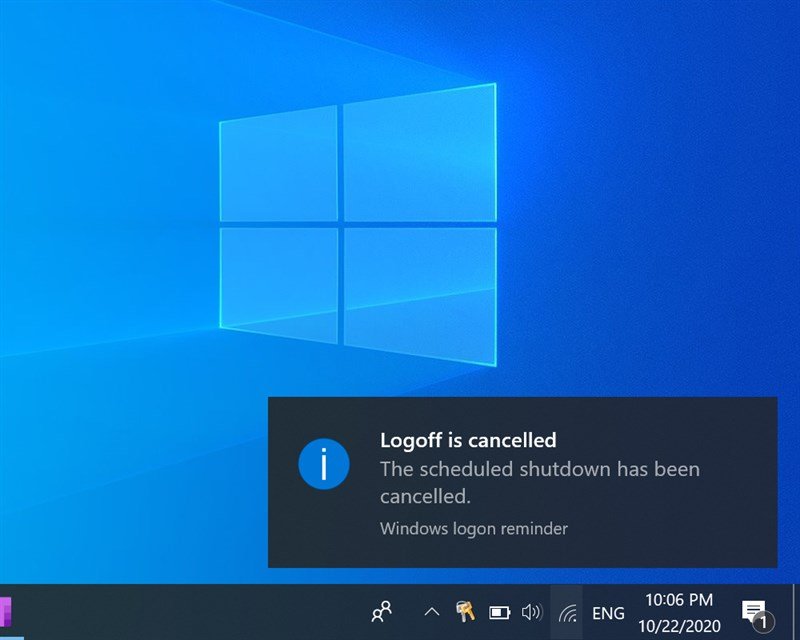 Thông báo Logoff is cancelled xác nhận hủy hẹn giờ tắt máy tính
2. Hủy Lệnh Hẹn Giờ Tắt Máy Tính Qua Command Prompt (CMD)
Command Prompt (CMD) là một giao diện dòng lệnh mạnh mẽ, cung cấp khả năng kiểm soát sâu hơn đối với hệ điều hành Windows. Đối với những người dùng quen thuộc với các dòng lệnh, việc sử dụng CMD để hủy lệnh hẹn giờ shutdown máy tính là một lựa chọn hiệu quả.
Bạn bắt đầu bằng cách mở hộp thoại Run bằng tổ hợp phím Windows + R. Sau đó, nhập lệnh cmd vào mục Open và nhấn OK để mở cửa sổ Command Prompt. Đây là bước đầu tiên để truy cập vào môi trường dòng lệnh của Windows, nơi bạn có thể nhập các lệnh để điều khiển hệ thống.
 Giao diện hộp thoại Run và lệnh cmd để mở Command Prompt
Khi cửa sổ Command Prompt đã hiển thị, bạn chỉ cần nhập chính xác lệnh shutdown -a vào và nhấn Enter. Tương tự như khi sử dụng hộp thoại Run, lệnh này sẽ gửi tín hiệu đến hệ thống để ngừng quá trình hẹn giờ tắt máy. Điều này cho thấy sự linh hoạt của Windows trong việc cung cấp nhiều phương pháp để đạt được cùng một mục đích.
 Nhập lệnh shutdown -a vào cửa sổ Command Prompt
Sau khi thực thi lệnh thành công, một hộp thoại thông báo Logoff is cancelled sẽ xuất hiện, xác nhận rằng lệnh hủy hẹn giờ tắt máy tính của bạn đã được áp dụng và máy tính sẽ không tự động tắt nữa. Phương pháp này đảm bảo bạn có thể duy trì hoạt động máy tính cho đến khi bạn quyết định tắt nó một cách thủ công.
3. Hủy Lệnh Hẹn Giờ Shutdown Bằng Cách Khởi Động Lại Hoặc Đăng Xuất
Đây là phương pháp đơn giản nhất, thường được áp dụng khi bạn không muốn mất thời gian với các dòng lệnh. Khi bạn khởi động lại (Restart) hoặc tắt máy (Shutdown) thủ công, mọi lệnh hẹn giờ tắt máy đang chờ xử lý sẽ tự động bị hủy bỏ. Phương pháp này đặc biệt hữu ích khi bạn cần ngay lập tức thay đổi trạng thái hoạt động của máy tính.
Để thực hiện, bạn chỉ cần nhấn vào phím Windows trên bàn phím hoặc biểu tượng Start ở góc dưới bên trái màn hình. Sau đó, chọn biểu tượng Power (Nguồn) và lựa chọn Restart (Khởi động lại) hoặc Shutdown (Tắt máy). Hành động này sẽ ghi đè lên mọi lệnh hẹn giờ trước đó. Nếu bạn muốn tiếp tục sử dụng máy tính, hãy chọn Restart để máy khởi động lại và sau đó bạn có thể tiếp tục công việc. Nếu bạn muốn dừng hẳn, chọn Shutdown.
 Menu Power với các tùy chọn Restart hoặc Shutdown
Lưu Ý Quan Trọng Khi Sử Dụng Hẹn Giờ Tắt Máy Tính
Khi sử dụng tính năng hẹn giờ tắt máy tính hoặc hủy lệnh hẹn giờ shutdown máy tính, người dùng cần lưu ý một số điểm để đảm bảo hiệu suất và tránh các sự cố không mong muốn. Đầu tiên, luôn đảm bảo rằng bạn đã lưu tất cả công việc đang thực hiện trước khi thiết lập hẹn giờ tắt máy, vì hệ thống sẽ tắt đột ngột theo thời gian đã định. Thứ hai, nếu bạn thường xuyên thay đổi ý định, việc sử dụng các phím tắt nhanh để hủy lệnh như Windows + R và shutdown -a sẽ tiết kiệm thời gian hơn.
Đối với những người muốn tìm hiểu sâu hơn về cách tối ưu hóa hiệu suất máy tính hoặc khắc phục các lỗi phức tạp khác, hãy ghé thăm website maytinhgiaphat.vn. Đây là nguồn tài nguyên đáng tin cậy cung cấp nhiều bài viết chuyên sâu về máy tính, laptop và các giải pháp công nghệ, giúp bạn nâng cao kiến thức và kỹ năng sử dụng máy tính hiệu quả. Luôn cập nhật kiến thức về hệ thống sẽ giúp bạn kiểm soát thiết bị tốt hơn trong mọi tình huống.
Hy vọng với những hướng dẫn chi tiết trên, bạn đã nắm được các cách để hủy lệnh hẹn giờ shutdown máy tính một cách nhanh chóng và hiệu quả. Việc làm chủ những thao tác này sẽ giúp bạn quản lý thiết bị thông minh hơn, đảm bảo công việc không bị gián đoạn và tối ưu hóa trải nghiệm sử dụng máy tính hàng ngày. Chúc bạn thực hiện thành công!