


Máy Tính
Hướng dẫn cách tháo màn hình máy tính Dell chi tiết, an toàn
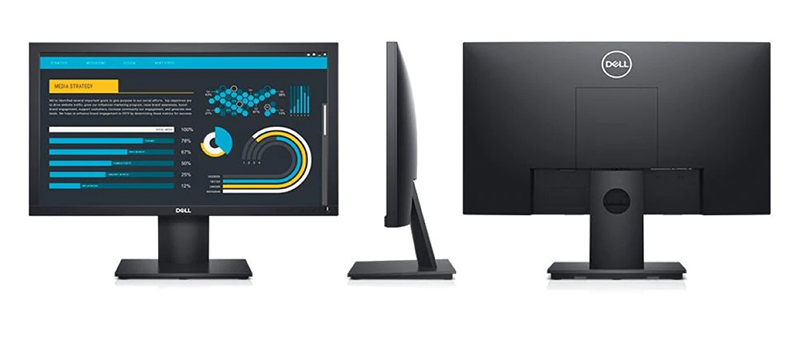
Th8
Máy tính để bàn Dell ngày càng trở thành lựa chọn phổ biến nhờ hiệu năng ổn định và thiết kế đa dạng. Tuy nhiên, việc tự mình thực hiện các tác vụ kỹ thuật như tháo lắp màn hình thường khiến nhiều người dùng e ngại. Để giúp bạn tự tin hơn trong quá trình bảo trì hoặc nâng cấp thiết bị, bài viết này sẽ hướng dẫn chi tiết cách tháo màn hình máy tính Dell một cách an toàn và chuyên nghiệp. Nắm vững các bước này sẽ giúp bạn dễ dàng xử lý các sự cố hoặc thay đổi cấu hình, đồng thời tiết kiệm chi phí sửa chữa không cần thiết.
Vì sao cần biết cách tháo màn hình máy tính Dell?
Việc biết cách tháo màn hình máy tính Dell không chỉ đơn thuần là một kỹ năng kỹ thuật mà còn mang lại nhiều lợi ích thiết thực cho người dùng. Đầu tiên, khi cần nâng cấp hoặc thay thế một màn hình bị hỏng, việc tự tháo lắp giúp bạn tiết kiệm đáng kể chi phí thuê kỹ thuật viên. Thứ hai, quá trình tháo rời cho phép bạn vệ sinh sâu bên trong, loại bỏ bụi bẩn tích tụ có thể ảnh hưởng đến hiệu suất và tuổi thọ của linh kiện.
Ngoài ra, tháo màn hình còn cần thiết khi bạn muốn sửa chữa các bộ phận khác bên trong máy tính, đòi hỏi khả năng tiếp cận sâu hơn. Đặc biệt, khi di chuyển máy tính, việc tháo màn hình riêng giúp bảo quản thiết bị an toàn hơn, tránh hư hại trong quá trình vận chuyển. Như vậy, việc nắm vững kỹ thuật này không chỉ mang lại sự chủ động mà còn giúp kéo dài tuổi thọ cho chiếc máy tính của bạn.
Lợi ích khi sử dụng màn hình máy tính Dell
Việc lựa chọn màn hình Dell cho máy tính để bàn không chỉ là quyết định về một linh kiện đơn thuần mà còn là đầu tư vào trải nghiệm sử dụng lâu dài. Thương hiệu Dell nổi tiếng với những ưu điểm vượt trội về thiết kế, chất lượng hiển thị và tính đa dụng, mang lại giá trị đáng kể cho người dùng.
Màn hình máy tính Dell
Các mẫu màn hình Dell thường sở hữu thiết kế viền siêu mỏng, mang đến vẻ ngoài sang trọng và hiện đại, tạo điểm nhấn chuyên nghiệp cho không gian làm việc. Hơn thế nữa, chất lượng hiển thị là một yếu tố mà Dell luôn được đánh giá cao. Với độ chuẩn màu sRGB lên tới 99% ở nhiều model, màn hình Dell là lựa chọn lý tưởng cho các nhà thiết kế đồ họa, nhiếp ảnh gia hoặc bất kỳ ai cần màu sắc chính xác cho công việc in ấn.
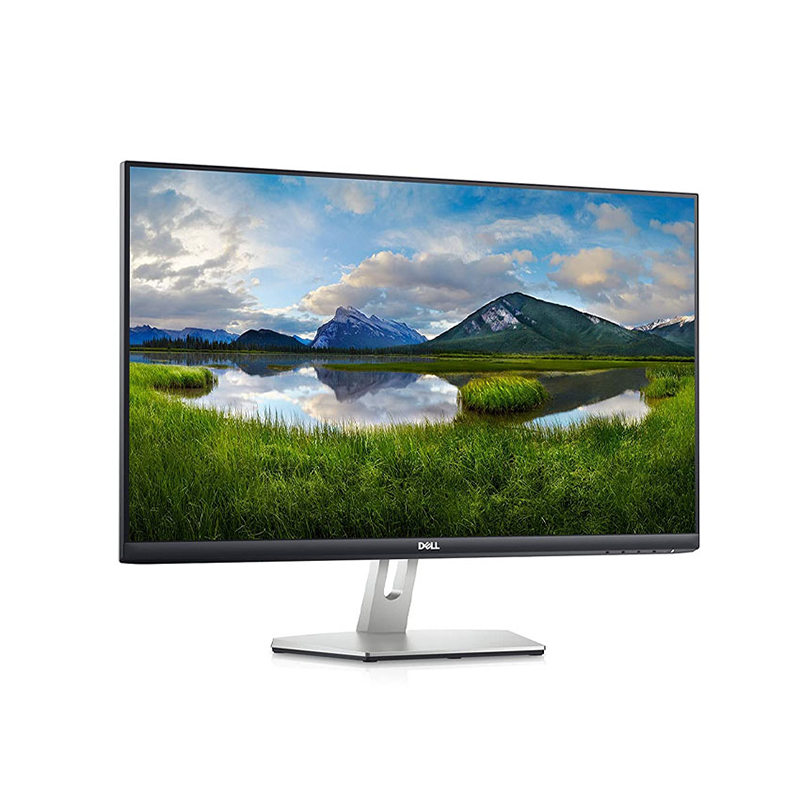 Lý do chọn màn hình Dell
Bên cạnh đó, tính đa dạng trong khả năng kết nối cũng là một ưu điểm lớn. Một số model như Dell U2417H được trang bị nhiều cổng kết nối phong phú bao gồm HDMI/MHL 1.4, DisplayPort, full-size DisplayPort, mini-DisplayPort và USB 3.0. Điều này cho phép người dùng dễ dàng kết nối với nhiều thiết bị ngoại vi khác nhau, từ laptop, máy chiếu đến các phụ kiện lưu trữ, tăng cường hiệu quả làm việc và giải trí. Để tìm kiếm màn hình máy tính chính hãng, chất lượng cao và phù hợp với nhu cầu, bạn có thể tham khảo tại maytinhgiaphat.vn.
Hướng dẫn cách tháo màn hình máy tính Dell an toàn, đúng kỹ thuật
Việc tự thực hiện cách tháo màn hình máy tính Dell đòi hỏi sự tỉ mỉ và cẩn trọng để tránh gây hư hỏng cho thiết bị. Dưới đây là hướng dẫn từng bước chi tiết, giúp bạn hoàn thành công việc một cách an toàn và hiệu quả.
Chuẩn bị dụng cụ cần thiết
Trước khi bắt đầu, việc chuẩn bị đầy đủ dụng cụ là rất quan trọng để quá trình tháo lắp diễn ra suôn sẻ. Bạn cần có một bộ tua vít phù hợp (bao gồm tua vít Phillips và dẹp, tùy thuộc vào loại ốc trên màn hình Dell của bạn). Chuẩn bị một khay nhỏ hoặc các hộp có nhãn dán để đựng và phân loại ốc vít, tránh thất lạc. Một chiếc đèn pin nhỏ có thể hữu ích để chiếu sáng các khu vực khuất. Cuối cùng, một tấm vải mềm hoặc thảm chống trượt sẽ giúp bảo vệ màn hình khỏi trầy xước và cố định thiết bị trong quá trình thao tác. Găng tay chống tĩnh điện cũng là một lựa chọn tốt để bảo vệ linh kiện.
Bước 1: Ngắt toàn bộ nguồn điện và đảm bảo an toàn tuyệt đối
Đây là bước quan trọng nhất trong quy trình tháo lắp màn hình để đảm bảo an toàn cho cả người thực hiện và thiết bị. Đầu tiên, hãy tắt máy tính hoàn toàn thông qua chức năng “Shutdown” của hệ điều hành, không chỉ đơn thuần là chế độ ngủ (Sleep). Sau đó, rút tất cả các phích cắm điện của màn hình và bộ nguồn (CPU) khỏi ổ cắm điện. Để xả hết điện tích còn sót lại trong các tụ điện, hãy nhấn và giữ nút nguồn trên màn hình khoảng 10-15 giây. Đảm bảo rằng không còn bất kỳ dòng điện nào chạy qua các bộ phận trước khi chuyển sang các bước tiếp theo, điều này giúp phòng tránh nguy cơ điện giật và hư hỏng linh kiện.
Bước 2: Tháo cáp kết nối chính giữa CPU và màn hình
Sau khi đã ngắt nguồn điện, bước tiếp theo là tháo các dây cáp kết nối chính giữa CPU và màn hình. Các loại cáp này thường có kích thước lớn và dễ nhận biết, bao gồm HDMI, DisplayPort, VGA hoặc DVI. Khi tháo, hãy thực hiện nhẹ nhàng, dứt khoát và thẳng hàng để tránh làm cong chân cắm hoặc hỏng cổng kết nối trên cả màn hình và CPU. Đối với các loại cáp có ốc vít cố định, bạn cần xoay lỏng ốc trước khi rút cáp. Tuyệt đối không kéo giật hoặc rung lắc mạnh vì điều này có thể gây hỏng hóc nghiêm trọng cho các linh kiện bên trong.
Bước 3: Gỡ bỏ các thiết bị ngoại vi và cáp phụ trợ
Sau khi đã tháo cáp kết nối chính, bạn cần tiến hành gỡ bỏ tất cả các thiết bị ngoại vi và cáp phụ trợ khác. Các thiết bị này bao gồm bàn phím, chuột, dây mạng, loa, webcam hoặc bất kỳ thiết bị USB nào đang được kết nối với màn hình hoặc thùng máy. Để tránh nhầm lẫn khi lắp lại, hãy ghi nhớ hoặc đánh dấu rõ ràng vị trí của từng dây cáp và cổng kết nối. Việc này giúp quá trình lắp đặt lại diễn ra nhanh chóng và chính xác, giảm thiểu rủi ro cắm sai cổng hoặc làm hỏng linh kiện. Hãy tháo từng chi tiết một cách cẩn thận, tránh dùng lực mạnh.
Bước 4: Phân loại và bảo quản linh kiện đã tháo rời
Hoàn tất việc tháo rời tất cả các bộ phận, việc phân loại và bảo quản chúng một cách cẩn thận là cực kỳ quan trọng. Bạn nên sử dụng các khay nhỏ, túi zip riêng biệt hoặc nhãn dán để phân loại ốc vít, cáp và các linh kiện nhỏ khác. Ghi chú rõ ràng vị trí ban đầu hoặc chức năng của từng bộ phận sẽ giúp ích rất nhiều cho quá trình lắp đặt lại sau này. Đối với màn hình và các linh kiện lớn, hãy đặt chúng lên một bề mặt mềm, sạch như thảm hoặc khăn vải để tránh trầy xước và hư hại. Việc tổ chức khoa học các bộ phận sẽ giúp bạn tiết kiệm thời gian và đảm bảo không có chi tiết nào bị thất lạc.
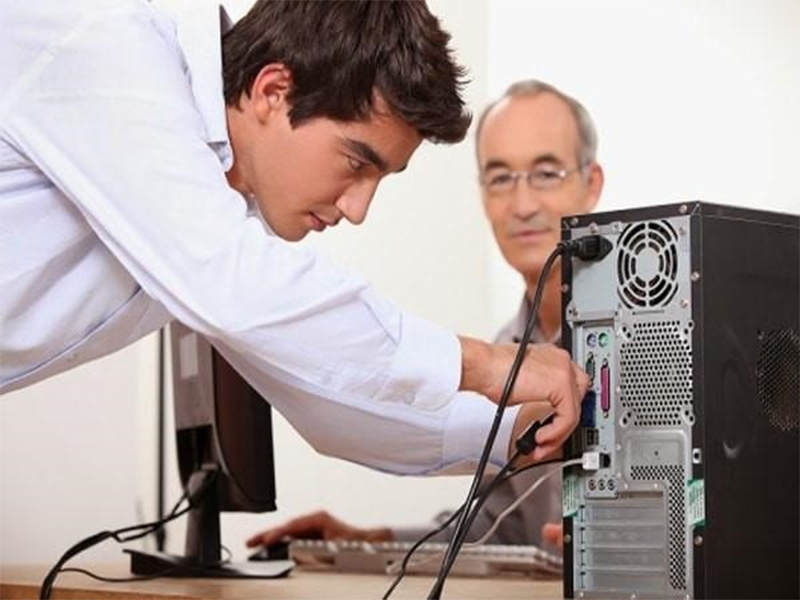 Các bước tháo màn hình máy tính Dell
Bước 5: Lắp đặt lại các cáp phụ trợ trước khi cấp nguồn
Khi bắt đầu quá trình lắp đặt lại, hãy ưu tiên kết nối các thiết bị ngoại vi và cáp phụ trợ trước khi cắm dây nguồn chính. Điều này bao gồm việc gắn lại bàn phím, chuột, dây mạng, cáp loa và bất kỳ thiết bị USB nào vào đúng vị trí ban đầu. Đảm bảo rằng tất cả các kết nối đều chắc chắn và không bị lỏng lẻo. Việc này không chỉ giúp kiểm tra tính ổn định của các bộ phận trước khi cấp điện mà còn hạn chế nguy cơ xảy ra lỗi hoặc hư hỏng do cắm sai hoặc lỏng dây sau khi đã có nguồn điện.
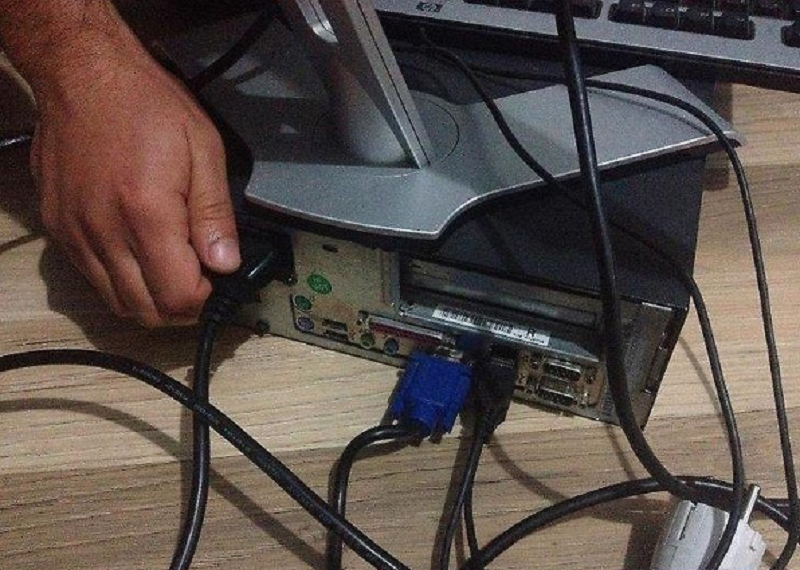 Lắp lại màn hình máy tính Dell
Bước 6: Kiểm tra kỹ lưỡng toàn bộ hệ thống trước khi khởi động
Sau khi đã lắp đặt tất cả các bộ phận và cáp kết nối, một bước kiểm tra tổng thể là điều không thể bỏ qua trước khi khởi động máy. Hãy rà soát lại một lượt toàn bộ hệ thống để đảm bảo không còn ốc vít hay linh kiện nào bị thừa hoặc đặt sai vị trí. Sau đó, cắm dây nguồn cho cả màn hình và CPU. Khi đã sẵn sàng, bật máy tính và màn hình, quan sát kỹ lưỡng màn hình khởi động để xem có bất kỳ thông báo lỗi nào xuất hiện hay không. Đồng thời, kiểm tra hoạt động của chuột và bàn phím. Nếu có bất kỳ vấn đề nào phát sinh, hãy tắt nguồn ngay lập tức và xem xét lại các bước đã thực hiện để tìm ra nguyên nhân và khắc phục.
Những lưu ý quan trọng khi tháo lắp màn hình Dell
Để đảm bảo quá trình tháo lắp màn hình Dell diễn ra an toàn và thành công, có một số lưu ý quan trọng mà bạn cần ghi nhớ. Đầu tiên, hãy luôn giữ sự kiên nhẫn và cẩn trọng trong mọi thao tác. Không nên vội vàng hay dùng lực quá mạnh, vì các linh kiện điện tử rất nhạy cảm và dễ bị hư hỏng.
Thứ hai, hãy chọn một không gian làm việc sạch sẽ, khô ráo và đủ ánh sáng. Điều này giúp bạn dễ dàng quan sát các chi tiết nhỏ, tránh thất lạc ốc vít và đảm bảo vệ sinh cho linh kiện. Mỗi model Dell có thể có cấu trúc khác nhau, vì vậy, nếu có thể, hãy tham khảo sách hướng dẫn sử dụng đi kèm sản phẩm để có thông tin chính xác nhất về các vị trí ốc vít và khớp nối.
Một mẹo hữu ích khác là chụp ảnh từng bước trong quá trình tháo lắp. Những bức ảnh này sẽ là tài liệu tham khảo quý giá khi bạn tiến hành lắp đặt lại, giúp bạn đảm bảo mọi thứ trở về đúng vị trí. Cuối cùng, nếu bạn cảm thấy không tự tin hoặc gặp phải bất kỳ khó khăn nào trong quá trình thực hiện, đừng ngần ngại tìm đến sự hỗ trợ từ các trung tâm bảo hành hoặc kỹ thuật viên chuyên nghiệp. Việc này sẽ giúp tránh gây ra những hư hỏng nghiêm trọng hơn cho thiết bị của bạn.
Việc nắm vững cách tháo màn hình máy tính Dell không chỉ giúp bạn chủ động trong việc bảo trì, sửa chữa mà còn nâng cao kiến thức về phần cứng máy tính. Hy vọng với hướng dẫn chi tiết từ maytinhgiaphat.vn, bạn có thể tự tin thực hiện quy trình này một cách an toàn và hiệu quả, đảm bảo thiết bị của mình luôn trong tình trạng tốt nhất. Nếu gặp bất kỳ khó khăn nào, đừng ngần ngại tìm kiếm sự trợ giúp từ các chuyên gia tại maytinhgiaphat.vn để được hỗ trợ kịp thời và chuyên nghiệp.