


Máy Tính
Cách Chỉnh Giọng Hát Trên Máy Tính Chuyên Nghiệp Nhất
Th8
Việc cách chỉnh giọng hát trên máy tính đã trở thành kỹ năng thiết yếu cho bất kỳ ai đam mê âm nhạc, từ ca sĩ nghiệp dư đến nhà sản xuất chuyên nghiệp. Bài viết này của maytinhgiaphat.vn sẽ cung cấp hướng dẫn chi tiết về cách cài đặt và sử dụng phần mềm Auto-Tune, một công cụ mạnh mẽ giúp bạn tối ưu hóa chất lượng giọng hát, biến những bản thu âm tại nhà thành tác phẩm hoàn chỉnh, chuyên nghiệp. Dù bạn là người mới bắt đầu hay đã có kinh nghiệm, những thông tin dưới đây sẽ giúp bạn làm chủ giọng hát của mình.
Tầm Quan Trọng Của Việc Chỉnh Giọng Hát Trong Sản Xuất Âm Nhạc
Trong thế giới âm nhạc hiện đại, việc sở hữu một giọng hát hoàn hảo ngay từ đầu là điều không phải ai cũng có được. Đây là lúc các phần mềm chỉnh giọng hát trên máy tính phát huy vai trò quan trọng của mình. Chúng không chỉ giúp sửa chữa những nốt chênh phô nhẹ mà còn có thể biến hóa giọng hát theo nhiều phong cách khác nhau, từ hiệu ứng điện tử đặc trưng cho đến việc cải thiện độ trong trẻo và ổn định của cao độ.
Các công cụ chỉnh giọng không chỉ dành cho ca sĩ mà còn là trợ thủ đắc lực cho các nhà sản xuất âm nhạc, giúp họ tạo ra những bản phối chất lượng cao, đáp ứng tiêu chuẩn của thị trường. Việc này giúp tiết kiệm thời gian, chi phí phòng thu và mở ra khả năng sáng tạo không giới hạn cho các nghệ sĩ tại gia. Nắm vững cách chỉnh giọng hát trên máy tính là chìa khóa để tạo nên những sản phẩm âm nhạc ấn tượng và thu hút người nghe.
Hướng Dẫn Tải Và Cài Đặt Auto-Tune Trên Máy Tính
Auto-Tune là một trong những phần mềm hàng đầu được tin dùng để điều chỉnh cao độ giọng hát, mang lại sự mượt mà và chính xác cho các bản thu âm. Phiên bản Auto-Tune 8.1 được nhiều người dùng lựa chọn bởi sự ổn định và hiệu quả. Quá trình cài đặt đơn giản sẽ giúp bạn nhanh chóng có được công cụ này trên hệ thống của mình.
Tải và cài đặt Auto-Tune trên máy tính
Xem Thêm Bài Viết:
- Phần Mềm Scan Trên Máy Tính: Lựa Chọn Tối Ưu Nhất
- Cách Sửa Lỗi Messenger Trên Máy Tính Hiệu Quả Nhất
- Màn hình máy tính bị kẻ sọc: Nguyên nhân và cách khắc phục
- Các loại hộp mực máy in Canon phổ biến
- Cách chỉnh in tất cả các sheet trong Excel chi tiết
Chuẩn Bị Trước Khi Cài Đặt Phần Mềm Chỉnh Giọng Hát
Để bắt đầu quá trình cài đặt, bạn cần tải xuống công cụ Auto-Tune. Hiện nay, phiên bản Auto-Tune 8.1 vẫn là lựa chọn phổ biến và được đánh giá cao về hiệu suất. Sau khi tải file nén về máy, việc giải nén là bước đầu tiên để truy cập vào bộ cài đặt. Hãy đảm bảo bạn có phần mềm giải nén như WinRAR hoặc 7-Zip để thực hiện thao tác này.
Truy cập đường dẫn để tải phiên bản Auto-Tune 8.1 mới nhất: https://taimienphi.vn/download-auto-tune-evo-5663/811-phien-ban
Các Bước Cài Đặt Auto-Tune 8.1 Đơn Giản
Sau khi tải về, bạn sẽ có một file nén có tên auto-tune-8.1.1.zip. Sử dụng phần mềm WinRAR để giải nén file này.
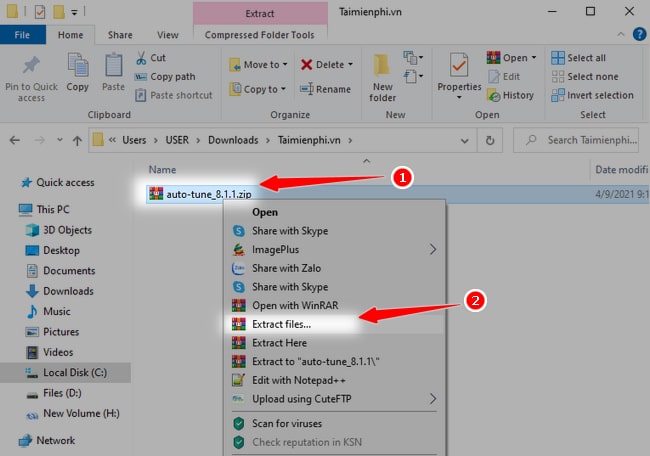 Giải nén file cài đặt Auto-Tune
Tiếp theo, tìm và chạy file Setup.exe trong thư mục vừa giải nén.
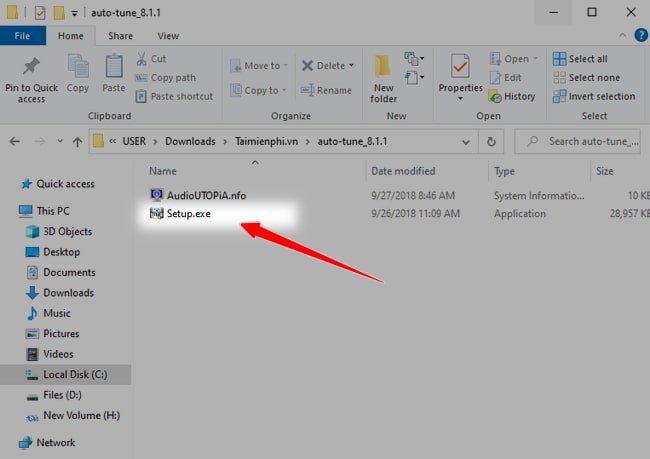 Chạy file Setup Auto-Tune
Cửa sổ cài đặt sẽ hiện ra. Bạn chỉ cần click Next để tiếp tục.
 Chọn Next để tiếp tục cài đặt Auto-Tune
Tiếp tục nhấn Next theo hướng dẫn.
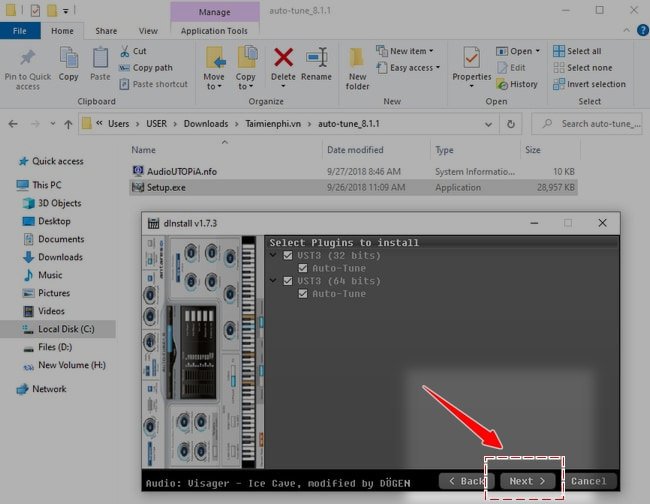 Tiếp tục cài đặt Auto-Tune
Cuối cùng, nhấn Finish để hoàn tất quá trình cài đặt Auto-Tune.
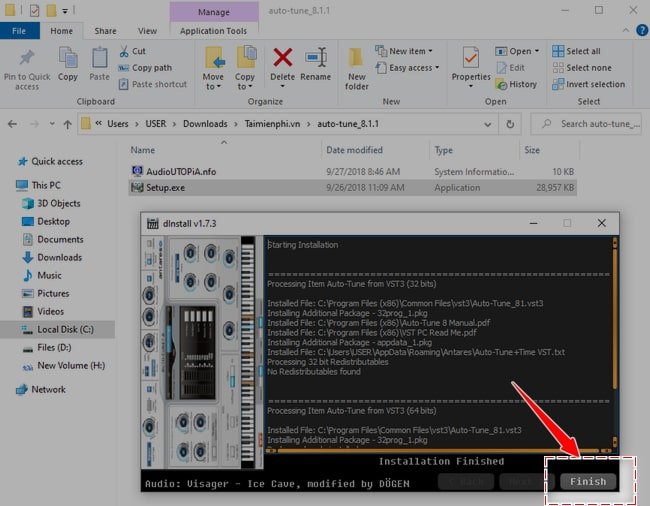 Hoàn tất cài đặt Auto-Tune
Lưu ý quan trọng là Auto-Tune hoạt động như một plugin (bổ trợ) chứ không phải một phần mềm độc lập. Do đó, bạn sẽ không tìm thấy biểu tượng Auto-Tune trên màn hình chính hay trong danh sách ứng dụng. Để sử dụng hiệu quả tính năng chỉnh giọng hát trên máy tính của Auto-Tune, bạn cần tích hợp nó vào một phần mềm thu âm và biên tập âm thanh chuyên nghiệp (DAW) như Cubase hoặc Adobe Audition. Đây là bước tiếp theo để khám phá toàn bộ tiềm năng của công cụ này.
Tích Hợp Auto-Tune Vào Phần Mềm Cubase Để Chỉnh Giọng Hát
Việc tích hợp Auto-Tune vào một phần mềm DAW là bước quan trọng để bắt đầu quá trình điều chỉnh giọng hát chuyên nghiệp. Cubase 5 là một trong những lựa chọn phổ biến được đánh giá cao về khả năng chỉnh sửa và sản xuất âm thanh. Quá trình này khá đơn giản và sẽ mở ra cánh cửa cho bạn với thế giới biên tập giọng hát.
Sao Chép File Plugin Auto-Tune
Đầu tiên, bạn cần truy cập vào thư mục cài đặt Auto-Tune để tìm file plugin chính. Hãy tìm file có tên Auto-Tunes_81.vst3. Đây là file mà bạn cần sao chép.
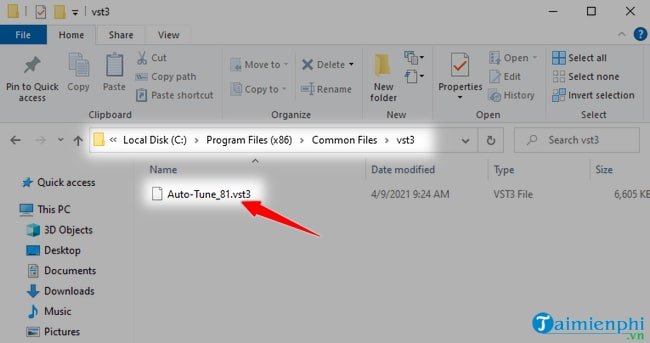 Sao chép file plugin Auto-Tune
Sau khi sao chép, bạn cần dán (Paste) file Auto-Tunes_81.vst3 này vào thư mục chứa các plugin VST của Cubase 5. Đường dẫn thường tương tự như hình minh họa dưới đây (các phiên bản Cubase khác cũng có cấu trúc tương tự).
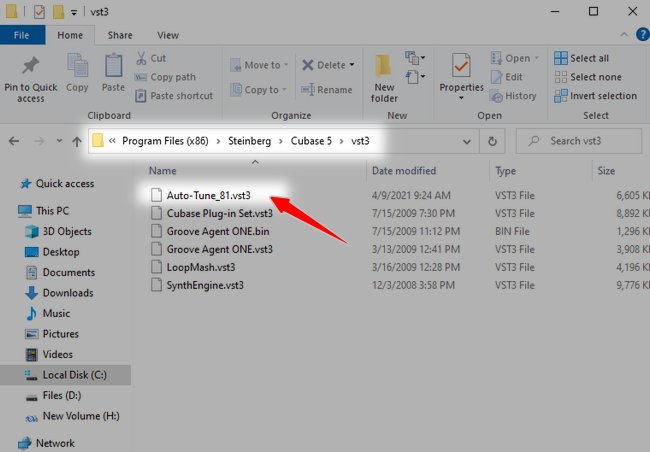 Dán file plugin Auto-Tune vào Cubase
Việc này đảm bảo Cubase có thể nhận diện và tải plugin Auto-Tune khi bạn mở phần mềm. Nếu bạn cần tải Cubase, bạn có thể tham khảo tại đây. Để biết thêm thông tin chi tiết về cách cài Cubase, bạn có thể truy cập maytinhgiaphat.vn để tìm hiểu thêm.
Kích Hoạt Auto-Tune Trong Cubase
Sau khi đã tích hợp thành công plugin, bạn hãy khởi động phần mềm Cubase 5. Mở một dự án Audio mới hoặc dự án hiện có. Tìm và nhấp vào biểu tượng e (Edit Channel Settings) trên kênh âm thanh mà bạn muốn áp dụng hiệu ứng Auto-Tune.
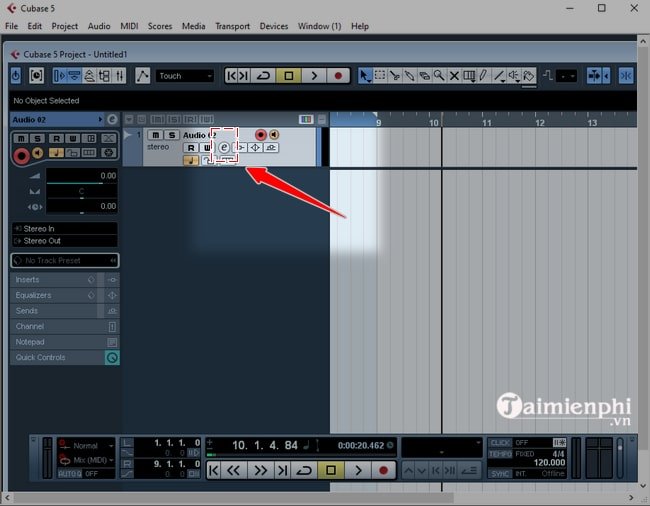 Mở Cubase và chọn biểu tượng e
Một cửa sổ có tên VST Audio Channel Settings sẽ xuất hiện. Tại đây, bạn chọn vào mũi tên đầu tiên, sau đó chọn Pitch Shift, và cuối cùng là chọn Auto-Tune 8.1.
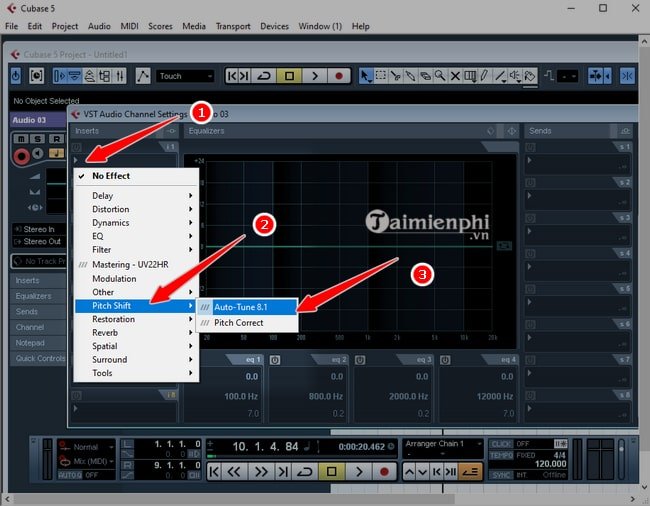 Chọn Auto-Tune 8.1 trong Cubase
Ngay lập tức, giao diện làm việc của Auto-Tune 8.1 sẽ hiển thị, cho phép bạn bắt đầu tinh chỉnh giọng hát của mình.
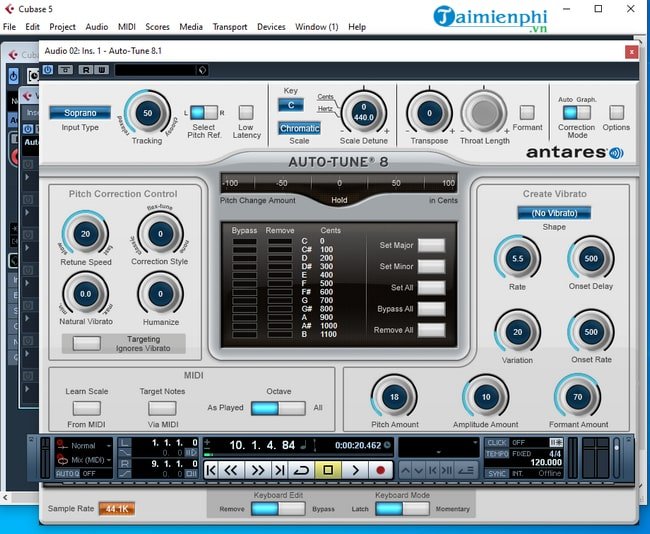 Giao diện làm việc của Auto-Tune
Các Tính Năng Nâng Cao Và Mẹo Chỉnh Giọng Với Auto-Tune
Sau khi đã tích hợp Auto-Tune vào DAW, việc tìm hiểu các tính năng nâng cao và mẹo sử dụng sẽ giúp bạn làm chủ cách chỉnh giọng hát trên máy tính một cách chuyên nghiệp hơn. Auto-Tune không chỉ là công cụ sửa lỗi cao độ đơn thuần mà còn là một bộ xử lý giọng hát đa năng.
- Chế độ đồ họa (Graph Mode): Đây là chế độ mạnh mẽ nhất của Auto-Tune, cho phép bạn chỉnh sửa từng nốt nhạc một cách thủ công trên một biểu đồ hiển thị cao độ theo thời gian. Bạn có thể kéo, uốn cong các đường cao độ để sửa lỗi chính xác, tạo vibrato hoặc thêm hiệu ứng giọng hát độc đáo. Chế độ này đòi hỏi sự tỉ mỉ nhưng mang lại kết quả vô cùng tự nhiên và chuyên nghiệp.
- Chế độ tự động (Auto Mode): Đối với những chỉnh sửa nhanh hoặc cho người mới bắt đầu, chế độ tự động cho phép bạn thiết lập key (tông), scale (hệ thống âm giai) và tốc độ chỉnh sửa (Retune Speed). Việc này giúp Auto-Tune tự động điều chỉnh cao độ giọng hát theo các thông số đã cài đặt, tạo hiệu ứng quen thuộc mà chúng ta thường nghe trong các bài hát pop hiện đại.
- Độ nhạy dò tìm cao độ (Tracking Sensitivity): Thiết lập này quan trọng để Auto-Tune có thể phát hiện cao độ giọng hát một cách chính xác. Nếu giọng hát có nhiều nhiễu hoặc không rõ ràng, việc điều chỉnh độ nhạy có thể giúp Auto-Tune làm việc hiệu quả hơn.
- Điều chỉnh Formant (Formant Correction): Một tính năng ít được biết đến nhưng rất mạnh mẽ là điều chỉnh formant. Formant là các vùng tần số cộng hưởng tạo nên đặc tính âm sắc của giọng nói. Thay đổi formant có thể làm cho giọng hát nghe dày hơn, mỏng hơn, nam tính hơn hoặc nữ tính hơn mà không làm thay đổi cao độ chính.
Sử dụng Auto-Tune đòi hỏi sự kết hợp giữa kỹ thuật và cảm nhận âm nhạc. Hãy thử nghiệm với các cài đặt khác nhau và lắng nghe kết quả để tìm ra phong cách phù hợp nhất với giọng hát của bạn.
Việc làm chủ cách chỉnh giọng hát trên máy tính với các công cụ như Auto-Tune sẽ mở ra cánh cửa sáng tạo không giới hạn cho bạn. Từ việc sửa lỗi nhỏ để hoàn thiện bản thu, đến việc tạo ra những hiệu ứng giọng hát độc đáo, khả năng tùy chỉnh cao độ và âm sắc đã trở thành một phần không thể thiếu trong quy trình sản xuất âm nhạc hiện đại. Với hướng dẫn chi tiết từ việc cài đặt đến tích hợp vào Cubase mà maytinhgiaphat.vn đã cung cấp, hy vọng bạn sẽ tự tin hơn trong việc biến những ý tưởng âm nhạc của mình thành hiện thực. Hãy bắt đầu hành trình sáng tạo âm thanh của riêng bạn ngay hôm nay!