


Máy Tính
Cách Đăng Nhập WhatsApp Trên Máy Tính Đơn Giản, Nhanh Chóng

Th9
WhatsApp đã trở thành một ứng dụng nhắn tin không thể thiếu đối với hàng tỷ người trên toàn thế giới nhờ sự tiện lợi và bảo mật cao. Tuy nhiên, việc sử dụng WhatsApp chỉ trên điện thoại đôi khi gây bất tiện, đặc biệt khi bạn đang làm việc trên máy tính. Bài viết này từ maytinhgiaphat.vn sẽ hướng dẫn chi tiết cách đăng nhập WhatsApp trên máy tính một cách dễ dàng, nhanh chóng mà không cần cài đặt phần mềm, giúp bạn duy trì kết nối mọi lúc, mọi nơi ngay trên màn hình lớn. Dù bạn sử dụng máy tính chạy Windows, macOS hay bất kỳ hệ điều hành nào, quy trình này đều áp dụng được.
Tại Sao Nên Sử Dụng WhatsApp Trên Máy Tính?
Sử dụng WhatsApp trên máy tính mang lại nhiều lợi ích đáng kể, cải thiện trải nghiệm giao tiếp và làm việc của người dùng. Một trong những ưu điểm nổi bật nhất là khả năng thực hiện đa nhiệm hiệu quả. Khi trò chuyện trên màn hình lớn, bạn có thể dễ dàng vừa làm việc, vừa phản hồi tin nhắn mà không cần liên tục chuyển đổi giữa điện thoại và máy tính, giúp tiết kiệm thời gian và tăng cường sự tập trung. Việc gõ phím trên bàn phím vật lý cũng nhanh và chính xác hơn rất nhiều so với bàn phím ảo trên điện thoại, đặc biệt khi bạn cần gửi những tin nhắn dài hoặc tài liệu phức tạp.
Hơn nữa, việc truy cập WhatsApp trên máy tính giúp bạn dễ dàng chia sẻ các tập tin, hình ảnh hoặc tài liệu từ máy tính mà không cần phải chuyển chúng sang điện thoại trước. Điều này đặc biệt hữu ích trong môi trường làm việc nhóm hoặc khi bạn cần trao đổi thông tin nhanh chóng. Trải nghiệm người dùng cũng được nâng cao với màn hình lớn hơn, cho phép bạn xem rõ ràng các cuộc trò chuyện, hình ảnh và video, mang lại cảm giác thoải mái và chuyên nghiệp hơn.
Các Phiên Bản WhatsApp Trên Máy Tính: Web Và Desktop App
Trước khi tìm hiểu cách đăng nhập WhatsApp trên máy tính, việc nắm rõ các phiên bản của ứng dụng này sẽ giúp bạn lựa chọn phương pháp phù hợp nhất với nhu cầu sử dụng của mình. WhatsApp cung cấp hai tùy chọn chính để truy cập trên máy tính: WhatsApp Web và WhatsApp Desktop App.
WhatsApp Web: Giải Pháp Nhanh Chóng
WhatsApp Web là phiên bản truy cập qua trình duyệt web, không yêu cầu cài đặt phần mềm. Đây là lựa chọn lý tưởng cho những ai cần sử dụng WhatsApp trên một máy tính công cộng, máy tính tạm thời hoặc không muốn cài đặt thêm ứng dụng. Chỉ cần truy cập trang web chính thức của WhatsApp Web và quét mã QR, bạn đã có thể bắt đầu trò chuyện ngay lập tức. Tính linh hoạt là ưu điểm lớn của phiên bản này, cho phép truy cập từ bất kỳ trình duyệt nào có kết nối internet. Tuy nhiên, một nhược điểm nhỏ là bạn cần giữ điện thoại kết nối internet và hoạt động để duy trì phiên làm việc trên web.
WhatsApp Desktop: Trải Nghiệm Ổn Định Hơn
WhatsApp Desktop là một ứng dụng độc lập mà bạn có thể tải về và cài đặt trực tiếp trên máy tính Windows hoặc macOS. Phiên bản này mang lại trải nghiệm ổn định hơn, có thể hoạt động ngay cả khi trình duyệt web bị đóng. Với WhatsApp Desktop, bạn thường sẽ nhận được thông báo tin nhắn nhanh hơn và có thể sử dụng một số tính năng tích hợp sâu hơn với hệ điều hành, ví dụ như phím tắt hoặc thông báo trên desktop. Tương tự như WhatsApp Web, phiên bản Desktop cũng yêu cầu kết nối với điện thoại ban đầu thông qua quét mã QR để đồng bộ hóa dữ liệu. Gần đây, WhatsApp đã phát triển tính năng đa thiết bị, cho phép bạn sử dụng WhatsApp trên máy tính mà không cần điện thoại luôn online, miễn là đã kết nối ban đầu.
Giao diện WhatsApp Web trên màn hình máy tính
Hướng Dẫn Chi Tiết Cách Đăng Nhập WhatsApp Web Trên Máy Tính
Để đăng nhập WhatsApp trên máy tính thông qua WhatsApp Web, quy trình khá đơn giản và chỉ mất vài phút. Bạn sẽ cần chuẩn bị cả điện thoại và máy tính có kết nối internet ổn định.
Chuẩn Bị Trước Khi Đăng Nhập
Trước khi bắt đầu, hãy đảm bảo rằng điện thoại của bạn đã cài đặt ứng dụng WhatsApp và đang hoạt động bình thường. Điện thoại cần có kết nối internet (Wi-Fi hoặc 3G/4G) để đồng bộ hóa dữ liệu. Đồng thời, máy tính của bạn cũng cần có kết nối internet và một trình duyệt web như Chrome, Firefox, Edge hoặc Safari.
Thực Hiện Quét Mã QR (Android và iOS)
Bước 1: Trên máy tính của bạn, mở trình duyệt web (ví dụ: Google Chrome) và truy cập vào đường dẫn chính thức của WhatsApp Web tại: https://web.whatsapp.com/. Khi truy cập, bạn sẽ thấy một mã QR lớn hiển thị trên màn hình.
Bước 2: Mở ứng dụng WhatsApp trên điện thoại của bạn.
- Đối với thiết bị Android: Tại tab Trò chuyện (Chats), bạn hãy nhấn vào biểu tượng ba chấm (thường nằm ở góc trên bên phải) và chọn WhatsApp Web.
- Đối với thiết bị iOS: Bạn nhấn vào Cài đặt (Settings) ở góc dưới bên phải màn hình, sau đó chọn Thiết bị đã liên kết (Linked Devices) hoặc WhatsApp Web/Desktop.
 Chọn WhatsApp Web trong cài đặt ứng dụng Android
 Chọn WhatsApp Web/Desktop trong cài đặt ứng dụng iOS
Bước 3: Sau khi chọn tùy chọn WhatsApp Web/Desktop trên điện thoại, camera của điện thoại sẽ tự động kích hoạt. Di chuyển camera điện thoại của bạn để quét mã QR hiển thị trên màn hình máy tính. Đảm bảo mã QR nằm gọn trong khung hình quét của điện thoại để quá trình nhận diện diễn ra nhanh chóng.
 Điện thoại quét mã QR để đăng nhập WhatsApp trên máy tính
Ngay lập tức, WhatsApp trên trình duyệt web của máy tính sẽ đồng bộ hóa với tài khoản của bạn trên điện thoại. Bây giờ, bạn có thể sử dụng WhatsApp trên web để nhắn tin, trò chuyện với bạn bè và người thân một cách thuận tiện. Mọi tin nhắn bạn gửi hoặc nhận trên máy tính sẽ đồng bộ với điện thoại của bạn.
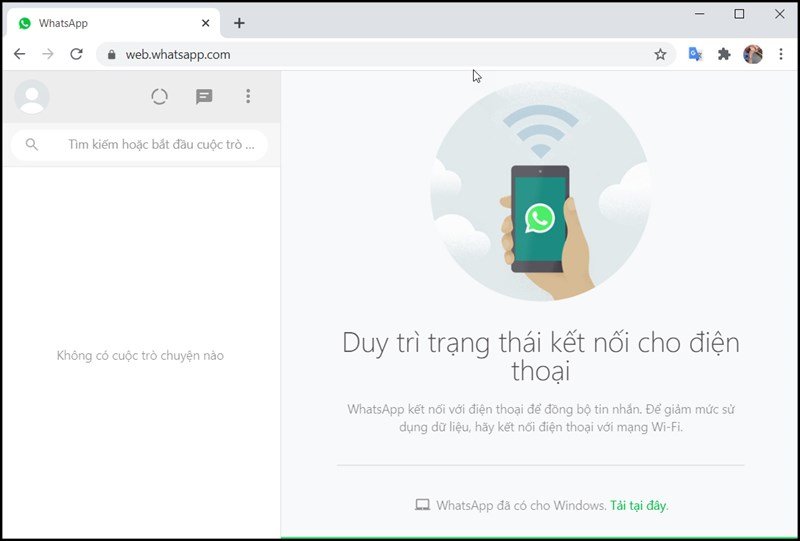 Giao diện trò chuyện WhatsApp sau khi đăng nhập thành công trên máy tính
Khắc Phục Các Lỗi Thường Gặp Khi Đăng Nhập WhatsApp Trên Máy Tính
Trong quá trình đăng nhập WhatsApp trên máy tính, đôi khi bạn có thể gặp phải một số vấn đề. Việc hiểu rõ nguyên nhân và cách khắc phục sẽ giúp bạn giải quyết tình huống nhanh chóng.
Không Quét Được Mã QR
Đây là lỗi phổ biến nhất. Nguyên nhân có thể do camera điện thoại bị mờ, ánh sáng kém, mã QR trên màn hình máy tính bị phản chiếu hoặc quá nhỏ. Để khắc phục, hãy đảm bảo màn hình máy tính đủ sáng, không bị lóa. Giữ điện thoại ổn định và điều chỉnh khoảng cách sao cho mã QR nằm trọn vẹn và rõ nét trong khung hình camera. Kiểm tra xem ống kính camera điện thoại có bị bẩn hay không và làm sạch nếu cần. Nếu vẫn không được, hãy thử làm mới trang WhatsApp Web trên máy tính để tạo mã QR mới.
Mất Kết Nối Internet
WhatsApp Web và Desktop App đều yêu cầu kết nối internet ổn định trên cả điện thoại và máy tính để hoạt động. Nếu điện thoại hoặc máy tính mất kết nối, phiên làm việc của bạn có thể bị gián đoạn. Hãy kiểm tra lại kết nối Wi-Fi hoặc dữ liệu di động của cả hai thiết bị. Đôi khi, việc khởi động lại router Wi-Fi hoặc chuyển sang một mạng khác có thể giải quyết vấn đề. Với tính năng đa thiết bị mới của WhatsApp, bạn vẫn có thể sử dụng trên máy tính mà không cần điện thoại online liên tục sau khi đã kết nối ban đầu, nhưng để đồng bộ tin nhắn mới nhất, điện thoại vẫn cần được kết nối internet định kỳ.
Vấn Đề Đồng Bộ Hóa Dữ Liệu
Sau khi đăng nhập thành công nhưng tin nhắn trên máy tính không đồng bộ với điện thoại, có thể do lỗi tạm thời hoặc kết nối mạng không ổn định. Hãy thử làm mới trang WhatsApp Web (nhấn F5) hoặc đóng ứng dụng WhatsApp Desktop và mở lại. Đảm bảo rằng bạn đang sử dụng phiên bản WhatsApp mới nhất trên điện thoại. Nếu vấn đề vẫn tiếp diễn, bạn có thể thử ngắt kết nối và đăng nhập lại từ đầu. Trên điện thoại, vào phần Thiết bị đã liên kết, chọn phiên làm việc trên máy tính của bạn và chọn “Đăng xuất” (Log out), sau đó thực hiện lại các bước quét mã QR.
Câu Hỏi Thường Gặp Về WhatsApp Trên Máy Tính (FAQ)
Khi sử dụng WhatsApp trên máy tính, người dùng thường có những thắc mắc chung. Dưới đây là giải đáp cho một số câu hỏi phổ biến:
WhatsApp Web có yêu cầu điện thoại luôn kết nối không?
Trước đây, WhatsApp Web yêu cầu điện thoại của bạn phải luôn được kết nối internet để duy trì phiên làm việc trên máy tính. Tuy nhiên, với tính năng đa thiết bị mới được cập nhật, bạn có thể đăng nhập WhatsApp trên máy tính và sử dụng ứng dụng ngay cả khi điện thoại không có internet hoặc hết pin, trong vòng tối đa 14 ngày. Điều này giúp tăng cường sự linh hoạt và tiện lợi cho người dùng.
Có thể đăng nhập nhiều tài khoản WhatsApp trên một máy tính không?
Không, theo mặc định, bạn chỉ có thể đăng nhập một tài khoản WhatsApp duy nhất trên một trình duyệt hoặc một ứng dụng WhatsApp Desktop tại một thời điểm. Để sử dụng nhiều tài khoản, bạn có thể sử dụng các trình duyệt khác nhau cho mỗi tài khoản, hoặc sử dụng chế độ ẩn danh (Incognito Mode) của trình duyệt cho tài khoản phụ. Một số người dùng chuyên nghiệp có thể sử dụng các ứng dụng quản lý đa tài khoản, nhưng không được WhatsApp hỗ trợ chính thức.
WhatsApp Desktop có an toàn không?
WhatsApp Desktop được xây dựng trên nền tảng bảo mật tương tự như ứng dụng di động, với tính năng mã hóa đầu cuối (end-to-end encryption) cho tất cả các cuộc trò chuyện. Điều này có nghĩa là chỉ bạn và người nhận có thể đọc được tin nhắn của mình, không ai khác, kể cả WhatsApp. Tuy nhiên, điều quan trọng là bạn phải luôn đảm bảo máy tính của mình được bảo mật bằng mật khẩu mạnh và không chia sẻ quyền truy cập với người khác để bảo vệ thông tin cá nhân.
Việc cách đăng nhập WhatsApp trên máy tính đã trở nên vô cùng đơn giản và tiện lợi, mang lại trải nghiệm giao tiếp liền mạch và hiệu quả hơn. Hy vọng qua bài viết này, bạn đã nắm vững các bước để kết nối tài khoản WhatsApp của mình với máy tính, dù là qua phiên bản Web linh hoạt hay Desktop App ổn định. Đừng ngần ngại áp dụng những mẹo khắc phục lỗi và tham khảo phần FAQ để có được trải nghiệm tốt nhất. Chúc bạn thành công và có những cuộc trò chuyện thú vị trên màn hình lớn! Khám phá thêm các thủ thuật máy tính hữu ích khác tại maytinhgiaphat.vn ngay hôm nay!