


Máy Tính
Kết Nối Điện Thoại HTC Với Máy Tính: Hướng Dẫn Chi Tiết Từ A Đến Z
Trong kỷ nguyên số, việc kết nối điện thoại HTC với máy tính là một nhu cầu thiết yếu giúp người dùng dễ dàng quản lý dữ liệu, sao lưu thông tin quan trọng hay đơn giản là chuyển đổi hình ảnh, video giữa hai thiết bị. Cho dù bạn đang sở hữu một chiếc HTC One cũ hay bất kỳ mẫu điện thoại HTC nào khác, việc nắm vững cách thức kết nối sẽ giúp bạn tối ưu hóa việc sử dụng, giải phóng bộ nhớ và đảm bảo an toàn cho dữ liệu cá nhân. Bài viết này của maytinhgiaphat.vn sẽ cung cấp một hướng dẫn toàn diện, từng bước để bạn có thể thực hiện việc này một cách hiệu quả và đáng tin cậy.
Chuẩn Bị Trước Khi Kết Nối Điện Thoại HTC Với Máy Tính
Trước khi đi sâu vào các bước kết nối, việc chuẩn bị kỹ lưỡng sẽ giúp quá trình diễn ra suôn sẻ và tránh gặp phải các lỗi không mong muốn. Điều này đặc biệt quan trọng để đảm bảo tính ổn định và hiệu quả khi bạn muốn kết nối điện thoại HTC với máy tính để chuyển dữ liệu.
Đầu tiên, hãy đảm bảo rằng cáp USB bạn sử dụng là cáp chất lượng tốt, không bị hư hỏng và có khả năng truyền dữ liệu. Một số loại cáp chỉ hỗ trợ sạc có thể gây nhầm lẫn. Tiếp theo, kiểm tra xem máy tính của bạn đã cài đặt các trình điều khiển (driver) cần thiết cho điện thoại HTC hay chưa. Mặc dù Windows và macOS thường tự động nhận diện, việc cài đặt HTC Sync Manager (phần mềm đồng bộ chính thức của HTC) có thể giúp cài đặt đầy đủ driver, đảm bảo khả năng tương thích tốt nhất và mở khóa các tính năng kết nối nâng cao. Cuối cùng, hãy kiểm tra dung lượng pin của điện thoại để tránh tình trạng hết pin giữa chừng, gây gián đoạn quá trình truyền dữ liệu.
Hướng Dẫn Kết Nối Điện Thoại HTC Với Máy Tính Qua USB
Việc kết nối điện thoại HTC với máy tính thông qua cáp USB là phương pháp phổ biến và ổn định nhất. Quy trình này bao gồm các bước cắm cáp vật lý và đảm bảo máy tính nhận diện đúng thiết bị.
Cắm Cáp USB Đúng Cách
Bước đầu tiên và cơ bản nhất là cắm cáp USB vào đúng vị trí trên cả điện thoại và máy tính. Bạn cần cắm một đầu của cáp USB vào cổng sạc/kết nối dữ liệu trên điện thoại HTC One của mình. Sau đó, hãy cắm đầu còn lại của cáp vào một cổng USB trống trên máy tính. Đảm bảo rằng cả hai đầu cáp đều được cắm chắc chắn để tránh tình trạng kết nối chập chờn hoặc không nhận diện thiết bị.
Xem Thêm Bài Viết:
- Chùa Bái Đính 2026: Khám Phá Cẩm Nang Du Lịch Tâm Linh Hoàn Hảo!
- Cách Tải và Cài Đặt Từ Điển TFlat Cho Máy Tính Mới Nhất
- Học Mạng Máy Tính Ra Làm Gì? Tương Lai Rộng Mở Cho Người Trẻ
- Cách Giải Nén File APK Trên Máy Tính Chi Tiết Nhất
- Chạy Ứng Dụng Điện Thoại Trên Máy Tính: Hướng Dẫn Toàn Diện
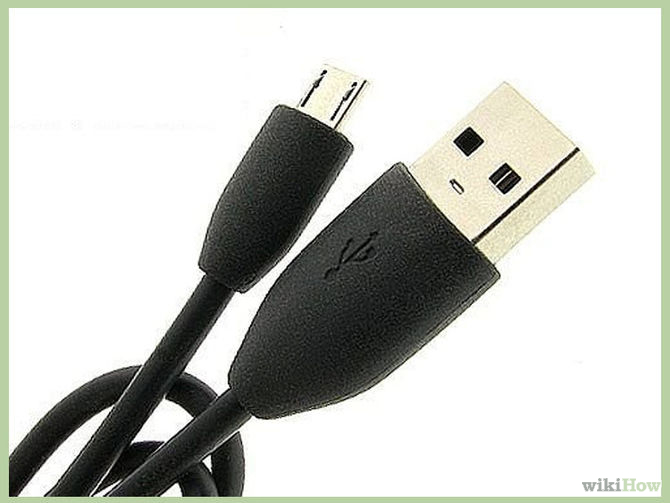 Cắm cáp USB để kết nối điện thoại HTC với máy tính
Máy Tính Nhận Diện Thiết Bị HTC
Sau khi cáp đã được kết nối đúng cách, máy tính sẽ bắt đầu quá trình nhận diện điện thoại của bạn. Quá trình này có thể mất vài phút tùy thuộc vào hệ điều hành và cấu hình máy tính.
Đối với người dùng máy tính chạy hệ điều hành Mac OS X, thiết bị HTC One của bạn thường sẽ hiển thị dưới dạng một ổ đĩa hoặc một biểu tượng trên màn hình nền (Desktop) hoặc trong một cửa sổ Finder mới. Trong khi đó, nếu bạn đang sử dụng máy tính chạy Windows, bạn có thể tìm thấy thiết bị HTC của mình bằng cách truy cập vào “My Computer” hoặc “This PC”, nơi nó sẽ xuất hiện dưới dạng một thiết bị lưu trữ di động. Nếu máy tính không tự động nhận diện, hãy thử rút cáp và cắm lại, hoặc khởi động lại cả điện thoại và máy tính.
Các Chế Độ Kết Nối Quan Trọng và Cách Chọn
Khi đã kết nối điện thoại HTC với máy tính thành công, màn hình điện thoại HTC One sẽ hiển thị một thông báo yêu cầu bạn chọn loại kết nối. Việc lựa chọn đúng chế độ sẽ quyết định cách thức bạn có thể tương tác và truyền tải dữ liệu giữa hai thiết bị.
 Chọn kiểu kết nối khi kết nối điện thoại HTC với máy tính
Chế Độ Chỉ Sạc (Charge Only)
Đây là tùy chọn đơn giản nhất, chỉ nhằm mục đích sạc pin cho điện thoại của bạn mà không kích hoạt bất kỳ tính năng truyền dữ liệu nào. Nếu bạn chỉ cần sạc pin và không muốn máy tính truy cập vào dữ liệu điện thoại, đây là lựa chọn an toàn và tiện lợi.
Chế Độ Ổ Đĩa (Disk Drive) – Truyền Dữ Liệu Cơ Bản
Chế độ Disk Drive, hay còn gọi là bộ nhớ lưu trữ lớn (Mass Storage Device – MSD), cho phép máy tính nhận diện điện thoại hoặc thẻ nhớ của điện thoại như một ổ đĩa ngoài thông thường. Tùy chọn này thường chỉ được kích hoạt khi bạn sử dụng bộ lưu trữ mở rộng (thẻ nhớ microSD) trên điện thoại HTC. Khi chọn chế độ này, bạn có thể dễ dàng sao chép hoặc di chuyển các tập tin từ bộ nhớ trong hoặc thẻ nhớ của điện thoại sang máy tính và ngược lại, tương tự như làm việc với USB flash drive.
HTC Sync Manager – Đồng Bộ Toàn Diện
HTC Sync Manager là một ứng dụng chính thức của HTC được thiết kế để quản lý và đồng bộ dữ liệu giữa điện thoại HTC và máy tính. Khi chọn tùy chọn này trên điện thoại, nó sẽ kết nối điện thoại của bạn với phần mềm HTC Sync Manager đã được cài đặt trên máy tính. Ứng dụng này cung cấp các tính năng nâng cao như đồng bộ danh bạ, lịch, thư viện ảnh/video, nhạc, và thậm chí là sao lưu toàn bộ dữ liệu điện thoại. Đây là lựa chọn lý tưởng nếu bạn cần một giải pháp quản lý và sao lưu dữ liệu toàn diện, đảm bảo rằng mọi thông tin quan trọng luôn được cập nhật và an toàn.
Media Sync (MTP) – Tối Ưu Cho Tập Tin Đa Phương Tiện
Chế độ Media Sync, hay còn gọi là Giao thức truyền phương tiện (Media Transfer Protocol – MTP), cho phép đồng bộ điện thoại của bạn như một thiết bị đa phương tiện với máy tính. Khi chọn MTP, bạn có thể dễ dàng truy cập và quản lý các tập tin media như ảnh, video và nhạc một cách có tổ chức hơn. Chế độ này cũng cho phép bạn truy cập bộ nhớ trong của điện thoại mà không cần phân vùng ổ đĩa riêng biệt, mang lại sự linh hoạt cao hơn trong việc quản lý dữ liệu so với chế độ Disk Drive. Đây là lựa chọn phổ biến nhất cho hầu hết người dùng muốn truyền tải các loại tập tin đa phương tiện.
Việc kết nối điện thoại HTC với máy tính không chỉ giúp bạn quản lý dữ liệu hiệu quả mà còn mở ra nhiều khả năng khác như cập nhật phần mềm, khắc phục lỗi hệ thống hoặc đơn giản là tạo bản sao lưu an toàn cho những khoảnh khắc đáng nhớ. Bằng cách thực hiện đúng các bước và lựa chọn chế độ kết nối phù hợp, bạn sẽ luôn kiểm soát được thiết bị của mình một cách tối ưu. Nếu bạn cần thêm các phụ kiện máy tính, linh kiện điện thoại chất lượng cao, hãy truy cập maytinhgiaphat.vn để tìm hiểu thêm các sản phẩm chính hãng.