


Máy Tính
Bộ Gõ Tiếng Trung Trên Máy Tính: Hướng Dẫn Chi Tiết A-Z
Th9
Để có thể nhập liệu tiếng Trung một cách hiệu quả trên máy tính, việc lựa chọn và cài đặt một bộ gõ tiếng Trung trên máy tính phù hợp là vô cùng quan trọng. Bài viết này sẽ cung cấp cho bạn cái nhìn toàn diện về các bộ gõ phổ biến, đặc biệt là Sogou Pinyin, cùng với hướng dẫn chi tiết từng bước cài đặt và sử dụng, giúp bạn dễ dàng làm chủ công cụ này cho mục đích học tập hay công việc.
Sogou Pinyin: Bộ Gõ Tiếng Trung Phổ Biến Nhất Hiện Nay
Sogou Pinyin (搜狗拼音输入法) được biết đến là bộ gõ tiếng Trung trên máy tính thông dụng hàng đầu, nhận được sự tin cậy từ hàng triệu người dùng cả ở Trung Quốc và Việt Nam. Với khả năng hỗ trợ cả chữ giản thể và phồn thể, Sogou Pinyin mang đến trải nghiệm gõ phím linh hoạt và thông minh, giúp người dùng nhập liệu nhanh chóng và chính xác. Đây là lựa chọn lý tưởng cho bất kỳ ai muốn nâng cao hiệu suất làm việc với ngôn ngữ Trung Quốc.
Ưu điểm nổi bật của bộ gõ tiếng Trung Sogou
Sogou Pinyin sở hữu nhiều ưu điểm vượt trội khiến nó trở thành lựa chọn hàng đầu cho việc nhập liệu tiếng Trung. Giao diện của phần mềm này được thiết kế đẹp mắt và có khả năng tùy chỉnh cao, cho phép người dùng cá nhân hóa theo sở thích. Đặc biệt, Sogou hỗ trợ nhập liền mạch 5-10 ký tự Pinyin mà không cần ngắt quãng, tối ưu hóa tốc độ gõ. Ngoài ra, tính năng phân biệt thông minh giữa tiếng Trung và tiếng Anh cũng giúp tránh nhầm lẫn trong quá trình sử dụng. Bộ gõ tiếng Trung trên máy tính này còn có khả năng tự động gợi ý các thành ngữ và từ cổ phổ biến, hỗ trợ người dùng viết lách hiệu quả hơn.
<img src=”https://tiengtrunghoaviet.edu.vn/wp-content/uploads/2025/07/bo-go-tieng-trung-sogou2.png” alt=”Bộ gõ tiếng Trung trên máy tính Sogou” title=”Hướng dẫn cài đặt bộ gõ tiếng Trung Sogou trên máy tính”>
Tuy nhiên, người dùng cần lưu ý rằng Sogou Pinyin là một phần mềm khá nặng, do đó máy tính của bạn nên có cấu hình ổn định, khuyến nghị RAM tối thiểu 4GB để đảm bảo trải nghiệm mượt mà. Phiên bản miễn phí của Sogou có thể hiển thị quảng cáo trong quá trình sử dụng, điều này có thể ảnh hưởng nhỏ đến trải nghiệm người dùng.

Hướng Dẫn Cài Đặt Bộ Gõ Tiếng Trung Sogou Pinyin Trên Máy Tính
Để bắt đầu sử dụng Sogou Pinyin, bạn cần thực hiện quá trình cài đặt theo các bước chi tiết dưới đây. Quy trình này sẽ giúp bạn thiết lập thành công bộ gõ tiếng Trung trên máy tính của mình, đảm bảo phần mềm hoạt động ổn định và hiệu quả.
Tải và cài đặt phần mềm Sogou Pinyin
Đầu tiên, bạn cần truy cập trang chính thức của Sogou Pinyin để tải về bộ cài đặt. Link tải phổ biến là https://pinyin.sogou.com. Sau khi truy cập, bạn hãy tìm và nhấn nút “立即安装” (Cài đặt ngay) để bắt đầu quá trình tải xuống file cài đặt.
Khi file cài đặt đã được tải xuống hoàn tất, bạn cần nhấp đúp vào file đó để khởi chạy chương trình cài đặt. Quá trình này sẽ diễn ra tự động.
<img src=”https://tiengtrunghoaviet.edu.vn/wp-content/uploads/2025/07/bo-go-tieng-trung-sogou4.png” alt=”Cài đặt bộ gõ tiếng Trung Sogou: Bỏ tích các tùy chọn phụ” title=”Các bước cài đặt bộ gõ tiếng Trung Sogou”>
Tiếp theo, bạn sẽ thấy một giao diện cài đặt xuất hiện, tiếp tục nhấn “立即安装” để xác nhận việc cài đặt. Hãy kiên nhẫn chờ đợi cho đến khi phần mềm hoàn tất 100% quá trình cài đặt vào hệ thống máy tính của bạn.
Trong các bước tiếp theo, điều quan trọng là bạn nên bỏ tích chọn các ô không cần thiết. Việc này giúp tránh cài đặt thêm các phần mềm phụ không mong muốn cùng với Sogou Pinyin, giữ cho hệ thống của bạn gọn gàng hơn.
<img src=”https://tiengtrunghoaviet.edu.vn/wp-content/uploads/2025/07/bo-go-tieng-trung-sogou5.png” alt=”Cách cài đặt bộ gõ tiếng Trung trên máy tính: Bỏ đặt làm mặc định trình duyệt” title=”Lưu ý khi cài đặt bộ gõ tiếng Trung Sogou”>
Sau đó, bạn cũng cần bỏ tích chọn hai dòng cuối trong các tùy chọn cài đặt. Điều này được khuyến nghị để ngăn Sogou tự động đặt làm mặc định trình duyệt web của bạn, giúp bạn giữ quyền kiểm soát trình duyệt ưa thích của mình.
Cuối cùng, bạn sẽ được yêu cầu tùy chọn giao diện cho bộ gõ tiếng Trung trên máy tính này. Hãy chọn giao diện mà bạn yêu thích, sau đó nhấn “下一步” (Tiếp theo) và cuối cùng là “完成” (Hoàn tất) để kết thúc quá trình cài đặt.
<img src=”https://tiengtrunghoaviet.edu.vn/wp-content/uploads/2025/07/bo-go-tieng-trung-sogou6.png” alt=”Tùy chỉnh giao diện bộ gõ tiếng Trung trên máy tính Sogou” title=”Hoàn tất cài đặt bộ gõ tiếng Trung Sogou”>
Thiết lập ngôn ngữ đầu vào trên Windows 10
Sau khi đã cài đặt xong Sogou Pinyin, bạn cần thực hiện thêm một số bước thiết lập ngôn ngữ đầu vào trên hệ điều hành Windows 10 để bộ gõ tiếng Trung trên máy tính hoạt động bình thường. Đầu tiên, hãy mở “Control Panel”, sau đó chọn “Clock and Region” và tiếp tục với “Region”.
Trong cửa sổ “Region”, bạn chọn tab “Administrative” và nhấp vào “Change system locale…”. Tại đây, bạn cần chọn “Chinese (Simplified, China)”, sau đó nhấn “OK” và khởi động lại máy tính. Việc này đảm bảo hệ thống có thể nhận diện và hỗ trợ tiếng Trung một cách chính xác. Sau khi máy tính khởi động lại, bạn có thể dễ dàng chuyển đổi ngôn ngữ nhập liệu bằng cách nhấp vào biểu tượng ngôn ngữ ở góc dưới màn hình và chọn “Sogou Pinyin” để bắt đầu gõ tiếng Trung.

Cài Đặt Bộ Gõ Tiếng Trung Trên Điện Thoại Di Động
Không chỉ trên máy tính, việc cài đặt bộ gõ tiếng Trung trên máy tính di động cũng rất cần thiết cho việc học tập và giao tiếp hàng ngày. Dù bạn sử dụng Android hay iOS, quy trình cũng khá đơn giản.
Trên hệ điều hành Android
Đối với các thiết bị Android như Samsung, Oppo, Xiaomi, bạn có thể cài đặt bộ gõ tiếng Trung qua các bước sau. Truy cập “Cài đặt” trên điện thoại, sau đó chọn “Quản lý chung” và “Ngôn ngữ & bàn phím”. Tiếp theo, chọn “Bàn phím trên màn hình”, sau đó là “Bàn phím Samsung” (hoặc tên bàn phím mặc định của bạn) và “Quản lý ngôn ngữ nhập”. Cuối cùng, bạn chỉ cần thêm ngôn ngữ “简体中文” (Trung giản thể) và bật bàn phím Pinyin là hoàn tất.
Trên hệ điều hành iOS (iPhone/iPad)
Người dùng iPhone hoặc iPad có thể thiết lập bộ gõ tiếng Trung trên máy tính di động bằng cách vào “Cài đặt”, sau đó chọn “Cài đặt chung” và “Bàn phím”. Chọn “Thêm bàn phím mới”, tìm và chọn “Tiếng Trung giản thể”, sau đó chọn kiểu “Bính âm – QWERTY”. Khi cần gõ tiếng Trung, bạn chỉ cần nhấn giữ biểu tượng quả địa cầu ? trên bàn phím và chọn tiếng Trung là có thể sử dụng.
Các Bộ Gõ Tiếng Trung Khác Bạn Có Thể Tham Khảo
Ngoài Sogou Pinyin, thị trường còn có một số lựa chọn bộ gõ tiếng Trung trên máy tính khác đáng cân nhắc, tùy thuộc vào sở thích và nhu cầu sử dụng của bạn.
QQ Pinyin
QQ Pinyin là một bộ gõ khác được nhiều người yêu thích với giao diện đẹp mắt và hiện đại. Phần mềm này nổi bật với khả năng hỗ trợ nhập liệu nhanh chóng và độ mượt mà cao, mang lại trải nghiệm gõ phím dễ chịu. Tuy nhiên, một điểm hạn chế của QQ Pinyin là kho thành ngữ và từ cổ không phong phú bằng Sogou, có thể làm giảm đi một phần trải nghiệm đối với những người dùng có nhu cầu chuyên sâu về văn học hay các biểu đạt cổ điển.
Google Pinyin
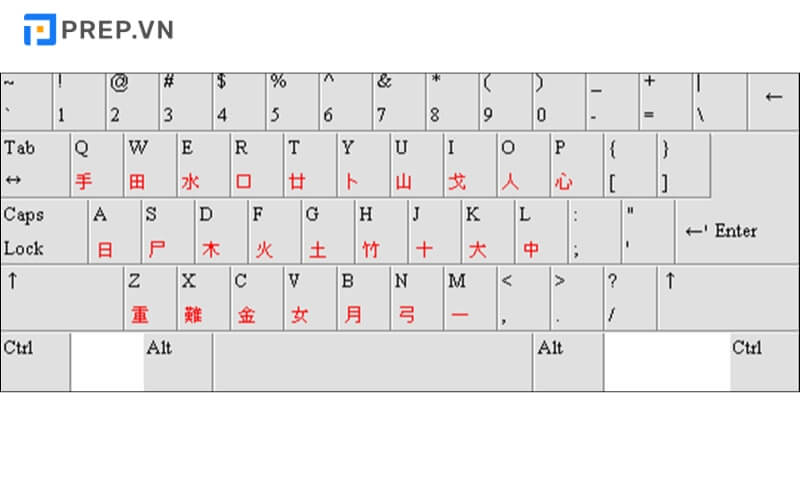
Google Pinyin là một lựa chọn tuyệt vời, đặc biệt phù hợp với các thiết bị chạy hệ điều hành Android. Ưu điểm lớn của Google Pinyin là khả năng cập nhật từ mới liên tục, đảm bảo người dùng luôn có thể gõ những từ vựng hiện đại nhất. Hơn nữa, bộ gõ tiếng Trung trên máy tính này còn hỗ trợ nhiều cách gõ khác nhau như tiếng Quảng Đông, chú âm và Thương Hiệt, mang lại sự linh hoạt tối đa cho người dùng có nhu cầu đa dạng về ngôn ngữ và vùng miền.
Kết Luận
Việc thành thạo việc sử dụng bộ gõ tiếng Trung trên máy tính là một kỹ năng thiết yếu cho bất kỳ ai đang học tập hoặc làm việc với ngôn ngữ này. Dù bạn mới bắt đầu khám phá tiếng Trung hay đã là người dùng lâu năm, Sogou Pinyin với những tính năng mạnh mẽ và giao diện thân thiện vẫn là một công cụ đáng tin cậy. Các lựa chọn khác như QQ Pinyin hay Google Pinyin cũng mang lại những ưu điểm riêng, phục vụ tốt cho các nhu cầu khác nhau. Hy vọng rằng, với những hướng dẫn chi tiết từ maytinhgiaphat.vn và thông tin hữu ích trong bài viết này, bạn sẽ dễ dàng lựa chọn và làm chủ công cụ gõ tiếng Trung của riêng mình, nâng cao hiệu suất giao tiếp và làm việc hiệu quả hơn.