


Máy Tính
Bộ Gõ Tiếng Trung Sogou Pinyin 2026: Cài Đặt & Sử Dụng Chuẩn Chuyên Gia
Giới Thiệu Bộ Gõ Tiếng Trung Sogou Pinyin: Công Cụ Không Thể Thiếu Năm 2026
Trong thế giới ngày càng toàn cầu hóa, việc học và sử dụng tiếng Trung đã trở nên thiết yếu đối với rất nhiều người, từ sinh viên, người đi làm cho đến các chuyên gia. Tuy nhiên, một trong những thách thức lớn nhất khi bắt đầu tiếp xúc với ngôn ngữ này chính là làm sao để nhập liệu tiếng Trung một cách nhanh chóng và chính xác trên máy tính.
Để giải quyết vấn đề này, một bộ gõ tiếng Trung hiệu quả là cực kỳ quan trọng. Trong số vô vàn lựa chọn hiện có, Sogou Pinyin (搜狗输入法) đã và đang khẳng định vị thế là một trong những bộ gõ tiếng Trung phổ biến và mạnh mẽ nhất, được hàng triệu người dùng trên toàn thế giới tin dùng. Với khả năng dự đoán thông minh, kho từ vựng phong phú và giao diện thân thiện, Sogou Pinyin giúp người học và người sử dụng tiếng Trung tiết kiệm thời gian, nâng cao hiệu suất làm việc.
Bài viết này, được cập nhật cho năm 2026, sẽ hướng dẫn bạn từng bước cài đặt, cấu hình và sử dụng bộ gõ tiếng Trung Sogou Pinyin một cách chi tiết nhất. Hãy cùng khám phá và làm chủ công cụ tuyệt vời này để trải nghiệm việc gõ tiếng Trung trở nên dễ dàng hơn bao giờ hết!
Vì Sao Nên Chọn Bộ Gõ Tiếng Trung Sogou Pinyin?
Sogou Pinyin không chỉ là một bộ gõ tiếng Trung thông thường mà còn là một trợ thủ đắc lực với nhiều ưu điểm vượt trội:
- Độ chính xác cao: Công nghệ dự đoán thông minh giúp bạn gõ Pinyin và chuyển đổi thành Hán tự một cách cực kỳ chính xác, giảm thiểu lỗi sai.
- Kho từ vựng khổng lồ: Với khả năng cập nhật liên tục các từ ngữ mới, thành ngữ, và thậm chí cả biệt ngữ Internet, Sogou Pinyin luôn đảm bảo bạn có thể gõ được mọi thứ bạn muốn.
- Tùy chỉnh linh hoạt: Cho phép người dùng tùy biến giao diện, phông chữ, và các cài đặt khác để phù hợp với sở thích cá nhân.
- Tính năng thông minh: Hỗ trợ gõ tắt, tự động sửa lỗi, gợi ý cụm từ, và nhiều phím tắt tiện lợi khác giúp tăng tốc độ gõ đáng kể.
- Dễ dàng cài đặt và sử dụng: Quy trình cài đặt đơn giản, giao diện trực quan, phù hợp cho cả người mới bắt đầu.
- Hỗ trợ nhiều hệ điều hành: Có sẵn phiên bản cho Windows, macOS, Android và iOS, mang lại trải nghiệm đồng bộ trên mọi thiết bị.
Với những lợi ích này, Sogou Pinyin xứng đáng là bộ gõ tiếng Trung hàng đầu mà bạn nên cân nhắc sử dụng trong mọi hoạt động liên quan đến tiếng Trung.
Xem Thêm Bài Viết:
- Xóa driver máy in Win 7: Hướng dẫn chi tiết, hiệu quả
- Cách Chuyển Chữ Thường Thành Chữ In Hoa Trong Excel
- Gọi Điện Thoại Bằng Zalo Trên Máy Tính: Hướng Dẫn Toàn Diện
- Cách Chuyển File Từ Máy Tính Sang Điện Thoại Đơn Giản Nhất
- Cài Đặt Máy In Hóa Đơn: Hướng Dẫn Chi Tiết & Đầy Đủ
Hướng Dẫn Cài Đặt Bộ Gõ Tiếng Trung Sogou Pinyin Trên Máy Tính PC/Laptop
Quá trình cài đặt Sogou Pinyin trên máy tính rất đơn giản. Hãy cùng Máy tính Gia Phát thực hiện theo các bước dưới đây để có ngay một bộ gõ tiếng Trung mạnh mẽ:
Bước 1: Tải Bộ Gõ Tiếng Trung Sogou Pinyin
Đầu tiên, bạn cần truy cập vào trang web chính thức của Sogou Pinyin để tải phiên bản mới nhất về máy tính. Hãy đảm bảo bạn tải đúng phiên bản tương thích với hệ điều hành của mình (Windows hoặc macOS). Luôn chọn nguồn tải uy tín để tránh các phần mềm độc hại.

Bước 2: Khởi Chạy File Cài Đặt
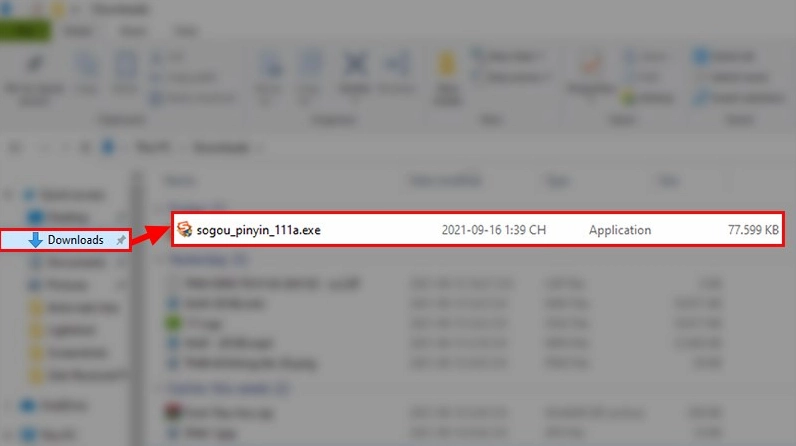
Sau khi tải về, bạn sẽ có một file cài đặt dạng .exe (đối với Windows) hoặc .dmg (đối với macOS). Hãy tìm đến thư mục chứa file đã tải (thường là thư mục Download) và click đúp chuột 2 lần vào file đó để bắt đầu quá trình cài đặt.
Bước 3: Bắt Đầu Cài Đặt
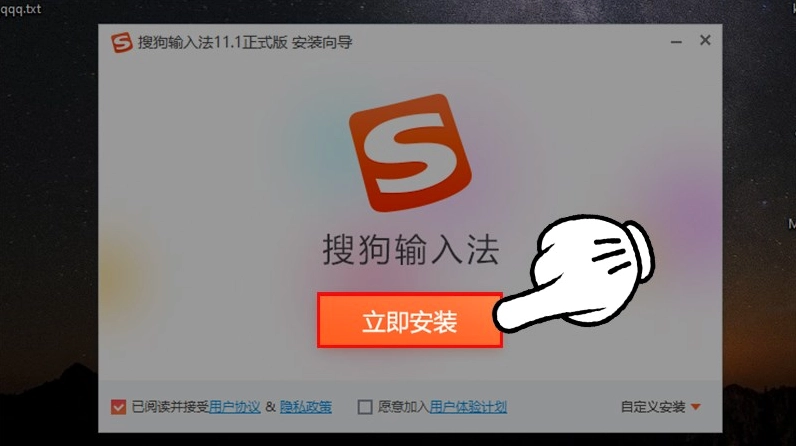
Một cửa sổ cài đặt sẽ hiện ra. Tại đây, bạn sẽ thấy nút “立即安装” (Lìjí ānzhuāng – Cài đặt ngay). Nhấn vào nút này để Sogou Pinyin bắt đầu tự động cài đặt vào hệ thống của bạn. Quá trình này thường diễn ra khá nhanh chóng, chỉ mất vài phút tùy thuộc vào cấu hình máy tính của bạn.
Bước 4: Chấp Nhận Điều Khoản và Tùy Chỉnh (Nếu Có)
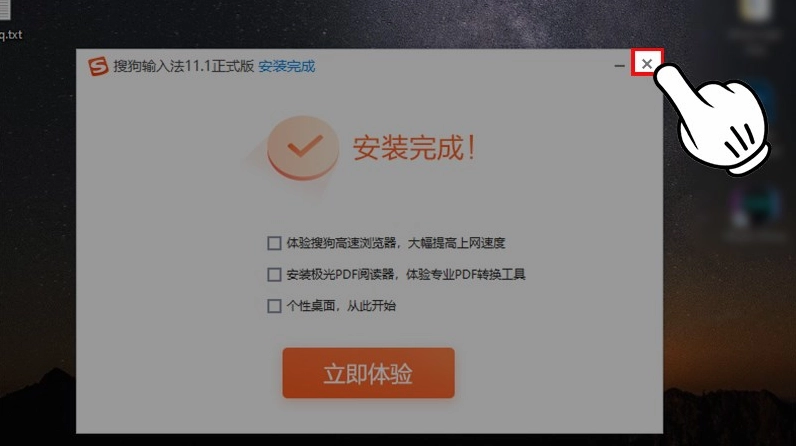
Trong quá trình cài đặt, có thể sẽ xuất hiện một số hộp thoại yêu cầu bạn chấp nhận điều khoản sử dụng hoặc cho phép tùy chỉnh các thành phần. Đa số người dùng sẽ chọn “下一步” (xià yī bù – Tiếp theo) để bỏ qua các tùy chỉnh nâng cao, hoặc “同意” (tóngyì – Đồng ý) các điều khoản. Nếu có hộp thoại phụ hiện lên, bạn có thể đóng lại bằng cách nhấn nút “X” hoặc “关闭” (guānbì – Đóng).
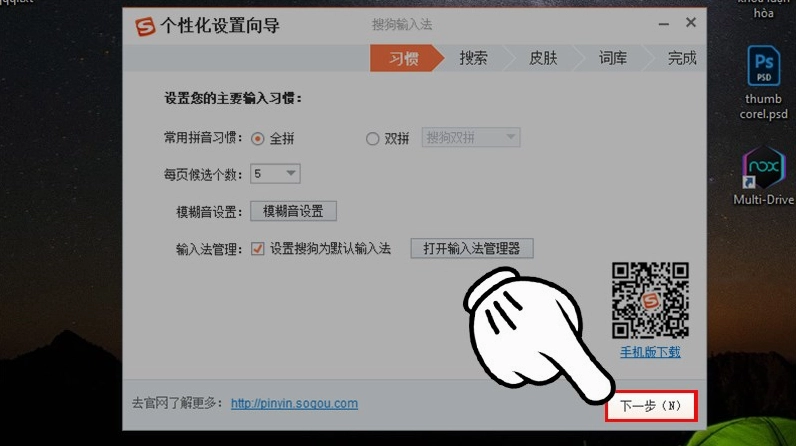

Bước 5: Tùy Chọn Giao Diện và Tính Năng
Sogou Pinyin cho phép bạn lựa chọn giao diện (skin) và các tính năng phụ trợ ngay trong quá trình cài đặt. Bạn có thể chọn giao diện yêu thích và tích vào các ô tính năng mà bạn muốn sử dụng. Sau đó, tiếp tục nhấn “下一步” (Tiếp theo) để hoàn tất các tùy chọn này. Nếu bạn chưa biết nên chọn gì, hãy để mặc định hoặc tích vào tất cả các ô để có trải nghiệm đầy đủ.


Bước 6: Hoàn Tất Cài Đặt
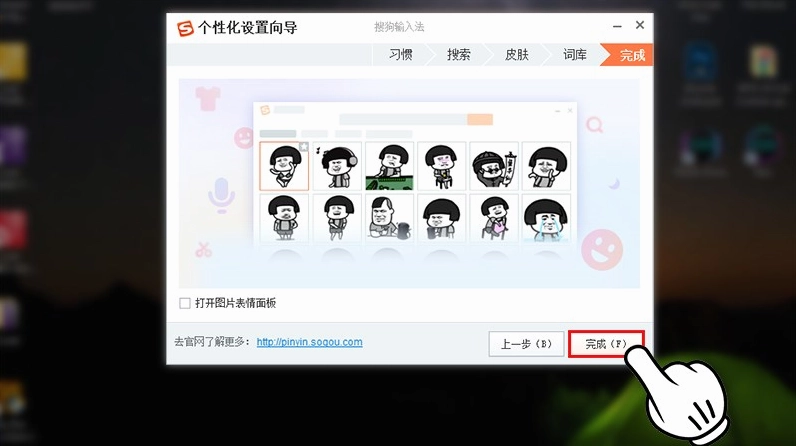
Sau khi hoàn tất tất cả các bước cấu hình, bạn sẽ thấy một thông báo xác nhận cài đặt thành công. Nhấn nút “完成” (wánchéng – Hoàn thành) để kết thúc quá trình. Sogou Pinyin giờ đây đã sẵn sàng để sử dụng trên máy tính của bạn.
Hướng Dẫn Sử Dụng Bộ Gõ Tiếng Trung Sogou Pinyin Hiệu Quả
Sau khi cài đặt xong bộ gõ tiếng Trung Sogou Pinyin, việc sử dụng nó cũng rất đơn giản. Dưới đây là các bước để bạn có thể bắt đầu gõ tiếng Trung:
Bước 1: Kích Hoạt Sogou Pinyin
Để kích hoạt Sogou Pinyin, bạn cần chuyển đổi ngôn ngữ nhập liệu trên máy tính. Thông thường, bạn có thể thực hiện việc này bằng cách:
- Trên Windows: Nhấn tổ hợp phím
Windows + SpacehoặcAlt + Shiftđể chuyển đổi giữa các ngôn ngữ. Hoặc click vào biểu tượng ngôn ngữ ở góc dưới bên phải màn hình (thanh Taskbar), sau đó chọn “Chinese (Simplified, China)” và chọn Sogou Pinyin. - Trên macOS: Click vào biểu tượng lá cờ hoặc chữ “A” (hoặc icon bàn phím) ở góc trên bên phải màn hình, sau đó chọn Sogou Pinyin từ danh sách.

Bước 2: Bắt Đầu Gõ Tiếng Trung
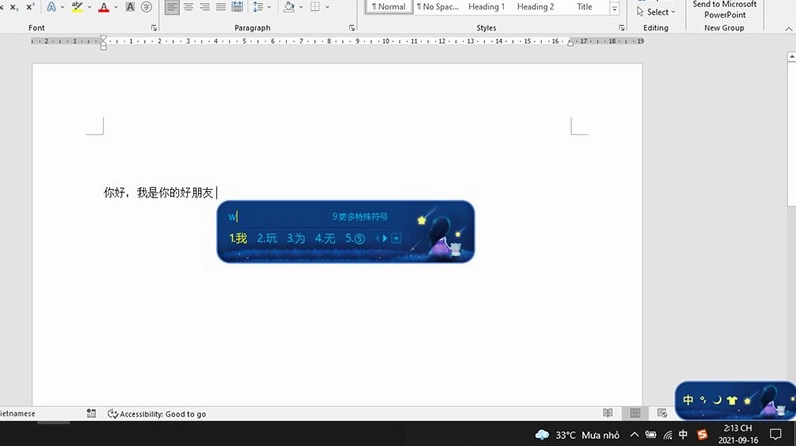
Khi Sogou Pinyin đã được kích hoạt, bạn chỉ cần gõ Pinyin của từ hoặc cụm từ tiếng Trung mà bạn muốn. Sogou Pinyin sẽ tự động hiển thị danh sách các Hán tự và cụm từ gợi ý. Bạn có thể:
- Sử dụng phím
Space(dấu cách) để chọn gợi ý đầu tiên. - Sử dụng các phím số (1, 2, 3…) để chọn các gợi ý tiếp theo trong danh sách.
- Dùng các phím
PgUp/PgDnhoặc mũi tên lên/xuống để duyệt qua các trang gợi ý nếu danh sách quá dài.
Ví dụ, để gõ “ni hao” (xin chào), bạn chỉ cần gõ n i h a o, sau đó nhấn Space để chọn “你好”.
Bước 3: Tắt Bộ Gõ Sogou Pinyin
Khi không còn nhu cầu gõ tiếng Trung và muốn quay lại gõ tiếng Việt hoặc các ngôn ngữ khác, bạn có thể tắt Sogou Pinyin bằng cách lặp lại quy trình kích hoạt. Nhấn tổ hợp phím Windows + Space hoặc Alt + Shift để chuyển sang ngôn ngữ nhập liệu mong muốn (ví dụ: English (United States), Vietnamese).

Mẹo và Thủ Thuật Sử Dụng Bộ Gõ Tiếng Trung Sogou Pinyin Nâng Cao
Để tối ưu hóa trải nghiệm với bộ gõ tiếng Trung Sogou Pinyin, hãy tham khảo một vài mẹo nhỏ dưới đây:
- Gõ tắt thông minh: Sogou Pinyin hỗ trợ gõ tắt các cụm từ phổ biến. Ví dụ, thay vì gõ “你好” (ni hao), bạn có thể gõ “nh” và Sogou sẽ tự động gợi ý.
- Tùy chỉnh từ điển cá nhân: Bạn có thể thêm các từ vựng chuyên ngành hoặc tên riêng vào từ điển cá nhân của Sogou Pinyin để tăng cường độ chính xác khi gõ.
- Chuyển đổi giữa tiếng Hán giản thể và phồn thể: Sogou Pinyin thường mặc định là Hán giản thể. Bạn có thể tìm thấy tùy chọn để chuyển đổi sang Hán phồn thể trong cài đặt của bộ gõ nếu có nhu cầu.
- Sử dụng phím tắt: Học các phím tắt của Sogou Pinyin để thực hiện các thao tác nhanh chóng hơn, ví dụ như chuyển đổi chế độ nhập liệu (tiếng Trung/tiếng Anh), mở bảng biểu tượng cảm xúc, v.v.
- Cập nhật thường xuyên: Luôn giữ cho Sogou Pinyin được cập nhật lên phiên bản mới nhất để tận hưởng các tính năng cải tiến, sửa lỗi và kho từ vựng được làm giàu liên tục.
Việc thành thạo một bộ gõ tiếng Trung như Sogou Pinyin không chỉ giúp bạn giao tiếp và làm việc hiệu quả hơn mà còn là một phần quan trọng trong hành trình chinh phục ngôn ngữ đầy thú vị này. Đặc biệt, với những cải tiến không ngừng, Sogou Pinyin vẫn là một lựa chọn tuyệt vời trong năm 2026 và các năm tiếp theo.
Kết Luận
Hy vọng rằng với hướng dẫn chi tiết này, bạn đã có thể dễ dàng cài đặt và bắt đầu sử dụng bộ gõ tiếng Trung Sogou Pinyin trên máy tính của mình. Đây thực sự là một công cụ mạnh mẽ, giúp biến việc gõ tiếng Trung từ một thách thức thành một trải nghiệm mượt mà và hiệu quả.
Đừng ngần ngại khám phá sâu hơn các tính năng và tùy chỉnh của Sogou Pinyin để phù hợp nhất với nhu cầu cá nhân. Việc đầu tư thời gian để làm quen với một bộ gõ tiếng Trung chất lượng như Sogou Pinyin chắc chắn sẽ mang lại lợi ích lớn cho công việc và học tập tiếng Trung của bạn trong thời đại số hiện nay.
Hãy bắt đầu gõ tiếng Trung ngay hôm nay và trải nghiệm sự tiện lợi mà bộ gõ tiếng trung Sogou Pinyin mang lại!