


Máy Tính
Cách Kiểm Tra Máy Tính Bàn Cũ Toàn Diện Trước Khi Mua
Th9
Việc sở hữu một chiếc máy tính bàn cũ với mức giá phải chăng là lựa chọn hấp dẫn cho nhiều người dùng. Tuy nhiên, để đảm bảo bạn không “tiền mất tật mang” với một thiết bị ẩn chứa vô vàn vấn đề, việc nắm rõ cách kiểm tra máy tính bàn cũ một cách kỹ lưỡng là vô cùng quan trọng. Bài viết này từ maytinhgiaphat.vn sẽ cung cấp cho bạn những kiến thức chuyên sâu và hướng dẫn chi tiết từng bước để đánh giá chất lượng của một chiếc máy tính bàn đã qua sử dụng, giúp bạn đưa ra quyết định mua sắm thông minh và an toàn nhất. Đây là cẩm nang thiết yếu cho bất kỳ ai đang cân nhắc mua máy tính cũ, từ sinh viên, nhân viên văn phòng cho đến game thủ có ngân sách hạn hẹp.
Tại Sao Cần Kiểm Tra Kỹ Lưỡng Máy Tính Bàn Cũ?
Thị trường máy tính bàn cũ luôn sôi động với đa dạng các mẫu mã và cấu hình, từ những cỗ máy còn rất mới đến những thiết bị đã trải qua nhiều năm sử dụng. Lợi ích lớn nhất khi mua máy tính cũ chính là mức giá hấp dẫn hơn đáng kể so với máy mới, giúp người dùng tiết kiệm chi phí mà vẫn đáp ứng được nhu cầu sử dụng cơ bản hoặc thậm chí là chơi game, làm đồ họa nếu biết cách chọn lọc. Tuy nhiên, đi kèm với đó là những rủi ro tiềm tàng mà nếu không có cách kiểm tra máy tính bàn cũ bài bản, bạn rất dễ gặp phải.
Một chiếc máy tính cũ có thể ẩn chứa nhiều vấn đề mà mắt thường khó nhận biết, như các linh kiện sắp hỏng, hiệu suất đã suy giảm đáng kể, hoặc thậm chí là các lỗi phần mềm nghiêm trọng. Việc không kiểm tra kỹ lưỡng có thể dẫn đến việc bạn phải chi thêm tiền để sửa chữa, thay thế linh kiện, hoặc tệ hơn là một chiếc máy tính không thể hoạt động ổn định, gây gián đoạn công việc, học tập hay giải trí. Đặc biệt, với những linh kiện quan trọng như ổ cứng, RAM hay CPU, một lỗi nhỏ cũng có thể ảnh hưởng lớn đến trải nghiệm người dùng và tuổi thọ tổng thể của máy.
Các Yếu Tố Cốt Lõi Để Kiểm Tra Máy Tính Bàn Cũ
Để đánh giá một chiếc máy tính bàn cũ, bạn cần tập trung vào các linh kiện cốt lõi quyết định đến hiệu suất và độ ổn định của hệ thống. Dưới đây là những yếu tố không thể bỏ qua và cách kiểm tra chúng một cách chi tiết.
Kiểm Tra Ngoại Hình và Các Kết Nối Vật Lý
Trước khi đi sâu vào các linh kiện bên trong, việc kiểm tra tổng thể ngoại hình và các cổng kết nối vật lý là bước đầu tiên và rất quan trọng. Điều này không chỉ giúp bạn đánh giá mức độ giữ gìn của chủ cũ mà còn có thể phát hiện những hư hỏng do va đập hoặc sửa chữa không chuyên nghiệp.
Đầu tiên, hãy quan sát kỹ thùng máy (case) xem có dấu hiệu va đập, trầy xước lớn, móp méo hay không. Một thùng máy bị biến dạng có thể là dấu hiệu của việc máy đã từng bị rơi hoặc va chạm mạnh, tiềm ẩn nguy cơ hư hỏng các linh kiện bên trong. Kiểm tra các khớp nối, ốc vít xem có bị lỏng lẻo, hoen gỉ, hay có dấu hiệu đã bị tháo lắp nhiều lần không. Các dấu hiệu này có thể gợi ý rằng máy đã được sửa chữa hoặc thay thế linh kiện không đúng cách.
Tiếp theo, hãy kiểm tra tất cả các cổng kết nối như USB, HDMI, DisplayPort, cổng mạng LAN, cổng âm thanh và cổng nguồn. Đảm bảo chúng không bị cong vênh, gãy, hay có bụi bẩn bám quá nhiều gây cản trở kết nối. Hãy thử cắm các thiết bị ngoại vi vào từng cổng để đảm bảo chúng hoạt động bình thường. Ví dụ, cắm USB vào tất cả các cổng USB, cắm tai nghe vào cổng âm thanh để kiểm tra chất lượng âm thanh. Việc này giúp bạn tránh được tình trạng các cổng quan trọng không hoạt động khi mang máy về nhà.
 Cách kiểm tra máy tính bàn cũ
Đánh Giá Tình Trạng Ổ Đĩa Cứng (HDD/SSD)
Ổ đĩa cứng là một trong những linh kiện quan trọng nhất khi bạn thực hiện cách kiểm tra máy tính bàn cũ, vì nó ảnh hưởng trực tiếp đến tốc độ khởi động, tải ứng dụng và khả năng lưu trữ dữ liệu. Một ổ cứng có vấn đề có thể gây mất dữ liệu, giảm hiệu suất hệ thống và thậm chí làm treo máy.
Sử Dụng Hirent Boot (MHDD)
Đây là một phương pháp kiểm tra truyền thống nhưng hiệu quả cho ổ HDD. Bạn cần khởi động máy từ đĩa CD hoặc USB Hirent Boot. Trong giao diện chính của Hirent Boot, chọn mục “Hard Disk Tools”, sau đó chọn “MHDD”. Lưu ý rằng ổ HDD cần được cài đặt ở chế độ Master để phần mềm có thể nhận diện.
Khi MHDD khởi động, bạn sẽ thấy danh sách các ổ cứng được phát hiện. Gõ số tương ứng với ổ HDD bạn muốn kiểm tra và nhấn Enter. Tiếp theo, nhấn phím F4 hai lần để bắt đầu quá trình quét toàn bộ bề mặt ổ đĩa từ đầu đến cuối. Trong quá trình quét, những vùng có lỗi (bad sector) sẽ hiển thị bằng màu đỏ hoặc dấu “X”, trong khi các vùng bình thường sẽ có màu hồng hoặc xanh. Bạn cũng nên chú ý đến tốc độ đọc/ghi hiển thị ở phía trên bên phải. Tốc độ từ 35.000 Kb/s trở lên thường được coi là chấp nhận được cho một ổ HDD cũ. Nếu tốc độ quá thấp hoặc có quá nhiều bad sector, đây là dấu hiệu cảnh báo nghiêm trọng.
Kiểm Tra Bằng Phần Mềm Victoria for Windows
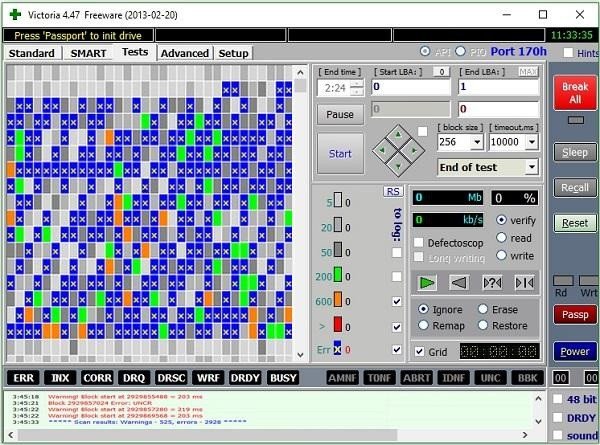
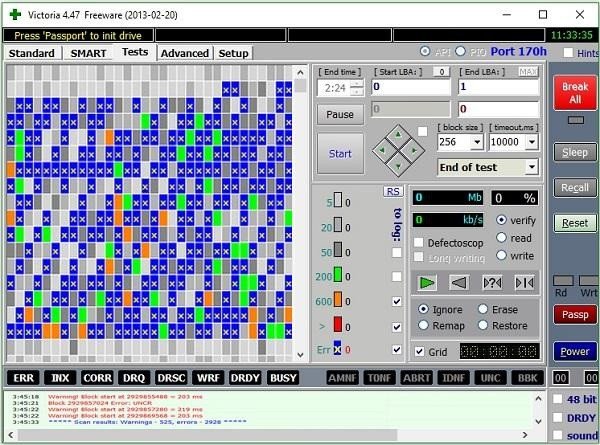
Với những ai quen thuộc hơn với môi trường Windows, phần mềm Victoria for Windows là một công cụ mạnh mẽ khác. Sau khi cài đặt và mở phần mềm, tại tab “Standard”, bạn chọn Model của ổ cứng cần kiểm tra. Chuyển sang tab “SMART” và nhấn “GET SMART”. Công nghệ SMART (Self-Monitoring, Analysis and Reporting Technology) sẽ hiển thị trạng thái sức khỏe tổng thể của ổ cứng. Nếu báo “Good” hoặc “Healthy”, ổ cứng có vẻ ổn. Ngược lại, nếu báo “BAD” hoặc có các cảnh báo khác, đây là dấu hiệu ổ cứng đang gặp vấn đề nghiêm trọng và có thể hỏng bất cứ lúc nào.
Bạn cũng có thể chuyển sang tab “Test” và nhấn “Start” để thực hiện quét bề mặt tương tự như MHDD, giúp kiểm tra chất lượng tổng thể của ổ HDD/SSD. Đối với SSD, việc kiểm tra SMART là cực kỳ quan trọng vì chúng không có bad sector theo cách truyền thống mà thay vào đó là số chu kỳ ghi/xóa (TBW – Total Bytes Written) và tuổi thọ còn lại.
Phần Mềm Khác Hỗ Trợ
Ngoài ra, bạn có thể sử dụng các phần mềm chuyên dụng khác như CrystalDiskInfo (kiểm tra SMART, nhiệt độ, tuổi thọ SSD), HD Tune Pro (kiểm tra tốc độ đọc/ghi, quét bad sector). Những công cụ này cung cấp cái nhìn toàn diện hơn về sức khỏe và hiệu suất của ổ đĩa, giúp bạn đưa ra quyết định chính xác hơn khi áp dụng cách kiểm tra máy tính bàn cũ.
Đánh Giá Bộ Nhớ RAM
RAM (Random Access Memory) là bộ nhớ truy cập ngẫu nhiên, đóng vai trò quan trọng trong việc xử lý đa nhiệm và chạy ứng dụng mượt mà. Lỗi RAM có thể dẫn đến treo máy, màn hình xanh chết chóc (BSOD – Blue Screen of Death) hoặc các lỗi hệ thống khó hiểu.
Phương pháp kiểm tra RAM thủ công được đề cập trong bài gốc là mở nhiều ứng dụng và trình duyệt Windows Explorer cùng lúc cho đến khi máy báo đầy bộ nhớ. Nếu máy không khởi động lại hoặc không xuất hiện màn hình xanh, RAM có thể tạm ổn. Tuy nhiên, đây là một phương pháp rất thô sơ và không thể phát hiện các lỗi nhỏ hoặc lỗi ngẫu nhiên.
Để kiểm tra RAM một cách chuyên nghiệp hơn, bạn nên sử dụng phần mềm MemTest86. Đây là một công cụ chạy độc lập, không cần hệ điều hành, giúp quét toàn diện từng cell nhớ trên RAM. Bạn cần tạo một USB bootable chứa MemTest86 và khởi động máy từ USB đó. MemTest86 sẽ chạy nhiều vòng kiểm tra khác nhau, và nếu phát hiện bất kỳ lỗi nào, nó sẽ báo cáo chi tiết. Việc để MemTest86 chạy ít nhất 4-8 vòng kiểm tra sẽ đảm bảo độ chính xác cao. Nếu có lỗi, bạn nên cân nhắc thay thế thanh RAM đó.
Ngoài ra, bạn cũng cần kiểm tra vật lý các thanh RAM. Tháo vỏ case và quan sát các thanh RAM: chúng có bị cong, gãy, hay có dấu hiệu cháy nổ, hoen gỉ không? Đảm bảo các thanh RAM được cắm chắc chắn vào khe cắm trên bo mạch chủ. Đôi khi, lỗi RAM chỉ đơn giản là do tiếp xúc kém ở khe cắm.
Kiểm Tra Bộ Vi Xử Lý CPU
CPU (Central Processing Unit) là “bộ não” của máy tính, thực hiện mọi phép tính và xử lý dữ liệu. Mặc dù CPU ít khi hỏng hóc hoàn toàn, nhưng nó có thể gặp vấn đề về hiệu suất do quá nhiệt, ép xung không đúng cách hoặc hỏng chân cắm.
Cách kiểm tra máy tính bàn cũ đối với CPU khá đơn giản ở mức cơ bản. Nếu máy tính khởi động bình thường, hiển thị đầy đủ thông tin hệ thống và chạy ổn định các tác vụ cơ bản, CPU có vẻ vẫn hoạt động. Tuy nhiên, để đảm bảo CPU hoạt động ở hiệu suất tối ưu và không bị quá nhiệt, bạn cần thực hiện các bài kiểm tra chuyên sâu hơn.
Sử dụng các phần mềm giám sát nhiệt độ như HWMonitor, Core Temp hoặc RealTemp để theo dõi nhiệt độ CPU khi máy ở chế độ chờ và khi chạy các tác vụ nặng. Nhiệt độ CPU lý tưởng khi hoạt động bình thường nên dưới 70-75°C. Nếu nhiệt độ quá cao (trên 85-90°C), có thể hệ thống tản nhiệt có vấn đề (keo tản nhiệt khô, quạt bụi bẩn) hoặc CPU đã bị ép xung quá mức.
Để kiểm tra độ ổn định của CPU dưới tải nặng, bạn có thể chạy các phần mềm stress test như Prime95 (chế độ Small FFTs cho CPU) hoặc AIDA64 (System Stability Test). Chạy các bài test này trong khoảng 15-30 phút và theo dõi nhiệt độ cũng như các chỉ số hiệu suất. Nếu máy bị treo, khởi động lại hoặc xuất hiện màn hình xanh trong quá trình test, đây là dấu hiệu CPU hoặc hệ thống tản nhiệt có vấn đề.
Bạn cũng có thể kiểm tra các thông số CPU bằng CPU-Z để đảm bảo thông tin hiển thị khớp với cấu hình được quảng cáo. Kiểm tra tốc độ xung nhịp, số nhân, số luồng và các công nghệ hỗ trợ.
Đánh Giá Chất Lượng Màn Hình
Màn hình là giao diện trực tiếp giữa người dùng và máy tính, vì vậy việc kiểm tra kỹ lưỡng là cần thiết. Lỗi màn hình không chỉ gây khó chịu mà còn ảnh hưởng đến khả năng làm việc và giải trí.
Sử dụng phần mềm Monitor Test hoặc các website kiểm tra màn hình trực tuyến. Khởi động các chế độ hiển thị màu sắc cơ bản như đen, trắng, đỏ, xanh lá, xanh dương và các màu sắc khác. Trong mỗi chế độ, hãy quan sát kỹ để phát hiện các lỗi sau:
- Điểm chết (Dead pixel): Là những chấm đen li ti không hiển thị màu sắc, xuất hiện cố định trên màn hình.
- Điểm kẹt (Stuck pixel): Là những chấm có màu cố định (thường là đỏ, xanh lá, xanh dương) và không thay đổi màu theo nội dung hiển thị.
- Kẻ sọc hoặc nhòe màu: Các đường kẻ ngang, dọc hoặc vùng màu sắc bị nhòe, không đều.
- Hở sáng (Backlight bleed): Các vùng sáng không đều ở viền màn hình, thường rõ rệt nhất khi hiển thị màu đen trong môi trường tối.
- Màu sắc không chuẩn: Màu sắc hiển thị có vẻ nhợt nhạt, sai lệch hoặc không rực rỡ.
- Độ phân giải: Đảm bảo màn hình hiển thị đúng độ phân giải gốc của nó mà không bị co giãn hay mờ.
Ngoài ra, hãy kiểm tra các nút bấm trên màn hình (nếu có) xem có hoạt động tốt không. Kiểm tra các cổng kết nối (VGA, DVI, HDMI, DisplayPort) xem có bị lỏng lẻo hay hư hỏng. Quan sát viền màn hình, chân đế xem có dấu hiệu nứt vỡ, hoen gỉ hoặc sửa chữa không.
Kiểm Tra Card Đồ Họa (GPU)
Nếu bạn có ý định mua máy tính để chơi game hoặc làm đồ họa, việc kiểm tra card đồ họa (GPU) là cực kỳ quan trọng. GPU là linh kiện dễ bị hư hại do quá nhiệt hoặc ép xung quá mức.
Sử dụng phần mềm như GPU-Z để kiểm tra các thông số kỹ thuật của card đồ họa, đảm bảo nó đúng với thông tin được cung cấp. Sau đó, hãy chạy các bài kiểm tra stress test GPU như FurMark hoặc 3DMark. Các bài test này sẽ đẩy GPU lên hiệu suất tối đa, giúp bạn kiểm tra độ ổn định và nhiệt độ của card. Theo dõi nhiệt độ GPU bằng HWMonitor hoặc GPU-Z trong quá trình test. Nhiệt độ GPU dưới tải nặng không nên vượt quá 85°C. Nếu nhiệt độ quá cao hoặc máy bị treo, xuất hiện lỗi hình ảnh (artefacts), đây là dấu hiệu card đồ họa có vấn đề nghiêm trọng.
Hãy chơi thử một vài tựa game nặng mà card đồ họa đó được thiết kế để xử lý. Quan sát kỹ chất lượng hình ảnh, tốc độ khung hình (FPS) và xem có xuất hiện lỗi đồ họa, giật lag hay màn hình đen không. Điều này mang lại trải nghiệm thực tế nhất về khả năng của GPU.
Kiểm Tra Nguồn (PSU) và Bo Mạch Chủ (Mainboard)
Nguồn (Power Supply Unit – PSU) và Bo mạch chủ (Mainboard) là hai linh kiện nền tảng, đảm bảo sự ổn định và kết nối cho toàn bộ hệ thống.
Bộ Nguồn (PSU)
PSU có nhiệm vụ cung cấp năng lượng ổn định cho tất cả các linh kiện. Một PSU kém chất lượng hoặc đang có vấn đề có thể gây ra hiện tượng máy khởi động chập chờn, treo máy hoặc thậm chí làm hỏng các linh kiện khác.
Kiểm tra PSU bằng cách lắng nghe tiếng quạt. Tiếng ồn quá lớn, tiếng rít hoặc tiếng lạch cạch có thể là dấu hiệu quạt sắp hỏng hoặc có vấn đề bên trong. Hãy đảm bảo các dây cáp nguồn được cắm chặt vào các linh kiện. Quan sát bên ngoài PSU xem có dấu hiệu cháy, biến dạng hay mùi khét không. Mặc dù khó kiểm tra sâu bên trong, nhưng một PSU từ thương hiệu uy tín và có công suất phù hợp với cấu hình máy sẽ đáng tin cậy hơn. Nếu có thể, sử dụng thiết bị đo điện áp (multimeter) để kiểm tra các đường điện 12V, 5V, 3.3V xem có ổn định không (yêu cầu kiến thức chuyên môn).
Bo Mạch Chủ (Mainboard)
Bo mạch chủ là xương sống của hệ thống. Các vấn đề với mainboard thường rất khó sửa chữa và có thể ảnh hưởng đến nhiều linh kiện khác.
Hãy mở vỏ case và quan sát kỹ bo mạch chủ. Tìm kiếm các dấu hiệu bất thường như:
- Tụ điện phồng rộp: Đây là dấu hiệu thường gặp của mainboard cũ, cho thấy tụ điện sắp hỏng và có thể gây mất ổn định hệ thống.
- Dấu hiệu cháy nổ, đổi màu: Các vết cháy đen hoặc vùng mạch in bị đổi màu là dấu hiệu của quá nhiệt hoặc chập điện.
- Chân socket CPU bị cong: Nếu đã tháo tản nhiệt CPU, hãy kiểm tra kỹ các chân socket CPU. Chân cong có thể gây lỗi nhận diện CPU hoặc không khởi động.
- Dấu hiệu sửa chữa: Các vết hàn lại, keo dán lạ có thể cho thấy mainboard đã từng được sửa chữa.
- Pin CMOS: Mặc dù không trực tiếp ảnh hưởng đến hiệu suất, một pin CMOS yếu có thể gây sai giờ, sai ngày hoặc mất cài đặt BIOS. Nếu pin yếu, việc thay thế rất đơn giản.
 Cách kiểm tra máy tính cũ
Kiểm Tra Các Thiết Bị Ngoại Vi (Bàn Phím, Chuột, Âm Thanh)
Nếu bạn mua máy tính cũ kèm theo các thiết bị ngoại vi, đừng bỏ qua việc kiểm tra chúng.
- Bàn phím: Gõ thử tất cả các phím để đảm bảo chúng hoạt động, không bị kẹt hay liệt. Kiểm tra độ nhạy, phản hồi của từng phím.
- Chuột: Di chuyển chuột trên màn hình để kiểm tra độ mượt, nhạy. Thử click chuột trái, phải và cuộn con lăn.
- Âm thanh: Cắm tai nghe hoặc loa vào các cổng âm thanh phía trước và sau của máy. Phát nhạc hoặc video để kiểm tra chất lượng âm thanh, xem có bị rè, nhiễu hay mất tiếng không. Kiểm tra cả microphone nếu có.
Kiểm Tra Hệ Điều Hành và Phần Mềm
Sau khi kiểm tra phần cứng, hãy khởi động máy và kiểm tra hệ điều hành cũng như các phần mềm cài đặt sẵn.
- Hệ điều hành: Đảm bảo hệ điều hành được cài đặt là phiên bản hợp lệ, có bản quyền. Kiểm tra xem có quá nhiều phần mềm không mong muốn (bloatware) hoặc các phần mềm đáng ngờ không. Chạy một chương trình quét virus/malware để đảm bảo máy sạch sẽ.
- Driver: Kiểm tra xem tất cả các driver (đồ họa, âm thanh, mạng, chipset) đã được cài đặt đầy đủ và đúng phiên bản chưa. Bạn có thể kiểm tra trong Device Manager (Quản lý Thiết bị) trên Windows.
- Hiệu suất tổng thể: Sử dụng máy tính cho các tác vụ hàng ngày như lướt web, xem video, mở các ứng dụng văn phòng. Quan sát xem máy có phản hồi nhanh không, có bị giật lag hay treo đột ngột không.
Nguồn Gốc Máy Tính Cũ và Những Rủi Ro Tiềm Ẩn
Thị trường máy tính cũ thường được cung cấp từ nhiều nguồn khác nhau. Một số máy là do người dùng thanh lý khi muốn nâng cấp hoặc không còn nhu cầu sử dụng. Những trường hợp này thường có chất lượng tương đối ổn định nếu chủ cũ giữ gìn cẩn thận. Tuy nhiên, cũng có một phần lớn máy tính cũ có nguồn gốc từ việc thu mua các thiết bị hỏng, sau đó được sửa chữa chắp vá, thay thế linh kiện không chính hãng hoặc kém chất lượng rồi bán ra thị trường với giá rẻ.
Dù bạn đã trang bị cho mình đầy đủ cách kiểm tra máy tính bàn cũ, việc đánh giá chính xác chất lượng và tuổi thọ còn lại của máy vẫn là một thách thức lớn. Có những lỗi tiềm ẩn chỉ xuất hiện sau một thời gian sử dụng, hoặc những linh kiện đã gần hết tuổi thọ mà các bài test ngắn hạn khó có thể phát hiện.
Những rủi ro chính khi mua máy tính cũ bao gồm:
- Linh kiện kém chất lượng, sắp hỏng: Tuổi thọ linh kiện không thể đảm bảo, dễ hỏng hóc sau một thời gian ngắn.
- Hiệu suất không như mong đợi: Máy có thể chậm hơn nhiều so với cấu hình công bố do linh kiện đã cũ hoặc bị chai.
- Không có bảo hành hoặc bảo hành ngắn hạn: Gây khó khăn khi phát sinh lỗi.
- Rủi ro về dữ liệu: Máy có thể chứa virus hoặc phần mềm độc hại từ chủ cũ, hoặc dữ liệu cá nhân của họ chưa được xóa hoàn toàn.
- Chi phí sửa chữa phát sinh: Khoản tiền tiết kiệm ban đầu có thể dễ dàng bị vượt quá bởi chi phí sửa chữa.
Giải Pháp Thay Thế An Toàn: Đầu Tư Máy Tính Bàn Mới Tại maytinhgiaphat.vn
Với những rủi ro tiềm ẩn khi mua máy tính cũ, việc đầu tư vào một chiếc máy tính bàn mới từ một nhà cung cấp uy tín như maytinhgiaphat.vn trở thành một giải pháp an toàn và hiệu quả hơn về lâu dài. Mặc dù chi phí ban đầu có thể cao hơn, nhưng những lợi ích mà máy mới mang lại là không thể phủ nhận.
Khi mua máy tính bàn mới, bạn hoàn toàn yên tâm về chất lượng linh kiện, đảm bảo hiệu suất tối ưu và tuổi thọ sử dụng lâu dài. Máy mới đi kèm với chế độ bảo hành chính hãng đầy đủ, giúp bạn an tâm sử dụng mà không lo lắng về các chi phí sửa chữa phát sinh. Ngoài ra, máy tính mới thường được trang bị công nghệ tiên tiến nhất, mang lại trải nghiệm làm việc, học tập và giải trí mượt mà, ổn định hơn. Các linh kiện được đồng bộ hóa tốt, giảm thiểu nguy cơ xung đột phần cứng.
maytinhgiaphat.vn tự hào là địa chỉ cung cấp đa dạng các mẫu máy tính bàn chính hãng từ nhiều thương hiệu nổi tiếng, với nhiều phân khúc giá khác nhau, đáp ứng mọi nhu cầu từ công việc văn phòng cơ bản đến các dàn máy chơi game cấu hình cao hay máy trạm làm đồ họa chuyên nghiệp. Tại maytinhgiaphat.vn, bạn không chỉ tìm thấy sản phẩm chất lượng mà còn nhận được sự tư vấn chuyên nghiệp, chế độ hậu mãi chu đáo và dịch vụ hỗ trợ kỹ thuật tận tình. Điều này giúp bạn tránh khỏi những phiền toái khi phải tự mày mò cách kiểm tra máy tính bàn cũ và đối mặt với rủi ro tiềm ẩn.
Các Bộ Máy Tính Bàn Chơi Game Nổi Bật Tại maytinhgiaphat.vn
Tại maytinhgiaphat.vn, chúng tôi cung cấp nhiều cấu hình máy tính chơi game được tối ưu hóa cho hiệu năng và trải nghiệm người dùng, đảm bảo bạn có thể thỏa sức đắm chìm vào thế giới ảo mà không gặp bất kỳ trở ngại nào. Dưới đây là một số ví dụ về các cấu hình nổi bật mà bạn có thể tham khảo:
PC Gaming TB3 i3
Với kích thước nhỏ gọn chỉ 390x185x370 mm và trọng lượng nhẹ, PC Gaming TB3 i3 là lựa chọn lý tưởng cho những không gian hạn chế. Dù nhỏ nhắn, máy sở hữu cấu hình vượt trội, cho phép chạy mượt mà nhiều ứng dụng cùng lúc và xử lý các tác vụ cơ bản, giải trí nhẹ nhàng một cách hiệu quả. Đi kèm với màn hình 22 inch và bộ bàn phím, chuột giả cơ, PC Gaming TB3 i3 mang đến trải nghiệm chơi game thoải mái, đặc biệt phù hợp cho các tựa game eSports phổ biến.
PC Gaming TB20 i5
Là một bước tiến về hiệu năng, PC Gaming TB20 i5 được trang bị bộ vi xử lý Intel Core i5 mạnh mẽ với xung nhịp cơ bản 3.2 GHz, có thể tăng tốc lên 3.6 GHz nhờ công nghệ Turbo Boost. Cấu hình này đảm bảo khả năng xử lý đồ họa sắc nét và hoạt động ổn định khi chạy nhiều phần mềm đòi hỏi tài nguyên cùng một lúc. Màn hình 22 inch kết hợp cùng bàn phím giả cơ khuyến mại đi kèm giúp người dùng có những giờ phút giải trí, chơi game hiệu quả và thoải mái, kể cả vào ban đêm.
PC Gaming TB12
Nếu bạn đang tìm kiếm một cấu hình mạnh mẽ hơn để chinh phục các tựa game đòi hỏi cao và các ứng dụng chuyên nghiệp, PC Gaming TB12 là một lựa chọn đáng cân nhắc. Với bộ vi xử lý CPU có xung nhịp lên đến 3.5 GHz và dung lượng RAM lớn tới 32GB, máy đảm bảo khả năng đa nhiệm tuyệt vời và chạy mượt mà mọi tác vụ. Màn hình 24 inch lớn hơn cùng bàn phím giả cơ với kiểu dáng đẹp mắt, giúp người dùng dễ dàng thao tác, kiểm soát mọi trận đấu và tận hưởng trải nghiệm hình ảnh sống động, đặc biệt hữu ích khi chơi game vào buổi tối.
Những Điều Cần Lưu Ý Khác Khi Mua Máy Tính Bàn Cũ
Ngoài các kiểm tra về phần cứng, khi áp dụng cách kiểm tra máy tính bàn cũ, bạn cũng cần lưu ý thêm một số yếu tố khác để đảm bảo một giao dịch an toàn và có lợi.
Hỏi Về Lịch Sử Sử Dụng và Bảo Hành
Hãy hỏi rõ người bán về lịch sử sử dụng của máy, bao gồm mục đích sử dụng (văn phòng, gaming, đồ họa), tần suất sử dụng, và những lần sửa chữa, thay thế linh kiện đã qua. Nếu người bán có thể cung cấp hóa đơn mua hàng gốc hoặc thông tin bảo hành còn lại của từng linh kiện, đó là một điểm cộng lớn về độ tin cậy.
So Sánh Giá Cả
Tham khảo giá của các cấu hình tương tự trên thị trường máy tính cũ để đảm bảo bạn không mua với giá quá cao. Đừng vội vàng tin vào những lời quảng cáo “giá rẻ bất ngờ” vì rất có thể đó là dấu hiệu của hàng kém chất lượng. Cân nhắc giá trị thực tế của các linh kiện và tình trạng tổng thể của máy.
Thử Nghiệm Thực Tế
Sau tất cả các kiểm tra, hãy dành thời gian để sử dụng máy trong một khoảng thời gian nhất định (ít nhất 30-60 phút) để xem xét khả năng hoạt động ổn định. Chạy các tác vụ mà bạn thường xuyên sử dụng để đánh giá hiệu suất thực tế.
Giao Dịch Tại Nơi Công Cộng
Nếu mua từ cá nhân, hãy sắp xếp cuộc gặp gỡ tại một nơi công cộng an toàn, hoặc tốt hơn là tại nhà của người bán (nếu tin tưởng) để có thể kiểm tra máy kỹ lưỡng hơn trong môi trường ổn định. Đừng ngần ngại yêu cầu người bán cho phép bạn kiểm tra máy một cách đầy đủ.
Những cách kiểm tra máy tính bàn cũ chi tiết này không chỉ giúp bạn có cái nhìn toàn diện về chất lượng của thiết bị mà còn nâng cao khả năng tự tin trong quá trình mua sắm. Tuy nhiên, nếu bạn không có kinh nghiệm hoặc muốn sự yên tâm tuyệt đối, lựa chọn máy tính mới từ nhà cung cấp uy tín như maytinhgiaphat.vn vẫn là một quyết định sáng suốt.
Việc nắm vững cách kiểm tra máy tính bàn cũ là một kỹ năng giá trị, giúp bạn tự tin hơn khi tìm kiếm một thiết bị đã qua sử dụng. Tuy nhiên, cần phải thừa nhận rằng không phải ai cũng có đủ chuyên môn và thời gian để thực hiện tất cả các bài kiểm tra chuyên sâu. Dù vậy, những hướng dẫn chi tiết trong bài viết này từ maytinhgiaphat.vn sẽ là kim chỉ nam vững chắc, giúp bạn tối thiểu hóa rủi ro và tối đa hóa giá trị khi mua sắm. Đối với những ai ưu tiên sự an tâm, hiệu suất ổn định và chế độ bảo hành toàn diện, việc đầu tư vào một chiếc máy tính bàn mới tại maytinhgiaphat.vn chắc chắn sẽ là một lựa chọn tối ưu, đảm bảo trải nghiệm sử dụng lâu dài và hài lòng tuyệt đối.