


Máy Tính
Xóa Chương Trình Trên Máy Tính Windows Hiệu Quả
Th9
Trong quá trình sử dụng máy tính, việc cài đặt các ứng dụng và phần mềm là điều không thể tránh khỏi. Tuy nhiên, sau một thời gian, không ít chương trình trở nên dư thừa, chiếm dụng không gian lưu trữ và làm chậm hệ thống. Việc xóa chương trình trên máy tính một cách hiệu quả không chỉ giúp giải phóng dung lượng ổ đĩa mà còn cải thiện đáng kể hiệu suất và sự ổn định của hệ điều hành Windows. Bài viết này sẽ cung cấp hướng dẫn chi tiết về các phương pháp gỡ bỏ phần mềm, từ cách cơ bản đến nâng cao, đảm bảo máy tính của bạn luôn hoạt động mượt mà và tối ưu.
Tại sao cần xóa chương trình trên máy tính định kỳ?
Việc duy trì một hệ thống máy tính gọn gàng, không có các ứng dụng không cần thiết là vô cùng quan trọng đối với bất kỳ người dùng nào. Các chương trình không còn sử dụng không chỉ đơn thuần chiếm không gian, mà còn có thể gây ra nhiều vấn đề tiềm ẩn, ảnh hưởng đến hiệu suất và trải nghiệm chung. Do đó, việc định kỳ xóa chương trình trên máy tính là một thói quen tốt cần được duy trì.
Giải phóng dung lượng ổ đĩa
Mỗi chương trình bạn cài đặt đều tiêu tốn một lượng không gian nhất định trên ổ cứng. Dù là vài megabyte hay vài gigabyte, tổng hợp lại, những phần mềm không dùng đến có thể chiếm một phần đáng kể dung lượng lưu trữ của bạn. Điều này đặc biệt quan trọng đối với các ổ cứng SSD có dung lượng hạn chế hoặc khi ổ đĩa hệ thống (thường là ổ C) bị đầy. Giải phóng dung lượng giúp bạn có thêm không gian cho các tệp quan trọng, tài liệu công việc hay các ứng dụng cần thiết khác, đồng thời tránh tình trạng báo lỗi “Low Disk Space”.
Cải thiện hiệu suất hệ thống
Nhiều chương trình, ngay cả khi không được sử dụng tích cực, vẫn có thể chạy ngầm, tự động khởi động cùng Windows hoặc duy trì các tiến trình chạy ẩn. Những tiến trình này tiêu tốn tài nguyên hệ thống như RAM, CPU và băng thông mạng, dẫn đến máy tính chạy chậm hơn, phản hồi kém hơn và tiêu thụ điện năng nhiều hơn. Bằng cách gỡ bỏ phần mềm trên máy tính không cần thiết, bạn sẽ giảm tải cho hệ thống, giúp máy tính hoạt động nhanh hơn, mượt mà hơn và ổn định hơn.
Nâng cao bảo mật và ổn định
Các chương trình cũ, không được cập nhật thường xuyên có thể chứa các lỗ hổng bảo mật, tạo điều kiện cho phần mềm độc hại xâm nhập vào hệ thống của bạn. Hơn nữa, việc cài đặt quá nhiều chương trình không tương thích hoặc lỗi thời có thể dẫn đến xung đột phần mềm, gây ra lỗi hệ thống, treo máy hoặc màn hình xanh chết chóc (Blue Screen of Death – BSOD). Việc xóa ứng dụng trên máy tính lỗi thời hoặc không an toàn giúp giảm thiểu rủi ro bảo mật và duy trì sự ổn định của hệ điều hành.
Dọn dẹp giao diện người dùng
Một Start Menu hoặc màn hình Desktop đầy ắp các biểu tượng chương trình không dùng đến có thể gây rối mắt và khó khăn trong việc tìm kiếm những ứng dụng thực sự cần thiết. Việc gỡ bỏ các chương trình này không chỉ làm gọn gàng giao diện mà còn giúp bạn quản lý các ứng dụng của mình một cách dễ dàng và hiệu quả hơn. Một giao diện sạch sẽ cũng góp phần tạo cảm giác thoải mái và nâng cao năng suất làm việc.
Các phương pháp xóa chương trình trên Windows tích hợp sẵn
Windows cung cấp nhiều cách để gỡ bỏ phần mềm trên máy tính, từ những ứng dụng đơn giản đến các chương trình phức tạp. Tùy thuộc vào phiên bản Windows bạn đang sử dụng và loại chương trình cần gỡ, bạn có thể lựa chọn phương pháp phù hợp nhất.
Hướng dẫn xóa chương trình trên Windows 11
Windows 11, với giao diện người dùng hiện đại và được cải tiến, cũng có những cách thức riêng để quản lý và gỡ bỏ ứng dụng. Mặc dù các phương pháp cơ bản vẫn tương tự Windows 10, nhưng giao diện truy cập có thể khác biệt một chút.
Thông qua Cài đặt (Settings)
Đây là cách hiện đại và được khuyến nghị trên Windows 11 để quản lý ứng dụng.
- Bước 1: Nhấn tổ hợp phím
Windows + Iđể mở ứng dụng Settings (Cài đặt). - Bước 2: Trong cửa sổ Settings, chọn mục Apps (Ứng dụng) ở menu bên trái, sau đó chọn Apps & features (Ứng dụng và tính năng).
- Bước 3: Một danh sách các ứng dụng và chương trình đã cài đặt sẽ hiện ra. Tìm chương trình bạn muốn gỡ bỏ.
- Bước 4: Click vào biểu tượng ba chấm (
...) bên cạnh tên chương trình, sau đó chọn Uninstall (Gỡ cài đặt). - Bước 5: Một hộp thoại xác nhận sẽ xuất hiện. Nhấn Uninstall lần nữa để xác nhận. Windows sẽ bắt đầu quá trình gỡ cài đặt theo hướng dẫn của chương trình đó.
Thông qua Control Panel
Mặc dù Settings là lựa chọn ưu tiên, Control Panel vẫn tồn tại và có thể được sử dụng để xóa chương trình trên máy tính, đặc biệt là các phần mềm truyền thống.
- Bước 1: Mở hộp thoại Run bằng cách nhấn
Windows + R, gõcontrolvà nhấn Enter. Hoặc tìm kiếm “Control Panel” trong thanh tìm kiếm của Windows. - Bước 2: Trong Control Panel, chọn View by: Category (Xem theo: Danh mục), sau đó click vào Uninstall a program (Gỡ cài đặt chương trình) trong mục Programs (Chương trình).
- Bước 3: Danh sách các chương trình đã cài đặt sẽ hiện ra. Click chuột phải vào chương trình bạn muốn gỡ và chọn Uninstall.
- Bước 4: Thực hiện theo các bước trên trình gỡ cài đặt của chương trình đó.
Sử dụng Start Menu
Đây là cách nhanh chóng và tiện lợi để gỡ bỏ các ứng dụng được cài đặt từ Microsoft Store hoặc một số ứng dụng truyền thống.
- Bước 1: Nhấp vào nút Start trên thanh Taskbar.
- Bước 2: Tìm ứng dụng bạn muốn gỡ bỏ trong danh sách “All apps” hoặc trong phần “Recommended” (Đề xuất) nếu nó xuất hiện ở đó.
- Bước 3: Click chuột phải vào biểu tượng ứng dụng và chọn Uninstall (Gỡ cài đặt).
- Bước 4: Một hộp thoại xác nhận sẽ hiện ra. Nhấn Uninstall lần nữa để tiến hành gỡ bỏ.
Hướng dẫn xóa chương trình trên Windows 10
Windows 10 là một trong những hệ điều hành phổ biến nhất, và việc xóa chương trình trên máy tính này cũng có nhiều lựa chọn khác nhau, tùy thuộc vào nguồn gốc của phần mềm.
Gỡ bỏ ứng dụng từ Windows Store
Các ứng dụng cài đặt từ Windows Store (Microsoft Store) thường rất dễ dàng để gỡ bỏ.
- Bước 1: Click vào menu Start sau đó chọn mục All Apps để hiển thị danh sách các ứng dụng bạn đã cài đặt trên máy.
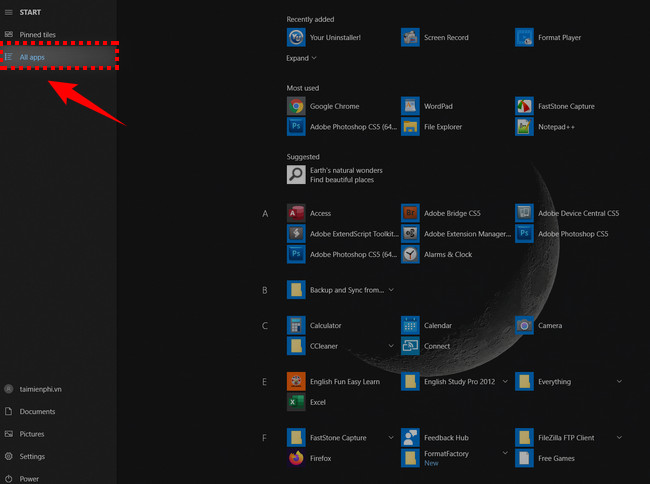 Mở menu Start để xóa chương trình trên máy tính Windows 10
 - Bước 2: Bấm chuột phải vào ứng dụng cần gỡ bỏ, chọn Uninstall.
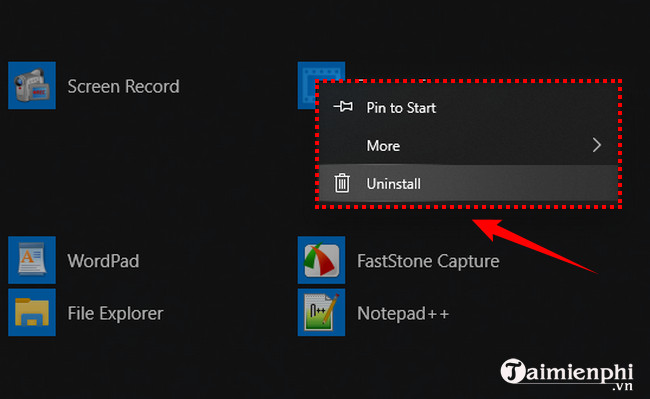 Chọn Uninstall để xóa chương trình trên máy tính từ Start Menu
 - Bước 3: Bấm Uninstall để xác nhận việc gỡ bỏ. Phần mềm sẽ được tự động gỡ bỏ ra khỏi máy tính.
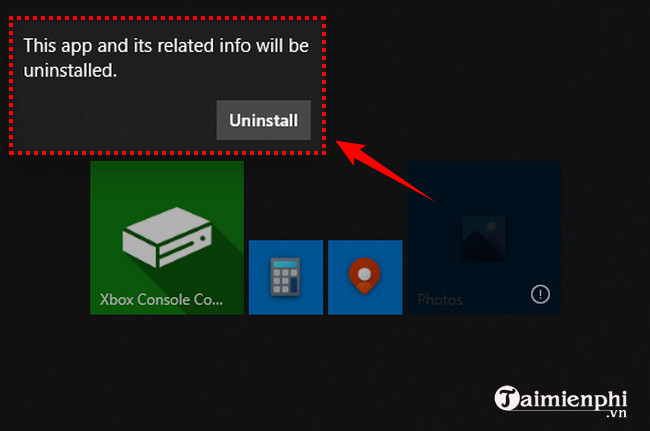 Xác nhận xóa chương trình trên máy tính với Uninstall
Gỡ bỏ phần mềm truyền thống qua Control Panel
Đối với các phần mềm truyền thống (.exe) được cài đặt từ file tải về, Control Panel vẫn là công cụ hữu ích.
- Bước 1: Truy cập vào Control Panel của Windows 10 bằng cách nhấn tổ hợp phím
Windows + Rđể mở hộp thoại Run và gõcontrol panelrồi nhấn OK hoặc Enter.
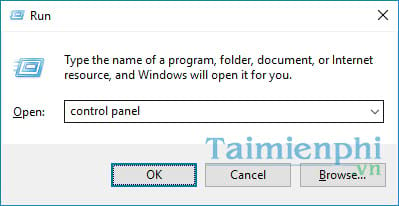 Truy cập Control Panel để xóa chương trình trên máy tính
 - Bước 2: Trong Control Panel, bấm Uninstall Program (hoặc Programs and Features).
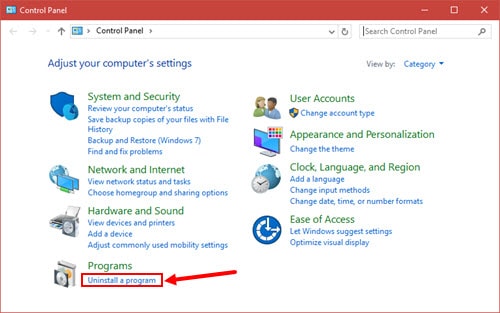 Chọn Uninstall Program để gỡ bỏ phần mềm trên máy tính
 - Bước 3: Trong danh sách các phần mềm được cài trên máy, click đúp chuột vào phần mềm cần gỡ bỏ. Trình gỡ bỏ của mỗi phần mềm sẽ xuất hiện và hướng dẫn bạn cách gỡ bỏ cụ thể.
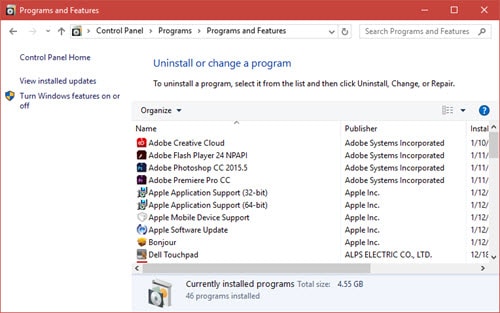 Danh sách các chương trình đã cài đặt, sẵn sàng để xóa chương trình trên máy tính
Sử dụng Settings (Apps & features)
Tương tự Windows 11, Windows 10 cũng có thể sử dụng ứng dụng Settings để gỡ cài đặt phần mềm.
- Bước 1: Nhấn
Windows + Iđể mở Settings. - Bước 2: Chọn Apps > Apps & features.
- Bước 3: Tìm kiếm hoặc cuộn xuống để tìm ứng dụng muốn gỡ bỏ.
- Bước 4: Click vào ứng dụng, sau đó chọn Uninstall. Xác nhận một lần nữa khi được hỏi.
Hướng dẫn xóa chương trình trên Windows 8/8.1
Windows 8 và 8.1 mang đến giao diện Metro UI mới mẻ, nhưng vẫn giữ lại Control Panel quen thuộc để quản lý chương trình.
- Bước 1: Nhấn đồng thời tổ hợp phím Windows + I để mở bảng Settings, chọn Control Panel, bảng điều khiển Control Panel xuất hiện.
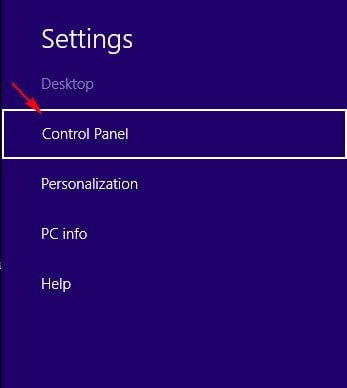 Mở bảng Settings để gỡ bỏ ứng dụng trên máy tính Windows 8
 - Bước 2: Tại giao diện Control Panel chọn chế độ view by: Category, sau đó nhấn vào Uninstall a program ở mục Programs, giao diện Uninstall or change a program xuất hiện.
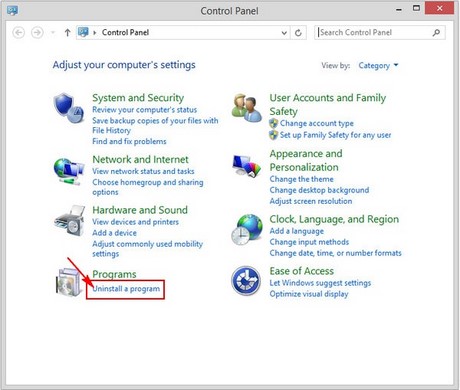 Chọn Uninstall a program để xóa chương trình trên máy tính Windows 8
 - Bước 3: Tại giao diện này hiển thị thông tin những chương trình đã cài đặt trên máy tính của bạn, bạn chọn chương trình cần gỡ bỏ và click đúp chuột lên chương trình đó để gỡ bỏ chương trình. Tùy vào từng chương trình mà các tùy chọn gỡ bỏ, thời gian gỡ bỏ có thể nhanh hay chậm.
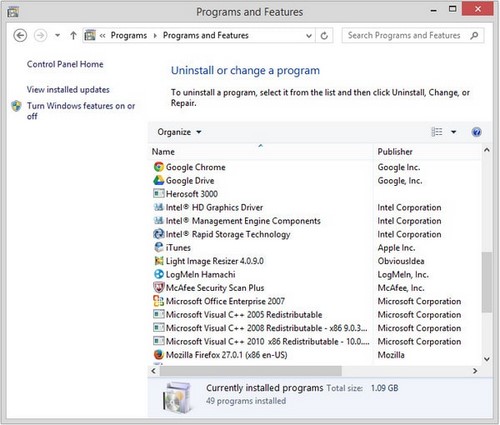 Thực hiện gỡ cài đặt phần mềm trên máy tính Windows 8
Hướng dẫn xóa chương trình trên Windows 7
Windows 7 vẫn là hệ điều hành được nhiều người tin dùng, và việc gỡ cài đặt phần mềm trên hệ thống này khá đơn giản thông qua Control Panel.
- Bước 1: Vào Start, chọn Control Panel, bảng điều khiển Control Panel xuất hiện.
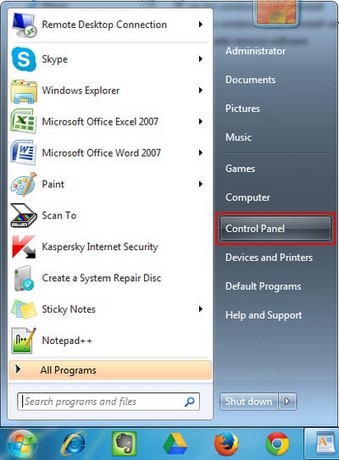 Truy cập Control Panel qua Start Menu để xóa chương trình trên máy tính Windows 7
 - Bước 2: Chọn View by: Category, nhấn Uninstall a program tại mục Programs, giao diện Uninstall or change a program xuất hiện.
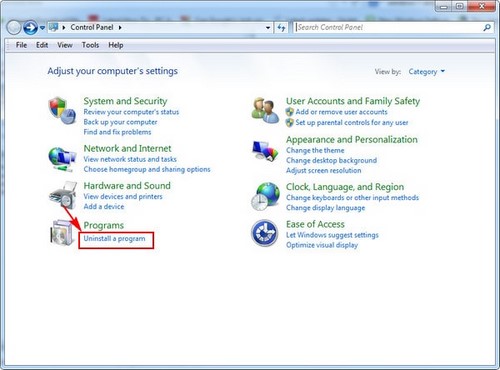 Chọn Uninstall a program để gỡ bỏ phần mềm trên máy tính Windows 7
 - Bước 3: Tại giao diện Uninstall or change a program sẽ hiển thị thông tin của các chương trình đang cài đặt trên máy tính của bạn. Click đúp chuột vào chương trình bạn muốn gỡ bỏ để gỡ bỏ chương trình đó.
- Cách khác: Bạn cũng có thể gỡ bỏ ứng dụng bằng cách click chọn chương trình cần gỡ bỏ, sau đó click vào nút Uninstall ở trên.
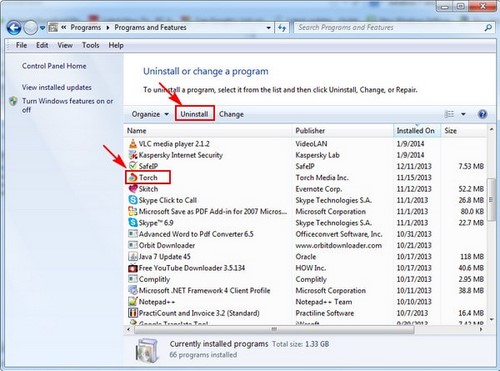 Thực hiện gỡ cài đặt chương trình trên Windows 7
- Cách khác: Bạn cũng có thể gỡ bỏ ứng dụng bằng cách click chọn chương trình cần gỡ bỏ, sau đó click vào nút Uninstall ở trên.
Hướng dẫn xóa chương trình trên Windows Vista
Windows Vista, mặc dù đã cũ, vẫn có một quy trình gỡ cài đặt tương tự các phiên bản Windows sau này.
- Bước 1: Vào Start, chọn Control Panel, bảng điều khiển Control Panel xuất hiện.
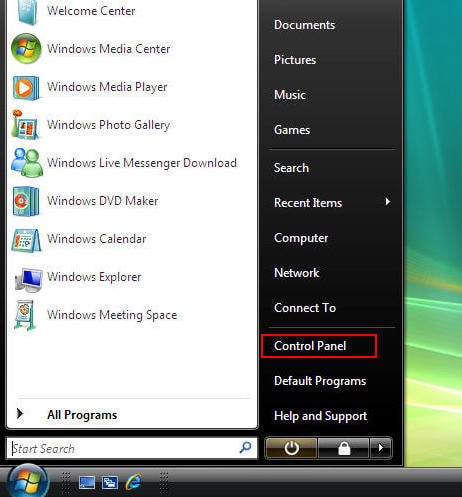 Mở Control Panel để xóa chương trình trên máy tính Windows Vista
 - Bước 2: Chọn Uninstall a program ở mục Programs, giao diện Uninstall or change a program xuất hiện.
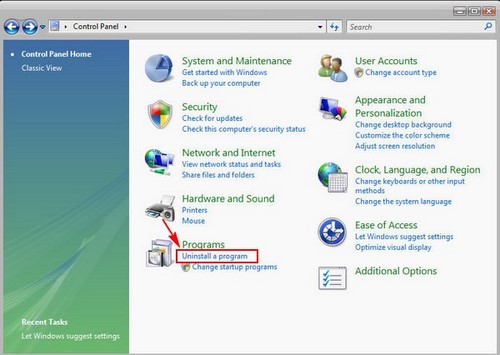 Chọn Uninstall a program để gỡ bỏ phần mềm trên máy tính Windows Vista
 - Bước 3: Tại giao diện Uninstall or change a program sẽ hiển thị thông tin của các chương trình đang cài đặt trên máy tính của bạn. Để xóa chương trình trên máy tính, bạn click chọn chương trình cần gỡ bỏ, sau đó click vào nút Uninstall ở trên.
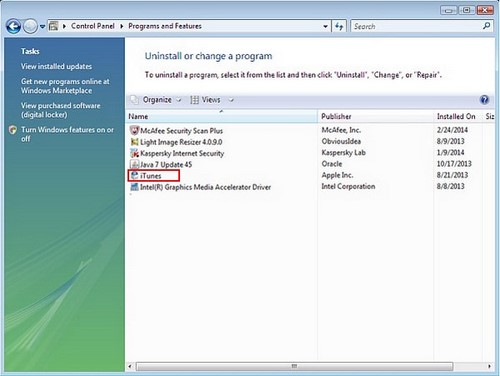 Xác nhận gỡ cài đặt chương trình trên Windows Vista
Hướng dẫn xóa chương trình trên Windows XP
Windows XP là một hệ điều hành đã lỗi thời nhưng vẫn còn được một số người dùng sử dụng. Việc gỡ bỏ phần mềm trên máy tính XP có một chút khác biệt về tên gọi trong Control Panel.
- Bước 1: Vào Start, chọn Control Panel, bảng điều khiển Control Panel xuất hiện.
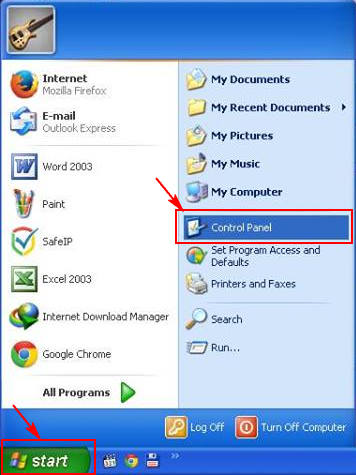 Mở Control Panel để xóa chương trình trên máy tính Windows XP
 - Bước 2: Chọn Add or Remove Programs, giao diện Add or Remove Programs xuất hiện.
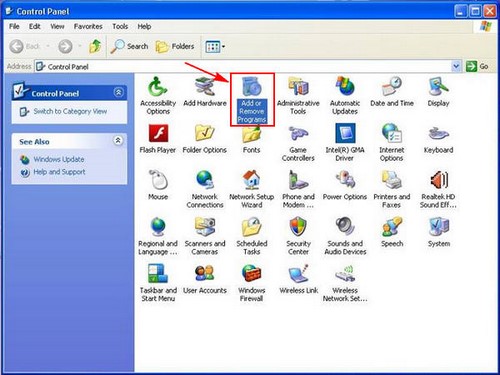 Chọn Add or Remove Programs để gỡ bỏ phần mềm trên máy tính Windows XP
 - Bước 3: Chọn 1 chương trình muốn gỡ bỏ, sau đó bạn click chuột vào nút Remove (hoặc Change/Remove) để gỡ cài đặt phần mềm đó ra khỏi máy tính. Tùy vào từng chương trình mà các tùy chọn gỡ bỏ, thời gian gỡ bỏ có thể nhanh hay chậm.
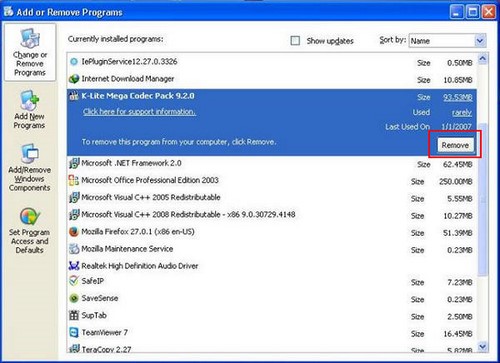 Thực hiện xóa ứng dụng trên máy tính Windows XP
Các phương pháp xóa chương trình cứng đầu hoặc không gỡ được
Đôi khi, các phương pháp gỡ cài đặt tiêu chuẩn của Windows không thể xử lý được những chương trình cứng đầu, bị lỗi hoặc phần mềm độc hại. Trong những trường hợp này, bạn cần áp dụng các kỹ thuật phức tạp hơn để xóa chương trình trên máy tính một cách triệt để.
Sử dụng trình gỡ cài đặt riêng của chương trình
Hầu hết các chương trình lớn đều đi kèm với một trình gỡ cài đặt riêng của chúng, thường nằm trong thư mục cài đặt của chương trình. Sử dụng trình này đôi khi hiệu quả hơn Control Panel.
- Bước 1: Tìm thư mục cài đặt của chương trình. Thường nằm trong
C:Program FileshoặcC:Program Files (x86). - Bước 2: Trong thư mục đó, tìm một tệp có tên như
uninstall.exe,unins000.exe,setup.exe(và chọn tùy chọn Uninstall), hoặc tương tự. - Bước 3: Chạy tệp đó và làm theo hướng dẫn trên màn hình để gỡ cài đặt.
Gỡ bỏ thủ công qua Registry và thư mục cài đặt
Đây là phương pháp dành cho người dùng có kinh nghiệm, vì việc chỉnh sửa Registry không đúng cách có thể gây hại cho hệ thống. Hãy sao lưu Registry trước khi thực hiện.
- Bước 1: Gỡ cài đặt chương trình bằng mọi cách thông thường mà bạn có thể.
- Bước 2: Khởi động lại máy tính.
- Bước 3: Xóa thủ công thư mục cài đặt của chương trình (ví dụ:
C:Program FilesTenChuongTrinh). - Bước 4: Mở Registry Editor bằng cách nhấn
Windows + R, gõregeditvà nhấn Enter. - Bước 5: Điều hướng đến các khóa sau và xóa các khóa liên quan đến chương trình đã gỡ:
HKEY_LOCAL_MACHINESOFTWAREHKEY_CURRENT_USERSOFTWAREHKEY_LOCAL_MACHINESOFTWAREMicrosoftWindowsCurrentVersionUninstall(tìm khóa có tên của chương trình và xóa nó).
- Bước 6: Sử dụng tính năng tìm kiếm (Ctrl + F) trong Registry Editor để tìm kiếm tên chương trình và xóa tất cả các mục liên quan.
- Bước 7: Dọn dẹp các tệp tạm thời và tệp rác bằng cách sử dụng công cụ Disk Cleanup hoặc công cụ bên thứ ba.
Sử dụng PowerShell (cho ứng dụng Universal Windows Platform – UWP)
Đối với các ứng dụng UWP (Universal Windows Platform), đặc biệt là các ứng dụng hệ thống tích hợp sẵn của Windows mà bạn không thể gỡ qua Settings, PowerShell có thể là một công cụ mạnh mẽ để xóa app trên máy tính.
- Bước 1: Mở PowerShell với quyền quản trị viên. Nhấp chuột phải vào biểu tượng Start, chọn Windows PowerShell (Admin) hoặc Terminal (Admin).
- Bước 2: Để xem danh sách tất cả các gói ứng dụng đã cài đặt, gõ lệnh:
Get-AppxPackage | Select Name, PackageFullName - Bước 3: Xác định tên đầy đủ của gói ứng dụng bạn muốn gỡ bỏ. Ví dụ, nếu bạn muốn gỡ ứng dụng “Mail and Calendar”, bạn có thể tìm thấy tên gói như
Microsoft.Windows.Mail_8wekyb3d8bbwe. - Bước 4: Để gỡ bỏ một ứng dụng cụ thể, sử dụng lệnh:
Remove-AppxPackage PackageFullNameThay thế
PackageFullNamebằng tên đầy đủ mà bạn đã tìm thấy ở Bước 3. Ví dụ:Remove-AppxPackage Microsoft.Windows.Mail_8wekyb3d8bbwe - Bước 5: Để gỡ bỏ một ứng dụng cho tất cả người dùng trên máy tính (chỉ khi cần thiết và cẩn thận), bạn có thể thêm
-AllUsers:Get-AppxPackage -AllUsers | Where-Object {$_.Name -eq "Microsoft.Windows.Mail"} | Remove-AppxPackage
Công cụ bên thứ ba hỗ trợ xóa chương trình chuyên nghiệp
Mặc dù Windows cung cấp các công cụ gỡ cài đặt tích hợp, chúng thường không thể xóa triệt để tất cả các tệp và khóa registry còn sót lại của chương trình. Điều này có thể dẫn đến việc tích tụ “file rác” làm giảm hiệu suất hệ thống theo thời gian. Các công cụ bên thứ ba được thiết kế chuyên biệt để xóa chương trình trên máy tính một cách toàn diện hơn, đảm bảo không còn dấu vết nào của phần mềm đã gỡ. Để có trải nghiệm mua sắm và cập nhật thông tin máy tính hữu ích, bạn có thể truy cập maytinhgiaphat.vn.
Your Uninstaller – Giải pháp tối ưu cho việc gỡ bỏ
Your Uninstaller là một phần mềm gỡ cài đặt chương trình hiệu quả, nổi tiếng với khả năng quét và xóa toàn bộ các tập tin rác còn sót lại của chương trình, bao gồm các khóa registry và thư mục ẩn.
 Giao diện chính của Your Uninstaller, hiển thị các chương trình đã cài đặt
Các chế độ gỡ cài đặt của Your Uninstaller
Your Uninstaller cung cấp bốn chế độ gỡ cài đặt, mỗi chế độ có mức độ quét và xóa khác nhau:
- Built-in Mode: Gỡ bỏ thông thường, sử dụng trình gỡ cài đặt gốc của chương trình.
- Safe Mode: Thực hiện gỡ bỏ thông thường và sau đó quét các tập tin rác còn sót lại để xóa chúng.
- Normal Mode: Bao gồm Safe Mode và thực thi quét sâu hơn các tập tin rác, đảm bảo loại bỏ nhiều hơn.
- Super Mode: Chế độ mạnh mẽ nhất, bao gồm Normal Mode và thực hiện quét toàn bộ máy tính để tìm và xóa tất cả các tập tin liên quan của phần mềm.
Hướng dẫn sử dụng Your Uninstaller chi tiết
- Bước 1: Khởi động phần mềm Your Uninstaller. Giao diện của Your Uninstaller sẽ hiển thị tất cả các phần mềm, chương trình đã được cài đặt trên máy tính của bạn.
- Bước 2: Lựa chọn một phần mềm mà bạn muốn gỡ bỏ và click đúp vào đó.
- Bước 3: Một cửa sổ hiện ra, Your Uninstaller cung cấp 4 chế độ gỡ cài đặt. Sau khi lựa chọn xong chế độ gỡ cài đặt (khuyên dùng Super Mode để đảm bảo triệt để), các bạn click Next.
Lựa chọn chế độ gỡ cài đặt để xóa chương trình trên máy tính bằng Your Uninstaller - Bước 4: Các bạn click Yes để đồng ý gỡ bỏ chương trình khỏi máy tính. Các bạn đợi trong giây lát để Your Uninstaller tiến hành gỡ chương trình.
Xác nhận quá trình gỡ cài đặt phần mềm với Your Uninstaller - Bước 5: Quá trình gỡ bỏ thông thường kết thúc, các bạn click OK để xác nhận. Your Uninstaller sẽ tiến hành quét các file rác còn sót lại.
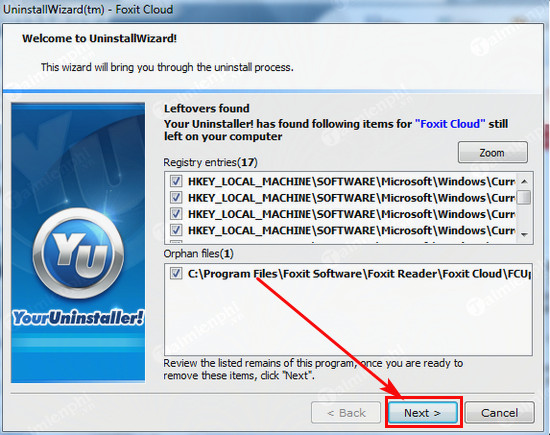 Hoàn tất quá trình gỡ cài đặt cơ bản, Your Uninstaller sẽ quét file rác
 - Bước 6: Hệ thống kết thúc quét tập tin rác, click Next để xác nhận xóa tệp tin rác.
- Bước 7: Xóa chương trình trên máy tính thành công, click Finish để kết thúc.
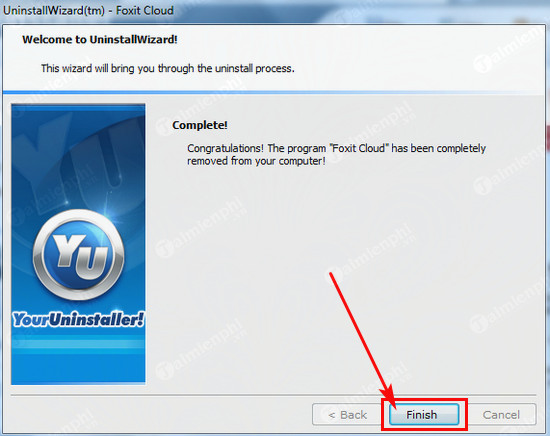 Xóa chương trình trên máy tính thành công và triệt để với Your Uninstaller
Revo Uninstaller – Gỡ cài đặt triệt để và hiệu quả
Revo Uninstaller là một lựa chọn tuyệt vời khác để gỡ cài đặt phần mềm một cách triệt để. Nó được đánh giá cao về tốc độ và khả năng loại bỏ các tệp tin và khóa registry còn sót lại sau khi gỡ cài đặt tiêu chuẩn.
Giới thiệu giao diện Revo Uninstaller, một công cụ mạnh mẽ để gỡ bỏ phần mềm trên máy tính
Giới thiệu Revo Uninstaller và ưu điểm
Revo Uninstaller không chỉ gỡ bỏ các chương trình thông thường mà còn có khả năng “buộc” gỡ bỏ các ứng dụng cứng đầu, bị lỗi hoặc đã bị hỏng. Các tính năng nổi bật của Revo Uninstaller bao gồm:
- Quét sâu: Sau khi chạy trình gỡ cài đặt gốc của chương trình, Revo sẽ quét toàn diện hệ thống để tìm kiếm các tệp tin còn sót lại trong ổ cứng và các khóa registry liên quan, đảm bảo việc gỡ bỏ hoàn toàn.
- Gỡ cài đặt mạnh mẽ (Force Uninstall): Cho phép bạn gỡ bỏ các chương trình ngay cả khi trình gỡ cài đặt gốc bị hỏng hoặc không hoạt động.
- Trình quản lý tự khởi động: Giúp bạn kiểm soát các chương trình khởi động cùng Windows, cải thiện thời gian khởi động máy.
- Công cụ dọn dẹp hệ thống: Bao gồm các tính năng để dọn dẹp tệp tin rác, lịch sử trình duyệt và các dấu vết hoạt động khác, giúp tối ưu hóa hiệu suất máy tính.
- Khôi phục hệ thống: Tự động tạo điểm khôi phục hệ thống trước khi gỡ cài đặt, giúp bạn dễ dàng quay lại trạng thái trước đó nếu có sự cố.
Với Revo Uninstaller, bạn có thể hoàn toàn yên tâm về việc loại bỏ triệt để các chương trình không mong muốn, giữ cho máy tính luôn sạch sẽ và hoạt động ổn định.
Lưu ý quan trọng khi xóa chương trình trên máy tính
Để đảm bảo quá trình xóa chương trình trên máy tính diễn ra suôn sẻ và an toàn, có một số lưu ý quan trọng mà người dùng nên ghi nhớ. Những bước chuẩn bị và hành động cẩn trọng này sẽ giúp bạn tránh được những rủi ro không đáng có và tối ưu hóa hiệu quả của việc gỡ cài đặt.
Sao lưu dữ liệu trước khi gỡ cài đặt
Trước khi gỡ bỏ bất kỳ chương trình nào, đặc biệt là các chương trình lưu trữ dữ liệu quan trọng hoặc có liên quan đến công việc của bạn, hãy đảm bảo rằng bạn đã sao lưu tất cả dữ liệu cần thiết. Một số chương trình có thể xóa cả dữ liệu người dùng cùng với ứng dụng, hoặc quá trình gỡ cài đặt có thể gặp lỗi dẫn đến mất mát dữ liệu không mong muốn. Luôn luôn kiểm tra xem chương trình có tùy chọn sao lưu dữ liệu trước khi gỡ không.
Tạo điểm khôi phục hệ thống (System Restore Point)
Việc tạo một điểm khôi phục hệ thống là một biện pháp an toàn cực kỳ hữu ích trước khi thực hiện các thay đổi lớn trên máy tính, bao gồm cả việc gỡ cài đặt chương trình. Nếu sau khi gỡ bỏ một chương trình nào đó mà hệ thống bắt đầu gặp sự cố (ví dụ: lỗi hệ điều hành, thiếu file, xung đột phần mềm), bạn có thể dễ dàng khôi phục lại trạng thái máy tính trước khi xảy ra vấn đề.
Để tạo điểm khôi phục:
- Bước 1: Tìm kiếm “Create a restore point” (Tạo điểm khôi phục) trong thanh tìm kiếm của Windows và mở nó.
- Bước 2: Trong cửa sổ System Properties (Thuộc tính hệ thống), chọn tab System Protection (Bảo vệ hệ thống).
- Bước 3: Click vào nút Create… (Tạo…).
- Bước 4: Nhập mô tả cho điểm khôi phục của bạn (ví dụ: “Trước khi gỡ ABC Program”) và nhấn Create.
Cẩn trọng với phần mềm độc hại
Một số phần mềm độc hại (malware) có thể giả dạng thành các chương trình hợp pháp hoặc ẩn mình trong các ứng dụng không mong muốn. Việc gỡ bỏ những phần mềm này có thể phức tạp hơn. Luôn sử dụng phần mềm diệt virus uy tín để quét và đảm bảo rằng chương trình bạn muốn gỡ không phải là một mối đe dọa. Nếu nghi ngờ, hãy tham khảo ý kiến chuyên gia hoặc tìm kiếm thông tin về chương trình đó trên mạng trước khi hành động.
Kiểm tra các file rác còn sót lại
Sau khi gỡ cài đặt bằng các phương pháp thông thường, hãy dành thời gian kiểm tra các thư mục liên quan đến chương trình đó (trong Program Files, AppData) và các khóa registry (sử dụng Registry Editor) để đảm bảo không còn tệp tin rác nào. Nếu bạn không tự tin làm điều này thủ công, hãy sử dụng các công cụ gỡ cài đặt chuyên nghiệp như Your Uninstaller hoặc Revo Uninstaller để thực hiện quét sâu và dọn dẹp triệt để.
Khởi động lại máy tính sau khi gỡ
Sau khi hoàn tất quá trình gỡ cài đặt phần mềm trên máy tính, đặc biệt là với các chương trình lớn hoặc yêu cầu khởi động lại, hãy luôn khởi động lại máy tính của bạn. Việc này giúp hệ thống cập nhật các thay đổi, giải phóng bộ nhớ và đảm bảo rằng tất cả các tiến trình liên quan đến chương trình đã gỡ đã bị chấm dứt hoàn toàn. Khởi động lại cũng giúp loại bỏ các tệp tạm thời còn sót lại trong bộ nhớ.
Việc xóa chương trình trên máy tính là một công việc bảo trì hệ thống thiết yếu, giúp máy tính của bạn hoạt động hiệu quả, nhanh chóng và an toàn. Bằng cách áp dụng các phương pháp và lưu ý trên, bạn sẽ có thể quản lý các ứng dụng của mình một cách chuyên nghiệp, đảm bảo rằng chỉ những gì cần thiết mới hiện diện trên hệ thống.