


Máy Tính
Chụp Cuộn Màn Hình Máy Tính: Hướng Dẫn Chi Tiết Từ A-Z
Th9
Trong kỷ nguyên số hóa, việc lưu trữ và chia sẻ thông tin là một nhu cầu thiết yếu. Đôi khi, bạn muốn ghi lại toàn bộ nội dung của một trang web dài, đoạn hội thoại quan trọng hay một tài liệu bất kỳ trên máy tính mà thao tác chụp màn hình thông thường không thể đáp ứng. Phương pháp chụp cuộn màn hình máy tính ra đời để giải quyết vấn đề này, cho phép bạn thu giữ mọi thông tin hiển thị theo chiều dọc chỉ trong một tệp ảnh duy nhất. Bài viết này từ maytinhgiaphat.vn sẽ cung cấp cho bạn cái nhìn toàn diện và hướng dẫn chi tiết các cách thức thực hiện chụp cuộn màn hình, từ các công cụ có sẵn trên trình duyệt cho đến những phần mềm chuyên dụng mạnh mẽ, giúp bạn nâng cao hiệu quả làm việc và học tập.
Chụp Cuộn Màn Hình: Khái Niệm và Lợi Ích Không Ngờ
Khả năng chụp cuộn màn hình không chỉ là một thủ thuật công nghệ đơn thuần mà còn là một kỹ năng hữu ích, giúp người dùng máy tính quản lý và chia sẻ thông tin một cách hiệu quả hơn. Việc hiểu rõ về khái niệm này cùng với những lợi ích mà nó mang lại sẽ giúp bạn áp dụng linh hoạt trong nhiều tình huống khác nhau.
Chụp Cuộn Màn Hình Là Gì?
Chụp cuộn màn hình máy tính là quá trình ghi lại toàn bộ nội dung của một cửa sổ hoặc trang web, bao gồm cả những phần không hiển thị trên màn hình hiện tại mà bạn cần phải cuộn xuống để xem. Thay vì chỉ chụp được phần đang nhìn thấy (như khi sử dụng phím Print Screen hoặc công cụ Snipping Tool thông thường), chức năng chụp cuộn sẽ “kéo” toàn bộ nội dung lại và ghép chúng thành một hình ảnh liền mạch, duy nhất. Điều này đặc biệt hữu ích khi bạn cần lưu trữ các tài liệu dài, bài viết trên blog, trang sản phẩm chi tiết, hay thậm chí là một chuỗi hội thoại dài trên các ứng dụng nhắn tin. Kết quả thường là một tệp ảnh định dạng PNG hoặc JPG có kích thước lớn, thể hiện đầy đủ thông tin mà không cần phải thực hiện nhiều lần chụp rồi ghép thủ công.
Tại Sao Bạn Cần Chụp Cuộn Màn Hình?
Lợi ích của việc chụp cuộn màn hình máy tính là vô cùng đa dạng, phục vụ nhiều mục đích khác nhau trong công việc và cuộc sống hàng ngày. Việc thành thạo kỹ năng này giúp bạn tiết kiệm thời gian và công sức đáng kể.
Đầu tiên, nó giúp bạn lưu trữ thông tin dài một cách trọn vẹn. Thay vì phải sao chép từng đoạn văn bản hay chụp từng ảnh màn hình riêng lẻ rồi sau đó ghép lại, bạn có thể dễ dàng lưu toàn bộ nội dung chỉ với một thao tác. Đây là một phương pháp lý tưởng để tạo các bản sao lưu kỹ thuật số của các trang web quan trọng, hướng dẫn sử dụng sản phẩm hoặc các điều khoản dịch vụ mà bạn muốn đọc lại sau này.
Thứ hai, việc chia sẻ tài liệu dài trở nên đơn giản hơn. Thay vì gửi nhiều ảnh hoặc một tệp văn bản phức tạp, bạn có thể gửi một hình ảnh duy nhất chứa tất cả thông tin. Điều này đặc biệt tiện lợi khi bạn cần trình bày một báo cáo, chia sẻ một hướng dẫn kỹ thuật hoặc thu thập phản hồi về thiết kế giao diện người dùng mà không làm người nhận bị gián đoạn.
Xem Thêm Bài Viết:
- Khắc Phục Khẩn Cấp Khi Máy Tính Bị Treo Ở Màn Hình Starting Windows 7
- Máy In UV Khổ A4: Giải Pháp In Ấn Đa Năng
- Giao tiếp Arduino với máy tính qua Serial (UART)
- Giá Máy Tính Bàn Core i5: Cập Nhật & Tư Vấn Chi Tiết
- Máy In Tường 3D Giá Bao Nhiêu? Chi Phí Đầu Tư
Thứ ba, chụp cuộn hỗ trợ rất tốt trong việc báo cáo lỗi hoặc ghi chú phản hồi. Khi phát hiện một lỗi trên trang web hoặc trong một ứng dụng, việc chụp lại toàn bộ trang và đánh dấu lỗi trực tiếp trên ảnh sẽ giúp các nhà phát triển dễ dàng hình dung và khắc phục vấn đề. Tương tự, các nhà thiết kế web có thể sử dụng ảnh chụp cuộn để đánh dấu các yếu tố cần thay đổi hoặc cải thiện, giúp quá trình chỉnh sửa diễn ra thuận lợi hơn.
Cuối cùng, chụp cuộn màn hình máy tính còn là một công cụ đắc lực cho việc nghiên cứu và phân tích. Các nhà nghiên cứu thị trường có thể lưu lại toàn bộ các trang đối thủ cạnh tranh để phân tích chiến lược. Học sinh, sinh viên có thể lưu trữ các bài giảng online, tài liệu học tập hoặc các bài viết tham khảo dài mà không bỏ sót bất kỳ chi tiết nào.
Các Phương Pháp Chụp Cuộn Màn Hình Máy Tính Hiệu Quả Nhất
Để có thể chụp cuộn màn hình máy tính một cách hiệu quả, bạn có nhiều lựa chọn khác nhau, từ các tiện ích mở rộng trên trình duyệt cho đến các phần mềm chuyên dụng. Mỗi phương pháp đều có ưu và nhược điểm riêng, phù hợp với từng nhu cầu và tình huống sử dụng cụ thể.
Phương Pháp 1: Tận Dụng Tiện Ích Mở Rộng Trên Trình Duyệt Web
Tiện ích mở rộng (Extension) là một trong những cách nhanh chóng và dễ dàng nhất để chụp cuộn màn hình máy tính toàn bộ một trang web. Chúng thường được thiết kế để tích hợp liền mạch vào trình duyệt của bạn, cho phép thực hiện thao tác chỉ với vài cú nhấp chuột mà không cần rời khỏi trang web đang xem. Các tiện ích này rất phổ biến vì sự tiện lợi và tốc độ xử lý nhanh chóng.
GoFullPage: Giải Pháp Chụp Nhanh Chóng
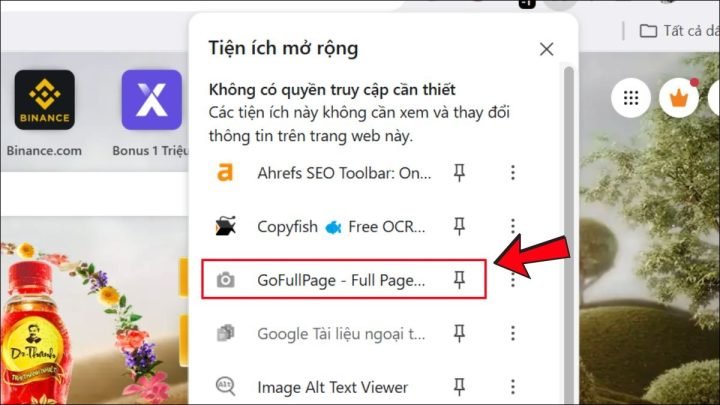
GoFullPage là một trong những tiện ích mở rộng phổ biến nhất để chụp cuộn màn hình máy tính toàn bộ trang web trên trình duyệt Chrome. Điểm mạnh lớn nhất của nó là sự đơn giản và hiệu quả. Chỉ với một cú nhấp chuột vào biểu tượng tiện ích, GoFullPage sẽ tự động cuộn trang và ghép các phần lại thành một hình ảnh duy nhất.
Quá trình này diễn ra tự động và khá nhanh, đặc biệt là với các trang web có nội dung không quá phức tạp. Sau khi hoàn tất, bạn sẽ được chuyển đến một trang xem trước nơi có thể tải ảnh về dưới định dạng PNG hoặc PDF. Tính năng lưu dưới dạng PDF rất hữu ích khi bạn muốn lưu trữ các tài liệu dạng văn bản dài mà vẫn giữ được chất lượng in ấn. Tiện ích này không yêu cầu quá nhiều thiết lập phức tạp, phù hợp với người dùng muốn một giải pháp “cài đặt và sử dụng ngay”. Tuy nhiên, GoFullPage chủ yếu tập trung vào việc chụp trang web và ít có các tính năng chỉnh sửa chuyên sâu.
Chụp cuộn màn hình máy tính với tiện ích GoFullPage
Awesome Screenshot: Kết Hợp Chụp và Chỉnh Sửa
Awesome Screenshot không chỉ là một công cụ để chụp cuộn màn hình máy tính mà còn tích hợp các chức năng chỉnh sửa mạnh mẽ ngay sau khi chụp. Tiện ích này cho phép bạn chụp toàn bộ trang, vùng hiển thị hoặc một khu vực tùy chỉnh. Điều làm nên sự “Awesome” của nó chính là bộ công cụ chỉnh sửa phong phú có sẵn ngay trong trình duyệt.
Sau khi chụp, bạn có thể dễ dàng thêm chú thích, mũi tên, hình khối, văn bản, làm mờ các thông tin nhạy cảm, cắt ảnh, hay thậm chí là thêm highlight để làm nổi bật các điểm quan trọng. Điều này cực kỳ hữu ích cho những ai cần tạo các hướng dẫn, báo cáo lỗi chi tiết hoặc đánh dấu các phản hồi trên giao diện người dùng. Awesome Screenshot cũng hỗ trợ lưu ảnh dưới nhiều định dạng và chia sẻ trực tiếp qua các nền tảng đám mây hoặc mạng xã hội, giúp quy trình làm việc trở nên liền mạch và hiệu quả hơn.
FireShot: Đa Năng và Linh Hoạt
FireShot là một tiện ích mở rộng khác cũng rất được ưa chuộng, nổi bật với tính năng đa dạng và khả năng tùy chỉnh cao. Nó cung cấp nhiều tùy chọn chụp khác nhau, bao gồm chụp toàn bộ trang web (scrolling screenshot), chụp vùng hiển thị, chụp một khu vực được chọn hoặc chụp toàn bộ trình duyệt.
Điểm mạnh của FireShot nằm ở khả năng lưu ảnh dưới nhiều định dạng khác nhau như PNG, JPEG, GIF, BMP, và đặc biệt là PDF. Ngoài ra, FireShot còn cho phép bạn gửi ảnh chụp trực tiếp đến các dịch vụ email, clipboard, hoặc chỉnh sửa ngay lập tức trong trình chỉnh sửa tích hợp. Với phiên bản Pro, người dùng có thể thực hiện chỉnh sửa chuyên sâu hơn, thêm chú thích, và tự động tải ảnh lên các dịch vụ đám mây. Sự linh hoạt này giúp FireShot phù hợp với cả những người dùng cơ bản lẫn những người có nhu cầu cao hơn về chỉnh sửa và quản lý ảnh chụp màn hình.
Full Screenshot & Screenshot Tool: Đơn Giản, Dễ Dùng
Đối với những người dùng chỉ có nhu cầu cơ bản về việc chụp cuộn màn hình máy tính và không cần quá nhiều tính năng chỉnh sửa phức tạp, các tiện ích như Full Screenshot & Screenshot Tool là lựa chọn lý tưởng. Các tiện ích này thường có giao diện đơn giản, trực quan và thao tác nhanh chóng. Chúng tập trung vào chức năng cốt lõi là chụp toàn bộ trang web và lưu lại dưới định dạng ảnh phổ biến.
Những tiện ích này thường rất nhẹ, không gây ảnh hưởng nhiều đến hiệu suất của trình duyệt, và dễ dàng cài đặt chỉ trong vài giây. Mặc dù không có nhiều “chuông và còi” như các tiện ích khác, sự đơn giản và hiệu quả của chúng vẫn đáp ứng tốt nhu cầu của đại đa số người dùng thông thường, những người chỉ cần một công cụ nhanh chóng để lưu lại thông tin trên web.
Ưu và Nhược Điểm Của Tiện Ích Mở Rộng
Các tiện ích mở rộng cung cấp một giải pháp tiện lợi để chụp cuộn màn hình máy tính, nhưng cũng không tránh khỏi những hạn chế nhất định. Hiểu rõ về chúng sẽ giúp bạn đưa ra lựa chọn phù hợp.
Ưu điểm:
- Dễ sử dụng và nhanh chóng: Hầu hết các tiện ích chỉ cần một cú nhấp chuột để kích hoạt và hoàn thành quá trình chụp. Giao diện trực quan giúp người dùng mới dễ dàng làm quen.
- Tiết kiệm thời gian: Không cần phải thực hiện nhiều thao tác thủ công để ghép ảnh, toàn bộ nội dung được tự động thu gọn vào một tệp.
- Tích hợp tốt với trình duyệt: Tiện ích hoạt động ngay trên trang web bạn đang xem, không yêu cầu chuyển đổi giữa các ứng dụng, mang lại trải nghiệm liền mạch.
- Miễn phí hoặc có phiên bản miễn phí: Phần lớn các tiện ích phổ biến đều cung cấp phiên bản miễn phí với đầy đủ chức năng cơ bản, đủ để đáp ứng nhu cầu của đa số người dùng.
Nhược điểm:
- Giới hạn bởi trình duyệt: Tiện ích mở rộng chỉ có thể chụp cuộn màn hình máy tính nội dung bên trong trình duyệt. Chúng không thể chụp các ứng dụng khác đang chạy trên máy tính của bạn, chẳng hạn như tài liệu Word, cửa sổ thư mục, hoặc game.
- Ảnh hưởng hiệu suất trình duyệt: Việc cài đặt quá nhiều tiện ích mở rộng hoặc sử dụng các tiện ích nặng có thể làm chậm trình duyệt, tiêu tốn tài nguyên hệ thống và ảnh hưởng đến trải nghiệm duyệt web tổng thể.
- Giới hạn tính năng ở phiên bản miễn phí: Một số tiện ích có các tính năng nâng cao như chỉnh sửa chuyên nghiệp, lưu trữ đám mây hoặc hỗ trợ nhiều định dạng hơn chỉ có sẵn trong các phiên bản trả phí.
- Vấn đề về quyền riêng tư và bảo mật: Một số tiện ích có thể yêu cầu quyền truy cập vào lịch sử duyệt web hoặc dữ liệu trang web, điều này có thể gây lo ngại về quyền riêng tư đối với một số người dùng. Việc lựa chọn các tiện ích từ nhà phát triển uy tín là rất quan trọng.
Phương Pháp 2: Sử Dụng Công Cụ Tích Hợp Sẵn Trong Trình Duyệt
Một số trình duyệt web hiện đại đã tích hợp sẵn các công cụ chụp cuộn màn hình máy tính mà không cần phải cài đặt thêm bất kỳ tiện ích nào. Điều này mang lại sự tiện lợi tối đa, đảm bảo tính bảo mật và tương thích tuyệt đối với trình duyệt. Đây là lựa chọn lý tưởng cho những người không muốn cài đặt thêm phần mềm hay tiện ích bên ngoài.
Chụp Cuộn Trên Google Chrome Với Developer Tools
Google Chrome, trình duyệt phổ biến nhất hiện nay, cung cấp một phương pháp chụp cuộn màn hình toàn trang thông qua Developer Tools (Công cụ dành cho nhà phát triển), một bộ công cụ mạnh mẽ thường được sử dụng để kiểm tra và debug website. Mặc dù nghe có vẻ phức tạp, nhưng thao tác chụp cuộn màn hình máy tính này lại khá đơn giản.
Cách thực hiện:
- Bước 1: Mở trang web cần chụp. Điều hướng đến trang web mà bạn muốn chụp toàn bộ nội dung.
- Bước 2: Mở Developer Tools. Nhấn phím
F12hoặc tổ hợp phímCtrl + Shift + I(trên Windows) /Cmd + Option + I(trên Mac) để mở cửa sổ Developer Tools. Cửa sổ này thường xuất hiện ở bên cạnh hoặc phía dưới trình duyệt. - Bước 3: Mở thanh lệnh Command Menu. Khi cửa sổ Developer Tools đã mở, nhấn tổ hợp phím
Ctrl + Shift + P(trên Windows) /Cmd + Shift + P(trên Mac). Một thanh tìm kiếm nhỏ sẽ xuất hiện. - Bước 4: Tìm và chọn chức năng chụp cuộn. Trong thanh lệnh Command Menu, gõ từ khóa “screenshot”. Một danh sách các tùy chọn sẽ hiển thị. Chọn “Capture full size screenshot”.
- Bước 5: Lưu ảnh. Trình duyệt sẽ tự động cuộn trang, chụp toàn bộ nội dung và tải xuống dưới dạng tệp ảnh PNG vào thư mục tải xuống mặc định của bạn. Quá trình này diễn ra hoàn toàn tự động và nhanh chóng.
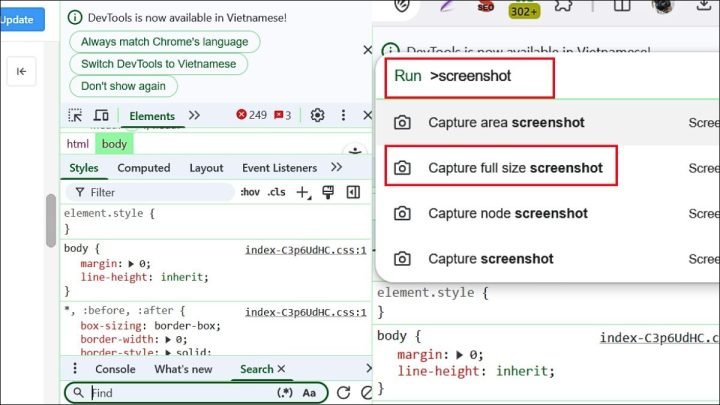 Chụp cuộn màn hình máy tính trên Google Chrome
Phương pháp này đảm bảo bạn không cần cài đặt thêm gì, và kết quả ảnh chụp thường có chất lượng tốt, không bị lỗi hiển thị.
Chụp Cuộn Trên Microsoft Edge Bằng Web Capture
Microsoft Edge, trình duyệt mặc định trên các hệ điều hành Windows, cũng tích hợp sẵn một công cụ chụp màn hình rất tiện lợi mang tên “Web Capture”. Công cụ này cho phép bạn dễ dàng chụp cuộn màn hình máy tính một trang web mà không cần thông qua các bước phức tạp của Developer Tools.
Cách thực hiện:
- Bước 1: Mở trang web cần chụp. Điều hướng đến trang web bạn muốn chụp.
- Bước 2: Kích hoạt Web Capture. Nhấp vào biểu tượng ba chấm
...ở góc trên bên phải của trình duyệt để mở menu cài đặt. Trong menu này, tìm và chọn “Web capture” (hoặc nhấnCtrl + Shift + S). - Bước 3: Chọn kiểu chụp. Một thanh công cụ nhỏ sẽ xuất hiện. Để chụp toàn bộ trang web theo chiều cuộn, hãy chọn “Capture full page”.
- Bước 4: Xem trước và lưu ảnh. Sau khi chọn, Edge sẽ tự động cuộn trang và hiển thị ảnh xem trước trong một cửa sổ chỉnh sửa. Tại đây, bạn có thể thực hiện một số chỉnh sửa cơ bản như vẽ, đánh dấu, hoặc cắt ảnh. Sau đó, bạn có thể chọn “Save” để lưu ảnh vào máy tính hoặc “Copy” để sao chép vào clipboard.
 Chụp cuộn màn hình máy tính bằng Microsoft Edge
Web Capture của Edge là một công cụ trực quan và dễ sử dụng, hoàn hảo cho những ai muốn một giải pháp nhanh gọn mà không cần thêm bất kỳ tiện ích nào.
Chụp Cuộn Trên Mozilla Firefox Với Take Screenshot
Mozilla Firefox, một trình duyệt mã nguồn mở nổi tiếng, cũng không kém cạnh khi cung cấp tính năng “Take Screenshot” tích hợp sẵn, cho phép người dùng chụp cuộn màn hình máy tính toàn bộ trang web một cách dễ dàng và hiệu quả.
Cách thực hiện:
- Bước 1: Mở trang web cần chụp. Truy cập trang web mà bạn muốn chụp.
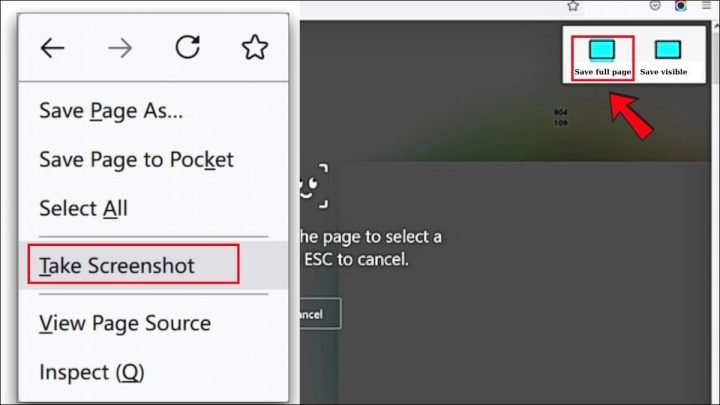
- Bước 2: Kích hoạt Take Screenshot. Chuột phải vào bất kỳ vùng trống nào trên trang web để mở menu ngữ cảnh. Trong menu này, chọn “Take Screenshot”.
- Bước 3: Chọn tùy chọn chụp. Một thanh công cụ chụp màn hình sẽ xuất hiện ở phía trên. Để chụp toàn bộ nội dung trang web, hãy chọn tùy chọn “Save full page”. Bạn cũng có thể kéo chọn một vùng cụ thể nếu muốn.
- Bước 4: Lưu hoặc sao chép ảnh. Sau khi chọn “Save full page”, Firefox sẽ xử lý và hiển thị một hộp thoại cho phép bạn “Download” (tải ảnh về máy) hoặc “Copy” (sao chép vào clipboard).
 Chụp cuộn màn hình máy tính qua Mozilla Firefox
Tính năng “Take Screenshot” của Firefox mang lại sự tiện lợi và hiệu quả tương tự như Web Capture của Edge, giúp người dùng dễ dàng lưu trữ thông tin dài mà không cần cài đặt thêm phần mềm.
Phương Pháp 3: Phần Mềm Chuyên Dụng Để Chụp Cuộn Toàn Diện
Khi nhu cầu chụp cuộn màn hình máy tính của bạn vượt ra ngoài phạm vi trình duyệt, hoặc khi bạn cần các tính năng chỉnh sửa mạnh mẽ, quản lý ảnh chụp chuyên nghiệp, thì việc sử dụng các phần mềm chuyên dụng là lựa chọn tối ưu. Những phần mềm này thường cung cấp khả năng chụp đa dạng, không chỉ giới hạn ở trang web mà còn áp dụng cho mọi ứng dụng, cửa sổ hoặc toàn bộ màn hình máy tính.
Phần Mềm Chụp Cuộn Màn Hình Miễn Phí: ShareX và PicPick
Trong số các phần mềm chuyên dụng, ShareX và PicPick là hai cái tên nổi bật trong phân khúc miễn phí, được cộng đồng đánh giá cao về tính năng và hiệu quả. Chúng cung cấp các công cụ mạnh mẽ để chụp cuộn màn hình máy tính cùng nhiều tiện ích khác mà không tốn kém chi phí.
ShareX: Mã Nguồn Mở và Đa Năng Tuyệt Vời
ShareX là một phần mềm mã nguồn mở hoàn toàn miễn phí, không chứa quảng cáo và cung cấp một bộ tính năng cực kỳ phong phú, vượt xa khả năng chụp màn hình thông thường. Ngoài khả năng chụp cuộn màn hình máy tính, ShareX còn cho phép chụp khu vực tùy chỉnh, chụp cửa sổ, ghi lại hoạt động màn hình dưới dạng video hoặc ảnh GIF động, và thậm chí là nhận diện văn bản (OCR).
Điểm mạnh độc đáo của ShareX là khả năng tự động tải ảnh lên hàng loạt dịch vụ đám mây và chia sẻ hình ảnh như Imgur, Google Drive, Dropbox, Pastebin, v.v. ngay sau khi chụp. Điều này rất tiện lợi cho những người làm việc cần chia sẻ ảnh chụp thường xuyên. Mặc dù giao diện ban đầu có thể hơi phức tạp đối với người mới, nhưng một khi đã làm quen, ShareX sẽ trở thành một công cụ không thể thiếu.
Cách sử dụng ShareX để chụp cuộn:
- Bước 1: Tải và cài đặt ShareX. Truy cập trang web chính thức của ShareX và tải phiên bản phù hợp với hệ điều hành của bạn, sau đó tiến hành cài đặt.
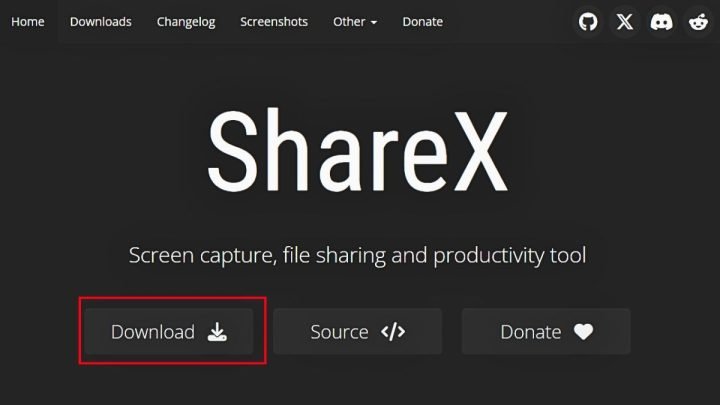 Hướng dẫn cài đặt ShareX để chụp cuộn màn hình máy tính
 - Bước 2: Mở phần mềm và chọn chế độ chụp cuộn. Sau khi cài đặt, mở ShareX. Trên giao diện chính, chọn “Capture” từ menu bên trái, sau đó chọn “Scrolling Capture”.
 Sử dụng ShareX để chụp cuộn màn hình máy tính
 - Bước 3: Chọn cửa sổ hoặc vùng cần chụp. Nhấp vào cửa sổ hoặc vùng mà bạn muốn chụp cuộn. ShareX sẽ hiển thị một hướng dẫn trên màn hình để bạn thực hiện thao tác cuộn thủ công hoặc tự động. Làm theo hướng dẫn để bắt đầu quá trình cuộn và chụp.
- Bước 4: Lưu hoặc chia sẻ ảnh. Sau khi chụp xong, ảnh sẽ tự động được xử lý và hiển thị trong mục “Recent tasks” của ShareX. Từ đây, bạn có thể chỉnh sửa, lưu vào máy tính hoặc tải lên dịch vụ đám mây đã cấu hình.
PicPick: Sự Kết Hợp Giữa Chụp và Chỉnh Sửa Cơ Bản
PicPick là một phần mềm chụp màn hình miễn phí khác, được đánh giá cao nhờ giao diện đơn giản, dễ sử dụng và tích hợp một trình chỉnh sửa ảnh cơ bản nhưng đầy đủ tính năng. PicPick không chỉ giúp bạn chụp cuộn màn hình máy tính mà còn cung cấp nhiều công cụ hữu ích khác như bảng màu, thước đo pixel, kính lúp, và bảng điều khiển.
Trình chỉnh sửa ảnh tích hợp trong PicPick cho phép bạn thực hiện các thao tác nhanh chóng như tô sáng, thêm văn bản, vẽ hình khối, cắt ảnh (crop), làm mờ các chi tiết nhạy cảm và thêm các hiệu ứng đơn giản. Điều này làm cho PicPick trở thành một lựa chọn tuyệt vời cho những người cần một công cụ toàn diện nhưng không quá phức tạp, đặc biệt là cho các tác vụ hàng ngày.
Cách sử dụng PicPick để chụp cuộn:
- Bước 1: Tải và cài đặt PicPick. Tải PicPick từ trang web chính thức và cài đặt vào máy tính.
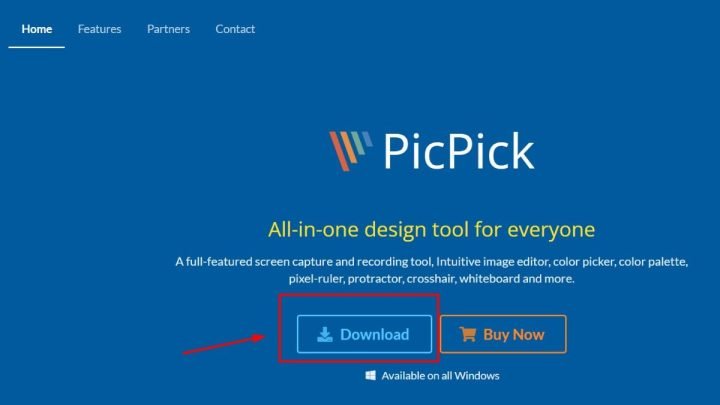 Tải và cài đặt PicPick để chụp cuộn màn hình máy tính
 - Bước 2: Mở phần mềm và chọn chế độ chụp cuộn. Khởi động PicPick. Trên giao diện chính, bạn sẽ thấy các tùy chọn chụp. Chọn “Scrolling Window” từ menu chụp ảnh.
 Chức năng Scrolling Window trong PicPick
 - Bước 3: Chọn cửa sổ cần chụp. Click vào cửa sổ trình duyệt hoặc ứng dụng mà bạn muốn chụp cuộn. PicPick sẽ tự động cuộn và chụp toàn bộ nội dung.
- Bước 4: Chỉnh sửa và lưu ảnh. Ảnh chụp sẽ tự động mở trong trình chỉnh sửa của PicPick. Tại đây, bạn có thể tùy ý chỉnh sửa và sau đó lưu ảnh về máy tính dưới nhiều định dạng khác nhau.
Cả ShareX và PicPick đều là những công cụ miễn phí mạnh mẽ và nhẹ, hoạt động tốt trên các hệ điều hành Windows, phù hợp với nhiều cấu hình máy tính khác nhau. Để có thể tận dụng tối đa các công cụ này trên một chiếc máy tính hiệu suất cao, bạn có thể tham khảo các dòng máy tính, laptop chất lượng tại maytinhgiaphat.vn để nâng cao trải nghiệm làm việc và giải trí.
Phần Mềm Chụp Cuộn Màn Hình Trả Phí: Snagit và FastStone Capture
Đối với những người dùng có nhu cầu chuyên nghiệp hơn về việc chụp cuộn màn hình máy tính, ghi lại video và chỉnh sửa ảnh với nhiều tùy chọn nâng cao, các phần mềm trả phí như Snagit và FastStone Capture là những khoản đầu tư xứng đáng. Chúng mang lại trải nghiệm ổn định, tính năng đa dạng và hỗ trợ kỹ thuật chuyên nghiệp.
Snagit: Lựa Chọn Cao Cấp Cho Chuyên Gia
Snagit của TechSmith là một trong những phần mềm chụp và quay màn hình hàng đầu thị trường, được tin dùng bởi hàng triệu chuyên gia trên toàn thế giới. Snagit không chỉ nổi bật với khả năng chụp cuộn màn hình máy tính xuất sắc, mà còn tích hợp một bộ công cụ chỉnh sửa ảnh và quay video mạnh mẽ.
Tính năng nổi bật:
- Chụp cuộn thông minh: Khả năng chụp cuộn tự động các trang web, tài liệu PDF, hoặc bất kỳ ứng dụng nào có thanh cuộn, thậm chí là các trang có nội dung động.
- Quay màn hình và webcam: Cho phép ghi lại các bài giảng, hướng dẫn, cuộc họp trực tuyến với tùy chọn ghi âm thanh hệ thống và từ microphone, cùng với video từ webcam.
- Trình chỉnh sửa mạnh mẽ: Sau khi chụp, Snagit cung cấp một trình chỉnh sửa ảnh chuyên nghiệp. Bạn có thể thêm chú thích (mũi tên, hình khối, văn bản), làm mờ các thông tin nhạy cảm, đánh số tự động các bước hướng dẫn, và áp dụng nhiều hiệu ứng hình ảnh khác.
- Nhận diện ký tự quang học (OCR): Một tính năng cực kỳ hữu ích là khả năng trích xuất văn bản từ hình ảnh (Image to Text), giúp bạn dễ dàng sao chép thông tin mà không cần gõ lại.
- Tích hợp chia sẻ đa nền tảng: Dễ dàng chia sẻ ảnh và video lên các dịch vụ đám mây, mạng xã hội, hoặc gửi email trực tiếp.
Snagit có giao diện hiện đại, dễ sử dụng, phù hợp cho dân văn phòng, marketer, giáo viên, người tạo nội dung và bất kỳ ai cần một công cụ toàn diện và chuyên nghiệp.
 Phần mềm Snagit hỗ trợ chụp cuộn màn hình máy tính
FastStone Capture: Hiệu Quả và Tiết Kiệm
FastStone Capture là một phần mềm nhẹ, nhanh và cực kỳ hiệu quả, cung cấp nhiều tính năng tương tự Snagit nhưng với mức giá phải chăng hơn. Nó là lựa chọn lý tưởng cho những ai cần một công cụ mạnh mẽ nhưng không quá phức tạp hoặc nặng về tài nguyên hệ thống.
Tính năng nổi bật:
- Chụp cuộn linh hoạt: Hỗ trợ chụp cuộn màn hình máy tính các cửa sổ, trang web và tài liệu dài.
- Chụp ảnh đa dạng: Bao gồm chụp toàn màn hình, cửa sổ, vùng tùy chỉnh hình chữ nhật/tự do, và thậm chí là chụp cửa sổ/menu đang hoạt động.
- Ghi video màn hình: Khả năng quay video màn hình với âm thanh, hỗ trợ lưu dưới định dạng WMV, lý tưởng cho việc tạo các hướng dẫn nhanh hoặc ghi lại gameplay đơn giản.
- Trình chỉnh sửa cơ bản: Cung cấp các công cụ chỉnh sửa cần thiết như cắt, thay đổi kích thước, xoay, thêm chú thích, làm mờ, và các hiệu ứng nhỏ.
- Hỗ trợ đa định dạng: Lưu ảnh dưới các định dạng BMP, GIF, JPEG, PCX, PNG, TGA, TIFF và PDF.
FastStone Capture được đánh giá cao về hiệu suất, khả năng chạy mượt mà ngay cả trên các máy tính cấu hình yếu, và không yêu cầu tài khoản để sử dụng, mang lại sự tiện lợi tối đa.
 FastStone Capture giúp chụp cuộn màn hình máy tính
Bảng So Sánh Chi Tiết Giữa Phần Mềm Trả Phí và Miễn Phí
Để giúp bạn đưa ra quyết định tốt nhất, dưới đây là bảng so sánh chi tiết giữa các phần mềm chụp cuộn màn hình phổ biến, bao gồm cả lựa chọn miễn phí và trả phí.
| Tiêu chí | Snagit / FastStone Capture (Trả phí) | ShareX / PicPick (Miễn phí) |
|---|---|---|
| Mục đích sử dụng chính | Chuyên nghiệp, chỉnh sửa sâu, báo cáo, tạo hướng dẫn chi tiết, trích xuất văn bản từ ảnh. | Nhu cầu cơ bản, nhanh chóng, chia sẻ đơn giản, ghi chú nhanh. |
| Khả năng chụp cuộn trang | Toàn diện, linh hoạt, hỗ trợ tốt cho các nội dung phức tạp và động. | Toàn diện (ShareX), giới hạn (PicPick, đôi khi gặp lỗi với các trang phức tạp). |
| Ghi video màn hình | Có, kèm webcam/âm thanh chất lượng cao, nhiều tùy chọn cấu hình. | Có, tính năng tốt, ShareX hỗ trợ GIF động. |
| Chỉnh sửa ảnh nâng cao | Mạnh mẽ (Snagit với nhiều công cụ chuyên nghiệp), vừa đủ (FastStone với các tính năng cần thiết). | Cơ bản, không chuyên sâu, đủ cho các tác vụ đơn giản. |
| Tích hợp OCR | Có (Snagit), giúp trích xuất văn bản từ hình ảnh. | Không có. |
| Giao diện người dùng | Thân thiện, hiện đại, dễ học và làm quen nhanh chóng. | Đơn giản (PicPick), phức tạp hơn và cần thời gian làm quen (ShareX). |
| Chi phí | Trả phí (thường là mua vĩnh viễn với cập nhật), có bản dùng thử miễn phí. | Hoàn toàn miễn phí. |
| Yêu cầu cấu hình | Vừa phải đến cao (Snagit có thể yêu cầu nhiều tài nguyên hơn). | Rất nhẹ, phù hợp với cả máy tính cấu hình yếu. |
| Cộng đồng hỗ trợ | Chính thức từ nhà phát triển, hỗ trợ chuyên nghiệp. | Cộng đồng người dùng đông đảo (ShareX), chính thức (PicPick). |
Snagit và FastStone Capture nổi bật nhờ tính năng chỉnh sửa ảnh mạnh mẽ, khả năng nhận diện văn bản (Snagit), và độ ổn định cao. Mặc dù có chi phí, chúng mang lại trải nghiệm chuyên nghiệp và hiệu quả hơn cho các tác vụ phức tạp. Trong khi đó, ShareX và PicPick là những lựa chọn tuyệt vời cho người dùng muốn một công cụ mạnh mẽ mà không tốn kém, dù có thể yêu cầu một chút thời gian để làm quen hoặc chấp nhận một số hạn chế về tính năng cao cấp. Việc lựa chọn công cụ nào phụ thuộc vào nhu cầu cụ thể, ngân sách và mức độ thành thạo công nghệ của bạn.
Chọn Công Cụ Chụp Cuộn Màn Hình Phù Hợp Với Bạn
Việc lựa chọn công cụ chụp cuộn màn hình máy tính phù hợp đòi hỏi bạn phải cân nhắc kỹ lưỡng các yếu tố sau:
- Nhu cầu sử dụng: Nếu bạn chỉ cần chụp cuộn trang web một cách nhanh chóng và đơn giản, các tiện ích mở rộng như GoFullPage hoặc công cụ tích hợp sẵn trong trình duyệt (Chrome Developer Tools, Edge Web Capture, Firefox Take Screenshot) sẽ là đủ. Nếu bạn cần chụp cuộn mọi thứ trên màn hình, chỉnh sửa sâu, ghi video và các tính năng nâng cao khác, phần mềm chuyên dụng là bắt buộc.
- Ngân sách: Các tiện ích và công cụ tích hợp trên trình duyệt là miễn phí. Trong khi đó, ShareX và PicPick là những lựa chọn phần mềm miễn phí mạnh mẽ. Nếu bạn sẵn sàng đầu tư để có được các tính năng chuyên nghiệp, ổn định và hỗ trợ tốt hơn, Snagit hoặc FastStone Capture sẽ là lựa chọn đáng giá.
- Tính năng bổ sung: Bạn có cần chỉnh sửa ảnh sau khi chụp không? Có muốn ghi video màn hình không? Hay cần tính năng OCR để trích xuất văn bản? Mỗi công cụ cung cấp một bộ tính năng khác nhau, hãy chọn cái nào đáp ứng tốt nhất yêu cầu của bạn.
- Hiệu suất máy tính: Một số phần mềm nặng có thể ảnh hưởng đến hiệu suất, đặc biệt là trên các máy tính cấu hình yếu. Các tiện ích mở rộng cũng có thể làm chậm trình duyệt nếu cài đặt quá nhiều. Hãy xem xét cấu hình máy tính của bạn khi đưa ra quyết định.
Những Lưu Ý Quan Trọng Khi Chụp Cuộn Màn Hình Máy Tính
Để quá trình chụp cuộn màn hình máy tính diễn ra thuận lợi và mang lại kết quả tốt nhất, bạn cần lưu ý một số điểm quan trọng. Điều này không chỉ giúp bạn có được những bức ảnh chất lượng cao mà còn đảm bảo an toàn thông tin cá nhân.
Chất Lượng Hình Ảnh và Độ Phân Giải
Chất lượng hình ảnh là một yếu tố then chốt khi thực hiện chụp cuộn màn hình máy tính. Một bức ảnh rõ nét, độ phân giải cao sẽ truyền tải thông tin tốt hơn và dễ đọc hơn. Khi chụp, hãy đảm bảo rằng nội dung trên màn hình không bị phóng to quá mức hoặc thu nhỏ quá mức, vì điều này có thể ảnh hưởng đến độ sắc nét của hình ảnh cuối cùng.
Một số công cụ cho phép bạn tùy chỉnh độ phân giải hoặc chất lượng nén của tệp ảnh. Mặc dù việc nén ảnh có thể giúp giảm dung lượng tệp, nhưng nếu nén quá mức có thể làm giảm đáng kể chất lượng hình ảnh, đặc biệt là với văn bản nhỏ. Tốt nhất, hãy chọn định dạng PNG cho các ảnh có nhiều văn bản hoặc đồ họa sắc nét, vì PNG là định dạng không nén, giữ được độ chi tiết cao. Nếu dung lượng là vấn đề, JPEG có thể là một lựa chọn hợp lý, nhưng cần cân bằng giữa chất lượng và kích thước tệp.
Xử Lý Nội Dung Động và Các Trường Hợp Đặc Biệt
Chụp cuộn màn hình máy tính có thể gặp khó khăn với các nội dung động hoặc các trường hợp đặc biệt. Ví dụ, các trang web có hiệu ứng cuộn mượt mà (smooth scrolling), các thành phần hiển thị động (như quảng cáo, cửa sổ pop-up tự động xuất hiện), hoặc nội dung tải theo yêu cầu (lazy loading) có thể gây ra lỗi hoặc bỏ sót thông tin trong ảnh chụp cuộn.
Trong những trường hợp này, bạn có thể cần thử nhiều công cụ khác nhau để tìm ra công cụ phù hợp nhất. Một số phần mềm chuyên dụng như Snagit có khả năng xử lý tốt hơn các tình huống phức tạp này. Đối với nội dung tải theo yêu cầu, bạn có thể thử cuộn thủ công hết trang một lần để đảm bảo tất cả nội dung đã được tải trước khi thực hiện chụp. Đối với các cửa sổ ứng dụng trên máy tính (không phải trình duyệt), các công cụ tích hợp trong trình duyệt sẽ không hoạt động, bạn phải sử dụng các phần mềm chuyên dụng như ShareX hoặc Snagit.
Bảo Mật Thông Tin Khi Chia Sẻ Ảnh Chụp
Khi chụp cuộn màn hình máy tính, đặc biệt là các tài liệu hoặc trang web chứa thông tin cá nhân, nhạy cảm hoặc bí mật, việc bảo mật là cực kỳ quan trọng. Trước khi chia sẻ bất kỳ ảnh chụp nào, hãy luôn kiểm tra kỹ lưỡng nội dung để đảm bảo không có thông tin không mong muốn bị lộ.
Sử dụng các công cụ chỉnh sửa ảnh (thường có sẵn trong các phần mềm chụp màn hình hoặc tiện ích mở rộng) để làm mờ (blur) hoặc che (redact) các thông tin nhạy cảm như tên, địa chỉ email, số điện thoại, mật khẩu, thông tin tài chính hoặc bất kỳ dữ liệu cá nhân nào khác. Việc này không chỉ bảo vệ quyền riêng tư của bạn mà còn thể hiện sự chuyên nghiệp và trách nhiệm khi làm việc với thông tin. Luôn ưu tiên sử dụng các kênh chia sẻ an toàn và đáng tin cậy.
Giải Đáp Các Câu Hỏi Thường Gặp Về Chụp Cuộn Màn Hình
Trong quá trình tìm hiểu và thực hiện chụp cuộn màn hình máy tính, người dùng thường gặp phải một số thắc mắc phổ biến. Dưới đây là giải đáp chi tiết cho những câu hỏi đó, giúp bạn hiểu rõ hơn và sử dụng các công cụ một cách hiệu quả nhất.
Chụp Cuộn Màn Hình Trên Điện Thoại: Hướng Dẫn Nhanh
Khả năng chụp cuộn màn hình máy tính không chỉ giới hạn trên máy tính mà còn được tích hợp trên hầu hết các dòng điện thoại thông minh hiện nay, cả Android và iOS.
Trên Android:
Các dòng điện thoại Android hiện đại (như Samsung, Xiaomi, OPPO, Huawei, Realme, v.v.) thường có tính năng chụp cuộn tích hợp sẵn. Sau khi bạn chụp màn hình theo cách thông thường (thường là nhấn đồng thời phím Nguồn + Giảm âm lượng), một thanh công cụ nhỏ hoặc một biểu tượng cuộn sẽ xuất hiện ở phía dưới hoặc bên cạnh ảnh xem trước.
- Chụp màn hình thông thường (ví dụ:
Nguồn + Giảm âm lượng). - Ngay sau khi chụp, một biểu tượng “Chụp cuộn” (hoặc “Scrollshot”, “Long screenshot”) sẽ hiện lên. Nhấn vào biểu tượng này.
- Điện thoại sẽ tự động cuộn xuống và chụp các phần tiếp theo. Bạn có thể nhấn lại biểu tượng “Chụp cuộn” để tiếp tục cuộn cho đến khi đủ hoặc nhấn vào ảnh xem trước để kết thúc.
- Ảnh cuối cùng sẽ được lưu vào thư viện của bạn dưới dạng một hình ảnh dài duy nhất.
Nếu điện thoại của bạn không có tính năng này, bạn có thể cài đặt các ứng dụng của bên thứ ba từ Google Play Store như LongShot, Screen Master hoặc Stitch & Share. Các ứng dụng này cho phép bạn chụp nhiều ảnh màn hình riêng lẻ và tự động ghép chúng lại thành một hình ảnh cuộn dài.
Trên iOS (iPhone/iPad):
Tính năng chụp cuộn trên iOS có một chút khác biệt và chủ yếu hoạt động trong các ứng dụng của Apple (như Safari, Pages, Numbers, Keynote, Mail) và một số ứng dụng của bên thứ ba có hỗ trợ.
- Chụp màn hình thông thường (đối với iPhone có Face ID:
Nguồn + Tăng âm lượng; đối với iPhone có nút Home:Nguồn + Home). - Một hình thu nhỏ của ảnh chụp sẽ xuất hiện ở góc dưới bên trái màn hình. Nhấn vào hình thu nhỏ đó trước khi nó biến mất.
- Trong trình chỉnh sửa ảnh, bạn sẽ thấy hai tab: “Screen” và “Full Page”. Chọn “Full Page”.
- Bạn có thể xem trước toàn bộ trang cuộn và sử dụng thanh cuộn bên phải để điều chỉnh. Bạn cũng có thể cắt bớt hoặc đánh dấu trên ảnh.
- Nhấn “Done” ở góc trên bên trái, sau đó chọn “Save PDF to Files”. Lưu ý rằng ảnh chụp cuộn trên iOS sẽ được lưu dưới định dạng PDF, không phải định dạng ảnh thông thường (PNG/JPG).
Phần Mềm Chụp Màn Hình Nào Tốt Nhất Hiện Nay?
Việc xác định “phần mềm chụp màn hình tốt nhất” phụ thuộc vào nhu cầu và ngân sách của từng người dùng. Tuy nhiên, dựa trên các tiêu chí về tính năng, hiệu suất và dễ sử dụng, có một số ứng dụng nổi bật:
- Snagit (Trả phí): Được xem là tốt nhất cho người dùng chuyên nghiệp, những người cần bộ công cụ toàn diện. Snagit cung cấp khả năng chụp cuộn vượt trội, ghi video chất lượng cao, trình chỉnh sửa ảnh mạnh mẽ với các tính năng như OCR, chú thích nâng cao và tích hợp chia sẻ đa dạng. Nó lý tưởng cho việc tạo hướng dẫn, tài liệu kỹ thuật, và báo cáo chi tiết.
- FastStone Capture (Trả phí): Là một lựa chọn tuyệt vời cho những ai tìm kiếm một công cụ mạnh mẽ nhưng nhẹ và giá cả phải chăng hơn Snagit. Nó cung cấp đầy đủ các tính năng cơ bản và nâng cao để chụp cuộn, chụp ảnh và quay video màn hình, cùng với trình chỉnh sửa đơn giản. FastStone Capture rất phù hợp với người dùng cá nhân hoặc doanh nghiệp nhỏ muốn hiệu quả mà không tốn quá nhiều chi phí.
- ShareX (Miễn phí): Dẫn đầu trong nhóm phần mềm miễn phí về tính năng và đa năng. Với khả năng chụp cuộn, chụp ảnh, quay video/GIF, OCR, và tự động tải lên dịch vụ đám mây, ShareX là một công cụ mạnh mẽ dành cho những người dùng kỹ tính và sẵn sàng dành thời gian để làm quen với giao diện. Nó đặc biệt hữu ích cho các nhà phát triển, designer hoặc người dùng muốn tự động hóa quy trình chia sẻ ảnh.
- PicPick (Miễn phí): Là lựa chọn “miễn phí và dễ dùng” tốt nhất. PicPick cung cấp một giao diện thân thiện, dễ sử dụng cùng các công cụ chụp màn hình cơ bản và một trình chỉnh sửa ảnh đơn giản nhưng hiệu quả. Phù hợp cho người dùng phổ thông, sinh viên hoặc bất kỳ ai chỉ cần một công cụ nhanh chóng để chụp và chỉnh sửa ảnh cơ bản mà không muốn chi tiền.
Tóm lại, nếu bạn là một chuyên gia cần mọi tính năng cao cấp, Snagit là lựa chọn số một. Nếu bạn muốn sự cân bằng giữa tính năng và chi phí, FastStone Capture là đáng cân nhắc. Còn nếu bạn tìm kiếm giải pháp miễn phí nhưng mạnh mẽ, hãy chọn ShareX; hoặc đơn giản và dễ dùng hơn thì PicPick sẽ đáp ứng tốt.
Chụp Cuộn Màn Hình Khi Đang Chơi Game Có Khó Không?
Việc chụp cuộn màn hình máy tính khi đang chơi game là một trường hợp đặc biệt và thường không khả thi theo nghĩa truyền thống. Lý do là vì hầu hết các trò chơi điện tử không có giao diện dạng “cuộn” như trang web hay tài liệu văn bản. Nội dung trong game thường là một thế giới 3D hoặc 2D được hiển thị liên tục, không có thanh cuộn dọc để kéo xuống và thu thập toàn bộ cảnh.
Tuy nhiên, nếu ý bạn là muốn ghi lại những khoảnh khắc đáng nhớ trong game (chẳng hạn như một cảnh quan rộng lớn, bảng điểm cuối trận, hoặc một đoạn hội thoại dài), thì có những phương pháp khác thay thế:
- Sử dụng công cụ quay màn hình: Đây là giải pháp phổ biến và hiệu quả nhất. Các phần mềm quay màn hình tích hợp trong card đồ họa hoặc ứng dụng chuyên dụng sẽ giúp bạn ghi lại toàn bộ hoạt động trong game dưới dạng video.
- Nvidia ShadowPlay (GeForce Experience): Dành cho người dùng card đồ họa Nvidia. Nó cho phép quay lại các khoảnh khắc đã qua (Instant Replay) hoặc ghi liên tục với hiệu suất tốt.
- AMD ReLive (AMD Software: Adrenalin Edition): Tương tự ShadowPlay, dành cho người dùng card đồ họa AMD. Cung cấp khả năng quay video chất lượng cao và phát trực tiếp.
- OBS Studio: Phần mềm mã nguồn mở miễn phí, rất mạnh mẽ và linh hoạt. OBS không chỉ quay màn hình mà còn cho phép tùy chỉnh nhiều nguồn đầu vào, phù hợp cho streamer và người tạo nội dung game.
- Xbox Game Bar (trên Windows): Công cụ tích hợp sẵn trên Windows, có thể được kích hoạt bằng phím
Win + G, cho phép ghi lại đoạn phim gameplay và chụp ảnh màn hình tĩnh.
- Trích xuất ảnh từ video: Sau khi quay được đoạn video mong muốn, bạn có thể phát lại video đó và sử dụng chức năng chụp màn hình của phần mềm chỉnh sửa video hoặc đơn giản là dùng phím
Print Screentrên máy tính để chụp lại các khung hình cụ thể.
Lưu ý: Việc sử dụng các phần mềm quay/chụp màn hình trong game yêu cầu máy tính có cấu hình tương đối mạnh, đặc biệt là card đồ họa và RAM, để đảm bảo quá trình ghi hình diễn ra mượt mà, không gây giật, lag ảnh hưởng đến trải nghiệm chơi game hoặc chất lượng video đầu ra. Đối với các game có nội dung dạng văn bản cuộn (như nhật ký nhiệm vụ, hộp thoại dài trong game nhập vai), bạn có thể thử các phần mềm chụp cuộn thông thường, nhưng hiệu quả sẽ tùy thuộc vào cách game đó hiển thị nội dung.
Chụp cuộn màn hình máy tính là một kỹ năng thiết yếu trong thời đại số hóa, giúp bạn lưu trữ và chia sẻ thông tin một cách hiệu quả. Từ các tiện ích mở rộng nhanh gọn trên trình duyệt đến những phần mềm chuyên nghiệp với khả năng chỉnh sửa mạnh mẽ, có rất nhiều lựa chọn phù hợp với mọi nhu cầu. Hy vọng rằng, qua bài viết chi tiết này, bạn đã trang bị thêm kiến thức và công cụ cần thiết để thành thạo kỹ năng chụp cuộn, từ đó nâng cao hiệu suất làm việc và học tập hàng ngày.