


Máy Tính
Không Thể Xóa File Trên Máy Tính: Hướng Dẫn Chi Tiết Khắc Phục

Th9
Trong quá trình sử dụng máy tính, việc quản lý và dọn dẹp các tệp tin không còn cần thiết là điều quan trọng để duy trì hiệu suất hệ thống. Tuy nhiên, đôi khi người dùng sẽ gặp phải tình huống khó chịu khi không thể xóa file trên máy tính dù đã thử những cách thông thường, khiến các thông báo lỗi liên tục xuất hiện. Bài viết này từ maytinhgiaphat.vn sẽ đi sâu vào nguyên nhân gốc rễ của vấn đề này và cung cấp một cẩm nang toàn diện với các phương pháp khắc phục hiệu quả, giúp bạn giải quyết triệt để tình trạng tệp tin “cứng đầu” trên cả máy tính bàn và laptop.
I. Nguyên Nhân Sâu Xa Khiến Bạn Không Thể Xóa File Trên Máy Tính
Khi bạn gặp phải lỗi không thể xóa file trên máy tính, điều này thường xuất phát từ nhiều nguyên nhân phức tạp hơn là chỉ một lỗi nhỏ. Việc hiểu rõ các nguyên nhân này sẽ giúp bạn lựa chọn phương pháp khắc phục phù hợp và hiệu quả nhất. Các hệ điều hành như Windows được thiết kế để bảo vệ tính toàn vẹn của dữ liệu và hệ thống, do đó, chúng sẽ ngăn chặn việc xóa các tệp tin đang được sử dụng hoặc có tầm quan trọng nhất định.
1. Tệp Tin Đang Được Sử Dụng Bởi Một Ứng Dụng Hoặc Tiến Trình Khác
Đây là nguyên nhân phổ biến nhất khi bạn không thể xóa file trên máy tính. Windows và các chương trình ứng dụng thường khóa các tệp tin khi chúng đang được sử dụng để ngăn chặn việc ghi đè hoặc làm hỏng dữ liệu. Một tệp tin có thể bị khóa nếu:
- Nó đang được mở trong một chương trình (ví dụ: một tài liệu Word đang mở, một hình ảnh đang xem trong phần mềm chỉnh sửa ảnh, một video đang phát).
- Một tiến trình nền (background process) đang truy cập tệp tin đó (ví dụ: phần mềm diệt virus đang quét, dịch vụ lập chỉ mục của Windows đang đọc tệp tin, ứng dụng đồng bộ hóa đám mây như OneDrive hay Google Drive).
- Thậm chí, ngay cả việc bạn đã đóng ứng dụng, nhưng tiến trình của nó vẫn còn chạy ngầm trong bộ nhớ và vẫn giữ khóa tệp tin.
Khi một tệp tin bị khóa, hệ điều hành sẽ hiển thị thông báo lỗi như “The action can’t be completed because the file is open in another program” (Thao tác không thể hoàn tất vì tệp tin đang mở trong chương trình khác) hoặc “The file is in use” (Tệp tin đang được sử dụng).
Thông báo lỗi không thể xóa file
2. Vấn Đề Về Quyền Hạn Truy Cập (Permissions)
Hệ thống tệp tin NTFS (New Technology File System) của Windows quản lý quyền hạn truy cập rất chặt chẽ để đảm bảo an ninh. Nếu tài khoản người dùng của bạn không có đủ quyền để xóa một tệp tin hoặc thư mục, bạn sẽ không thể xóa file trên máy tính đó. Điều này có thể xảy ra nếu:
- Tệp tin được tạo bởi một tài khoản khác và tài khoản hiện tại không có quyền ghi/xóa.
- Tệp tin hoặc thư mục được đặt ở chế độ chỉ đọc (Read-only) hoặc được bảo vệ bởi một chính sách bảo mật.
- Bạn đang cố gắng xóa tệp tin hệ thống hoặc các tệp tin quan trọng của Windows mà không có quyền quản trị viên.
Trong những trường hợp này, thông báo lỗi thường liên quan đến quyền hạn, chẳng hạn như “You need permission to perform this action” (Bạn cần quyền để thực hiện thao tác này).
3. Tệp Tin Bị Hỏng Hoặc Lỗi Hệ Thống Tệp
Đôi khi, các tệp tin có thể bị hỏng do nhiều nguyên nhân như lỗi ổ đĩa, tắt máy đột ngột không đúng cách, nhiễm virus/malware, hoặc quá trình sao chép/di chuyển tệp tin không hoàn tất. Một tệp tin bị hỏng có thể trở nên không thể truy cập hoặc không thể xóa được. Hệ thống tệp tin cũng có thể gặp lỗi, dẫn đến việc các tệp tin bị “mắc kẹt” hoặc không được nhận diện chính xác. Điều này cũng là một lý do phổ biến khi bạn không thể xóa file trên máy tính.
4. Tên Tệp Tin Hoặc Đường Dẫn Quá Dài
Windows có một giới hạn về độ dài của đường dẫn tệp tin và tên tệp tin (thường là 260 ký tự cho toàn bộ đường dẫn). Nếu đường dẫn đến tệp tin của bạn quá dài hoặc tên tệp tin chứa các ký tự đặc biệt không hợp lệ, hệ thống có thể gặp khó khăn trong việc xử lý và do đó, bạn sẽ không thể xóa file trên máy tính theo cách thông thường.
5. Nhiễm Phần Mềm Độc Hại (Malware)
Một số loại virus hoặc phần mềm độc hại có thể khóa các tệp tin để ngăn chặn việc bị xóa, giúp chúng tiếp tục tồn tại và hoạt động trên hệ thống của bạn. Nếu bạn đã thử nhiều cách mà vẫn không xóa được file, đặc biệt là các file lạ hoặc đáng ngờ, có khả năng máy tính của bạn đã bị nhiễm malware.
6. Lỗi Trong Quá Trình Sao Chép Hoặc Di Chuyển File
Nếu một tệp tin bị lỗi trong quá trình sao chép hoặc di chuyển, nó có thể tạo ra một “bản sao ma” hoặc một tệp tin không hoàn chỉnh, khiến nó trở nên khó xóa. Các lỗi như mất kết nối với thiết bị lưu trữ, hoặc lỗi đọc/ghi ổ đĩa có thể gây ra tình trạng này.
II. Hướng Dẫn Chi Tiết Các Phương Pháp Khắc Phục Lỗi Không Thể Xóa File Trên Máy Tính
Để giải quyết triệt để tình trạng không thể xóa file trên máy tính, chúng ta cần áp dụng các phương pháp từ cơ bản đến nâng cao. Mỗi phương pháp đều có ưu điểm riêng và phù hợp với từng nguyên nhân cụ thể. Việc thực hiện tuần tự các bước dưới đây sẽ giúp bạn tìm ra giải pháp hiệu quả nhất.
1. Khởi Động Lại Máy Tính: Phương Pháp Đơn Giản Nhưng Hiệu Quả
Đôi khi, giải pháp đơn giản nhất lại là hiệu quả nhất. Khi bạn không thể xóa file trên máy tính vì tệp tin đang được sử dụng, việc khởi động lại hệ thống sẽ giúp đóng tất cả các chương trình và tiến trình đang chạy, bao gồm cả những tiến trình đang giữ khóa tệp tin. Khi hệ thống khởi động lại, các khóa này thường được giải phóng, cho phép bạn xóa tệp tin một cách dễ dàng.
Cách thực hiện:
- Lưu tất cả công việc đang dang dở của bạn.
- Đóng tất cả các ứng dụng.
- Nhấp vào nút “Start” (biểu tượng Windows) trên thanh Taskbar.
- Chọn biểu tượng “Power” (Nguồn).
- Chọn “Restart” (Khởi động lại).
- Sau khi máy tính khởi động lại, hãy điều hướng đến vị trí của tệp tin mà bạn muốn xóa và thử xóa lại.
 Khởi động lại máy tính
Phương pháp này hiệu quả cho đa số các trường hợp tệp tin bị khóa tạm thời bởi ứng dụng. Tuy nhiên, nếu nguyên nhân là do lỗi hệ thống tệp hoặc quyền hạn, bạn cần các giải pháp chuyên sâu hơn.
2. Sử Dụng Trình Quản Lý Tác Vụ (Task Manager) Để Kết Thúc Tiến Trình
Nếu khởi động lại máy tính không phải là một lựa chọn ngay lập tức hoặc không giải quyết được vấn đề, việc sử dụng Task Manager là một bước tiếp theo hữu ích. Task Manager cho phép bạn xem và kết thúc các tiến trình đang chạy trên hệ thống, giúp giải phóng các tệp tin đang bị khóa. Đây là một giải pháp trực tiếp khi bạn gặp tình huống không thể xóa file trên máy tính do một ứng dụng cụ thể đang giữ tệp tin.
Cách thực hiện:
- Nhấn tổ hợp phím
Ctrl + Alt + Deletevà chọn “Task Manager”, hoặc nhấp chuột phải vào thanh Taskbar và chọn “Task Manager”. - Trong cửa sổ Task Manager, bạn sẽ thấy nhiều thẻ khác nhau.
- Chuyển sang thẻ “Processes” (Tiến trình) hoặc “Details” (Chi tiết) để xem danh sách các ứng dụng và tiến trình đang chạy. Thẻ “Details” cung cấp thông tin chi tiết hơn, bao gồm tên tệp tin thực thi của tiến trình.
- Tìm kiếm các tiến trình có thể đang sử dụng tệp tin của bạn. Ví dụ, nếu bạn không thể xóa một tài liệu Word, hãy tìm “WINWORD.EXE”. Nếu không chắc chắn, bạn có thể thử sắp xếp theo cột “Name” để dễ tìm hơn.
- Sau khi xác định được tiến trình đáng ngờ, nhấp chuột phải vào tiến trình đó và chọn “End task” (Kết thúc tác vụ) hoặc “End process tree” (Kết thúc cây tiến trình) để đảm bảo đóng tất cả các tiến trình con liên quan. Thận trọng khi kết thúc các tiến trình không rõ ràng vì có thể ảnh hưởng đến sự ổn định của hệ thống.
- Đóng Task Manager và thử xóa lại tệp tin.
 Sử dụng Task Manager để xóa file
Lưu ý quan trọng: Luôn cẩn trọng khi kết thúc các tiến trình trong Task Manager. Việc kết thúc các tiến trình hệ thống quan trọng có thể gây ra lỗi hoặc làm treo máy tính. Chỉ kết thúc các tiến trình mà bạn biết chắc chắn là do ứng dụng của người dùng hoặc các tiến trình liên quan đến tệp tin bị khóa.
3. Khắc Phục Lỗi Hệ Thống Tệp Bằng Chức Năng Sửa Lỗi Ổ Đĩa (Check Disk – Chkdsk)
Nếu nguyên nhân khiến bạn không thể xóa file trên máy tính là do lỗi hệ thống tệp hoặc tệp tin bị hỏng, chức năng Check Disk (chkdsk) của Windows là một công cụ mạnh mẽ để quét và sửa chữa các vấn đề này. chkdsk sẽ kiểm tra tính toàn vẹn của hệ thống tệp và ổ đĩa, phát hiện các thành phần xấu và khắc phục các lỗi logic.
Cách thực hiện:
- Đầu tiên, bạn cần xác định tệp tin không xóa được đang nằm trên ổ đĩa nào (ví dụ: ổ C, D, E…).
- Nhấn tổ hợp phím
Windows + Eđể mở File Explorer (This PC). - Trong cửa sổ File Explorer, nhấp chuột phải vào ổ đĩa chứa tệp tin mà bạn muốn xóa (ví dụ: ổ C:).
- Chọn “Properties” (Thuộc tính).
- Trong cửa sổ Properties, chuyển sang thẻ “Tools” (Công cụ).
- Trong phần “Error checking” (Kiểm tra lỗi), nhấp vào nút “Check” (Kiểm tra).
- Một cửa sổ mới sẽ xuất hiện, nhấp vào “Scan drive” (Quét ổ đĩa).
- Hệ thống sẽ tiến hành quét ổ đĩa. Quá trình này có thể mất một khoảng thời gian tùy thuộc vào kích thước và tình trạng của ổ đĩa. Nếu phát hiện lỗi, Windows sẽ đề xuất sửa chữa. Đối với ổ đĩa hệ thống (thường là ổ C:), Windows có thể yêu cầu bạn lên lịch kiểm tra vào lần khởi động tiếp theo.
- Sau khi quá trình quét và sửa chữa hoàn tất (hoặc sau khi máy tính khởi động lại nếu được yêu cầu), bạn hãy thử xóa lại tệp tin.
 Sửa lỗi ổ đĩa để xóa file
Chkdsk là một công cụ rất hữu ích để duy trì sức khỏe của ổ đĩa và hệ thống tệp, giúp giải quyết nhiều vấn đề liên quan đến dữ liệu, bao gồm cả việc không thể xóa file trên máy tính.
4. Sử Dụng Dòng Lệnh (Command Prompt – CMD) Để Xóa File
Dòng lệnh Command Prompt (CMD) là một công cụ mạnh mẽ cho phép người dùng thực hiện các thao tác hệ thống bằng văn bản. Sử dụng CMD để xóa tệp tin có thể bỏ qua một số giới hạn mà giao diện đồ họa Windows gặp phải, đặc biệt là khi tệp tin bị khóa hoặc có đường dẫn dài. Đây là một phương pháp rất hiệu quả khi bạn không thể xóa file trên máy tính bằng các cách thông thường.
Các bước thực hiện:
- Mở Command Prompt với quyền quản trị viên:
- Nhấn tổ hợp phím
Windows + Rđể mở hộp thoại Run. - Gõ
cmdvào hộp thoại và nhấnCtrl + Shift + Enterđể mở Command Prompt với quyền quản trị viên (Administrator). Hoặc, tìm “cmd” trong Start Menu, nhấp chuột phải vào “Command Prompt” và chọn “Run as administrator”.
- Nhấn tổ hợp phím
- Điều hướng đến vị trí của tệp tin:
- Bạn cần biết đường dẫn đầy đủ đến tệp tin hoặc thư mục mà bạn muốn xóa. Ví dụ:
C:UsersTen_Tai_KhoanDesktopThu MucFile Can Xoa. - Sử dụng lệnh
cd(change directory) để điều hướng. Ví dụ, nếu tệp tin nằm trên màn hình nền, bạn có thể gõcd C:UsersTen_Tai_KhoanDesktopvà nhấn Enter. - Nếu đường dẫn chứa dấu cách, hãy đặt đường dẫn trong dấu ngoặc kép.
- Bạn cần biết đường dẫn đầy đủ đến tệp tin hoặc thư mục mà bạn muốn xóa. Ví dụ:
- Thực hiện lệnh xóa:
- Để xóa một tệp tin: Sử dụng lệnh
del. Cú pháp:del "đường_dẫn_đầy_đủ_của_tệp_tin"hoặcdel "tên_tệp_tin_cần_xóa"nếu bạn đã điều hướng đến thư mục chứa nó.- Ví dụ:
del "C:UsersThis PCDesktopThu MucFile Can Xoa.txt"
- Ví dụ:
- Để xóa một thư mục và tất cả nội dung bên trong (bao gồm các thư mục con và tệp tin): Sử dụng lệnh
rmdirvới các tham số/svà/q./s: Xóa tất cả các thư mục con và tệp tin bên trong thư mục chỉ định ngoài chính thư mục đó./q: Thực hiện chế độ “quiet”, tức là không yêu cầu xác nhận khi xóa các thư mục con.- Cú pháp:
rmdir /s /q "đường_dẫn_đầy_đủ_của_thư_mục" - Ví dụ minh họa từ bài gốc:
rmdir /s /q "C:UsersThis PCDesktopThu MucFile Can Xoa"(Trong ví dụ này, “File Can Xoa” được xem như một thư mục, nếu nó là tệp tin thì phải dùngdel).
- Để xóa một tệp tin: Sử dụng lệnh
 Copy đường dẫn thư mục để xóa file bằng CMD
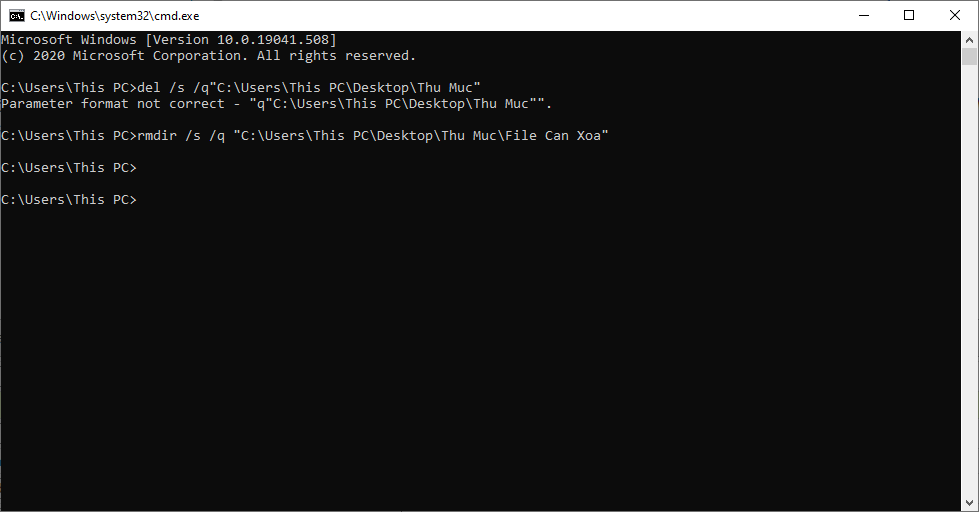 Nhập lệnh xóa file bằng CMD
Lưu ý cực kỳ quan trọng: Sử dụng lệnh del và rmdir trong CMD là vĩnh viễn và không chuyển vào thùng rác. Hãy đảm bảo bạn đã nhập đúng đường dẫn và tên tệp tin/thư mục để tránh xóa nhầm dữ liệu quan trọng. Đây là một phương pháp mạnh mẽ giúp bạn giải quyết tình trạng không thể xóa file trên máy tính khi các cách khác thất bại.
5. Sử Dụng Chế Độ An Toàn (Safe Mode)
Khởi động Windows vào Chế độ An toàn (Safe Mode) là một kỹ thuật khắc phục sự cố hiệu quả khi bạn không thể xóa file trên máy tính. Trong Safe Mode, Windows chỉ tải những dịch vụ và trình điều khiển cần thiết nhất, giúp giảm thiểu tối đa các ứng dụng và tiến trình nền có thể đang khóa tệp tin của bạn.
Cách thực hiện:
- Vào Safe Mode trên Windows 10/11:
- Nhấn
Windows + Iđể mở Cài đặt (Settings). - Chọn “System” (Hệ thống) > “Recovery” (Khôi phục).
- Trong phần “Advanced startup” (Khởi động nâng cao), nhấp vào “Restart now” (Khởi động lại ngay).
- Khi máy tính khởi động lại, bạn sẽ thấy màn hình “Choose an option” (Chọn một tùy chọn).
- Chọn “Troubleshoot” (Khắc phục sự cố) > “Advanced options” (Tùy chọn nâng cao) > “Startup Settings” (Cài đặt khởi động) > “Restart” (Khởi động lại).
- Sau khi máy tính khởi động lại một lần nữa, bạn sẽ thấy danh sách các tùy chọn. Nhấn
4hoặcF4để chọn “Enable Safe Mode” (Bật Chế độ An toàn).
- Nhấn
- Trong Safe Mode:
- Điều hướng đến vị trí của tệp tin không xóa được.
- Thử xóa tệp tin bằng cách thông thường (nhấp chuột phải > Delete hoặc
Shift + Del). - Bạn cũng có thể thử sử dụng Command Prompt trong Safe Mode để xóa, vì ít tiến trình chạy hơn sẽ giảm khả năng tệp tin bị khóa.
- Thoát Safe Mode: Đơn giản là khởi động lại máy tính của bạn như bình thường.
Sử dụng Safe Mode là một cách tuyệt vời để khắc phục tình trạng không thể xóa file trên máy tính khi nguyên nhân là do các tiến trình nền của bên thứ ba hoặc thậm chí là một số tiến trình hệ thống không quan trọng đang giữ tệp tin.
6. Thay Đổi Quyền Hạn Truy Cập Và Quyền Sở Hữu Tệp Tin (Permissions & Ownership)
Nếu lỗi không thể xóa file trên máy tính là do bạn không có đủ quyền hạn truy cập, bạn có thể tự mình thay đổi quyền sở hữu (ownership) và các quyền hạn (permissions) của tệp tin hoặc thư mục đó.
Cách thực hiện:
- Bước 1: Lấy quyền sở hữu (Take Ownership)
- Nhấp chuột phải vào tệp tin hoặc thư mục mà bạn không thể xóa.
- Chọn “Properties” (Thuộc tính).
- Chuyển sang thẻ “Security” (Bảo mật).
- Nhấp vào nút “Advanced” (Nâng cao).
- Trong cửa sổ “Advanced Security Settings”, bạn sẽ thấy mục “Owner” (Chủ sở hữu). Nhấp vào “Change” (Thay đổi).
- Nhập tên tài khoản người dùng của bạn (hoặc “Administrators” nếu bạn muốn gán quyền sở hữu cho nhóm quản trị viên) vào ô “Enter the object name to select” và nhấp “Check Names” để xác minh. Nhấp “OK”.
- Đánh dấu vào ô “Replace owner on subcontainers and objects” (Thay thế chủ sở hữu trên các đối tượng con và bộ chứa) nếu bạn đang thay đổi quyền sở hữu của một thư mục. Nhấp “Apply” và “OK”.
- Bước 2: Cấp quyền “Full Control”
- Quay lại cửa sổ “Advanced Security Settings”.
- Nhấp vào nút “Add” (Thêm).
- Nhấp “Select a principal” (Chọn một chủ thể).
- Nhập tên tài khoản của bạn (hoặc “Administrators”) như đã làm ở trên, nhấp “Check Names” và “OK”.
- Trong mục “Basic permissions” (Quyền cơ bản), đánh dấu vào ô “Full control” (Toàn quyền kiểm soát).
- Nhấp “OK”, sau đó “Apply” và “OK” cho tất cả các cửa sổ còn lại.
- Bây giờ, hãy thử xóa lại tệp tin.
Việc thay đổi quyền hạn là một giải pháp hữu ích cho các vấn đề liên quan đến quyền truy cập, giúp bạn kiểm soát hoàn toàn tệp tin và giải quyết tình trạng không thể xóa file trên máy tính do hạn chế về bảo mật.
7. Sử Dụng Phần Mềm Hỗ Trợ Xóa Của Bên Thứ Ba (Ví Dụ: Unlocker)
Khi tất cả các phương pháp trên không hiệu quả, phần mềm của bên thứ ba như Unlocker có thể là cứu cánh cuối cùng. Các công cụ này được thiết kế để xác định và giải phóng các khóa tệp tin do các ứng dụng hoặc tiến trình hệ thống giữ, cho phép bạn xóa, đổi tên hoặc di chuyển các tệp tin “cứng đầu”. maytinhgiaphat.vn khuyến nghị sử dụng các phần mềm uy tín để đảm bảo an toàn cho hệ thống.
Về Unlocker:
- Unlocker là một phần mềm miễn phí và rất phổ biến, nổi tiếng với khả năng giải quyết các vấn đề liên quan đến tệp tin bị khóa.
- Sau khi cài đặt, khi bạn nhấp chuột phải vào một tệp tin hoặc thư mục không thể xóa được, một tùy chọn “Unlocker” sẽ xuất hiện trong menu ngữ cảnh.
- Khi bạn chọn tùy chọn này, Unlocker sẽ phân tích và hiển thị danh sách các tiến trình đang giữ khóa tệp tin đó.
- Bạn có thể chọn để “Unlock” (Giải phóng khóa) các tiến trình cụ thể, hoặc “Kill Process” (Kết thúc tiến trình) nếu cần. Sau khi khóa được giải phóng, bạn có thể chọn hành động “Delete” (Xóa) trực tiếp từ giao diện của Unlocker.
Cách sử dụng Unlocker:
- Tải xuống Unlocker từ một nguồn đáng tin cậy. (Ví dụ: từ các trang download phần mềm uy tín như download.com.vn)
- Cài đặt phần mềm theo hướng dẫn. Trong quá trình cài đặt, hãy chú ý bỏ chọn các phần mềm quảng cáo hoặc tiện ích mở rộng không mong muốn (nếu có).
- Sau khi cài đặt, nhấp chuột phải vào tệp tin hoặc thư mục mà bạn muốn xóa.
- Chọn “Unlocker” từ menu ngữ cảnh.
- Nếu tệp tin bị khóa, Unlocker sẽ hiển thị các tiến trình đang khóa nó. Chọn tiến trình và nhấp “Unlock” hoặc “Kill Process”.
- Sau khi giải phóng khóa, chọn “Delete” trong menu hành động của Unlocker để xóa tệp tin.
 Tải xuống Unlocker để xóa file
Các phần mềm thay thế khác (nếu Unlocker không hoạt động hoặc bạn muốn thử một công cụ khác):
- LockHunter: Tương tự như Unlocker, LockHunter cho phép bạn tìm ra tiến trình đang khóa tệp tin và giải phóng nó.
- IObit Unlocker: Cung cấp giao diện thân thiện và tính năng kéo thả tiện lợi.
Sử dụng phần mềm bên thứ ba là một giải pháp mạnh mẽ và thường là cách cuối cùng để giải quyết triệt để tình trạng không thể xóa file trên máy tính khi các phương pháp tích hợp sẵn của Windows không đáp ứng được.
III. Các Tình Huống Đặc Biệt Và Cách Xử Lý Nâng Cao
Ngoài các phương pháp cơ bản, có một số tình huống đặc biệt và các giải pháp nâng cao hơn mà bạn có thể cần đến khi không thể xóa file trên máy tính.
1. Xóa File Có Đường Dẫn Quá Dài (Long Path)
Như đã đề cập, Windows có giới hạn độ dài đường dẫn. Để xóa các tệp tin này:
- Sử dụng Substantive Link (subst): Bạn có thể sử dụng lệnh
substtrong CMD để tạo một ổ đĩa ảo ánh xạ tới một phần của đường dẫn dài. Điều này sẽ rút ngắn đường dẫn, cho phép bạn truy cập và xóa tệp tin.- Ví dụ:
subst Z: "C:UsersTen_Tai_KhoanThuMucRatDaiThuMucConRatDai" - Sau đó, bạn có thể điều hướng đến ổ Z: và xóa tệp tin.
- Để xóa ổ ảo:
subst Z: /D
- Ví dụ:
- Sử dụng 7-Zip hoặc WinRAR: Các chương trình nén/giải nén này có khả năng truy cập và quản lý các tệp tin có đường dẫn dài hơn giới hạn của Windows Explorer. Bạn có thể thử xóa tệp tin thông qua giao diện của chúng.
- Sử dụng Prefix ? trong CMD: Đối với các phiên bản Windows hiện đại hơn, bạn có thể sử dụng tiền tố
?trước đường dẫn trong CMD để bỏ qua giới hạn độ dài đường dẫn.- Ví dụ:
del "?C:PathToVeryLongFile.txt"
- Ví dụ:
2. Xóa File Bị Khóa Bởi Malware
Nếu nghi ngờ tệp tin bị khóa bởi virus hoặc phần mềm độc hại, việc sử dụng các công cụ xóa thông thường có thể không đủ.
- Quét virus toàn diện: Chạy một phần mềm diệt virus uy tín (như Malwarebytes, Windows Defender, Kaspersky, Bitdefender) để quét và loại bỏ các mối đe dọa. Thường thì phần mềm diệt virus sẽ tự động loại bỏ hoặc cách ly các tệp tin độc hại.
- Sử dụng đĩa cứu hộ (Rescue Disk): Nếu virus ngăn bạn truy cập hệ thống hoặc chạy phần mềm diệt virus, hãy tạo một đĩa cứu hộ (USB hoặc DVD) từ phần mềm diệt virus và khởi động máy tính từ đó để quét và diệt virus trong môi trường an toàn.
3. Xóa File Khi Hệ Điều Hành Không Thể Khởi Động Hoặc Gặp Sự Cố Nghiêm Trọng
Trong trường hợp bạn không thể xóa file trên máy tính vì hệ điều hành không ổn định hoặc không thể khởi động bình thường, các phương pháp nâng cao hơn sẽ cần thiết.
- Sử dụng Windows Recovery Environment (WinRE): Khởi động vào WinRE (thường thông qua tùy chọn Advanced Startup) và sử dụng Command Prompt từ đó. Môi trường này chạy độc lập với hệ điều hành chính, cho phép bạn truy cập và xóa các tệp tin.
- Sử dụng Live USB/DVD của Linux: Một trong những cách mạnh mẽ nhất để xóa tệp tin cứng đầu là khởi động máy tính bằng một đĩa Live USB/DVD của một hệ điều hành Linux (ví dụ: Ubuntu). Từ môi trường Linux, bạn có thể truy cập các phân vùng ổ cứng Windows của mình và xóa bất kỳ tệp tin nào mà không gặp vấn đề về khóa hoặc quyền hạn của Windows. Đây là lựa chọn lý tưởng khi bạn không thể xóa file trên máy tính bằng bất kỳ phương pháp nào khác.
4. Kiểm Tra Tình Trạng Sức Khỏe Ổ Đĩa (SMART Attributes)
Đôi khi, việc không thể xóa file trên máy tính có thể là dấu hiệu ban đầu của một ổ đĩa cứng đang gặp sự cố. Bạn có thể sử dụng các công cụ để kiểm tra các thuộc tính SMART (Self-Monitoring, Analysis and Reporting Technology) của ổ đĩa. Các công cụ như CrystalDiskInfo sẽ hiển thị tình trạng sức khỏe của ổ đĩa. Nếu ổ đĩa có dấu hiệu hỏng hóc, việc sao lưu dữ liệu quan trọng và thay thế ổ đĩa là cần thiết. maytinhgiaphat.vn khuyến nghị người dùng nên kiểm tra định kỳ sức khỏe ổ đĩa để phòng tránh mất mát dữ liệu.
IV. Phòng Ngừa Tình Trạng Không Thể Xóa File Trên Máy Tính
Việc không thể xóa file trên máy tính không chỉ gây phiền toái mà còn có thể ảnh hưởng đến hiệu suất và dung lượng lưu trữ của hệ thống. Để giảm thiểu khả năng gặp phải tình huống này, việc thực hiện các biện pháp phòng ngừa là vô cùng quan trọng. Dưới đây là một số lời khuyên hữu ích từ maytinhgiaphat.vn:
1. Luôn Đóng Các Ứng Dụng Trước Khi Xóa Tệp Tin
Đây là nguyên tắc cơ bản nhất để tránh tệp tin bị khóa. Trước khi xóa một tệp tin, hãy đảm bảo rằng không có bất kỳ ứng dụng nào đang mở tệp tin đó. Điều này bao gồm cả các ứng dụng xem trước (preview pane) trong File Explorer, trình phát đa phương tiện, hay các phần mềm văn phòng. Thậm chí, việc đóng các tab trình duyệt có liên quan đến tệp tin tải xuống cũng có thể giúp ích.
2. Kiểm Tra Các Tiến Trình Nền (Background Processes)
Đôi khi, các tiến trình nền của hệ thống hoặc của các phần mềm khác có thể vô tình khóa tệp tin. Hãy thường xuyên kiểm tra Task Manager để nhận biết các ứng dụng đang chạy ngầm không cần thiết và tắt chúng đi. Đặc biệt lưu ý đến các ứng dụng đồng bộ hóa đám mây (như Google Drive, OneDrive, Dropbox) vì chúng thường giữ khóa các tệp tin trong quá trình đồng bộ hóa.
3. Duy Trì Hệ Điều Hành Và Phần Mềm Diệt Virus Cập Nhật
Các bản cập nhật của Windows thường bao gồm các bản vá lỗi và cải thiện hiệu suất hệ thống tệp. Việc giữ cho hệ điều hành luôn được cập nhật sẽ giúp giảm thiểu các lỗi hệ thống có thể dẫn đến việc tệp tin bị hỏng hoặc khó xóa. Đồng thời, một phần mềm diệt virus được cập nhật liên tục sẽ giúp bảo vệ máy tính của bạn khỏi các loại mã độc có thể khóa hoặc ẩn tệp tin, khiến bạn không thể xóa file trên máy tính đó.
4. Quản Lý Quyền Hạn Hợp Lý
Đối với người dùng gia đình hoặc cá nhân, việc đảm bảo tài khoản của bạn có đủ quyền quản trị viên (Administrator) khi cần thiết là quan trọng. Tránh thay đổi quyền sở hữu hoặc quyền hạn của các tệp tin/thư mục hệ thống trừ khi bạn biết rõ mình đang làm gì, vì điều này có thể gây ra lỗi nghiêm trọng. Tuy nhiên, nếu bạn tạo ra một tệp tin trong một thư mục cụ thể và sau đó gặp vấn đề về quyền, việc kiểm tra lại quyền hạn là cần thiết.
5. Thực Hiện Kiểm Tra Lỗi Ổ Đĩa Định Kỳ (Check Disk)
Việc chạy công cụ Check Disk (chkdsk) định kỳ (ví dụ: mỗi vài tháng một lần) có thể giúp phát hiện và sửa chữa sớm các lỗi hệ thống tệp hoặc các thành phần xấu trên ổ đĩa. Điều này không chỉ giúp ngăn ngừa tình trạng không thể xóa file trên máy tính mà còn góp phần bảo vệ dữ liệu và duy trì sự ổn định của hệ thống.
6. Tránh Tên Tệp Tin Và Đường Dẫn Quá Dài Hoặc Chứa Ký Tự Đặc Biệt
Cố gắng giữ tên tệp tin và đường dẫn ở mức độ hợp lý, tránh sử dụng các ký tự đặc biệt hoặc quá nhiều thư mục con lồng nhau. Mặc dù các phiên bản Windows mới đã cải thiện khả năng xử lý đường dẫn dài, nhưng việc tuân thủ các quy tắc đặt tên cơ bản sẽ giúp tránh được nhiều rắc rối không đáng có.
Bằng cách áp dụng những biện pháp phòng ngừa này, bạn có thể giảm đáng kể khả năng gặp phải tình trạng khó chịu khi không thể xóa file trên máy tính, giúp quá trình quản lý dữ liệu trên máy tính của bạn trở nên suôn sẻ và hiệu quả hơn.
V. Giải Đáp Các Thắc Mắc Thường Gặp Khi Không Thể Xóa File Trên Máy Tính (FAQ)
Khi gặp phải tình huống không thể xóa file trên máy tính, người dùng thường có nhiều câu hỏi và băn khoăn. maytinhgiaphat.vn tổng hợp một số câu hỏi thường gặp cùng với lời giải đáp chi tiết để giúp bạn hiểu rõ hơn và giải quyết vấn đề hiệu quả.
Hỏi: Tại sao tôi không thể xóa file trên máy tính dù đã đóng tất cả các ứng dụng?
Đáp: Có nhiều nguyên nhân khác nhau. Ngay cả khi bạn đã đóng tất cả các ứng dụng giao diện người dùng, tệp tin vẫn có thể bị khóa bởi một tiến trình nền (background process) của hệ thống, một dịch vụ Windows, một phần mềm diệt virus đang quét, hoặc một ứng dụng đồng bộ hóa đám mây. Đôi khi, lỗi hệ thống tệp hoặc quyền hạn truy cập cũng có thể là nguyên nhân.
Hỏi: “The file is in use” là lỗi gì và làm thế nào để khắc phục?
Đáp: Đây là thông báo lỗi cho biết tệp tin mà bạn đang cố gắng xóa đang bị một chương trình hoặc tiến trình nào đó sử dụng. Để khắc phục, bạn có thể thử khởi động lại máy tính, sử dụng Task Manager để kết thúc các tiến trình liên quan, hoặc dùng phần mềm bên thứ ba như Unlocker để giải phóng khóa tệp tin.
Hỏi: Xóa file bằng Command Prompt (CMD) có an toàn không?
Đáp: Xóa file bằng CMD là một phương pháp rất mạnh mẽ và an toàn nếu bạn biết chính xác mình đang làm gì. Tuy nhiên, cần cực kỳ cẩn trọng vì các lệnh del và rmdir sẽ xóa tệp tin vĩnh viễn mà không chuyển vào thùng rác. Nếu nhập sai đường dẫn, bạn có thể vô tình xóa nhầm dữ liệu quan trọng. Luôn kiểm tra kỹ đường dẫn trước khi nhấn Enter.
Hỏi: Tôi có nên sử dụng phần mềm của bên thứ ba để xóa file không?
Đáp: Các phần mềm như Unlocker là giải pháp hiệu quả khi các phương pháp tích hợp sẵn của Windows không thành công. Chúng được thiết kế để xác định và giải phóng các khóa tệp tin một cách an toàn. Tuy nhiên, hãy luôn tải phần mềm từ các nguồn uy tín để tránh cài đặt mã độc. Đọc kỹ các điều khoản trong quá trình cài đặt để bỏ chọn các ứng dụng kèm theo không mong muốn.
Hỏi: Việc thay đổi quyền hạn truy cập có ảnh hưởng gì đến hệ thống không?
Đáp: Việc thay đổi quyền hạn truy cập của các tệp tin/thư mục cá nhân thường không gây vấn đề. Tuy nhiên, nếu bạn thay đổi quyền hạn của các tệp tin hoặc thư mục hệ thống quan trọng của Windows, điều này có thể gây ra lỗi ổn định hệ thống hoặc ngăn Windows hoạt động bình thường. Chỉ thay đổi quyền hạn khi bạn đã tìm hiểu kỹ và biết rõ mục đích.
Hỏi: Nếu tôi không thể xóa file ngay cả trong Safe Mode, phải làm sao?
Đáp: Nếu bạn vẫn không thể xóa file trên máy tính trong Safe Mode, điều này cho thấy tệp tin đó có thể bị khóa bởi một tiến trình hệ thống cốt lõi, bị hỏng nghiêm trọng, hoặc là một phần của mã độc rất tinh vi. Trong trường hợp này, bạn nên thử các phương pháp nâng cao hơn như sử dụng Command Prompt từ Windows Recovery Environment, hoặc khởi động máy tính bằng Live USB/DVD của Linux để xóa tệp tin.
Hỏi: Có phải lỗi không thể xóa file là dấu hiệu của ổ cứng sắp hỏng?
Đáp: Đôi khi, các vấn đề về lỗi hệ thống tệp hoặc tệp tin bị hỏng dẫn đến việc không thể xóa có thể là dấu hiệu sớm của một ổ đĩa cứng đang xuống cấp. Nếu bạn thường xuyên gặp phải các lỗi như vậy hoặc nghe thấy tiếng ồn lạ từ ổ đĩa, hãy kiểm tra sức khỏe của ổ đĩa bằng các công cụ như CrystalDiskInfo và sao lưu dữ liệu quan trọng càng sớm càng tốt.
Với những giải đáp chi tiết này, maytinhgiaphat.vn hy vọng bạn đọc sẽ có cái nhìn rõ ràng hơn về các nguyên nhân và cách khắc phục khi không thể xóa file trên máy tính, từ đó tự tin xử lý các vấn đề này một cách hiệu quả.
Trong quá trình sử dụng máy tính, việc không thể xóa file trên máy tính là một vấn đề phổ biến nhưng hoàn toàn có thể khắc phục được nếu bạn hiểu rõ nguyên nhân và áp dụng đúng phương pháp. Từ những cách đơn giản như khởi động lại máy, sử dụng Task Manager, đến các giải pháp chuyên sâu hơn như Command Prompt, Check Disk, thay đổi quyền hạn hay dùng phần mềm hỗ trợ, bài viết này từ maytinhgiaphat.vn đã cung cấp một hướng dẫn toàn diện. Hãy luôn kiểm tra kỹ lưỡng và thận trọng khi thực hiện các thao tác, đặc biệt là với dòng lệnh, để đảm bảo an toàn cho dữ liệu và hệ thống. Nếu bạn gặp phải những vấn đề phức tạp hơn hoặc cần các linh kiện máy tính chất lượng, đừng ngần ngại truy cập maytinhgiaphat.vn để được hỗ trợ và tìm kiếm các sản phẩm phù hợp.