


Máy Tính
Bấm Máy Tính Góc Giữa 2 Vecto: Hướng Dẫn Casio fx-580VN X Chi Tiết

Th9
Việc thành thạo cách bấm máy tính góc giữa 2 vecto trên Casio fx-580VN X là kỹ năng thiết yếu cho bất kỳ ai đang học toán, vật lý hay các ngành kỹ thuật. Chiếc máy tính bỏ túi này không chỉ hỗ trợ tính toán phức tạp mà còn giúp tiết kiệm đáng kể thời gian trong các bài kiểm tra hay dự án. Bài viết này sẽ cung cấp hướng dẫn toàn diện, từng bước để bạn có thể sử dụng hiệu quả tính năng vector, đặc biệt là xác định góc giữa hai vector, mang lại kiến thức chuyên sâu và thực tiễn.
Khái Niệm Cơ Bản Về Vector và Góc Giữa Hai Vector
Trước khi đi sâu vào các thao tác trên máy tính, việc nắm vững những khái niệm cơ bản về vector và góc giữa chúng là điều cực kỳ quan trọng. Điều này không chỉ giúp bạn hiểu rõ bản chất của phép tính mà còn áp dụng linh hoạt trong nhiều ngữ cảnh khác nhau.
Vector Là Gì?
Vector, hay còn gọi là véctơ, là một đại lượng toán học và vật lý được đặc trưng bởi cả độ lớn (độ dài) và hướng. Khác với các đại lượng vô hướng chỉ có độ lớn (như nhiệt độ, khối lượng), vector cung cấp thông tin về cả “bao nhiêu” và “đi về đâu”. Trong hình học, một vector thường được biểu diễn bằng một đoạn thẳng có hướng, với một điểm đầu và một điểm cuối.
Trong không gian tọa độ, một vector có thể được biểu diễn bằng các thành phần của nó. Ví dụ, trong không gian hai chiều (2D), vector A có thể được viết là A = (x_A, y_A). Trong không gian ba chiều (3D), vector A là A = (x_A, y_A, z_A). Các thành phần này cho biết sự dịch chuyển theo từng trục tọa độ. Vector đóng vai trò cực kỳ quan trọng trong nhiều lĩnh vực như vật lý (biểu diễn lực, vận tốc, gia tốc), đồ họa máy tính (hướng ánh sáng, chuyển động), và kỹ thuật (phân tích cấu trúc, robot học).
Góc Giữa Hai Vector: Định Nghĩa và Công Thức Toán Học
Góc giữa hai vector không-zero A và B, ký hiệu là θ, là góc nhỏ nhất (thường nằm trong khoảng từ 0 đến 180 độ hoặc từ 0 đến π radian) được tạo bởi hai vector khi chúng được đặt cùng một điểm gốc. Góc này giúp chúng ta hiểu được mức độ “cùng hướng” hoặc “ngược hướng” của hai vector.
Công thức phổ biến nhất để tính góc giữa hai vector dựa trên tích vô hướng và độ dài của chúng:
cos(θ) = (A · B) / (||A|| ||B||)
Trong đó:
A · Blà tích vô hướng của hai vectorAvàB. Tích vô hướng củaA = (x_A, y_A, z_A)vàB = (x_B, y_B, z_B)được tính bằngx_A x_B + y_A y_B + z_A z_B.||A||là độ dài (hay chuẩn) của vectorA. Độ dài củaA = (x_A, y_A, z_A)được tính bằngsqrt(x_A^2 + y_A^2 + z_A^2). Tương tự cho||B||.θlà góc cần tìm.
Sau khi tính được cos(θ), chúng ta có thể tìm θ bằng cách sử dụng hàm arccos (cos ngược). Việc hiểu rõ công thức này là nền tảng để bạn có thể kiểm tra kết quả tính bằng máy tính hoặc tự tính tay khi cần.
Chuẩn Bị Với Máy Tính Casio fx-580VN X Cho Các Phép Toán Vector
Máy tính Casio fx-580VN X là một công cụ mạnh mẽ, được thiết kế đặc biệt để hỗ trợ các bài toán đại số tuyến tính và hình học, trong đó có cả các phép toán liên quan đến vector. Để tận dụng tối đa khả năng này, bạn cần biết cách thiết lập và làm việc trong chế độ Vector của máy.
Tổng Quan Về Casio fx-580VN X
Casio fx-580VN X nổi bật với màn hình độ phân giải cao, hiển thị tự nhiên (Natural Display) giúp các biểu thức toán học trông giống hệt như trong sách giáo khoa. Máy có bộ nhớ lớn, cho phép lưu trữ nhiều vector và thực hiện các phép tính phức tạp một cách nhanh chóng. Các tính năng nổi bật khác bao gồm giải phương trình, hệ phương trình, tính tích phân, đạo hàm, và làm việc với số phức, ma trận.
Việc chọn Casio fx-580VN X để tính toán vector, đặc biệt là bấm máy tính góc giữa 2 vecto, là một lựa chọn tối ưu bởi giao diện người dùng thân thiện và các chức năng chuyên biệt được tích hợp sẵn, giúp đơn giản hóa các thao tác vốn có thể phức tạp nếu làm bằng tay. Khả năng xử lý vector 2D và 3D một cách dễ dàng là một ưu điểm lớn, giúp người dùng tiết kiệm thời gian và giảm thiểu sai sót.
Chế Độ Vector Trên Casio fx-580VN X
Để bắt đầu làm việc với vector, bạn cần chuyển máy tính sang chế độ Vector. Thực hiện theo các bước sau:
- Nhấn phím
MENU: Đây là phím truy cập các chế độ tính toán chính của máy. - Chọn
5: Vector: Sử dụng các phím điều hướng hoặc nhấn trực tiếp phím số5để vào chế độ Vector.
Khi đã vào chế độ Vector, máy tính sẽ hiển thị một menu các tùy chọn liên quan đến vector như “Define Vector” (định nghĩa vector), “Vector Calc” (tính toán vector), “Angle” (góc giữa hai vector), v.v. Điều này cho phép bạn thực hiện nhiều phép toán khác nhau một cách có tổ chức.
Một cài đặt quan trọng khác cần kiểm tra là đơn vị góc. Góc có thể được hiển thị bằng độ (Degrees – D) hoặc radian (Radians – R). Đối với hầu hết các bài toán hình học và vật lý ở bậc phổ thông tại Việt Nam, đơn vị độ là phổ biến nhất. Để cài đặt đơn vị góc:
- Nhấn
SHIFT+SETUP(hoặcMENU->SETUPtùy phiên bản máy). - Chọn
2: Angle Unit. - Chọn
1: Degree(Độ) hoặc2: Radian(Radian) tùy theo yêu cầu của bài toán.
Luôn đảm bảo rằng đơn vị góc đã được cài đặt chính xác trước khi thực hiện các phép tính liên quan đến góc để tránh sai sót không đáng có.
Hướng Dẫn Chi Tiết Cách Bấm Máy Tính Góc Giữa 2 Vecto Bằng Casio fx-580VN X
Để bấm máy tính góc giữa 2 vecto trên Casio fx-580VN X, quá trình bao gồm việc định nghĩa các vector và sau đó sử dụng chức năng tính góc chuyên biệt. Hãy cùng tìm hiểu từng bước một cách chi tiết.
Bước 1: Gán Vector Vào Biến Nhớ (VctA, VctB)
Trước khi tính toán, bạn cần nhập tọa độ của hai vector vào các biến nhớ của máy tính (VctA, VctB, VctC, VctD). Việc này giúp máy tính lưu trữ dữ liệu và sử dụng lại một cách thuận tiện.
- Vào chế độ Vector: Nếu bạn chưa ở chế độ này, hãy nhấn
MENU, sau đó chọn5: Vector. - Định nghĩa Vector thứ nhất (VctA):
- Nhấn
1: Define Vector. - Máy sẽ hỏi bạn muốn định nghĩa vector nào. Chọn
1: VctA. - Tiếp theo, chọn kích thước của vector:
2cho vector 2 chiều (ví dụ:(x, y)) hoặc3cho vector 3 chiều (ví dụ:(x, y, z)). Giả sử bạn chọn3. - Nhập các thành phần tọa độ của vector
Avà nhấn=sau mỗi giá trị. Ví dụ: Để gánA = (1, 1, 3), bạn sẽ nhập1=1=3=.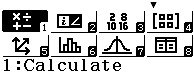
Cài đặt chế độ Vector trên Casio fx-580VN X
- Nhấn
- Định nghĩa Vector thứ hai (VctB):
- Sau khi nhập VctA, màn hình sẽ hiển thị
Vector Define. NhấnOPTN. - Chọn
1: Define Vectormột lần nữa. - Chọn
2: VctB. - Chọn kích thước của vector (giả sử
3cho 3 chiều). - Nhập các thành phần tọa độ của vector
Bvà nhấn=sau mỗi giá trị. Ví dụ: Để gánB = (5, 5, 2), bạn sẽ nhập5=5=2=.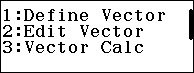
Nhập tọa độ Vector A trên Casio fx-580VN X - Việc gán vector vào biến nhớ là bước quan trọng, đảm bảo dữ liệu được nhập chính xác và sẵn sàng cho các phép tính tiếp theo. Bạn có thể sử dụng các biến nhớ khác như VctC (phím 3) và VctD (phím 4) nếu cần làm việc với nhiều vector hơn.
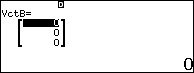
Nhập tọa độ Vector B trên Casio fx-580VN X - Sau khi nhập xong tất cả các thành phần tọa độ của vector
B, màn hình sẽ hiển thị[Vector B]. Lúc này, cả hai vector đã được lưu trữ trong máy.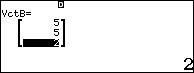
Hoàn tất nhập tọa độ Vector B trên máy Casio
- Sau khi nhập VctA, màn hình sẽ hiển thị
Bước 2: Truy Cập Chức Năng Tính Góc (Angle)
Sau khi đã định nghĩa và gán các vector vào biến nhớ, bạn cần thoát về màn hình tính toán chính để thực hiện phép tính góc.
- Thoát về màn hình tính toán: Nhấn phím
ACđể xóa màn hình hiện tại và quay về màn hình tính toán thông thường trong chế độ Vector. - Truy cập chức năng Angle: Nhấn
OPTN. Sau đó, sử dụng phím mũi tên xuống (?) để cuộn qua các tùy chọn cho đến khi bạn thấy3: Angle. Nhấn3để chọn chức năng này.
Truy cập chức năng Angle để bấm máy tính góc giữa 2 vecto - Màn hình sẽ hiển thị
Angle(. Đây là nơi bạn sẽ nhập các vector mà bạn muốn tính góc giữa chúng.
Bước 3: Chọn Các Vector Cần Tính Góc
Bây giờ, bạn sẽ chèn các vector đã lưu (VctA, VctB) vào trong hàm Angle( mà bạn vừa chọn.
- Chèn Vector thứ nhất (VctA): Nhấn
OPTN, sau đó chọn3: VctA. Màn hình sẽ hiển thịAngle(VctA. - Chèn dấu phẩy: Để ngăn cách giữa hai vector, bạn cần chèn dấu phẩy. Nhấn
SHIFT+)(dấu phẩy nằm phía trên phím đóng ngoặc). Màn hình sẽ hiển thịAngle(VctA,.
Chọn Vector A và B để tính góc - Chèn Vector thứ hai (VctB): Nhấn
OPTN, sau đó chọn4: VctB. Màn hình sẽ hiển thịAngle(VctA,VctB. - Đóng ngoặc: Nhấn phím
). Màn hình sẽ hiển thịAngle(VctA,VctB).
Hoàn thành biểu thức tính góc giữa hai vector trên Casio fx-580VN X
Bước 4: Hiển Thị Kết Quả Góc
Sau khi đã nhập đầy đủ biểu thức Angle(VctA,VctB), bạn chỉ cần một thao tác cuối cùng để nhận được kết quả.
- Nhấn phím
=: Máy tính sẽ thực hiện phép tính và hiển thị giá trị góc giữa hai vectorAvàBtheo đơn vị mà bạn đã cài đặt (Degree hoặc Radian).
Ví dụ minh họa chi tiết:
Giả sử chúng ta muốn tìm góc giữa hai vector A = (1, 1, 3) và B = (5, 5, 2).
- Vào chế độ Vector:
MENU->5. - Định nghĩa VctA:
1: Define Vector->1: VctA->3(kích thước 3D).- Nhập tọa độ:
1=1=3=.
- Định nghĩa VctB:
- Nhấn
OPTN->1: Define Vector->2: VctB->3(kích thước 3D). - Nhập tọa độ:
5=5=2=.
- Nhấn
- Thoát về màn hình tính toán: Nhấn
AC. - Truy cập chức năng Angle:
OPTN->?->3: Angle. - Nhập biểu thức:
OPTN->3: VctA->SHIFT+)(dấu phẩy) ->OPTN->4: VctB->).
Màn hình hiển thị:Angle(VctA,VctB) - Xem kết quả: Nhấn
=.
Máy tính sẽ hiển thị kết quả là43.0906...°(nếu đơn vị là Degree).
Điều này có nghĩa là góc giữa vector A và B là khoảng 43.09 độ. Bạn có thể làm tròn số theo yêu cầu của bài toán.
Các Phép Toán Vector Khác Trên Casio fx-580VN X
Ngoài việc bấm máy tính góc giữa 2 vecto, Casio fx-580VN X còn hỗ trợ nhiều phép toán vector cơ bản và nâng cao khác, giúp bạn giải quyết các bài toán phức tạp một cách hiệu quả.
Cộng và Trừ Vector
Phép cộng và trừ vector được thực hiện bằng cách cộng hoặc trừ từng thành phần tương ứng của chúng. Ví dụ, nếu A = (x_A, y_A) và B = (x_B, y_B), thì A + B = (x_A + x_B, y_A + y_B) và A - B = (x_A - x_B, y_A - y_B).
Trên máy tính Casio fx-580VN X:
- Đảm bảo các vector đã được định nghĩa và gán vào biến nhớ (VctA, VctB).
- Để cộng vector:
- Thoát về màn hình tính toán (
AC). - Nhấn
OPTN->3: VctA. - Nhấn phím
+. - Nhấn
OPTN->4: VctB. - Nhấn
=để hiển thị kết quả vector tổng.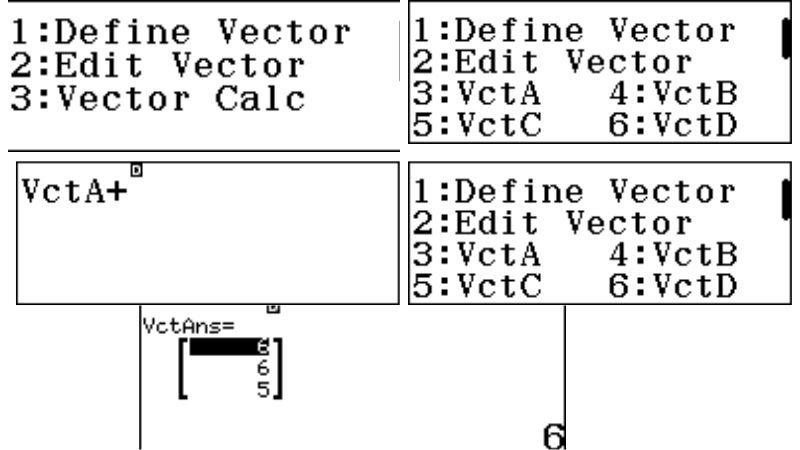
Cộng hai Vector trên máy tính Casio fx-580VN X - Kết quả sẽ là một vector mới có các thành phần là tổng của các thành phần tương ứng của VctA và VctB.
- Thoát về màn hình tính toán (
- Để trừ vector:
- Thực hiện tương tự như phép cộng, nhưng thay phím
+bằng phím-.
- Thực hiện tương tự như phép cộng, nhưng thay phím
Tính Độ Dài (Modulus) Của Một Vector
Độ dài (hay chuẩn) của một vector đại diện cho “kích thước” của nó. Đối với vector A = (x, y, z), độ dài ||A|| được tính bằng sqrt(x^2 + y^2 + z^2).
Trên máy tính Casio fx-580VN X:
- Thoát về màn hình tính toán (
AC). - Nhấn
SHIFT+ABS(phím)). Ký hiệuAbs(sẽ xuất hiện trên màn hình, đại diện cho giá trị tuyệt đối hoặc độ lớn. - Nhấn
OPTN->3: VctA(hoặc vector bạn muốn tính độ dài). - Đóng ngoặc
). - Nhấn
=để hiển thị độ dài của vector.
Tính độ dài của một Vector trên Casio fx-580VN X
Tích Vô Hướng (Dot Product) Giữa Hai Vector
Tích vô hướng của hai vector A và B là một đại lượng vô hướng (một số) phản ánh mức độ “cùng hướng” của chúng. Công thức A · B = ||A|| ||B|| cos(θ) hoặc A · B = x_A x_B + y_A y_B + z_A z_B. Nếu A · B = 0, hai vector vuông góc với nhau.
Trên máy tính Casio fx-580VN X:
- Thoát về màn hình tính toán (
AC). - Nhấn
OPTN->3: VctA. - Nhấn
OPTN. Cuộn xuống (?) để tìm2: Dot Product. Nhấn2. - Nhấn
OPTN->4: VctB. - Nhấn
=để hiển thị kết quả tích vô hướng.
Tính tích vô hướng của hai Vector trên Casio fx-580VN X
Tích Có Hướng (Cross Product) Giữa Hai Vector (Chỉ áp dụng cho vector 3D)
Tích có hướng của hai vector A và B (chỉ định nghĩa cho vector trong không gian 3 chiều) là một vector C vuông góc với cả A và B. Hướng của vector C được xác định bằng quy tắc bàn tay phải, và độ lớn của C bằng diện tích hình bình hành tạo bởi A và B.
Trên máy tính Casio fx-580VN X:
- Thoát về màn hình tính toán (
AC). - Nhấn
OPTN->3: VctA. - Nhấn phím
x(phím nhân). - Nhấn
OPTN->4: VctB. - Nhấn
=để hiển thị kết quả vector tích có hướng.
Tính tích có hướng của hai Vector trên Casio fx-580VN X
Chuẩn Hóa Vector (Unit Vector)
Vector chuẩn hóa (hay vector đơn vị) là một vector có cùng hướng với vector ban đầu nhưng có độ dài bằng 1. Việc chuẩn hóa vector thường được sử dụng khi chúng ta chỉ quan tâm đến hướng mà không quan tâm đến độ lớn của vector. Công thức: u = A / ||A||.
Trên máy tính Casio fx-580VN X:
- Thoát về màn hình tính toán (
AC). - Nhấn
OPTN. Cuộn xuống (?) để tìm4: Unit Vector. Nhấn4. - Nhấn
OPTN->3: VctA(hoặc vector bạn muốn chuẩn hóa). - Đóng ngoặc
). - Nhấn
=để hiển thị vector đơn vị.
Chuẩn hóa một Vector trên Casio fx-580VN X
Mẹo Sử Dụng Casio fx-580VN X Hiệu Quả Tối Ưu Cho Vector
Để thực sự làm chủ Casio fx-580VN X và thực hiện các phép toán vector, bao gồm cả việc bấm máy tính góc giữa 2 vecto, một cách nhanh chóng và chính xác, bạn cần nắm vững một số mẹo và thủ thuật hữu ích.
Tận Dụng Phím Tắt và Chức Năng OPTN
Phím MENU và OPTN là hai cánh cổng chính dẫn đến các chức năng mạnh mẽ của máy tính khi làm việc với vector.
- Phím
MENU: Luôn nhớ rằngMENUcho phép bạn nhanh chóng chuyển đổi giữa các chế độ tính toán khác nhau. Khi gặp sự cố hoặc muốn bắt đầu một phép tính mới, việc quay vềMENUvà chọn lại5: Vectorsẽ đưa bạn đến một trạng thái khởi đầu rõ ràng. - Phím
OPTN: Đây là phím quan trọng nhất trong chế độ Vector. Nó cung cấp một danh sách các thao tác và biến nhớ vector:1: Define Vector: Để định nghĩa hoặc chỉnh sửa các vector A, B, C, D.2: Vector Calc: Chứa các phép toán vector nâng cao hơn như Dot Product, Unit Vector.3: VctA,4: VctB,5: VctC,6: VctD: Để gọi các vector đã lưu vào biểu thức tính toán.Angle: Chức năng tính góc giữa hai vector.
Việc làm quen với cấu trúc menuOPTNsẽ giúp bạn truy cập các chức năng nhanh hơn mà không cần phải cuộn tìm kiếm.
Sử dụng phím OPTN để truy cập các chức năng Vector trên Casio fx-580VN X
Quản Lý Biến Nhớ Vector Hiệu Quả
Máy tính Casio fx-580VN X cho phép bạn lưu trữ tới bốn vector (VctA, VctB, VctC, VctD) cùng lúc.
- Lưu trữ và gọi lại: Sau khi định nghĩa một vector bằng
Define Vector, máy tính sẽ tự động lưu nó. Để gọi vector đó vào một phép tính, bạn chỉ cần nhấnOPTNvà chọn biến nhớ tương ứng (ví dụ:3: VctA). - Sử dụng
ACđể thoát và lưu: Sau khi nhập xong tọa độ một vector, nhấnACsẽ đưa bạn về màn hình tính toán và lưu vector đó. Không cần phải nhấn phímSAVEhaySTO. - Chỉnh sửa vector đã lưu: Nếu cần thay đổi tọa độ của một vector đã lưu, bạn chỉ cần quay lại
OPTN->1: Define Vectorvà chọn lại vector đó để nhập lại tọa độ. - Lợi ích: Việc tận dụng các biến nhớ giúp bạn tránh phải nhập lại các vector phức tạp nhiều lần, giảm thiểu sai sót và tăng tốc độ làm bài.
Kiểm Tra Đơn Vị Góc và Làm Tròn Số
Một trong những lỗi phổ biến nhất khi tính góc là quên kiểm tra đơn vị góc.
- Kiểm tra
Angle Unit: Trước mỗi bài toán liên quan đến góc, hãy chắc chắn rằng bạn đã cài đặt đơn vị góc chính xác (Degree hoặc Radian) trongSHIFT+SETUP->2: Angle Unit. Một kết quả sai đơn vị có thể dẫn đến toàn bộ bài giải bị lỗi. - Cài đặt hiển thị số thập phân: Đối với các bài toán yêu cầu độ chính xác nhất định, bạn có thể điều chỉnh cách máy tính làm tròn số. Truy cập
SHIFT+SETUP->3: Number Format->1: Fix(để cố định số chữ số thập phân) hoặc2: Sci(để hiển thị dưới dạng khoa học). Điều này giúp kết quả hiển thị rõ ràng và dễ đọc hơn, đặc biệt khi bấm máy tính góc giữa 2 vecto cho ra giá trị không nguyên.
Khắc Phục Lỗi Thường Gặp Khi Bấm Máy Tính Góc Giữa 2 Vecto
Ngay cả những người dùng thành thạo nhất đôi khi cũng mắc lỗi. Biết cách nhận diện và khắc phục lỗi sẽ giúp bạn tiết kiệm thời gian.
- Lỗi cú pháp (Syntax Error): Lỗi này thường xuất hiện khi bạn nhập sai thứ tự phím, thiếu dấu ngoặc, hoặc sử dụng dấu phẩy không đúng chỗ.
- Khắc phục: Kiểm tra lại biểu thức bạn đã nhập một cách cẩn thận, so sánh với các bước hướng dẫn. Đảm bảo bạn đã đóng ngoặc
)và sử dụng dấu phẩySHIFT+)đúng cách giữa các đối số trong hàmAngle(A,B).
- Khắc phục: Kiểm tra lại biểu thức bạn đã nhập một cách cẩn thận, so sánh với các bước hướng dẫn. Đảm bảo bạn đã đóng ngoặc
- Lỗi biến nhớ (Memory Error): Xảy ra khi máy tính không đủ bộ nhớ để thực hiện phép tính hoặc lưu trữ vector.
- Khắc phục: Thường ít xảy ra với Casio fx-580VN X trừ khi bạn đang thực hiện các phép tính rất lớn hoặc đã định nghĩa quá nhiều vector không cần thiết. Bạn có thể xóa bộ nhớ vector bằng cách vào
OPTN->1: Define Vector, chọn một vector (ví dụ VctA), rồi nhấnDELhoặcCLEAR.
- Khắc phục: Thường ít xảy ra với Casio fx-580VN X trừ khi bạn đang thực hiện các phép tính rất lớn hoặc đã định nghĩa quá nhiều vector không cần thiết. Bạn có thể xóa bộ nhớ vector bằng cách vào
- Kết quả không mong muốn: Kết quả hiển thị không khớp với dự đoán hoặc đáp án.
- Khắc phục:
- Kiểm tra lại tọa độ vector: Đảm bảo bạn đã nhập chính xác từng thành phần của VctA và VctB. Một sai sót nhỏ cũng có thể dẫn đến kết quả hoàn toàn khác.
- Kiểm tra đơn vị góc: Như đã đề cập, đơn vị Degree/Radian phải phù hợp với yêu cầu bài toán.
- Kiểm tra cài đặt máy: Đôi khi các cài đặt khác như định dạng số có thể ảnh hưởng đến cách hiển thị kết quả, mặc dù không thay đổi giá trị thực của nó.
- Khắc phục:
Ứng Dụng Thực Tiễn Của Việc Tính Góc Giữa Hai Vector
Khả năng bấm máy tính góc giữa 2 vecto không chỉ dừng lại ở việc giải các bài tập trên giấy mà còn có vô số ứng dụng thực tiễn trong nhiều lĩnh vực khoa học và kỹ thuật.
Trong Toán Học và Hình Học
- Xác định tính chất hình học: Góc giữa các vector giúp xác định liệu hai đường thẳng có song song (góc 0° hoặc 180°), vuông góc (góc 90°) hay không. Điều này rất hữu ích trong việc chứng minh các định lý hình học hoặc xác định mối quan hệ giữa các đối tượng trong không gian.
- Tính diện tích và thể tích: Tích có hướng của hai vector có thể được dùng để tính diện tích hình bình hành được tạo bởi hai vector đó. Kết hợp với tích vô hướng, ta có thể tính thể tích của các hình khối như hình hộp.
Trong Vật Lý
- Tính công của lực: Công thức tính công
W = F · d · cos(θ), trong đóFlà lực,dlà quãng đường, vàθlà góc giữa vector lực và vector quãng đường. Việc tính toáncos(θ)thông qua góc giữa hai vector là rất cần thiết. - Phân tích lực và thành phần vận tốc: Trong cơ học, các vector lực và vận tốc thường được phân tích thành các thành phần theo các trục tọa độ hoặc các hướng khác nhau. Góc giữa các vector giúp xác định chính xác các thành phần này.
- Điện từ học: Trong nghiên cứu từ trường và điện trường, hướng của các vector trường là quan trọng, và góc giữa chúng có thể cho biết các hiệu ứng tương tác.
Trong Đồ Họa Máy Tính và Kỹ Thuật
- Đồ họa 3D: Trong các ứng dụng đồ họa máy tính, việc tính toán góc giữa vector hướng ánh sáng và vector pháp tuyến của bề mặt là cần thiết để xác định cường độ phản xạ và đổ bóng, tạo ra hình ảnh chân thực.
- Robot học: Trong robot học, việc xác định góc giữa các khớp nối hoặc giữa các cánh tay robot với vật thể giúp lập trình chuyển động chính xác, tránh va chạm và thực hiện các nhiệm vụ phức tạp.
- Hàng không và hàng hải: Trong điều hướng, góc giữa vector hướng của phương tiện và vector hướng đến đích giúp tính toán đường đi tối ưu và điều chỉnh lộ trình.
Kết Luận
Nắm vững cách bấm máy tính góc giữa 2 vecto trên Casio fx-580VN X không chỉ là một kỹ năng cần thiết trong học tập mà còn là một công cụ mạnh mẽ trong các ứng dụng thực tiễn. Từ việc hiểu rõ các khái niệm cơ bản về vector và góc, đến việc thực hiện từng bước trên máy tính, và áp dụng các mẹo hiệu quả, bạn sẽ có thể tự tin giải quyết mọi bài toán liên quan đến vector. Hãy thường xuyên thực hành để làm chủ hoàn toàn chiếc máy tính này, biến nó thành trợ thủ đắc lực cho mình. Để tìm hiểu thêm về các loại máy tính, thủ thuật sử dụng và tin tức công nghệ, hãy truy cập maytinhgiaphat.vn – nguồn thông tin đáng tin cậy về máy tính và công nghệ.