


Máy Tính
Bàn Phím Tiếng Việt Cho Máy Tính: Hướng Dẫn Chi Tiết A-Z

Th9
Sử dụng bàn phím tiếng Việt cho máy tính không chỉ là một nhu cầu cơ bản mà còn là yếu tố then chốt giúp tối ưu hóa hiệu suất công việc và giao tiếp hàng ngày của người Việt. Dù bạn là sinh viên, nhân viên văn phòng hay bất kỳ ai thường xuyên làm việc trên máy tính, việc gõ tiếng Việt thành thạo là điều không thể thiếu. Bài viết này sẽ đi sâu vào các giải pháp toàn diện, từ bàn phím vật lý đến phần mềm gõ và bàn phím ảo, cung cấp kiến thức chuyên sâu để bạn có thể làm chủ việc gõ tiếng Việt trên mọi thiết bị.
Sự Cần Thiết Của Bàn Phím Tiếng Việt Cho Máy Tính
Trong bối cảnh công nghệ thông tin phát triển mạnh mẽ, việc gõ tiếng Việt chính xác và hiệu quả trên máy tính trở thành một kỹ năng thiết yếu. Một bàn phím tiếng Việt cho máy tính phù hợp hoặc phần mềm hỗ trợ gõ tiếng Việt tối ưu sẽ giúp bạn tiết kiệm thời gian, giảm thiểu lỗi chính tả và nâng cao chất lượng công việc. Hơn nữa, việc này còn đảm bảo tính chuyên nghiệp trong các văn bản, email, hay tài liệu quan trọng, góp phần bảo tồn sự giàu đẹp của ngôn ngữ mẹ đẻ trong môi trường số.
Sự đa dạng của các phương pháp gõ tiếng Việt, từ bàn phím vật lý có layout đặc trưng đến các phần mềm hỗ trợ gõ như Unikey hay Vietkey, cho thấy tầm quan trọng của việc lựa chọn giải pháp phù hợp với nhu cầu cá nhân. Người dùng cần hiểu rõ ưu nhược điểm của từng phương pháp để đưa ra quyết định sáng suốt nhất, đảm bảo trải nghiệm gõ phím mượt mà và hiệu quả trên chiếc máy tính của mình. Điều này cũng đặc biệt quan trọng khi làm việc với các hệ điều hành khác nhau, từ Windows đến macOS hay Linux.
Các Giải Pháp Bàn Phím Tiếng Việt Phổ Biến Hiện Nay
Việc gõ tiếng Việt trên máy tính có thể được thực hiện thông qua nhiều giải pháp khác nhau, mỗi loại đều có những ưu và nhược điểm riêng. Để tìm được bàn phím tiếng Việt cho máy tính phù hợp nhất, bạn cần cân nhắc kỹ lưỡng về nhu cầu sử dụng, mức độ thường xuyên và môi trường làm việc của mình. Dưới đây là ba nhóm giải pháp chính được người dùng ưa chuộng.
Đầu tiên là bàn phím vật lý được thiết kế sẵn với các ký tự tiếng Việt hoặc các miếng dán chuyển đổi. Đây là lựa chọn truyền thống và quen thuộc với nhiều người, mang lại cảm giác gõ chân thực. Tuy nhiên, việc tìm mua bàn phím vật lý tiếng Việt đôi khi khá khó khăn, và miếng dán có thể bị mờ theo thời gian.
Thứ hai, và phổ biến nhất, là các phần mềm gõ tiếng Việt như Unikey và Vietkey. Đây là giải pháp linh hoạt, dễ cài đặt và tương thích với hầu hết các hệ điều hành. Phần mềm này cho phép người dùng gõ tiếng Việt trên bất kỳ bàn phím vật lý tiêu chuẩn nào, chỉ cần thiết lập bảng mã và kiểu gõ phù hợp.
Xem Thêm Bài Viết:
- Hướng dẫn sử dụng máy in Canon L11121E chi tiết
- linh kiện máy in phun khổ lớn chất lượng, giá tốt
- Cách Sử Dụng Máy Tính Casio Hiệu Quả Và Chuẩn Xác
- Máy Tính Để Bàn Dell OptiPlex 7050: Hiệu Năng Vượt Trội Cho Mọi Nhu Cầu
- Cách in A6 trên giấy A4: Hướng dẫn chi tiết hiệu quả
Cuối cùng, bàn phím ảo tích hợp sẵn trong hệ điều hành hoặc các ứng dụng bên thứ ba cung cấp một lựa chọn hữu ích trong các tình huống đặc biệt. Bàn phím ảo giúp người dùng nhập liệu bằng chuột hoặc màn hình cảm ứng, đặc biệt tiện lợi khi bàn phím vật lý bị hỏng hoặc trong môi trường công cộng cần tăng cường bảo mật.
Phần Mềm Gõ Tiếng Việt: Lựa Chọn Tối Ưu
Phần mềm gõ tiếng Việt là giải pháp được đông đảo người dùng Việt Nam lựa chọn bởi tính tiện lợi, linh hoạt và hiệu quả cao. Các công cụ này cho phép bạn biến bất kỳ bàn phím QWERTY tiêu chuẩn nào thành một bàn phím tiếng Việt cho máy tính hoàn chỉnh, hỗ trợ đa dạng các bảng mã và kiểu gõ. Unikey và Vietkey là hai cái tên nổi bật nhất trong lĩnh vực này, với hàng triệu lượt tải xuống và sử dụng.
Unikey, với mã nguồn mở và hoàn toàn miễn phí, đã trở thành phần mềm quốc dân cho việc gõ tiếng Việt. Nó tương thích với hầu hết các phiên bản Windows và macOS, cung cấp nhiều kiểu gõ như Telex, VNI, VIQR cùng các bảng mã phổ biến như Unicode, TCVN3, VNI Windows. Khả năng tùy biến cao, giao diện đơn giản và hiệu suất ổn định là những yếu tố giúp Unikey chiếm trọn niềm tin của người dùng.
Trong khi đó, Vietkey từng là phần mềm gõ tiếng Việt hàng đầu trước khi Unikey nổi lên. Mặc dù ít được cập nhật hơn Unikey trong những năm gần đây, Vietkey vẫn có một lượng người dùng trung thành nhất định nhờ vào các tính năng đặc trưng và sự quen thuộc. Dù lựa chọn phần mềm nào, việc cài đặt và thiết lập chính xác là cực kỳ quan trọng để đảm bảo bạn có thể gõ tiếng Việt mượt mà, không gặp lỗi.
Bàn Phím Vật Lý Tiếng Việt
Bên cạnh phần mềm, bàn phím tiếng Việt cho máy tính vật lý là một lựa chọn truyền thống, mang lại cảm giác gõ chân thực và quen thuộc cho nhiều người dùng. Những bàn phím này thường có các ký tự tiếng Việt được in sẵn trên phím hoặc được bổ sung bằng các miếng dán chuyên dụng. Đối với những người thường xuyên gõ văn bản dài, bàn phím vật lý có thể mang lại trải nghiệm thoải mái và chính xác hơn.
Các loại bàn phím vật lý có layout tiếng Việt chuẩn thường tuân thủ các quy tắc sắp xếp phím để gõ dấu một cách tự nhiên. Tuy nhiên, chúng không phổ biến bằng bàn phím QWERTY quốc tế, đôi khi khó tìm mua trên thị trường. Một giải pháp thay thế phổ biến là sử dụng miếng dán bàn phím tiếng Việt. Những miếng dán này có giá thành phải chăng và dễ dàng áp dụng lên bất kỳ bàn phím QWERTY nào, chuyển đổi nó thành một bàn phím hỗ trợ gõ tiếng Việt.
Mặc dù tiện lợi, miếng dán bàn phím có thể bị mờ dần hoặc bong tróc sau một thời gian sử dụng, ảnh hưởng đến tính thẩm mỹ và khả năng nhận diện phím. Do đó, người dùng thường ưu tiên kết hợp bàn phím QWERTY tiêu chuẩn với phần mềm gõ tiếng Việt như Unikey để có sự linh hoạt và độ bền cao hơn trong quá trình sử dụng hàng ngày. Sự lựa chọn cuối cùng phụ thuộc vào sở thích cá nhân và ngân sách của mỗi người.
Tính Năng Nổi Bật Của Bàn Phím Ảo Tiếng Việt
Bàn phím tiếng Việt cho máy tính dưới dạng ảo là một công cụ tiện ích, cung cấp giải pháp nhập liệu linh hoạt khi bàn phím vật lý không thể sử dụng hoặc trong các trường hợp cần tăng cường bảo mật. Bàn phím ảo hiển thị trực tiếp trên màn hình, cho phép người dùng tương tác bằng chuột hoặc thao tác cảm ứng, mang lại nhiều tính năng hữu ích đáng ngạc nhiên.
Một trong những ưu điểm chính là khả năng mô phỏng gần như đầy đủ chức năng của bàn phím cơ. Người dùng có thể thực hiện các thao tác cơ bản như nhập văn bản, chỉnh sửa ký tự, thêm dấu tiếng Việt, sao chép/dán, và thậm chí mở các ứng dụng hoặc trình duyệt web. Đối với những người gặp sự cố với bàn phím vật lý hoặc muốn hạn chế nguy cơ bị keylogger (phần mềm ghi lại thao tác bàn phím) đánh cắp thông tin, bàn phím ảo là một cứu cánh hiệu quả.
Nhiều bàn phím ảo hiện đại còn được trang bị tính năng dự đoán và hoàn thành từ, giúp tăng tốc độ gõ và giảm thiểu lỗi chính tả. Các từ gợi ý sẽ xuất hiện ngay trên bàn phím, cho phép người dùng lựa chọn nhanh chóng bằng một cú nhấp chuột. Đặc biệt, một số ứng dụng bàn phím ảo cao cấp còn tích hợp tính năng ra lệnh bằng giọng nói, mang lại trải nghiệm nhập liệu hoàn toàn mới và tiện lợi, đặc biệt cho những người không muốn hoặc không thể gõ phím.
Tùy Biến Và Khả Năng Tương Thích
Khả năng tùy biến linh hoạt là một điểm cộng lớn của bàn phím tiếng Việt cho máy tính dưới dạng ảo. Người dùng có thể dễ dàng điều chỉnh kích thước bàn phím để phù hợp với không gian hiển thị trên màn hình và thói quen sử dụng cá nhân. Bạn có thể kéo bàn phím đến một góc màn hình để không che khuất nội dung quan trọng, hoặc phóng to để thao tác dễ dàng hơn. Ngoài ra, nhiều bàn phím ảo còn cho phép lựa chọn các kiểu phím, giao diện và chủ đề khác nhau, giúp cá nhân hóa trải nghiệm người dùng.
Về khả năng tương thích, bàn phím ảo tích hợp sẵn trong hệ điều hành Windows hoạt động mượt mà trên các phiên bản từ XP đến Windows 11. Đối với người dùng macOS, các tính năng tương tự cũng có sẵn thông qua tùy chọn trợ năng. Điều này đảm bảo rằng phần lớn người dùng máy tính đều có thể tận dụng lợi ích của bàn phím ảo mà không cần cài đặt thêm phần mềm phức tạp.
Tuy nhiên, đối với các tính năng nâng cao hoặc giao diện đặc biệt, người dùng có thể tìm đến các phần mềm bàn phím ảo của bên thứ ba. Những ứng dụng này thường cung cấp nhiều tùy chọn tùy chỉnh hơn, hỗ trợ nhiều ngôn ngữ và tính năng thông minh hơn. Dù vậy, trước khi tải xuống, hãy luôn kiểm tra yêu cầu kỹ thuật và độ tin cậy của nhà cung cấp để đảm bảo an toàn cho hệ thống máy tính của bạn.
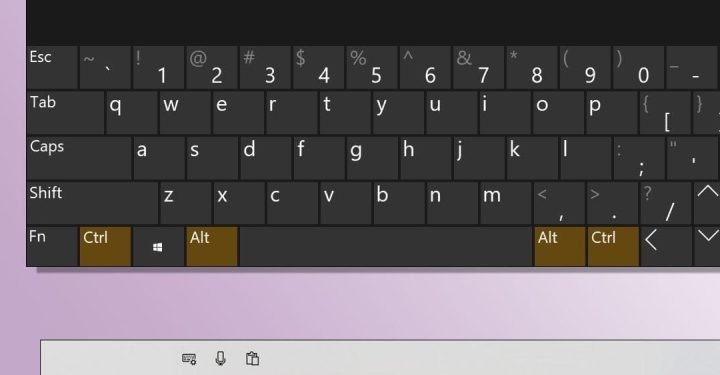 Giao diện bàn phím ảo tiếng Việt trên máy tính
Yêu Cầu Kỹ Thuật Khi Sử Dụng Bàn Phím Tiếng Việt Cho Máy Tính
Việc sử dụng bàn phím tiếng Việt cho máy tính, dù là bàn phím ảo hay phần mềm gõ, thường không đòi hỏi cấu hình máy tính quá cao. Hầu hết các máy tính hiện đại trên thị trường đều được trang bị sẵn hoặc dễ dàng cài đặt các công cụ này. Tuy nhiên, để đảm bảo trải nghiệm tốt nhất và tận dụng hết các tính năng, người dùng cần lưu ý một số yêu cầu kỹ thuật cơ bản.
Đối với bàn phím ảo tích hợp trong hệ điều hành, gần như mọi máy tính chạy Windows (từ XP đến 11) hoặc macOS đều có thể kích hoạt và sử dụng mà không cần thêm bất kỳ phần cứng hay phần mềm nào. Các tính năng cơ bản của bàn phím ảo không tiêu tốn nhiều tài nguyên hệ thống, do đó, ngay cả các máy tính có cấu hình thấp cũng có thể hoạt động ổn định.
Khi bạn muốn cài đặt các phần mềm gõ tiếng Việt như Unikey, yêu cầu cấu hình cũng rất nhẹ nhàng. Unikey chỉ chiếm một dung lượng nhỏ trên ổ đĩa và rất ít tài nguyên RAM hay CPU khi hoạt động. Điều này giúp phần mềm tương thích với mọi loại máy tính, từ những chiếc PC cũ kỹ đến các dòng laptop gaming cao cấp. Các phiên bản Unikey mới nhất thường tương thích tốt với các hệ điều hành 64-bit, đảm bảo hoạt động mượt mà và không gây xung đột.
Tuy nhiên, nếu bạn quan tâm đến các bàn phím ảo có đồ họa đẹp mắt, nhiều tùy chọn tùy chỉnh hoặc tính năng thông minh như nhận diện giọng nói nâng cao từ bên thứ ba, chúng có thể yêu cầu cấu hình máy tính cao hơn một chút. Các ứng dụng này đôi khi cần nhiều RAM hơn để xử lý dữ liệu hoặc card đồ họa mạnh hơn để hiển thị giao diện phức tạp. Do đó, trước khi tải xuống bất kỳ phần mềm nào, hãy luôn đọc kỹ thông tin về yêu cầu hệ thống mà nhà cung phát cung cấp để tránh gặp phải các vấn đề về hiệu suất.
Hướng Dẫn Kích Hoạt Và Sử Dụng Bàn Phím Tiếng Việt Cho Máy Tính
Việc kích hoạt và sử dụng bàn phím tiếng Việt cho máy tính là một quy trình tương đối đơn giản, dù bạn đang sử dụng bàn phím ảo tích hợp sẵn hay phần mềm gõ chuyên dụng. Dưới đây là hướng dẫn chi tiết cho các hệ điều hành phổ biến, giúp bạn nhanh chóng làm chủ công cụ nhập liệu quan trọng này.
Kích Hoạt Bàn Phím Ảo Tích Hợp Sẵn Trong Windows
Bàn phím ảo (On-Screen Keyboard) là một tính năng có sẵn trong Windows, rất hữu ích khi bàn phím vật lý gặp sự cố hoặc khi bạn muốn tăng cường bảo mật.
Trên Windows XP và Windows 7:
- Cách 1: Nhấp vào nút
Start-> chọnAll Programs(hoặcPrograms) -> tìm đếnAccessories->Ease of Access-> chọnOn-Screen Keyboard. - Cách 2: Nhấn tổ hợp phím
Windows + Rđể mở cửa sổ Run. Gõ lệnhosk(viết tắt của On-Screen Keyboard) vào ô tìm kiếm và nhấnEnter.
Trên Windows 8, 8.1, 10 và 11:
- Cách 1: Nhấp vào nút
Start Menu-> gõ từ khóaOn-Screen Keyboardvào thanh tìm kiếm và nhấnEnter. - Cách 2: Nhấn tổ hợp phím
Windows + Rđể mở cửa sổ Run. Gõ lệnhoskvào ô tìm kiếm và nhấnEnter. - Cách 3 (Windows 10/11): Nhấp chuột phải vào thanh Taskbar -> chọn
Show touch keyboard button(hoặcShow virtual keyboard button). Sau đó, bạn sẽ thấy biểu tượng bàn phím ảo xuất hiện trên thanh Taskbar, chỉ cần nhấp vào đó để mở.
Sau khi mở bàn phím ảo, để gõ tiếng Việt, bạn cần đảm bảo rằng bộ gõ tiếng Việt (ví dụ: Unikey) đã được kích hoạt và cài đặt đúng bảng mã, kiểu gõ. Bàn phím ảo sẽ tương tác với bộ gõ này để hiển thị các ký tự có dấu khi bạn nhập liệu.
Cài Đặt Và Sử Dụng Phần Mềm Gõ Tiếng Việt Unikey
Unikey là phần mềm gõ tiếng Việt phổ biến nhất hiện nay. Để sử dụng bàn phím tiếng Việt cho máy tính hiệu quả với Unikey, bạn cần thực hiện các bước sau:
1. Tải Unikey:
- Truy cập trang web chính thức của Unikey:
www.unikey.org. - Tải xuống phiên bản mới nhất phù hợp với hệ điều hành của bạn (32-bit hoặc 64-bit). Luôn tải từ nguồn chính thức để tránh phần mềm độc hại.
2. Cài Đặt (Nếu là bản cài đặt) hoặc Giải Nén (Nếu là bản Portable):
- Nếu tải bản cài đặt, chạy file
.exevà làm theo hướng dẫn trên màn hình. - Nếu tải bản Portable (không cần cài đặt), giải nén file
.zipvào một thư mục mong muốn.
3. Kích Hoạt Unikey:
- Sau khi cài đặt/giải nén, chạy ứng dụng Unikey. Biểu tượng Unikey (chữ V màu đỏ hoặc E màu xanh) sẽ xuất hiện trên khay hệ thống (góc dưới bên phải màn hình). Chữ V biểu thị chế độ gõ tiếng Việt, chữ E biểu thị chế độ gõ tiếng Anh.
- Nhấp chuột phải vào biểu tượng Unikey hoặc nhấp đúp để mở giao diện cài đặt.
4. Thiết Lập Bảng Mã và Kiểu Gõ:
- Bảng mã: Hầu hết các ứng dụng và trình duyệt hiện nay đều sử dụng bảng mã
Unicode. Bạn nên chọnUnicodeđể tương thích tốt nhất. - Kiểu gõ:
Telex: Kiểu gõ phổ biến nhất, dùng các chữ cái để tạo dấu (aa->â,ow->ơ,s-> dấu sắc).VNI: Dùng số để tạo dấu (a1->á,o7->ơ).- Chọn kiểu gõ mà bạn cảm thấy quen thuộc và tiện lợi nhất.
5. Các Tùy Chọn Nâng Cao (Khuyến nghị):
- Trong cửa sổ Unikey, nhấn
Mở rộngđể xem thêm tùy chọn. - Chọn
Khởi động cùng Windowsđể Unikey tự động chạy mỗi khi bạn bật máy tính. - Chọn
Bật hội thoại khi khởi độngnếu bạn muốn Unikey hiện giao diện chính mỗi khi mở. - Kiểm tra
Luôn luôn dùng clipboard cho Unicodeđể đảm bảo copy/paste không bị lỗi font.
6. Gõ Tiếng Việt:
- Đảm bảo biểu tượng Unikey là chữ
V(tiếng Việt). Nếu là chữE, nhấp vào để chuyển đổi hoặc dùng phím tắtCtrl + ShifthoặcAlt + Z. - Bây giờ bạn có thể mở bất kỳ ứng dụng văn bản nào (Word, Notepad, trình duyệt web) và bắt đầu gõ tiếng Việt với các quy tắc Telex hoặc VNI đã chọn.
Việc thiết lập Unikey đúng cách sẽ giúp bạn có trải nghiệm tốt nhất khi sử dụng bàn phím tiếng Việt cho máy tính, dù là vật lý hay ảo, đảm bảo mọi ký tự đều được hiển thị chính xác.
 Hướng dẫn cách kích hoạt và tải bàn phím ảo tiếng Việt cho máy tính
Những Hạn Chế Khi Sử Dụng Bàn Phím Ảo Tiếng Việt
Mặc dù bàn phím tiếng Việt cho máy tính dưới dạng ảo mang lại nhiều tiện ích, nhưng nó cũng đi kèm với một số hạn chế mà người dùng cần nhận thức rõ. Những điểm yếu này có thể ảnh hưởng đến trải nghiệm sử dụng, đặc biệt là về hiệu suất và bảo mật trong một số tình huống nhất định.
Thứ nhất, về hiệu suất, việc gõ trên bàn phím ảo thường chậm hơn đáng kể so với bàn phím vật lý. Người dùng phải thao tác bằng chuột hoặc ngón tay (trên màn hình cảm ứng), điều này đòi hỏi sự chính xác cao và làm giảm tốc độ nhập liệu, đặc biệt với các văn bản dài. Điều này có thể gây khó chịu và giảm năng suất làm việc đối với những người cần gõ nhanh và liên tục.
Thứ hai, mặc dù bàn phím ảo được quảng cáo là tăng cường bảo mật, nó không phải là giải pháp hoàn hảo chống lại mọi loại tấn công. Bàn phím ảo có thể bảo vệ bạn khỏi các keylogger truyền thống (ghi lại phím bấm vật lý), nhưng nó không thể ngăn chặn các phần mềm độc hại chụp ảnh màn hình hoặc lấy thông tin trực tiếp từ các trường nhập liệu trên trang web bị tấn công. Nếu một trang web yêu cầu thông tin nhạy cảm đã bị nhiễm mã độc, kẻ tấn công vẫn có thể thu thập dữ liệu bất kể bạn sử dụng bàn phím ảo hay vật lý.
Thứ ba, các chức năng tự động hoàn thành hoặc gợi ý từ của một số trình duyệt (như Microsoft Internet Explorer đời cũ) có thể bị vô hiệu hóa khi sử dụng bàn phím ảo để đảm bảo an toàn. Việc này được thực hiện nhằm ngăn chặn tội phạm ăn cắp thông tin thông qua việc theo dõi các gợi ý tự động. Điều này có thể làm giảm sự tiện lợi và tốc độ gõ của người dùng.
Cuối cùng, một số phần mềm bảo mật như Kaspersky Internet Security có thể có những hạn chế nhất định trong việc bảo vệ khỏi chụp ảnh màn hình trái phép khi cửa sổ bàn phím ảo đang mở, đặc biệt trên các phiên bản Windows 8 và 8.1 (phiên bản 64-bit). Điều này có nghĩa là, trong một số trường hợp, thông tin hiển thị trên bàn phím ảo vẫn có thể bị ghi lại qua ảnh chụp màn hình bởi các phần mềm độc hại tinh vi. Do đó, người dùng không nên hoàn toàn dựa vào bàn phím ảo để bảo vệ thông tin quá nhạy cảm.
Khắc Phục Lỗi Bàn Phím Ảo Không Gõ Được Tiếng Việt
Một trong những vấn đề thường gặp khi sử dụng bàn phím tiếng Việt cho máy tính dưới dạng ảo là không thể gõ được tiếng Việt có dấu, dù bàn phím đã được kích hoạt. Nguyên nhân chính của tình trạng này thường đến từ việc chưa kích hoạt hoặc thiết lập sai phần mềm gõ tiếng Việt, điển hình là Unikey. Việc khắc phục lỗi này khá đơn giản và có thể thực hiện theo các bước dưới đây.
Đầu tiên và quan trọng nhất, bạn cần kiểm tra xem phần mềm Unikey đã được khởi động và hoạt động chưa. Đôi khi, người dùng quên mở Unikey sau khi khởi động máy tính, hoặc phần mềm bị tắt đột ngột do lỗi hệ thống. Hãy tìm biểu tượng của Unikey (chữ V màu đỏ hoặc E màu xanh) trên khay hệ thống ở góc dưới bên phải màn hình. Nếu không thấy, hãy khởi động lại Unikey từ thư mục cài đặt hoặc từ menu Start.
Khi Unikey đã chạy, vấn đề có thể nằm ở việc thiết lập sai bảng mã hoặc kiểu gõ. Bàn phím ảo cần hoạt động song song với Unikey để hiển thị các ký tự tiếng Việt có dấu. Nếu Unikey đang ở chế độ gõ tiếng Anh (biểu tượng chữ E) hoặc chọn sai bảng mã/kiểu gõ, bàn phím ảo sẽ chỉ gõ được các ký tự la-tinh thông thường.
Để khắc phục, bạn có thể làm theo các bước sau:
- Bước 1: Nhấp vào biểu tượng mũi tên lên ở góc dưới bên phải màn hình (khay hệ thống) để hiển thị các biểu tượng ẩn.
- Bước 2: Nhấp chuột phải vào biểu tượng Unikey (chữ V hoặc E).
- Bước 3: Trong menu ngữ cảnh hiện ra, chọn
Kiểu gõ. - Bước 4: Lựa chọn kiểu gõ mà bạn muốn sử dụng:
- Chọn
Telexnếu bạn quen gõ dấu bằng cách lặp lại chữ cái hoặc dùng các ký tựs,f,j,r,x. - Chọn
VNInếu bạn muốn gõ dấu bằng cách sử dụng các con số (1cho dấu sắc,2cho dấu huyền, v.v.).
- Chọn
- Bước 5: Đồng thời, hãy đảm bảo rằng
Bảng mãđược chọn làUnicodeđể tương thích với hầu hết các ứng dụng và trang web hiện nay. - Bước 6: Đảm bảo Unikey đang ở chế độ gõ tiếng Việt (biểu tượng chữ
V). Nếu là chữE, nhấp vào để chuyển đổi.
Sau khi thực hiện các bước trên, hãy thử lại với bàn phím ảo. Thông thường, lỗi không gõ được tiếng Việt sẽ được khắc phục. Nếu vẫn gặp sự cố, bạn có thể thử khởi động lại máy tính hoặc cài đặt lại Unikey để đảm bảo không có lỗi phần mềm nào khác. Đối với những trường hợp phức tạp hơn, việc kiểm tra cài đặt ngôn ngữ trong hệ điều hành Windows cũng có thể cần thiết.
Các Vấn Đề Thường Gặp Khác Với Bàn Phím Tiếng Việt Và Giải Pháp
Ngoài lỗi không gõ được tiếng Việt trên bàn phím ảo, người dùng bàn phím tiếng Việt cho máy tính có thể gặp phải nhiều vấn đề khác liên quan đến phần mềm gõ tiếng Việt hoặc cài đặt hệ thống. Việc nắm rõ các sự cố phổ biến và cách khắc phục sẽ giúp bạn duy trì trải nghiệm làm việc mượt mà và hiệu quả.
Một trong những vấn đề thường thấy là lỗi nhảy chữ, lặp chữ hoặc mất dấu khi gõ nhanh. Nguyên nhân có thể do xung đột phần mềm, phiên bản Unikey cũ không tương thích với hệ điều hành mới, hoặc do bàn phím vật lý bị lỗi. Để giải quyết, bạn nên cập nhật Unikey lên phiên bản mới nhất từ trang chủ www.unikey.org. Nếu vấn đề vẫn tiếp diễn, hãy thử cài đặt lại Unikey và kiểm tra tình trạng bàn phím vật lý. Trong trường hợp bàn phím vật lý có dấu hiệu hỏng, việc thay thế hoặc sử dụng bàn phím ảo tạm thời là cần thiết.
Lỗi không hiển thị đúng font chữ tiếng Việt cũng là một phiền toái. Điều này thường xảy ra khi văn bản được tạo ra bằng một bảng mã khác (ví dụ: TCVN3, VNI Windows) nhưng lại được hiển thị với font chữ không hỗ trợ bảng mã đó. Để khắc phục, bạn cần chuyển đổi bảng mã của văn bản về Unicode hoặc sử dụng các công cụ chuyển đổi font online. Ngoài ra, luôn ưu tiên sử dụng các font chữ chuẩn Unicode như Arial, Times New Roman, Calibri để đảm bảo tính tương thích.
Đôi khi, Unikey có thể bị tắt đột ngột hoặc không khởi động cùng Windows. Để tránh điều này, hãy vào cài đặt Unikey và chọn tùy chọn Khởi động cùng Windows. Nếu Unikey vẫn không chạy, bạn có thể cần kiểm tra các thiết lập bảo mật của hệ điều hành hoặc phần mềm diệt virus có đang chặn Unikey không. Thêm Unikey vào danh sách ứng dụng được phép chạy có thể giải quyết vấn đề này.
Cuối cùng, vấn đề xung đột với các ứng dụng khác cũng có thể gây ra lỗi gõ tiếng Việt. Một số phần mềm, đặc biệt là các game hoặc ứng dụng cũ, có thể không tương thích tốt với các bộ gõ tiếng Việt. Trong trường hợp này, bạn có thể thử tắt Unikey khi sử dụng các ứng dụng đó và chỉ bật lại khi cần gõ tiếng Việt. Đối với những vấn đề phức tạp hơn, việc tham khảo ý kiến từ các diễn đàn công nghệ hoặc các chuyên gia tại maytinhgiaphat.vn sẽ giúp bạn tìm ra giải pháp tối ưu.
Tối Ưu Hóa Trải Nghiệm Gõ Tiếng Việt Cho Máy Tính
Để có được trải nghiệm gõ bàn phím tiếng Việt cho máy tính tốt nhất, người dùng cần kết hợp giữa việc lựa chọn công cụ phù hợp và áp dụng các mẹo sử dụng hiệu quả. Việc tối ưu hóa này không chỉ giúp tăng tốc độ gõ mà còn giảm thiểu lỗi và nâng cao năng suất làm việc tổng thể.
Đầu tiên, hãy ưu tiên sử dụng phần mềm gõ tiếng Việt uy tín như Unikey và luôn cập nhật lên phiên bản mới nhất. Các bản cập nhật thường đi kèm với các cải tiến về hiệu suất, khắc phục lỗi và tăng cường khả năng tương thích với các hệ điều hành và ứng dụng mới. Việc này đảm bảo rằng bạn luôn có một bộ gõ ổn định và hiệu quả nhất.
Thứ hai, hãy thành thạo các phím tắt quan trọng của Unikey. Ví dụ, Ctrl + Shift hoặc Alt + Z để chuyển đổi nhanh giữa chế độ gõ tiếng Việt và tiếng Anh. Việc sử dụng thành thạo các phím tắt giúp bạn thao tác nhanh chóng hơn mà không cần phải di chuyển chuột xuống khay hệ thống. Ngoài ra, bạn cũng có thể tùy chỉnh các phím tắt này trong cài đặt Unikey để phù hợp với thói quen cá nhân.
Thứ ba, nếu bạn thường xuyên gõ các văn bản dài, hãy cân nhắc đầu tư vào một bàn phím vật lý chất lượng tốt. Bàn phím cơ hoặc bàn phím ergonomi có thể mang lại cảm giác gõ thoải mái hơn, giảm mỏi tay và tăng độ chính xác. Kết hợp bàn phím vật lý chất lượng với phần mềm gõ tiếng Việt hiệu quả sẽ mang lại trải nghiệm tối ưu nhất.
Cuối cùng, hãy thường xuyên kiểm tra và điều chỉnh cài đặt ngôn ngữ trong hệ điều hành của bạn. Đảm bảo rằng ngôn ngữ hiển thị và ngôn ngữ bàn phím đã được thiết lập đúng tiếng Việt. Trong Windows, bạn có thể vào Settings > Time & Language > Language để quản lý các gói ngôn ngữ và cài đặt bàn phím. Việc này giúp tránh các xung đột không mong muốn giữa hệ điều hành và phần mềm gõ tiếng Việt.
Lời Khuyên Khi Chọn Mua Bàn Phím Vật Lý Hỗ Trợ Tiếng Việt
Khi nhu cầu sử dụng bàn phím tiếng Việt cho máy tính tăng cao, việc chọn mua một bàn phím vật lý phù hợp trở nên quan trọng đối với nhiều người dùng. Mặc dù phần mềm gõ tiếng Việt rất tiện lợi, nhưng một bàn phím vật lý được thiết kế tốt có thể nâng cao đáng kể trải nghiệm gõ, đặc biệt cho công việc đòi hỏi nhập liệu nhiều. Dưới đây là những lời khuyên hữu ích khi bạn đang cân nhắc mua sắm.
Đầu tiên, hãy quyết định giữa bàn phím có ký tự tiếng Việt in sẵn và bàn phím quốc tế dán sticker. Bàn phím in sẵn ký tự tiếng Việt mang lại tính thẩm mỹ cao và độ bền tốt hơn vì ký tự không bị mờ theo thời gian. Tuy nhiên, chúng thường có ít lựa chọn về mẫu mã và giá thành có thể cao hơn. Ngược lại, việc dán sticker tiếng Việt lên bàn phím quốc tế là giải pháp linh hoạt và tiết kiệm chi phí, cho phép bạn chọn bất kỳ mẫu bàn phím nào mình thích, nhưng nhược điểm là miếng dán có thể bong tróc hoặc mờ theo thời gian.
Thứ hai, cân nhắc loại bàn phím bạn muốn. Bàn phím cơ (mechanical keyboard) thường mang lại cảm giác gõ tốt hơn, độ bền cao và âm thanh đặc trưng, phù hợp cho những người gõ nhiều hoặc chơi game. Bàn phím giả cơ hoặc bàn phím màng (membrane keyboard) lại có giá thành phải chăng hơn và hoạt động êm ái, thích hợp cho môi trường văn phòng. Hãy thử gõ trên các loại bàn phím khác nhau để tìm ra loại phù hợp nhất với cảm giác tay của bạn.
Thứ ba, chú ý đến bố cục phím (layout). Bố cục chuẩn quốc tế (ANSI) là phổ biến nhất, trong khi bố cục ISO thường có phím Enter lớn hơn và phím Shift trái nhỏ hơn. Dù bạn chọn bố cục nào, hãy đảm bảo rằng nó quen thuộc với bạn để tránh nhầm lẫn khi gõ. Một số bàn phím còn có các phím chức năng đa phương tiện tiện lợi, giúp bạn điều khiển âm lượng, phát nhạc mà không cần rời tay khỏi bàn phím.
Cuối cùng, hãy xem xét các tính năng bổ sung như đèn nền RGB, khả năng chống nước, hay kết nối không dây. Đèn nền giúp bạn gõ dễ dàng trong điều kiện ánh sáng yếu. Kết nối không dây mang lại sự gọn gàng cho không gian làm việc. Luôn chọn mua sản phẩm từ các thương hiệu uy tín và có chế độ bảo hành rõ ràng để đảm bảo chất lượng và hỗ trợ sau bán hàng.
Bảo Mật Thông Tin Khi Sử Dụng Bàn Phím Tiếng Việt
Bảo mật thông tin là một yếu tố không thể bỏ qua khi sử dụng bàn phím tiếng Việt cho máy tính, đặc biệt là trong thời đại các mối đe dọa trực tuyến ngày càng tinh vi. Dù bạn dùng bàn phím vật lý, phần mềm gõ hay bàn phím ảo, việc bảo vệ dữ liệu cá nhân khỏi sự xâm nhập là cực kỳ quan trọng.
Đối với bàn phím vật lý và phần mềm gõ tiếng Việt như Unikey, nguy cơ chính đến từ các loại mã độc keylogger. Keylogger là phần mềm độc hại ghi lại mọi thao tác phím bấm của người dùng, từ mật khẩu ngân hàng đến các thông tin cá nhân nhạy cảm khác. Để phòng tránh, bạn cần luôn cài đặt một phần mềm diệt virus/phần mềm bảo mật đáng tin cậy và đảm bảo nó luôn được cập nhật. Thường xuyên quét máy tính để phát hiện và loại bỏ các mối đe dọa tiềm ẩn. Tránh tải xuống các phần mềm không rõ nguồn gốc và cẩn trọng khi mở các tệp đính kèm email đáng ngờ.
Khi sử dụng bàn phím ảo, như đã đề cập, nó có thể giúp chống lại các keylogger phần cứng hoặc phần mềm truyền thống. Tuy nhiên, bàn phím ảo vẫn dễ bị tổn thương trước các phần mềm độc hại chụp ảnh màn hình hoặc tấn công trực tiếp vào trình duyệt web. Do đó, không nên xem bàn phím ảo là một giải pháp bảo mật tuyệt đối. Đặc biệt khi nhập các thông tin quan trọng như thông tin đăng nhập ngân hàng, hãy đảm bảo rằng bạn đang truy cập vào một trang web có kết nối bảo mật (HTTPS) và không có bất kỳ cảnh báo bảo mật nào từ trình duyệt.
Ngoài ra, việc duy trì hệ điều hành và các ứng dụng luôn được cập nhật là một biện pháp bảo mật cơ bản nhưng hiệu quả. Các bản cập nhật thường vá các lỗ hổng bảo mật mà tin tặc có thể khai thác. Sử dụng mật khẩu mạnh, độc đáo cho mỗi tài khoản và bật xác thực hai yếu tố (2FA) wherever possible cũng là cách hữu hiệu để bảo vệ thông tin cá nhân của bạn. Trong môi trường công cộng, hãy cẩn thận với việc nhập liệu trên máy tính không phải của mình và luôn đăng xuất khỏi các tài khoản sau khi sử dụng để tránh rủi ro lộ thông tin.
Tương Lai Của Bàn Phím Tiếng Việt Cho Máy Tính
Tương lai của bàn phím tiếng Việt cho máy tính hứa hẹn nhiều cải tiến và đổi mới, đáp ứng nhu cầu ngày càng cao của người dùng trong kỷ nguyên số. Với sự phát triển của trí tuệ nhân tạo (AI) và công nghệ nhận diện giọng nói, cách chúng ta tương tác với máy tính để gõ tiếng Việt có thể sẽ thay đổi đáng kể.
Một trong những xu hướng rõ rệt là sự tích hợp sâu hơn của AI vào các bộ gõ tiếng Việt. Các thuật toán AI có thể phân tích ngữ cảnh, dự đoán từ và câu chính xác hơn, thậm chí học hỏi phong cách viết của từng người dùng để đưa ra gợi ý thông minh, cá nhân hóa. Điều này sẽ giúp tăng tốc độ gõ lên một tầm cao mới, đồng thời giảm thiểu đáng kể lỗi chính tả và ngữ pháp. Khả năng dịch thuật tức thì trong quá trình gõ cũng là một tiềm năng lớn, hỗ trợ người dùng làm việc với nhiều ngôn ngữ một cách liền mạch.
Công nghệ nhận diện giọng nói tiếng Việt đang ngày càng hoàn thiện, mở ra một kỷ nguyên mới cho việc nhập liệu không cần bàn phím. Thay vì gõ, người dùng có thể chỉ cần nói và máy tính sẽ tự động chuyển đổi thành văn bản tiếng Việt chính xác. Điều này không chỉ tiện lợi cho những người bận rộn mà còn là giải pháp tuyệt vời cho người khuyết tật hoặc những ai muốn rảnh tay trong khi làm việc. Các trợ lý ảo như Google Assistant, Siri hay Cortana chắc chắn sẽ được tích hợp khả năng nhận diện tiếng Việt tốt hơn, biến việc điều khiển máy tính bằng giọng nói trở nên phổ biến.
Bên cạnh đó, sự phát triển của các thiết bị di động và máy tính bảng cũng thúc đẩy sự ra đời của các loại bàn phím ảo tiên tiến hơn, có thể tùy biến cao, hỗ trợ đa chạm và các cử chỉ thông minh. Các bàn phím ảo này sẽ không chỉ giới hạn ở việc mô phỏng bàn phím vật lý mà còn có thể biến hóa thành các giao diện nhập liệu sáng tạo khác, phù hợp với từng ứng dụng cụ thể. Với sự đầu tư vào nghiên cứu và phát triển, chúng ta hoàn toàn có thể mong đợi một trải nghiệm gõ tiếng Việt trên máy tính ngày càng thông minh, nhanh chóng và trực quan hơn trong tương lai gần.
 Dịch vụ hỗ trợ và sửa chữa máy tính uy tín, chất lượng
Kết Luận
Việc sử dụng bàn phím tiếng Việt cho máy tính là một khía cạnh không thể thiếu trong công việc và cuộc sống hàng ngày, giúp duy trì sự liền mạch trong giao tiếp và hiệu quả trong công việc. Từ các giải pháp phần mềm tiện lợi như Unikey đến bàn phím ảo linh hoạt khi cần thiết, mỗi phương pháp đều mang lại những lợi ích riêng biệt, đáp ứng đa dạng nhu cầu của người dùng. Với những hướng dẫn chi tiết và phân tích chuyên sâu được trình bày, hy vọng bạn đã có cái nhìn toàn diện và có thể tự tin lựa chọn, thiết lập và khắc phục các vấn đề liên quan đến việc gõ tiếng Việt trên máy tính của mình. Để khám phá thêm các sản phẩm và dịch vụ công nghệ chất lượng, đừng ngần ngại truy cập maytinhgiaphat.vn ngay hôm nay!