


Máy In
Bảng mã lỗi máy in HP: Nguyên nhân và cách khắc phục chi tiết

Th5
Máy in HP là thiết bị văn phòng quen thuộc, tuy nhiên, đôi khi bạn sẽ gặp phải tình trạng máy báo lỗi khiến công việc bị gián đoạn. Hiểu rõ bảng mã lỗi máy in HP sẽ giúp bạn nhanh chóng xác định nguyên nhân và có phương án xử lý hiệu quả. Bài viết này sẽ cung cấp một cách chi tiết các mã lỗi thường gặp, nguyên nhân cụ thể và hướng dẫn khắc phục để máy in của bạn hoạt động trơn tru trở lại, đảm bảo công việc in ấn không bị ảnh hưởng.
Bảng tra cứu mã lỗi máy in HP chi tiết và giải pháp khắc phục
Khi máy in HP của bạn gặp sự cố, một mã lỗi thường sẽ xuất hiện trên màn hình LCD của máy hoặc thông báo trên máy tính kết nối. Mỗi mã hiệu này tương ứng với một vấn đề kỹ thuật cụ thể. Việc nắm bắt ý nghĩa của chúng là bước đầu tiên để giải quyết vấn đề. Dưới đây là bảng mã lỗi máy in HP được tổng hợp một cách cặn kẽ, kèm theo nguyên nhân và các bước khắc phục được đề xuất để bạn có thể tự mình xử lý nhiều tình huống.
| Mã lỗi | Nguyên nhân chi tiết | Hướng dẫn khắc phục cụ thể |
|---|---|---|
| 02 – Warming Up | Máy in đang trong quá trình khởi động và làm nóng cụm sấy. Nếu quá trình này kéo dài bất thường, có thể do lỗi cáp kết nối hoặc vấn đề với Driver máy in. | Hãy thử tắt máy in, rút cáp USB hoặc cáp mạng (I/O) ra khỏi máy, sau đó khởi động lại máy in. Chờ đến khi máy hiển thị trạng thái “Ready”. Nếu máy tính vẫn báo lỗi, hãy thử cập nhật Driver máy in lên phiên bản mới nhất. Nếu tình hình không cải thiện, có khả năng cáp in của bạn đã bị hỏng và cần thay thế. Trong trường hợp xấu nhất, đây có thể là dấu hiệu của sự cố phần cứng bên trong máy. |
| 10 – Supplies Memory Error | Lỗi này thường xuất hiện khi chip trên hộp mực (cartridge) bị lỗi, hỏng hoặc không tương thích, khiến máy in không thể đọc thông tin từ chip nhớ của hộp mực. | Trước tiên, hãy thử khởi động lại máy in. Nếu không khắc phục được, bạn nên tháo hộp mực ra, kiểm tra xem có bị lắp sai hay không, lau sạch điểm tiếp xúc trên chip mực và trên máy, sau đó lắp lại cẩn thận. Nếu vẫn không được, hãy thử thay thế bằng một hộp mực mới, chính hãng. Nếu lỗi vẫn tiếp diễn, có thể máy in đã gặp sự cố phần cứng liên quan đến bộ phận đọc chip mực. |
| 11 – Paper Out | Máy in báo hết giấy. Tuy nhiên, nếu trong khay vẫn còn giấy, nguyên nhân có thể phức tạp hơn, liên quan đến khay giấy không được lắp đúng cách, cảm biến giấy bị bẩn hoặc hỏng. | Đảm bảo máy in được đặt trên một bề mặt phẳng và vững chắc. Kiểm tra kỹ khay giấy xem có bị cong vênh, nứt vỡ hay lắp chưa khớp không. Vệ sinh khu vực chứa mực thải nếu có. Quan trọng nhất, hãy kiểm tra cảm biến giấy (thường là một cần gạt nhỏ hoặc cảm biến quang) xem có bị kẹt, bám bụi mực hoặc giấy vụn không. Làm sạch nhẹ nhàng cảm biến này. |
| 12 – Open or No EP | Lỗi này xảy ra khi một trong các nắp của máy in (ví dụ: nắp che hộp mực, nắp lưng) chưa được đóng chặt, hoặc hộp mực chưa được lắp đúng vị trí. Đôi khi, lỗi cũng có thể do quạt làm mát gặp sự cố hoặc cảm biến PS5 (cảm biến hiện diện hộp mực) bị lỗi. | Hãy kiểm tra kỹ càng tất cả các nắp của máy in, đảm bảo chúng đã được đóng kín hoàn toàn. Tháo hộp mực ra và lắp lại, chắc chắn rằng nó đã vào đúng khớp. Nếu các thao tác này không giải quyết được vấn đề, rất có thể máy in của bạn đã gặp phải lỗi phần cứng cần sự can thiệp của kỹ thuật viên. |
| 13 – Paper Jam | Giấy bị kẹt bên trong máy in. Tình trạng kẹt giấy có thể xảy ra ở nhiều vị trí: khu vực lấy giấy, bên trong bộ phận in, tại cụm sấy, hoặc ở đường ra giấy. Các dòng máy in HP đời mới hơn thường sẽ hiển thị cụ thể vị trí giấy bị kẹt trên màn hình. | Nếu bạn đang sử dụng giấy quá dày, quá mỏng hoặc giấy có chất lượng không tốt, hãy tham khảo lại hướng dẫn sử dụng giấy của nhà sản xuất. Cẩn thận làm theo hướng dẫn hiển thị trên màn hình máy in để lấy giấy kẹt. Kiểm tra kỹ tất cả các vị trí có khả năng kẹt giấy. Sau khi đã lấy hết giấy kẹt ra mà máy vẫn báo lỗi, có thể một mảnh giấy nhỏ vẫn còn sót lại hoặc cảm biến kẹt giấy bị lỗi, hoặc nghiêm trọng hơn là lỗi phần cứng. |
| 14 – No EP Cartridge | Máy in không phát hiện thấy hộp mực hoặc không nhận dạng được hộp mực đã lắp. Điều này có thể do hộp mực chưa được lắp đúng cách hoặc không tương thích. | Hãy thử tháo hộp mực ra khỏi máy, kiểm tra xem có vật cản nào không, sau đó cẩn thận lắp lại, đảm bảo hộp mực vào đúng vị trí và khớp hoàn toàn. |
| 16 – Toner Low | Hộp mực của bạn sắp hết hoặc đã cạn kiệt. Trong một số trường hợp, lượng mực còn lại trong hộp có thể bị vón cục, không đều, khiến máy báo sắp hết mực dù thực tế vẫn còn. | Bạn có thể thử lấy hộp mực ra khỏi máy và lắc nhẹ nhàng qua lại vài lần để mực bên trong được phân bố đều. Tuy nhiên, đây chỉ là giải pháp tạm thời. Cách tốt nhất là chuẩn bị sẵn một hộp mực mới để thay thế khi máy báo hết mực hoàn toàn. |
| 20 – Memory Overflow | Lệnh in hoặc tài liệu bạn gửi tới máy in có dung lượng quá lớn hoặc quá phức tạp, vượt quá khả năng xử lý của bộ nhớ máy in. | Để giải quyết, bạn nên giảm độ phân giải của tài liệu in, hoặc chia nhỏ tài liệu thành nhiều phần và in thành từng đợt riêng lẻ. Đóng bớt các ứng dụng không cần thiết trên máy tính cũng có thể giúp giải phóng tài nguyên. |
| 21 – Print Overrun | Tương tự như lỗi 20, thao tác in của bạn đã làm đầy bộ nhớ đệm của máy in, khiến máy không thể tiếp tục xử lý. | Hãy thử giảm kích thước hoặc độ phức tạp của file in. Chia tài liệu thành các phần nhỏ hơn để in lần lượt cũng là một giải pháp hiệu quả. |
| 22 – I/O Configuration | Có sự cố trong việc thiết lập kết nối giao tiếp (Input/Output) giữa máy in và máy tính. Điều này có thể do cổng kết nối trên máy in, cáp kết nối, hoặc cấu hình cổng trên máy tính. | Hãy thử kết nối cáp in vào một cổng USB hoặc cổng mạng khác trên máy in (nếu có). Thay thế bằng một sợi cáp kết nối mới. Đảm bảo rằng máy tính của bạn đang được bật và cáp được cắm chắc chắn vào cả hai đầu. Nếu sự cố vẫn tiếp diễn, có thể đã có lỗi phần cứng trên cổng kết nối của máy in hoặc máy tính. |
| 24 – Job Memory Full | Bộ nhớ dành cho tác vụ in hiện tại đã bị đầy. Điều này xảy ra khi có quá nhiều lệnh in được gửi đến máy cùng một lúc, hoặc một file in đơn lẻ quá lớn và phức tạp. | Tương tự như lỗi 20 và 21, bạn cần giảm dung lượng file in, đơn giản hóa nội dung hoặc chia nhỏ file ra thành nhiều phần để in riêng lẻ. Hủy bớt các lệnh in không cần thiết trong hàng đợi cũng giúp giải phóng bộ nhớ. |
| 25 – XXX Memory Full | Lỗi này cũng chỉ ra rằng bộ nhớ của máy in (có thể là một loại bộ nhớ cụ thể được ký hiệu bằng XXX) đã bị đầy do các lệnh in quá nhiều hoặc quá phức tạp. | Cách khắc phục tương tự như các lỗi tràn bộ nhớ khác: giảm dung lượng, độ phức tạp của file in, hoặc chia nhỏ file và in thành nhiều lần. |
| 30 – PS Error 16 | Đây thường là một lỗi liên quan đến PostScript Firmware của máy in. Nguyên nhân khác có thể là do bạn đang gửi một file PCL (Printer Command Language) khi máy in đang ở chế độ PostScript, hoặc file PostScript bạn đang cố in bị lỗi. | Hãy thử gắn lại PostScript SIMM (nếu máy in của bạn sử dụng module này) hoặc thay thế nó. In thử một tệp PostScript khác đã được xác định là không lỗi để kiểm tra. |
| 30.1.1 – Lỗi ổ đĩa | Ổ đĩa cứng (HDD) bên trong máy in (nếu có) đã bị lỗi hoặc hư hỏng. | Trong một số trường hợp, bạn có thể tạm thời bỏ qua lỗi này bằng cách nhấn nút SELECT (hoặc nút tương đương) trên bảng điều khiển của máy in để tiếp tục. Tuy nhiên, nếu lỗi xuất hiện thường xuyên, đây là dấu hiệu rõ ràng của lỗi phần cứng và ổ đĩa cần được kiểm tra hoặc thay thế. |
| 40 – Data Transfer Error | Kết nối truyền dữ liệu giữa máy in và máy tính đã bị gián đoạn hoặc không ổn định. | Kiểm tra lại toàn bộ cáp kết nối (USB, Ethernet) xem có bị lỏng, đứt ngầm hay hỏng không. Hãy thử thay thế bằng một sợi cáp khác. Đảm bảo các card EIO (Enhanced Input/Output) được lắp đặt đúng vị trí và chắc chắn. Nếu bạn đang kết nối qua mạng, hãy kiểm tra xem địa chỉ IP của máy in và cấu hình IP trên Driver máy tính có khớp nhau và không bị thay đổi hay không. Đôi khi, việc nhấn nút SELECT có thể cho phép tiếp tục in, nhưng dữ liệu có thể bị mất hoặc không đầy đủ. |
| 41 – Lỗi động cơ máy in tạm thời | Đây là một lỗi mang tính tạm thời liên quan đến hoạt động của động cơ bên trong máy in. Thông thường, lỗi này có thể tự khắc phục. | Hãy tắt máy in bằng công tắc trên thân máy trước, sau đó ngắt hoàn toàn nguồn điện (rút phích cắm) và để máy nghỉ trong khoảng 30 giây đến 1 phút. Sau đó, cắm điện lại, bật máy và thử gửi lại lệnh in. |
| 49 – Printer Error or Communication Error | Đây là một lỗi chung, thường liên quan đến sự cố phần sụn (firmware), lỗi cáp kết nối, hoặc lỗi phần cứng nghiêm trọng hơn. | Bước đầu tiên luôn là thử tắt máy in đi rồi bật lại. Nếu lỗi vẫn còn, hãy kiểm tra và cập nhật firmware cho máy in lên phiên bản mới nhất từ trang web của HP. Thử thay thế cáp nối máy in hoặc tháo ra và gắn lại các module bộ nhớ (RAM) bên trong máy in (nếu có). Nếu tất cả các biện pháp trên đều không thành công, rất có thể máy in đã gặp lỗi phần cứng. |
| 50.x – Fuser Error | Lỗi này liên quan trực tiếp đến cụm sấy (fuser unit) của máy in hoặc nguồn điện cung cấp cho cụm sấy. Chi tiết về các mã lỗi con trong nhóm này sẽ được trình bày cụ thể hơn ở phần dưới. | Khi gặp phải các lỗi thuộc nhóm 50.x, việc đầu tiên và quan trọng nhất là bạn nên liên hệ với nhà sản xuất, nhà phân phối hoặc trung tâm bảo hành ủy quyền của HP để được hỗ trợ kỹ thuật chuyên nghiệp và sửa chữa. Tự ý can thiệp vào cụm sấy có thể gây nguy hiểm hoặc làm hỏng máy nặng hơn. |
| 51 – Lỗi tia cảm ứng (Laser scanner error) | Trên các model máy in HP cũ, lỗi này thường chỉ ra rằng phần màn trập (shutter) của cụm laser bị thiếu hoặc gãy trong cụm hộp mực. Đối với các dòng máy in mới hơn, lỗi này có thể ảnh hưởng đến toàn bộ cụm quét laser. | Với các dòng máy cũ, hãy kiểm tra xem có miếng tab nào bị thiếu trên hộp mực không và thử thay hộp mực mới nếu cần. Với các dòng máy mới hơn, lỗi này thường đòi hỏi phải thay thế toàn bộ cụm quét laser, một công việc nên được thực hiện bởi kỹ thuật viên. |
| 52 – Incorrect Scanner Speed Error | Máy in laser sử dụng một gương đa giác quay với tốc độ cao để phản chiếu tia laser lên trống ảnh. Lỗi này, bao gồm các mã phụ như 52.1 và 52.2, cho thấy có vấn đề trong quá trình này, có thể do motor của gương đa giác hoặc bản thân cụm gương. | Đây là một lỗi phần cứng phức tạp. Bạn cần mang máy đến trung tâm bảo hành hoặc dịch vụ sửa chữa chuyên nghiệp để được kiểm tra và sửa chữa cụm gương đa giác. |
| 54 – Printer Error Cycle Power | Trên một số model máy in, lỗi này có thể xuất hiện nếu seal bảo vệ (dải băng niêm phong) trên hộp mực mới chưa được kéo ra hoàn toàn trước khi lắp vào máy. | Hãy kiểm tra kỹ hộp mực, đảm bảo rằng tất cả các seal bảo vệ, dải băng niêm phong đã được tháo gỡ hoàn toàn. Nếu đã tháo hết mà lỗi vẫn còn, hãy thử tắt máy, đợi vài phút rồi bật lại. Nếu không khắc phục được, bạn cần liên hệ đội ngũ kỹ thuật để được hỗ trợ. |
| 55 – Internal Communication Problem/ Controller Error | Lỗi này thường do kết nối yếu hoặc mất tín hiệu giữa bo mạch điều khiển DC (DC controller) và bo mạch định dạng (Formatter board). Các nguyên nhân khác có thể bao gồm lỗi cụm sấy, lỗi cụm laser/scan, lỗi các module bộ nhớ DIMMS không tương thích, hoặc lỗi Driver trên máy tính. | Đây là một lỗi nghiêm trọng. Bạn nên mang máy đến các cơ sở sửa chữa máy in uy tín để được chẩn đoán chính xác và khắc phục bởi những người có chuyên môn. |
| 56 – Printer Device Error | Nguyên nhân của lỗi này khá đa dạng và khác nhau tùy thuộc vào từng model máy in cụ thể. Nó có thể liên quan đến các thiết bị ngoại vi hoặc cấu hình không đúng. | Hãy thử các bước sau: Đảm bảo tất cả các khay giấy được lắp đặt đúng cách và chắc chắn. Nếu máy in có bộ phận xếp chồng (stacker) hoặc các phụ kiện khác, hãy cài đặt lại chúng. Kiểm tra lại cấu hình máy in trong phần cài đặt. Tắt máy in, đợi khoảng 30 giây rồi bật lại. |
| 57.xx – Fan Failure/ Gears Seized/ Memory Card Error | Trên các dòng máy in HP đời mới, lỗi này thường xuất hiện khi có sự cố với quạt làm mát (fan failure), bánh răng bị kẹt (gears seized), hoặc lỗi thẻ nhớ (memory card error). | Các vấn đề này thường liên quan đến phần cứng. Bạn cần mang máy đến các trung tâm sửa chữa uy tín để được kiểm tra, vệ sinh, thay thế quạt, bánh răng hoặc thẻ nhớ nếu cần. |
| 58.xx – Error | Đây là một mã lỗi chung khác có nhiều nguyên nhân tùy thuộc vào dòng máy: có thể là lỗi cảm biến môi trường, lỗi bộ điều khiển bộ nhớ, lỗi quạt làm mát, lỗi nguồn điện hoặc bo mạch điều khiển DC bị lỗi. | Tương tự như nhiều lỗi phần cứng khác, giải pháp tốt nhất là mang máy đến các cơ sở sửa chữa chuyên nghiệp để được tư vấn và hỗ trợ khắc phục chính xác. |
| 59 – Motor Error | Máy in đang gặp sự cố với một trong các motor bên trong. Đó có thể là motor chính, motor của cụm sấy, motor của trống ảnh (drum motor), hoặc motor ETC (Electronic Transmission Clutch). Trên các dòng máy in HP cũ hơn, mã lỗi 59 lại thường liên quan đến lỗi bộ nhớ. | Đối với các dòng máy cũ báo lỗi bộ nhớ, bạn chỉ cần thử cài đặt lại hoặc thay thế module bộ nhớ mới. Còn đối với các dòng máy mới báo lỗi motor, đây là vấn đề phần cứng phức tạp, cần được kiểm tra và sửa chữa bởi kỹ thuật viên tại các cơ sở uy tín. |
| 60.xx | Lỗi này thường liên quan đến cơ cấu nâng khay giấy (tray lift mechanism) đối với các dòng máy in mới. Ở các dòng máy cũ, nó lại là một lỗi liên quan đến bộ nhớ. | Với máy cũ, hãy thử cài đặt lại hoặc thay thế bộ nhớ. Đối với các dòng máy mới, bạn cần kiểm tra kỹ bên trong khay giấy và đường đi của giấy xem có vật lạ nào (như ghim kẹp, mẩu giấy vụn) gây cản trở cơ cấu nâng khay hay không. |
| 61 – Formatter, Memory Error | Lỗi này chỉ ra sự cố với Card Formatter (bo mạch định dạng) hoặc lỗi bộ nhớ (RAM) của máy in. | Hãy thử tháo ra và gắn lại các chip nhớ (RAM) trên bo mạch Formatter. Nếu không được, có thể bo mạch Formatter hoặc chip nhớ đã bị hỏng và cần thay thế. |
| 62 – Memory Error, Defective Formatter Board | Lỗi này cũng liên quan đến bộ nhớ hoặc cho thấy bo mạch Formatter bị khiếm khuyết, hỏng hóc. | Kiểm tra và lắp lại các chip nhớ. Kiểm tra kỹ các kết nối của bo mạch Formatter, hoặc thử lắp lại bo mạch này. Nếu vấn đề vẫn tồn tại, có thể cần thay thế bo mạch Formatter. |
| 63 – Defective Formatter Board | Mã lỗi này chỉ rõ ràng rằng bo mạch Formatter (Ban Formatter) của máy in đã bị khiếm khuyết hoặc hỏng. | Tương tự như lỗi 62, hãy kiểm tra lại bộ nhớ và các kết nối của bo mạch Formatter, thử lắp lại chúng. Tuy nhiên, khả năng cao là bo mạch Formatter cần được thay thế. |
| 64 – Scan Buffer Error | Nguyên nhân của lỗi này có thể khác nhau tùy theo dòng máy. Nó có thể do bo mạch điều khiển DC (DC controller) bị lỗi, Firmware DIMMS không phù hợp hoặc kém chất lượng được cài đặt, hoặc bo mạch Formatter bị lỗi. | Hãy thử tắt máy in và ngắt hoàn toàn nguồn điện trong khoảng 30 giây. Sau đó bật lại. Kiểm tra và thử lắp lại Card Formatter. |
| 65 – Scan Buffer Error | Tương tự như lỗi 64, lỗi này cũng liên quan đến bộ đệm quét và có thể do lỗi bo mạch điều khiển DC, Firmware DIMMS không tương thích/chất lượng kém, hoặc lỗi trên bo mạch Formatter. | Các bước khắc phục tương tự lỗi 64: Tắt máy in, ngắt nguồn điện trong 30 giây rồi bật lại. Kiểm tra và lắp lại Card Formatter. |
| 66 – External Paper Handling Device Error | Máy in đang gặp vấn đề với một hoặc nhiều thiết bị xử lý giấy bên ngoài, chẳng hạn như các khay giấy tùy chọn, khay nạp phong bì, hoặc các bộ phận đi kèm như bộ phận đóng ghim (stapler). | Tắt máy in. Kiểm tra kỹ các kết nối giữa máy in và các thiết bị xử lý giấy gắn ngoài này. Đảm bảo chúng được kết nối chắc chắn. Kiểm tra lại cài đặt khổ giấy và loại giấy cho các khay này trong trình điều khiển máy in. |
| 67 – Service Printer error or Memory Error | Lỗi này có thể là một lỗi dịch vụ chung cần sự can thiệp của kỹ thuật viên, hoặc một lỗi liên quan đến bộ nhớ. | Tắt máy in. Kiểm tra các khay giấy xem đã được lắp đặt đúng cách và có bị hỏng hóc gì không. Kiểm tra cáp I/O (cáp kết nối với máy tính) xem có được gắn đúng cách và có dấu hiệu bị hỏng hay không. |
| 68 – Error in NVRAM. Service Error NVRAM Full | Bộ nhớ NVRAM (Non-Volatile Random-Access Memory – bộ nhớ truy cập ngẫu nhiên không khả biến) của máy in bị đầy hoặc gặp lỗi. NVRAM lưu trữ các cài đặt cấu hình của máy in. Khi đầy, một số thao tác có thể không thực hiện được. | Hãy thử reset lại NVRAM. Cách thực hiện có thể khác nhau tùy model, nhưng thường là nhấn giữ nút “Reset” hoặc “Cancel Job” (Hủy lệnh) trong khoảng 20 giây khi máy đang được bật. Tham khảo tài liệu hướng dẫn của máy in để biết cách reset NVRAM chính xác. |
| 69 – Duplexer Error has Occurred. | Máy in đang gặp sự cố với bộ phận đảo mặt tự động (duplexer), dùng để in hai mặt. | Kiểm tra kỹ khoang chứa bộ phận đảo mặt xem có vật lạ nào (giấy kẹt, ghim, v.v.) bị mắc kẹt bên trong hay không. Tiến hành vệ sinh khu vực này. Đảm bảo bộ đảo mặt được lắp đúng cách. |
| 70 – Lỗi card MIO hoặc SIMMS hoặc hộp mực sai | Lỗi này xảy ra khi các module SIMMS (Single In-line Memory Modules) hoặc hộp mực được cài đặt không tương thích với máy in, hoặc card MIO (Modular Input/Output – thường là card mạng) bị lỗi. | Kiểm tra kỹ xem các module SIMMS và hộp mực bạn đang sử dụng có nằm trong danh sách tương thích với model máy in của bạn hay không. Tháo và lắp lại card MIO. |
| 71 – Lỗi card MIO hoặc SIMMS hoặc hộp mực sai | Tương tự lỗi 70, lỗi này cũng chỉ ra sự không tương thích của SIMMS, hộp mực hoặc lỗi của card MIO. | Thực hiện các bước kiểm tra tương tự như với lỗi 70: đảm bảo tính tương thích của SIMMS, hộp mực và kiểm tra lại card MIO. |
| 72 – Font hộp mực bị lỗi và lỗi bảng mạch Formatter | Lỗi này có thể do font chữ được lưu trữ trên hộp mực (nếu có) bị lỗi, hoặc do module SIMMS/hộp mực không tương thích, hoặc nghiêm trọng hơn là lỗi trên bo mạch Formatter. | Hãy kiểm tra tính tương thích của SIMMS và hộp mực với máy in của bạn. Nếu nghi ngờ lỗi font, thử sử dụng một hộp mực khác. Nếu vấn đề liên quan đến Formatter, cần sự can thiệp chuyên nghiệp. |
| 79 – Lỗi phần cứng nghiêm trọng | Đây là một mã lỗi nghiêm trọng, thường chỉ ra rằng máy in của bạn đã gặp phải một số lỗi liên quan đến các phụ kiện đi kèm, đa số là lỗi bộ nhớ, card I/O (giao tiếp), hoặc các vấn đề phần cứng khác trên bo mạch chính. | Hãy thử cập nhật Firmware của máy in lên phiên bản mới nhất từ trang web của HP. Nếu không khắc phục được, hãy thử tháo bỏ tất cả các loại card mở rộng (như card mạng, card PostScript) hoặc các phụ kiện gắn thêm, sau đó lắp lại từng cái một để xác định xem thành phần nào gây ra lỗi. Nếu vẫn không được, đây là lỗi phần cứng cần sửa chữa. |
| 80 – Lỗi card mạng hoặc bảng mạch formatter | Lỗi này thường liên quan đến card mạng (JetDirect card) hoặc bo mạch Formatter của máy in. | Các bước khắc phục tương tự lỗi 79: Cập nhật Firmware mới nhất. Nếu không giải quyết được, thử tháo bỏ các card/phụ kiện hoặc thay thế từng cái một để tìm ra nguyên nhân. |
| 81 – Lỗi card mạng hoặc bảng mạch formatter | Tương tự như lỗi 80, lỗi này cũng chỉ ra vấn đề với card mạng hoặc bo mạch Formatter. | Áp dụng các biện pháp tương tự lỗi 79 và 80: cập nhật Firmware, kiểm tra hoặc thay thế từng thành phần card/phụ kiện. |
| 89 – Lỗi PostScript ROM | ROM PostScript (PS ROM) của bạn có thể không được lắp đúng vị trí, có chân cắm bị hư hỏng, hoặc bản thân chip ROM bị lỗi. | Trước tiên, hãy tắt máy in và kiểm tra xem PS ROM có được lắp chắc chắn và đúng cách không. Kiểm tra các chân cắm của PS ROM xem có bị cong, gãy hay bám bẩn không. Nếu vẫn bị lỗi, có khả năng PS ROM đã hỏng và cần được thay thế. |
| 99 – Cập nhật Firmware | Lỗi này xuất hiện khi có vấn đề với phần sụn (Firmware) của máy in, có thể do quá trình cập nhật Firmware trước đó bị lỗi hoặc Firmware hiện tại bị hỏng. | Hãy thử cập nhật lại Firmware của máy in lên phiên bản mới nhất và ổn định nhất từ trang chủ của HP. Trong một số trường hợp, lỗi cũng có thể do phần cứng DIMM (Dual In-line Memory Module) chứa Firmware bị lỗi và cần được thay thế. |
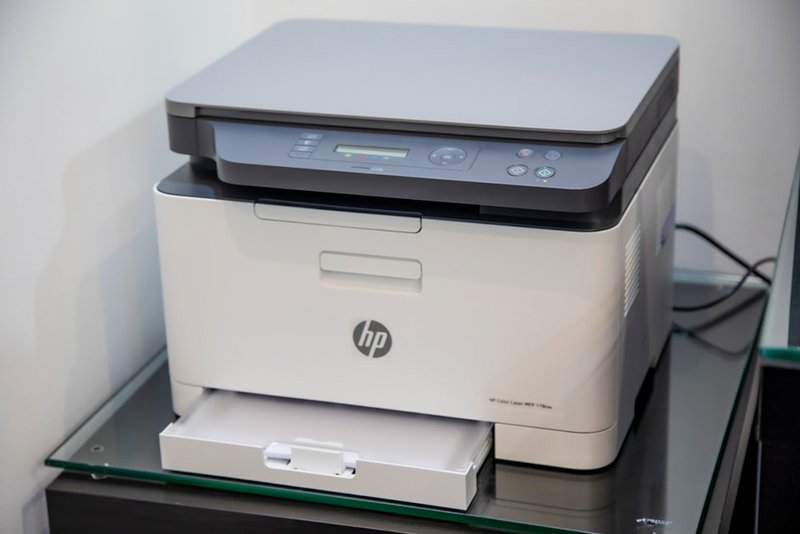
 Máy in HP thường thể hiện nhiều mã lỗi trên màn hình LCD của máy hoặc thông báo trên máy tính
Phân tích chi tiết nhóm lỗi 50.x – Fuser Error trên máy in HP
Nhóm lỗi 50.x – Fuser Error là một trong những cảnh báo nghiêm trọng, liên quan trực tiếp đến cụm sấy (fuser assembly) hoặc nguồn điện cung cấp cho bộ phận này. Cụm sấy có vai trò nung chảy mực bột để mực bám chặt vào giấy. Khi gặp các lỗi này, bạn cần hết sức cẩn trọng và thường phải nhờ đến sự can thiệp của kỹ thuật viên chuyên nghiệp.
Dưới đây là giải thích chi tiết hơn về các mã lỗi cụ thể trong nhóm này:
- 50.1 Low Fuser Temperature: Lỗi này cho biết cụm sấy không đạt được nhiệt độ hoạt động cần thiết trong khoảng thời gian quy định. Nguyên nhân có thể do thanh nhiệt hoặc cảm biến nhiệt trong cụm sấy bị hỏng.
- 50.2 Fuser Warm-up Service: Thời gian làm nóng cụm sấy kéo dài quá lâu so với bình thường. Điều này có thể do nguồn điện cung cấp không ổn định, hoặc các thành phần trong cụm sấy gặp vấn đề về phần cứng.
- 50.3 High Fuser Temperature: Ngược lại với lỗi 50.1, lỗi này cảnh báo nhiệt độ của cụm sấy quá cao, vượt ngưỡng an toàn. Nguyên nhân có thể do thermistor (điện trở nhiệt) bị lỗi, không kiểm soát được nhiệt độ, hoặc có vấn đề với dòng điện đầu vào.
- 50.4 Faulty Fuser (or Bad AC Line Voltage): Lỗi này chỉ ra rằng cụm sấy bị hỏng hoặc có thể do nguồn điện xoay chiều (AC) cung cấp cho máy in không ổn định. Tình trạng này thường xảy ra khi máy in được kết nối qua các bộ lưu điện (UPS) chất lượng kém, máy phát điện không ổn định, hoặc ổ cắm nối dài không đảm bảo.
- 50.5 Inconsistent Fuser (or Wrong Fuser Installed): Cụm sấy hoạt động không ổn định, nhiệt độ dao động bất thường, hoặc có thể bạn đã lắp đặt một loại cụm sấy không đúng, không tương thích với model máy in của mình.
- 50.6 Open Fuser Circuit: Mạch điện của cụm sấy bị hở. Điều này có nghĩa là bộ phận làm nóng (heating element) bên trong cụm sấy đã ngừng hoạt động, có thể do đứt dây hoặc hỏng hóc. Lỗi này cũng có thể xảy ra nếu cụm sấy bị quá nhiệt nghiêm trọng.
- 50.7 Fuser Pressure Release Mechanism Failure: Cơ cấu giải phóng áp lực của cụm sấy gặp trục trặc, khiến các trục ép trong cụm sấy không hoạt động đúng cách, ảnh hưởng đến chất lượng bản in và có thể gây kẹt giấy.
Các sự cố thường gặp khác trên máy in HP và hướng dẫn xử lý
Ngoài việc hiển thị các mã lỗi cụ thể, máy in HP đôi khi cũng gặp phải những vấn đề vận hành khác không đi kèm mã lỗi rõ ràng. Dưới đây là một số sự cố máy in HP phổ biến và các giải pháp bạn có thể tham khảo. Nếu các giải pháp dưới đây không hiệu quả hoặc sự cố quá phức tạp, việc tìm đến sự hỗ trợ từ các chuyên gia hoặc dịch vụ sửa chữa uy tín như maytinhgiaphat.vn là điều cần thiết để đảm bảo máy in của bạn được khắc phục một cách an toàn và hiệu quả.
Lỗi máy in HP thường xuyên bị kẹt giấy
Tình trạng kẹt giấy là một trong những phiền toái phổ biến nhất khi sử dụng máy in. Nguyên nhân có thể rất đa dạng: từ việc sử dụng giấy in không phù hợp (quá mỏng, quá dày, giấy bị ẩm, nhăn nheo, hoặc giấy tái chế chất lượng kém) cho đến các vấn đề về phần cứng như con lăn kéo giấy (quả đào) bị mòn, bẩn, hoặc có vật thể lạ rơi vào đường đi của giấy.
Để khắc phục, trước tiên hãy tắt máy in và mở các nắp truy cập theo hướng dẫn của nhà sản xuất. Cẩn thận kéo giấy bị kẹt ra theo chiều di chuyển tự nhiên của giấy để tránh làm rách giấy và để lại mảnh vụn bên trong. Kiểm tra kỹ toàn bộ đường đi của giấy, sử dụng đèn pin nếu cần, để đảm bảo không còn sót mảnh giấy nào. Vệ sinh con lăn kéo giấy bằng khăn ẩm mềm (chỉ làm ẩm bằng nước sạch). Đảm bảo bạn sử dụng loại giấy phù hợp với khuyến nghị của HP và bảo quản giấy ở nơi khô ráo.
 Hình ảnh minh họa máy in HP bị kẹt giấy và cách xử lý nhẹ nhàng
Lỗi bản in bị mờ từng phần hoặc toàn bộ
Khi bản in ra có chữ hoặc hình ảnh bị mờ, không đều màu, hoặc có những vệt trắng xen kẽ, đây thường là dấu hiệu rõ ràng nhất cho thấy máy in sắp hết mực. Một nguyên nhân khác có thể là do đầu phun mực (đối với máy in phun) bị nghẹt một phần hoặc trống từ (drum) của máy in laser đã hết tuổi thọ hoặc bị bẩn.
Giải pháp đầu tiên là thử lấy hộp mực ra và lắc nhẹ vài lần để mực được phân bổ đều, sau đó lắp lại và in thử. Nếu không cải thiện, bạn cần thay thế hộp mực mới. Đối với máy in phun, bạn có thể thử chạy tiện ích làm sạch đầu phun từ phần mềm điều khiển máy in. Nếu là máy in laser và bản in vẫn mờ sau khi thay mực, có thể trống từ cần được vệ sinh hoặc thay mới.
 Bản in từ máy in HP bị mờ là dấu hiệu của việc sắp hết mực hoặc lỗi đầu phun
Lỗi máy in HP không nhận Driver hoặc hệ điều hành
Sự cố này thường xảy ra khi Driver máy in được cài đặt trên máy tính của bạn đã quá cũ, không tương thích với phiên bản hệ điều hành hiện tại, hoặc bị lỗi trong quá trình cài đặt. Đôi khi, cáp kết nối lỏng lẻo hoặc cổng USB bị lỗi cũng có thể gây ra tình trạng này.
Để giải quyết, bạn hãy thử gỡ bỏ hoàn toàn Driver máy in hiện tại khỏi máy tính. Sau đó, truy cập trang web hỗ trợ chính thức của HP, tìm đúng model máy in của bạn và tải về phiên bản Driver mới nhất, tương thích với hệ điều hành bạn đang sử dụng. Tiến hành cài đặt lại Driver. Kiểm tra lại cáp kết nối và thử cắm vào một cổng USB khác trên máy tính.
 Cập nhật driver máy in HP là giải pháp khi máy không nhận diện bởi hệ điều hành
Lỗi máy in HP không in giấy từ khay giấy mong muốn
Nếu máy in của bạn có nhiều khay giấy (ví dụ: khay chính, khay tay, khay ưu tiên) và máy không lấy giấy từ khay bạn đã chọn trong cài đặt in, nguyên nhân có thể do cấu hình sai trong hộp thoại in hoặc trong cài đặt mặc định của máy in trên máy tính. Cũng có thể khay giấy bạn chọn đang không có giấy hoặc loại giấy trong khay không khớp với cài đặt.
Khi thực hiện lệnh in, hãy kiểm tra kỹ trong phần “Properties” hoặc “Preferences” của máy in để đảm bảo bạn đã chọn đúng khay giấy (Paper Source). Kiểm tra xem khay giấy đó có đủ giấy và loại giấy có phù hợp không. Đôi khi, việc đặt lại cài đặt máy in về mặc định của nhà sản xuất cũng có thể giải quyết vấn đề.
 Kiểm tra cài đặt khay giấy khi máy in HP không lấy giấy từ vị trí mong muốn
Lỗi máy in HP in ra bản trắng hoàn toàn
Khi máy in vẫn hoạt động, kéo giấy bình thường nhưng bản in ra lại là một tờ giấy trắng tinh, không có bất kỳ nội dung nào, nguyên nhân có thể rất đa dạng. Đối với máy in laser, có thể do lỗi tiếp xúc của hộp mực, lỗi trục từ, hoặc thậm chí là lỗi cụm laser. Đối với máy in phun, có thể do đầu phun bị nghẹt hoàn toàn hoặc hộp mực đã hết sạch dù máy không báo. Đôi khi, seal niêm phong trên hộp mực mới chưa được tháo gỡ cũng gây ra tình trạng này.
Hãy kiểm tra xem bạn đã tháo hết seal bảo vệ trên hộp mực mới chưa. Thử tháo hộp mực ra và lắp lại cẩn thận. Đối với máy in phun, chạy tiện ích làm sạch đầu phun nhiều lần. Nếu là máy in laser, vấn đề có thể phức tạp hơn và cần kiểm tra kỹ hơn về tiếp xúc của hộp mực, trống từ. Nếu không tự khắc phục được, bạn nên nhờ đến kỹ thuật viên.
 Lỗi máy in HP in ra giấy trắng có thể do nhiều nguyên nhân từ hộp mực đến trục từ
Lỗi máy in HP in phong bì bị lỗi
Một số dòng máy in HP được thiết kế để có thể in trên phong bì. Tuy nhiên, việc in phong bì đôi khi gặp trục trặc như phong bì bị nhăn, kẹt, hoặc mực in bị lem. Nguyên nhân thường do chất liệu phong bì không phù hợp (quá dày, quá mỏng, bề mặt trơn), cài đặt loại giấy và kích thước không đúng trong trình điều khiển, hoặc cách nạp phong bì vào khay chưa chính xác.
Hãy đảm bảo bạn sử dụng loại phong bì được khuyến nghị bởi nhà sản xuất (thường là loại giấy 20-lb có phần keo dính tiêu chuẩn). Khi in, trong phần cài đặt máy in, hãy chọn đúng loại giấy là “Envelope” và kích thước phong bì tương ứng. Nạp phong bì vào khay theo đúng hướng dẫn, thường là mặt cần in úp xuống và cạnh trên của phong bì vào trước.
 Sửa lỗi khi máy in HP gặp vấn đề trong quá trình in phong bì
Lỗi máy in HP bị treo hoặc không phản hồi
Máy in HP có thể bị treo nếu người dùng gửi quá nhiều lệnh in cùng lúc, một lệnh in có dung lượng quá lớn, hoặc do xung đột phần mềm. Khi đó, máy in có thể không phản hồi, đèn báo lỗi nhấp nháy và không thể hủy lệnh in từ máy tính.
Giải pháp đầu tiên là thử hủy tất cả các lệnh in trong hàng đợi trên máy tính. Nếu không được, hãy thử khởi động lại cả máy in và máy tính. Tắt máy in, rút cáp kết nối và cáp nguồn, đợi khoảng một phút rồi cắm lại và bật máy. Kiểm tra xem có bản cập nhật firmware nào cho máy in của bạn không, việc cập nhật firmware đôi khi có thể giải quyết các lỗi liên quan đến hiệu suất và ổn định.
 Máy in HP bị treo do quá tải lệnh in hoặc xung đột phần mềm cần được xử lý đúng cách
Lỗi máy in HP đèn vàng nhấp nháy liên tục
Khi đèn vàng (thường là đèn báo lỗi hoặc đèn mực) trên máy in HP nhấp nháy liên tục, đây là một dấu hiệu cho thấy máy đang gặp sự cố. Nguyên nhân phổ biến có thể là do máy in bị kẹt giấy, giấy trong khay chưa tiếp xúc đúng với bộ phận nạp giấy, nắp máy chưa đóng chặt, hoặc hộp mực sắp hết/hết mực, lỗi chip mực.
Hãy kiểm tra kỹ các yếu tố trên: mở máy kiểm tra xem có giấy kẹt không, đảm bảo giấy được nạp đúng cách và khay giấy được đẩy vào hết cỡ. Kiểm tra xem tất cả các nắp máy đã được đóng kín chưa. Nếu đèn báo mực nhấp nháy, có thể bạn cần thay hộp mực mới. Đôi khi, khởi động lại máy in cũng có thể xóa lỗi tạm thời.
 Đèn vàng nhấp nháy trên máy in HP là tín hiệu cảnh báo nhiều loại sự cố khác nhau
Lỗi máy in HP không thể kết nối với dịch vụ (Spooler Service)
Nếu bạn nhận được thông báo lỗi như “Cannot start spooler service” hoặc “Print Spooler service is not running” (Dịch vụ Bộ đệm In không chạy) và máy in không thực hiện lệnh in, điều này có nghĩa là dịch vụ quản lý hàng đợi in trên máy tính Windows của bạn đã gặp sự cố.
Để khắc phục, bạn cần khởi động lại dịch vụ Print Spooler. Trên Windows, nhấn tổ hợp phím Windows + R, gõ services.msc và nhấn Enter. Trong cửa sổ Services, tìm đến “Print Spooler”, nhấp chuột phải vào nó và chọn “Restart”. Nếu dịch vụ đang ở trạng thái “Stopped”, hãy chọn “Start”. Đảm bảo kiểu khởi động (Startup type) được đặt là “Automatic”.
 Khắc phục lỗi máy in HP không kết nối được với dịch vụ Print Spooler trên Windows
Lỗi máy in HP có bản in bị sọc ngang hoặc sọc dọc
Bản in xuất hiện các đường sọc ngang hoặc dọc không mong muốn là một lỗi khá phổ biến. Nguyên nhân có thể do máy in sắp hết mực, đầu phun mực (đối với máy in phun) bị nghẹt hoặc bẩn, hoặc trống từ (drum) của máy in laser bị xước hoặc bám bẩn. Lưỡi gạt mực thải bị hỏng cũng có thể gây ra sọc.
Đối với máy in phun, hãy thử chạy tiện ích làm sạch đầu phun trong phần mềm máy in. Nếu không cải thiện, có thể cần làm sạch thủ công hoặc thay hộp mực. Đối với máy in laser, hãy kiểm tra hộp mực và trống từ. Nếu trống từ bị xước, bạn cần thay thế nó. Đảm bảo rằng bạn đang sử dụng mực in chất lượng tốt, vì mực kém chất lượng có thể gây nghẹt đầu phun hoặc làm hỏng linh kiện.
 Nguyên nhân và cách khắc phục khi bản in từ máy in HP xuất hiện các đường sọc không mong muốn
Máy in HP báo lỗi Out of Paper Error dù vẫn còn giấy
Lỗi “Out of Paper” (Hết giấy) xuất hiện ngay cả khi khay giấy vẫn còn đầy là một tình huống gây khó chịu. Nguyên nhân chủ yếu thường do người dùng không lựa chọn đúng khổ giấy hoặc loại giấy trong cài đặt in trên máy tính so với giấy thực tế đang nạp trong khay. Cảm biến giấy bị bẩn hoặc hỏng, con lăn kéo giấy bị mòn cũng có thể gây ra lỗi này.
Khi gặp lỗi này, hãy kiểm tra lại cài đặt khổ giấy (Paper Size) và loại giấy (Paper Type) trong hộp thoại in trên máy tính, đảm bảo chúng khớp với giấy bạn đang sử dụng. Lấy hết giấy ra khỏi khay, kiểm tra xem có tờ nào bị cong vênh, nhăn không, sau đó sắp xếp lại và nạp vào đúng cách. Vệ sinh nhẹ nhàng cảm biến giấy và con lăn kéo giấy.
 Khắc phục lỗi Out of Paper trên máy in HP khi khay vẫn còn giấy do cài đặt sai khổ giấy
Việc hiểu rõ bảng mã lỗi máy in HP và các sự cố thường gặp khác sẽ giúp bạn chủ động hơn trong việc sử dụng và bảo trì thiết bị. Nhiều lỗi cơ bản có thể được tự khắc phục tại nhà, tiết kiệm thời gian và chi phí. Tuy nhiên, đối với các lỗi phức tạp liên quan đến phần cứng hoặc khi bạn không chắc chắn, việc tìm đến sự hỗ trợ của các kỹ thuật viên chuyên nghiệp luôn là lựa chọn tốt nhất để đảm bảo máy in của bạn được sửa chữa đúng cách và hoạt động bền bỉ. Hy vọng những thông tin này hữu ích cho bạn.