


Máy Tính
Bật Máy Tính Bằng Điện Thoại Từ Xa Hiệu Quả Nhất

Th9
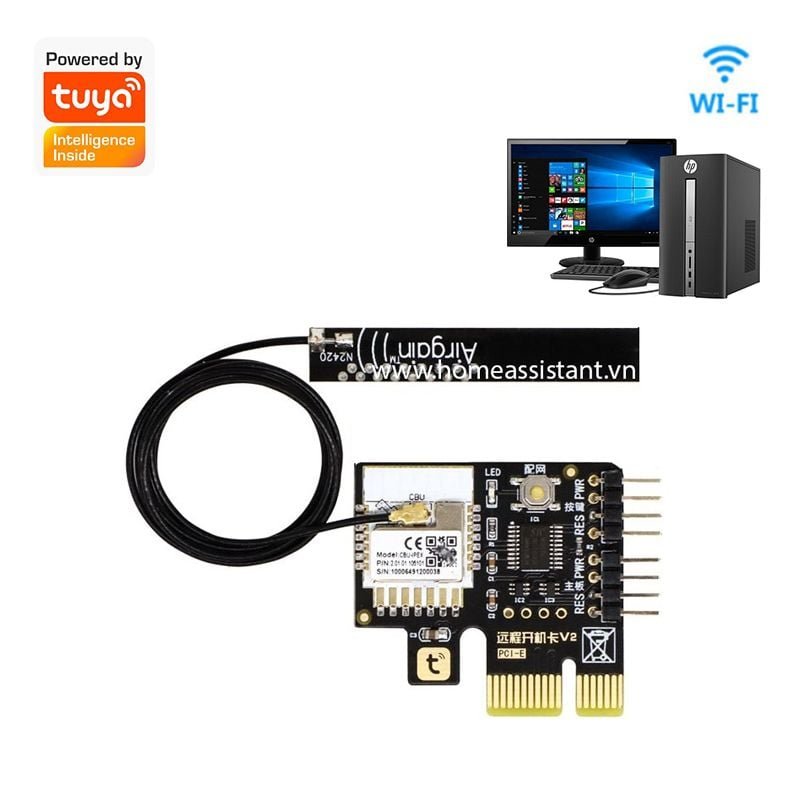
Trong thế giới công nghệ hiện đại, khả năng điều khiển các thiết bị từ xa đã trở thành một nhu cầu thiết yếu, mang lại sự tiện lợi và linh hoạt đáng kinh ngạc. Đối với những người dùng máy tính, việc bật máy tính bằng điện thoại không chỉ là một tiện ích mà còn là giải pháp tối ưu cho nhiều tình huống khác nhau. Dù bạn cần truy cập máy tính làm việc từ xa, khởi động một tác vụ tự động hay đơn giản là muốn tiết kiệm thời gian, tính năng này đều mang lại lợi ích rõ rệt. Bài viết này của maytinhgiaphat.vn sẽ đi sâu vào các phương pháp, hướng dẫn chi tiết từng bước để bạn có thể dễ dàng khởi động máy tính của mình chỉ với chiếc điện thoại thông minh.

Vì Sao Nên Bật Máy Tính Bằng Điện Thoại?
Khả năng bật máy tính bằng điện thoại mang lại nhiều lợi ích thiết thực, vượt xa sự tiện lợi đơn thuần. Đây là một giải pháp thông minh giúp người dùng tối ưu hóa trải nghiệm sử dụng máy tính, đặc biệt trong bối cảnh làm việc và học tập từ xa ngày càng phổ biến. Việc hiểu rõ những ưu điểm này sẽ giúp bạn nhận thấy giá trị thực sự của tính năng tưởng chừng nhỏ bé này.
Một trong những lý do hàng đầu là sự tiện lợi vượt trội. Thay vì phải đến tận nơi để nhấn nút nguồn, bạn có thể khởi động máy tính từ bất kỳ đâu, miễn là có kết nối internet hoặc nằm trong cùng mạng cục bộ. Điều này đặc biệt hữu ích khi bạn đang ở phòng khác, đang di chuyển nhưng cần chuẩn bị máy tính cho một buổi họp trực tuyến sắp tới, hoặc đơn giản là muốn đảm bảo máy tính đã sẵn sàng trước khi về đến nhà. Khả năng truy cập tức thì giúp tiết kiệm thời gian và loại bỏ những phiền toái không đáng có.
Bên cạnh đó, việc quản lý năng lượng cũng là một lợi ích đáng kể. Bạn có thể tắt máy tính hoàn toàn khi không sử dụng để tiết kiệm điện, sau đó dễ dàng bật máy tính bằng điện thoại khi có nhu cầu. Điều này không chỉ giúp giảm hóa đơn tiền điện mà còn góp phần bảo vệ môi trường bằng cách giảm lượng khí thải carbon. Thay vì để máy tính ở chế độ ngủ (sleep) vốn vẫn tiêu thụ một lượng điện nhất định, việc tắt hẳn và khởi động lại khi cần sẽ hiệu quả hơn nhiều.
Xem Thêm Bài Viết:
- Mua máy in ảnh mini: Có đáng để đầu tư không?
- Cách Cài Đặt Máy In HP LaserJet Pro M15w Chi Tiết Nhất
- Cách Kết Nối Bluetooth Máy Tính Với Micro Đơn Giản, Hiệu Quả
- Máy tính thương hiệu Việt Nam: Đánh giá chất lượng và giá trị
- Máy tính đầu tiên ra đời: Lịch sử và Ảnh hưởng
Tính năng này còn hỗ trợ mạnh mẽ cho công việc và học tập từ xa. Trong bối cảnh làm việc linh hoạt, nhiều người cần truy cập các tệp, ứng dụng hoặc tài nguyên trên máy tính cá nhân hoặc máy tính văn phòng khi không có mặt trực tiếp. Việc khởi động máy tính từ xa bằng điện thoại giúp đảm bảo rằng hệ thống luôn sẵn sàng, cho phép bạn kết nối thông qua các phần mềm điều khiển từ xa như TeamViewer hay AnyDesk ngay lập tức sau khi máy tính đã được bật nguồn thành công.
Cuối cùng, việc kiểm soát máy tính từ xa còn góp phần tăng cường bảo mật. Bằng cách không để máy tính luôn ở trạng thái hoạt động hoặc chế độ ngủ khi không cần thiết, bạn giảm thiểu nguy cơ truy cập trái phép hoặc lỗ hổng bảo mật. Khi cần sử dụng, bạn có thể bật máy tính theo yêu cầu, sau đó tắt đi ngay sau khi hoàn thành công việc, giữ cho hệ thống được bảo vệ tốt hơn.

Công Nghệ Wake-on-LAN (WoL): Nền Tảng Để Bật Máy Tính Từ Xa
Để bật máy tính bằng điện thoại một cách hiệu quả, công nghệ Wake-on-LAN (WoL) đóng vai trò trung tâm. Đây là một chuẩn mạng cho phép máy tính được khởi động từ xa thông qua một tín hiệu mạng, thường được gọi là “Magic Packet”. Hiểu rõ về WoL và cách thức hoạt động của nó là chìa khóa để thiết lập thành công tính năng này.
WoL Là Gì Và Hoạt Động Như Thế Nào?
Wake-on-LAN, viết tắt là WoL, là một tiêu chuẩn mạng máy tính Ethernet cho phép một máy tính ở trạng thái tắt nguồn (hoặc chế độ ngủ đông, ngủ) được bật từ xa bởi một thông điệp mạng. Thông điệp này được gọi là “Magic Packet” (Gói dữ liệu thần kỳ). Magic Packet là một gói dữ liệu đặc biệt được gửi qua mạng tới địa chỉ MAC (Media Access Control) của card mạng trên máy tính mục tiêu. Địa chỉ MAC là một mã nhận dạng vật lý duy nhất cho mỗi card mạng.
Khi máy tính ở trạng thái tắt (nhưng vẫn có nguồn điện cấp cho card mạng), card mạng sẽ ở trạng thái chờ và lắng nghe các Magic Packet. Khi nhận được một Magic Packet chứa địa chỉ MAC của chính nó, card mạng sẽ kích hoạt bo mạch chủ, khiến máy tính khởi động như thể bạn đã nhấn nút nguồn vật lý. Điều quan trọng là máy tính không cần phải được bật hoàn toàn; chỉ cần card mạng được cấp điện và có thể lắng nghe.
Điều Kiện Cần Thiết Để Kích Hoạt WoL
Để sử dụng công nghệ WoL nhằm bật máy tính bằng điện thoại, có một số điều kiện tiên quyết về phần cứng và cấu hình mạng mà bạn cần đảm bảo. Việc kiểm tra và thiết lập đúng các điều kiện này là bước đầu tiên và quan trọng nhất để quá trình hoạt động trơn tru.
Đầu tiên và quan trọng nhất là máy tính cần có kết nối Ethernet ổn định. WoL chủ yếu hoạt động qua kết nối có dây (Ethernet). Mặc dù có một số giải pháp WoL không dây (Wake on Wireless LAN – WoWLAN), chúng thường phức tạp hơn và không được hỗ trợ rộng rãi như WoL truyền thống. Do đó, đảm bảo máy tính của bạn được kết nối bằng cáp mạng đến router hoặc modem là điều kiện bắt buộc để gửi và nhận Magic Packet.
Thứ hai, card mạng của máy tính phải hỗ trợ WoL. Hầu hết các card mạng hiện đại đều có tính năng này, nhưng tốt nhất bạn nên kiểm tra trong phần cài đặt driver hoặc BIOS/UEFI. Một số card mạng tích hợp trên bo mạch chủ hoặc card mạng rời có thể yêu cầu kích hoạt riêng tính năng này trong cài đặt phần cứng. Nếu card mạng không hỗ trợ WoL, bạn sẽ không thể sử dụng phương pháp này.
Thứ ba, hệ thống BIOS/UEFI của máy tính phải được cấu hình đúng. Đây là nơi bạn cần kích hoạt tính năng Wake-on-LAN ở cấp độ phần cứng. Tùy thuộc vào nhà sản xuất bo mạch chủ (ASUS, MSI, Gigabyte, Dell, HP, Lenovo…), tùy chọn này có thể có tên gọi khác nhau như “Wake on LAN”, “Power On By PCI-E/PCI”, “Resume by PME”, hoặc tương tự. Nếu tùy chọn này không được bật trong BIOS/UEFI, card mạng sẽ không thể phản hồi Magic Packet ngay cả khi đã được cấu hình trong hệ điều hành.
Cuối cùng, hệ điều hành cũng cần được cài đặt phù hợp. Trên Windows, bạn cần đảm bảo rằng driver của card mạng đã được cập nhật và các tùy chọn liên quan đến WoL đã được kích hoạt trong cài đặt thuộc tính card mạng. Điều này thường bao gồm việc cho phép card mạng “đánh thức máy tính” và “chỉ đánh thức bằng Magic Packet”. Việc tắt chế độ khởi động nhanh (Fast Startup) trên Windows cũng được khuyến nghị vì nó có thể ảnh hưởng đến khả năng WoL hoạt động chính xác bằng cách đưa máy tính vào trạng thái tắt nguồn sâu hơn.
Hướng Dẫn Chi Tiết Cách Bật Máy Tính Bằng Điện Thoại Qua WoL
Sau khi đã hiểu rõ về Wake-on-LAN và các điều kiện cần thiết, chúng ta sẽ đi vào phần hướng dẫn chi tiết từng bước để bạn có thể bật máy tính bằng điện thoại của mình. Quy trình này bao gồm việc cấu hình BIOS/UEFI, thiết lập card mạng trong hệ điều hành, cấu hình router (nếu cần), và sử dụng ứng dụng điện thoại.
Bước 1: Kích Hoạt Wake-on-LAN Trong BIOS/UEFI
Đây là bước cấu hình ở cấp độ phần cứng, đảm bảo bo mạch chủ và card mạng sẵn sàng nhận lệnh WoL.
Để bắt đầu, bạn cần truy cập vào BIOS hoặc UEFI của máy tính. Thông thường, bạn sẽ nhấn một phím cụ thể ngay sau khi bật máy tính (trước khi hệ điều hành khởi động). Các phím phổ biến bao gồm Del, F2, F10, F12 hoặc Esc, tùy thuộc vào nhà sản xuất máy tính hoặc bo mạch chủ của bạn. Bạn có thể tra cứu hướng dẫn sử dụng máy tính hoặc bo mạch chủ để biết chính xác phím cần nhấn.
Giao diện cài đặt ứng dụng điện thoại để bật máy tính bằng điện thoại
Sau khi vào BIOS/UEFI, hãy tìm đến phần cài đặt liên quan đến Quản lý nguồn (Power Management), Nâng cao (Advanced) hoặc Tích hợp thiết bị ngoại vi (Integrated Peripherals). Tùy chọn để kích hoạt WoL có thể có các tên gọi khác nhau như “Wake on LAN”, “Power On By PCI-E/PCI”, “Resume by PME”, “APM Configuration” hoặc “ERP Ready”. Đảm bảo rằng tùy chọn này được đặt thành “Enabled” hoặc “On”. Một số BIOS/UEFI còn có thể yêu cầu bạn tắt chế độ “ErP Ready” hoặc “Deep Sleep” vì chúng có thể vô hiệu hóa WoL để tiết kiệm điện tối đa khi tắt máy.
Khi đã thay đổi cài đặt, hãy nhớ lưu lại các thay đổi và thoát khỏi BIOS/UEFI. Máy tính sẽ khởi động lại và tiếp tục vào hệ điều hành như bình thường. Bước này là cực kỳ quan trọng vì nếu không kích hoạt WoL ở cấp độ phần cứng, các cài đặt trong hệ điều hành sẽ không có tác dụng.
Bước 2: Cấu Hình Card Mạng Trên Hệ Điều Hành
Sau khi đã bật WoL trong BIOS/UEFI, bước tiếp theo là cấu hình card mạng trong hệ điều hành để nó có thể phản hồi các Magic Packet. Hướng dẫn dưới đây tập trung vào Windows, hệ điều hành phổ biến nhất.
Trước tiên, bạn cần mở Device Manager (Trình quản lý thiết bị). Trên Windows 10/11, bạn có thể nhấp chuột phải vào nút Start và chọn “Device Manager” hoặc tìm kiếm “Device Manager” trong thanh tìm kiếm. Trong cửa sổ Device Manager, hãy mở rộng mục “Network adapters” (Bộ điều hợp mạng). Tìm card mạng Ethernet mà máy tính đang sử dụng (thường có tên như “Realtek PCIe GbE Family Controller”, “Intel Ethernet Connection”…) và nhấp chuột phải vào đó, sau đó chọn “Properties” (Thuộc tính).
Trong cửa sổ Thuộc tính của card mạng, bạn sẽ cần thực hiện cấu hình ở hai thẻ chính. Chuyển đến thẻ “Power Management” (Quản lý nguồn). Tại đây, hãy đảm bảo rằng ba tùy chọn sau được chọn: “Allow the computer to turn off this device to save power” (Cho phép máy tính tắt thiết bị này để tiết kiệm điện), “Allow this device to wake the computer” (Cho phép thiết bị này đánh thức máy tính) và “Only allow a magic packet to wake the computer” (Chỉ cho phép một gói dữ liệu thần kỳ đánh thức máy tính). Tùy chọn thứ ba là cực kỳ quan trọng để đảm bảo máy tính chỉ bật khi nhận đúng tín hiệu WoL.
Tiếp theo, chuyển sang thẻ “Advanced” (Nâng cao). Trong danh sách các thuộc tính, hãy tìm các tùy chọn liên quan đến Wake-on-LAN. Các tên gọi phổ biến bao gồm “Wake on LAN”, “Wake on Magic Packet”, “Shutdown Wake-on-LAN”, “Pattern Match” hoặc “Magic Packet Wake Up”. Đặt giá trị cho các tùy chọn này thành “Enabled” hoặc “On”. Đảm bảo rằng tính năng “Wake on Magic Packet” được bật. Sau khi hoàn tất, nhấp “OK” để lưu các thay đổi.
Ngoài ra, một số người dùng Windows có thể cần tắt tính năng Fast Startup (Khởi động nhanh). Fast Startup có thể khiến máy tính đi vào trạng thái ngủ đông thay vì tắt hoàn toàn, ảnh hưởng đến khả năng WoL hoạt động. Để tắt Fast Startup, vào Control Panel > Power Options > Choose what the power buttons do > Change settings that are currently unavailable > Bỏ chọn “Turn on fast startup (recommended)”. Sau đó nhấp “Save changes”.
Màn hình ứng dụng điện thoại để điều khiển bật máy tính từ xa
Bước 3: Cấu Hình Router Để Truy Cập Từ Xa (Nếu Cần)
Nếu bạn muốn bật máy tính bằng điện thoại khi không ở trong cùng mạng cục bộ (ví dụ: bật máy tính ở nhà khi bạn đang ở văn phòng hoặc ngoài đường), bạn sẽ cần cấu hình router của mình. Bước này phức tạp hơn và đòi hỏi một chút kiến thức về mạng.
Đầu tiên, bạn cần tìm địa chỉ MAC (Media Access Control) của card mạng trên máy tính mục tiêu. Bạn có thể tìm thấy địa chỉ MAC trong cửa sổ Properties của card mạng (thẻ Details, mục Network Address hoặc Physical Address) hoặc bằng cách mở Command Prompt và gõ lệnh ipconfig /all. Địa chỉ MAC là một chuỗi 12 ký tự thập lục phân, ví dụ: AA-BB-CC-DD-EE-FF. Bạn cũng cần tìm địa chỉ IP cục bộ (local IP address) của máy tính.
Tiếp theo, hãy thiết lập một địa chỉ IP tĩnh (Static IP Address) cho máy tính của bạn trong mạng cục bộ. Điều này đảm bảo rằng địa chỉ IP của máy tính không thay đổi sau mỗi lần khởi động lại router hoặc máy tính, giúp Magic Packet luôn tìm đúng địa chỉ đích. Bạn có thể thực hiện điều này trong cài đặt mạng của Windows hoặc thông qua cài đặt DHCP Reservation trên router của mình.
Sau đó, bạn cần đăng nhập vào giao diện quản lý của router. Thông thường, bạn sẽ truy cập địa chỉ IP mặc định của router trong trình duyệt web (ví dụ: 192.168.1.1 hoặc 192.168.0.1), sau đó nhập tên người dùng và mật khẩu. Hãy tìm phần cài đặt liên quan đến “Port Forwarding” (Chuyển tiếp cổng) hoặc “Virtual Server”. Bạn sẽ cần chuyển tiếp một cổng UDP (thường là cổng 7 hoặc 9) đến địa chỉ IP cục bộ của máy tính mục tiêu. Magic Packet thường được gửi qua cổng này.
Một số router hiện đại còn có tính năng “ARP Binding” hoặc “IP & MAC Binding” cho phép bạn liên kết địa chỉ IP tĩnh với địa chỉ MAC của máy tính. Điều này giúp router ghi nhớ vị trí của máy tính ngay cả khi nó ở trạng thái tắt. Nếu router của bạn có tính năng này, hãy cấu hình nó. Sau khi cấu hình router, hãy nhớ lưu lại các thay đổi.
Bước 4: Sử Dụng Ứng Dụng Điện Thoại Để Bật Máy Tính
Sau khi đã cấu hình máy tính và router, bước cuối cùng là sử dụng một ứng dụng di động để gửi Magic Packet và bật máy tính bằng điện thoại. Có nhiều ứng dụng WoL miễn phí có sẵn trên cả Android và iOS.
Bạn có thể tìm kiếm các ứng dụng như “Wake On LAN”, “Fing – Network Tools”, “Remote Boot” trên Google Play Store (Android) hoặc Apple App Store (iOS). Hãy chọn một ứng dụng được đánh giá tốt và cài đặt nó.
Ứng dụng điện thoại hiển thị tùy chọn bật máy tính từ xa
Mở ứng dụng WoL trên điện thoại của bạn. Hầu hết các ứng dụng sẽ yêu cầu bạn thêm một thiết bị mới (Add Device) và nhập các thông tin sau:
- Tên thiết bị: Một tên gợi nhớ cho máy tính của bạn (ví dụ: “PC Làm Việc” hoặc “Máy Tính Cá Nhân”).
- Địa chỉ MAC: Địa chỉ MAC 12 ký tự của card mạng máy tính mà bạn đã tìm ở Bước 3 (ví dụ:
AA:BB:CC:DD:EE:FF). - Địa chỉ IP/Hostname:
- Nếu bạn đang ở trong cùng mạng cục bộ với máy tính, bạn có thể nhập địa chỉ IP cục bộ của máy tính (ví dụ:
192.168.1.100). - Nếu bạn muốn bật máy tính từ xa (ngoài mạng cục bộ), bạn sẽ cần nhập địa chỉ IP công cộng (Public IP Address) của router nhà bạn. Bạn có thể tìm thấy địa chỉ IP công cộng bằng cách tìm kiếm “What is my IP” trên Google từ máy tính trong mạng nhà bạn.
- Nếu bạn đang ở trong cùng mạng cục bộ với máy tính, bạn có thể nhập địa chỉ IP cục bộ của máy tính (ví dụ:
- Cổng (Port): Thường là 7 hoặc 9, tùy thuộc vào cài đặt Port Forwarding trên router của bạn.
- Subnet Mask (Tùy chọn): Một số ứng dụng có thể yêu cầu, thường là
255.255.255.0cho mạng gia đình.
Sau khi nhập đầy đủ thông tin, lưu lại thiết bị. Khi muốn bật máy tính bằng điện thoại, chỉ cần mở ứng dụng, chọn máy tính bạn muốn khởi động và nhấn nút “Wake” hoặc “Power On”. Ứng dụng sẽ gửi Magic Packet đến địa chỉ MAC và IP đã cấu hình, và máy tính của bạn sẽ bắt đầu khởi động. Nếu gặp lỗi, hãy tham khảo phần khắc phục sự cố dưới đây. Việc hiểu rõ cách mỗi bước tác động đến quá trình khởi động giúp bạn dễ dàng xác định nguyên nhân và tìm ra giải pháp khi cần.
Màn hình xác nhận bật máy tính từ điện thoại
Các Phương Pháp Thay Thế Và Bổ Sung Để Bật Máy Tính Từ Điện Thoại
Ngoài công nghệ Wake-on-LAN, có một số phương pháp khác hoặc bổ sung mà bạn có thể cân nhắc để bật máy tính bằng điện thoại hoặc kiểm soát truy cập từ xa, tùy thuộc vào tình huống và yêu cầu cụ thể của mình.
Sử Dụng Ổ Cắm Thông Minh (Smart Plug)
Đối với các trường hợp máy tính không hỗ trợ WoL hoặc bạn muốn khởi động máy tính từ trạng thái tắt nguồn hoàn toàn (không có điện cấp cho card mạng), ổ cắm thông minh là một giải pháp hữu hiệu. Ổ cắm thông minh cho phép bạn bật/tắt nguồn điện của thiết bị được cắm vào nó thông qua ứng dụng trên điện thoại.
Để sử dụng phương pháp này, bạn cần một ổ cắm thông minh tương thích với Wi-Fi (ví dụ: TP-Link Kasa, Xiaomi Smart Plug, Google Nest Hub, Amazon Echo) và máy tính của bạn phải được cấu hình để tự động bật nguồn khi có điện trở lại. Cài đặt này thường có trong BIOS/UEFI, tìm các tùy chọn như “AC Power Loss”, “Restore on AC/Power Loss” hoặc “Restore AC Power Loss” và đặt nó thành “Power On” hoặc “Last State”.
Cách làm rất đơn giản: Cắm máy tính vào ổ cắm thông minh, sau đó kết nối ổ cắm thông minh với mạng Wi-Fi và thiết lập qua ứng dụng của nhà sản xuất. Khi bạn muốn bật máy tính bằng điện thoại, chỉ cần mở ứng dụng ổ cắm thông minh và bật nguồn. Nếu máy tính đã được cấu hình tự động bật khi có điện, nó sẽ khởi động ngay lập tức. Đây là một giải pháp đơn giản nhưng cực kỳ hiệu quả cho các trường hợp không thể sử dụng WoL.
Giải Pháp Remote Access Qua Internet
Các phần mềm truy cập từ xa như TeamViewer, AnyDesk, hoặc Chrome Remote Desktop không trực tiếp “bật” máy tính từ trạng thái tắt nguồn. Tuy nhiên, chúng là những công cụ không thể thiếu khi bạn cần kiểm soát máy tính từ xa sau khi nó đã được khởi động. Nếu bạn sử dụng WoL để bật máy tính, sau đó bạn có thể dùng các phần mềm này để truy cập vào màn hình desktop và thực hiện các tác vụ như thể bạn đang ngồi trước máy tính.
Các ứng dụng này cho phép bạn xem màn hình máy tính, điều khiển chuột và bàn phím, truyền tệp và thậm chí trò chuyện với người dùng khác trên máy tính từ xa. Điều kiện là cả máy tính và điện thoại đều phải cài đặt ứng dụng tương ứng và có kết nối internet. Mặc dù không giúp bạn bật máy tính từ đầu, nhưng chúng hoàn thiện trải nghiệm điều khiển từ xa, biến điện thoại của bạn thành một trung tâm điều khiển di động mạnh mẽ.
Với những giải pháp đa dạng này, việc bật máy tính bằng điện thoại và quản lý nó từ xa trở nên linh hoạt hơn bao giờ hết, đáp ứng được nhiều nhu cầu và tình huống sử dụng khác nhau. Để tìm hiểu thêm về các linh kiện máy tính chất lượng, bạn có thể truy cập maytinhgiaphat.vn – địa chỉ uy tín cung cấp thông tin và sản phẩm máy tính chuyên sâu.
Khắc Phục Các Lỗi Thường Gặp Khi Bật Máy Tính Bằng Điện Thoại
Mặc dù việc bật máy tính bằng điện thoại thông qua WoL mang lại nhiều tiện ích, đôi khi bạn có thể gặp phải một số sự cố khiến tính năng này không hoạt động như mong đợi. Việc nắm rõ các lỗi phổ biến và cách khắc phục sẽ giúp bạn nhanh chóng giải quyết vấn đề và tận dụng tối đa công nghệ này.
Một trong những lỗi thường gặp nhất là máy tính không phản hồi lệnh WoL. Nguyên nhân có thể là do bạn chưa kích hoạt WoL đúng cách trong BIOS/UEFI. Hãy quay lại Bước 1 và kiểm tra kỹ các tùy chọn liên quan đến Wake-on-LAN hoặc Power Management. Đảm bảo rằng bạn đã lưu các thay đổi trước khi thoát BIOS/UEFI. Ngoài ra, việc card mạng không được cấp điện ở chế độ tắt máy cũng là một nguyên nhân. Một số bo mạch chủ tiết kiệm điện quá mức có thể ngắt nguồn cấp cho card mạng khi máy tắt hẳn, trong trường hợp này, bạn cần kiểm tra lại cài đặt ErP Ready hoặc Deep Sleep trong BIOS.
Sự cố cấu hình mạng cũng là một nguyên nhân phổ biến. Nếu bạn đang cố gắng bật máy tính bằng điện thoại từ xa (tức là ngoài mạng cục bộ), việc cấu hình Port Forwarding trên router không chính xác là một vấn đề lớn. Hãy kiểm tra lại địa chỉ IP công cộng của router, địa chỉ IP cục bộ tĩnh của máy tính, và đảm bảo rằng cổng UDP (thường là 7 hoặc 9) đã được chuyển tiếp đúng cách đến địa chỉ IP cục bộ đó. Firewall của router hoặc Windows Defender/phần mềm diệt virus cũng có thể chặn Magic Packet, vì vậy hãy thử tạm thời tắt chúng để kiểm tra. Địa chỉ MAC sai cũng là một lỗi cơ bản nhưng dễ mắc phải, hãy kiểm tra lại địa chỉ MAC của card mạng một cách chính xác.
Vấn đề tương thích phần cứng cũng có thể xảy ra. Mặc dù hầu hết card mạng hiện đại đều hỗ trợ WoL, một số driver cũ hoặc lỗi thời có thể gây ra trục trặc. Hãy thử cập nhật driver card mạng lên phiên bản mới nhất từ trang web của nhà sản xuất. Nếu máy tính của bạn là máy tính xách tay, WoL có thể hoạt động không ổn định hoặc chỉ khả dụng khi máy tính được kết nối nguồn điện (AC adapter) và không phải ở chế độ tắt hẳn mà là chế độ ngủ đông hoặc ngủ.
Cuối cùng, lỗi phần mềm ứng dụng điện thoại cũng là một khả năng. Đôi khi, ứng dụng WoL bạn đang sử dụng có thể có lỗi hoặc không tương thích với thiết bị của bạn. Hãy thử một ứng dụng WoL khác trên điện thoại của bạn để xem liệu vấn đề có được giải quyết hay không. Đảm bảo rằng ứng dụng đã được cấp đủ quyền để truy cập mạng.
Bằng cách kiểm tra từng bước cấu hình và nguyên nhân tiềm ẩn, bạn sẽ có thể khắc phục hầu hết các sự cố khi cố gắng bật máy tính bằng điện thoại và tận hưởng sự tiện lợi mà công nghệ này mang lại.
Lời Khuyên Về Bảo Mật Khi Dùng Tính Năng Bật Máy Tính Từ Xa
Khi sử dụng các tính năng điều khiển từ xa như bật máy tính bằng điện thoại, việc đảm bảo an toàn và bảo mật cho hệ thống là vô cùng quan trọng. Mặc dù mang lại tiện ích lớn, nhưng nếu không được cấu hình đúng cách, các lỗ hổng bảo mật có thể phát sinh.
Một trong những lời khuyên cơ bản nhất là luôn đặt mật khẩu mạnh cho BIOS/UEFI. Khi bạn kích hoạt WoL trong BIOS, bạn đang cho phép card mạng lắng nghe các tín hiệu khởi động. Nếu ai đó có thể truy cập vật lý vào máy tính và thay đổi cài đặt BIOS/UEFI mà không có mật khẩu, họ có thể dễ dàng vô hiệu hóa hoặc thay đổi các tính năng bảo mật khác. Mật khẩu BIOS/UEFI là lớp bảo vệ đầu tiên chống lại các truy cập trái phép ở cấp độ phần cứng.
Tiếp theo, hãy đảm bảo rằng tường lửa của bạn được cấu hình đúng đắn. Đối với WoL, bạn có thể cần mở một số cổng UDP nhất định (như 7 hoặc 9) trên router và tường lửa Windows. Tuy nhiên, chỉ mở các cổng cần thiết và đảm bảo rằng chúng chỉ chuyển tiếp đến địa chỉ IP cục bộ của máy tính bạn muốn bật. Tránh mở quá nhiều cổng hoặc chuyển tiếp không cần thiết vì điều đó có thể tạo ra các điểm yếu trong mạng của bạn. Sử dụng tường lửa để giám sát và chặn các kết nối không mong muốn là một biện pháp bảo vệ quan trọng.
Việc cập nhật phần mềm định kỳ cũng không thể bỏ qua. Đảm bảo rằng hệ điều hành của bạn, driver card mạng, firmware của router và các ứng dụng WoL trên điện thoại luôn được cập nhật phiên bản mới nhất. Các bản cập nhật thường bao gồm các bản vá lỗi bảo mật quan trọng, giúp bảo vệ hệ thống của bạn khỏi các lỗ hổng đã biết. Một driver card mạng lỗi thời hoặc firmware router cũ có thể chứa các lỗ hổng mà kẻ tấn công có thể khai thác.
Ngoài ra, hãy cẩn trọng với các ứng dụng WoL từ các nhà phát triển không rõ nguồn gốc. Chỉ tải xuống và sử dụng các ứng dụng từ các cửa hàng ứng dụng chính thức (Google Play Store, Apple App Store) và chọn những ứng dụng có đánh giá tốt, được phát triển bởi các công ty uy tín. Một ứng dụng độc hại có thể không chỉ không thực hiện được chức năng mà còn có thể thu thập thông tin cá nhân hoặc mở đường cho các cuộc tấn công mạng.
Cuối cùng, hãy thường xuyên xem xét nhật ký hoạt động của router và máy tính của bạn. Nếu có bất kỳ hoạt động đáng ngờ nào, hãy điều tra ngay lập tức. Bằng cách áp dụng các biện pháp bảo mật này, bạn có thể tận hưởng sự tiện lợi của việc bật máy tính bằng điện thoại mà vẫn giữ cho hệ thống của mình được an toàn và bảo vệ khỏi các mối đe dọa tiềm tàng.
Việc bật máy tính bằng điện thoại là một tính năng mạnh mẽ, mang lại sự tiện lợi đáng kể cho người dùng hiện đại, từ việc quản lý công việc từ xa đến tối ưu hóa năng lượng sử dụng. Qua bài viết này, chúng ta đã cùng tìm hiểu chi tiết về công nghệ Wake-on-LAN (WoL), các bước cấu hình cần thiết từ BIOS/UEFI, hệ điều hành, router, cho đến việc sử dụng ứng dụng trên điện thoại. Đồng thời, chúng tôi cũng đã đề cập đến các phương pháp thay thế như ổ cắm thông minh và nhấn mạnh tầm quan trọng của các biện pháp bảo mật. Hy vọng những thông tin và hướng dẫn chi tiết này sẽ giúp bạn dễ dàng thiết lập và sử dụng thành công tính năng bật máy tính bằng điện thoại, nâng cao hiệu suất làm việc và trải nghiệm sử dụng máy tính của mình. Để khám phá thêm các thủ thuật máy tính hữu ích và tìm kiếm các sản phẩm công nghệ chất lượng, hãy truy cập maytinhgiaphat.vn ngay hôm nay!