


Máy Tính
Bẻ Khóa WiFi Trên Máy Tính: Hướng Dẫn Chi Tiết A-Z

Th9

Bạn đang tìm kiếm cách để bẻ khóa WiFi trên máy tính để truy cập internet trong những tình huống khẩn cấp hoặc khi cần kiểm tra bảo mật mạng của mình? Bài viết này của maytinhgiaphat.vn sẽ cung cấp một hướng dẫn chi tiết, từ các khái niệm cơ bản về bảo mật mạng, đến quy trình sử dụng phần mềm Dumpper, một trong những công cụ phổ biến cho mục đích này. Nội dung được thiết kế để trang bị cho bạn kiến thức chuyên sâu và thực tiễn, giúp bạn hiểu rõ về cơ chế hoạt động cũng như những rủi ro và trách nhiệm pháp lý liên quan.

Khái Niệm Cơ Bản Về Mạng WiFi Và Các Chuẩn Bảo Mật
Trước khi đi sâu vào cách bẻ khóa WiFi trên máy tính, việc hiểu rõ về mạng WiFi và các chuẩn bảo mật là điều cần thiết. WiFi (Wireless Fidelity) là một công nghệ mạng không dây cho phép các thiết bị điện tử kết nối với internet hoặc trao đổi dữ liệu trong mạng cục bộ mà không cần dây cáp vật lý. Nó đã trở thành một phần không thể thiếu trong cuộc sống hiện đại, từ gia đình, văn phòng đến các không gian công cộng.
Mặc dù tiện lợi, nhưng việc truyền dữ liệu không dây cũng tiềm ẩn nhiều rủi ro bảo mật. Để chống lại các hành vi truy cập trái phép, các chuẩn bảo mật WiFi đã được phát triển liên tục. Ban đầu là WEP (Wired Equivalent Privacy), sau đó là WPA (Wi-Fi Protected Access), và hiện nay phổ biến nhất là WPA2 và WPA3. WEP được coi là rất yếu và dễ dàng bị phá vỡ. WPA cải thiện hơn một chút nhưng vẫn có những lỗ hổng. WPA2, với mã hóa AES (Advanced Encryption Standard), cung cấp một mức độ bảo mật cao hơn đáng kể và được sử dụng rộng rãi. WPA3 là chuẩn mới nhất, mang lại khả năng bảo vệ tốt hơn nữa chống lại các cuộc tấn công brute-force và cải thiện tính riêng tư.
Xem Thêm Bài Viết:
- Khám phá ý nghĩa sâu sắc của ‘hoa nở không màu lyric’ – Lời bài hát chạm đến trái tim
- Combo Máy In Chuyển Nhiệt: Giải Pháp Toàn Diện
- Cách xóa dung lượng trên máy tính hiệu quả, an toàn và nhanh chóng
- Thu Nhỏ Cửa Sổ Zalo Trên Máy Tính: Hướng Dẫn Chi Tiết
- Cài đặt Camera trên Máy tính: Hướng Dẫn Toàn Diện Từ A-Z
WPS (Wi-Fi Protected Setup) Và Lỗ Hổng Bảo Mật Tiềm Ẩn
WPS (Wi-Fi Protected Setup) là một tính năng được thiết kế để đơn giản hóa quá trình kết nối các thiết bị không dây với mạng WiFi. Thay vì phải nhập mật khẩu dài và phức tạp, người dùng có thể kết nối bằng cách nhấn một nút vật lý trên router hoặc nhập một mã PIN gồm 8 chữ số. Mục đích ban đầu của WPS là tạo sự tiện lợi cho người dùng phổ thông, những người có thể gặp khó khăn với việc cài đặt mạng truyền thống.
Tuy nhiên, tính năng WPS lại mở ra một lỗ hổng bảo mật nghiêm trọng. Mã PIN WPS 8 chữ số được xử lý theo hai khối riêng biệt (4 chữ số đầu và 4 chữ số sau). Điều này làm giảm đáng kể số lượng tổ hợp cần thử để phá vỡ mã PIN, từ 10^8 xuống còn khoảng 10^4 + 10^3 (do khối cuối chỉ có 3 chữ số thực tế, chữ số thứ 8 là checksum). Kẻ tấn công có thể sử dụng các công cụ chuyên biệt để thử lần lượt tất cả các tổ hợp mã PIN trong thời gian tương đối ngắn, thường chỉ vài giờ hoặc vài ngày, tùy thuộc vào phần cứng và tốc độ phản hồi của router. Khi mã PIN bị phá vỡ, mật khẩu WPA/WPA2 của mạng WiFi cũng có thể được truy xuất. Đây chính là cơ chế mà nhiều phần mềm bẻ khóa WiFi trên máy tính khai thác để giành quyền truy cập.
Dumpper: Phần Mềm Bẻ Khóa WiFi Phổ Biến Trên Máy Tính
Dumpper là một trong những phần mềm phổ biến được sử dụng để dò tìm và bẻ khóa WiFi trên máy tính, đặc biệt hiệu quả với các mạng có bật tính năng WPS. Phần mềm này giúp người dùng phát hiện các mạng WiFi lân cận, phân tích thông tin bảo mật và cố gắng khai thác lỗ hổng WPS để truy cập. Dù mang lại khả năng kết nối internet miễn phí trong một số trường hợp, maytinhgiaphat.vn khuyến cáo bạn nên sử dụng Dumpper một cách có trách nhiệm và tuân thủ pháp luật, chỉ nên dò tìm wifi khi có sự cho phép của chủ sở hữu hoặc với mục đích kiểm tra bảo mật cho mạng cá nhân.
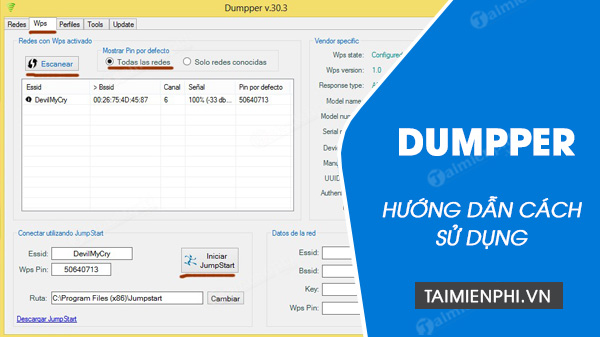
Cơ chế hoạt động của Dumpper tập trung vào việc tấn công brute-force vào mã PIN WPS. Nó sẽ thử các mã PIN khác nhau cho đến khi tìm thấy mã đúng, từ đó có thể lấy được mật khẩu WiFi WPA/WPA2. Phần mềm này được đánh giá cao về giao diện đơn giản và dễ sử dụng, phù hợp với cả những người dùng không có nhiều kinh nghiệm về kỹ thuật. Tuy nhiên, hiệu quả của Dumpper phụ thuộc vào nhiều yếu tố như độ mạnh của tín hiệu WiFi, phiên bản firmware của router, và liệu tính năng WPS có đang được bật hay không.
Yêu Cầu Hệ Thống Và Chuẩn Bị Trước Khi Cài Đặt Dumpper
Để sử dụng Dumpper và thực hiện việc bẻ khóa WiFi trên máy tính một cách hiệu quả, bạn cần đảm bảo hệ thống của mình đáp ứng một số yêu cầu nhất định và chuẩn bị các phần mềm hỗ trợ. Đây là những bước quan trọng để đảm bảo quá trình hoạt động trơn tru.
Đầu tiên, về hệ điều hành, Dumpper hoạt động tốt nhất trên các phiên bản Windows như Windows 7, 8, 8.1, và 10. Thứ hai và quan trọng nhất, bạn cần một card mạng không dây (WiFi adapter) có khả năng hỗ trợ chế độ Monitor Mode và Injection. Mặc dù Dumpper có thể hoạt động với nhiều card WiFi thông thường, nhưng hiệu quả tối ưu thường đạt được với các card chuyên dụng cho mục đích kiểm tra bảo mật (ví dụ: các adapter USB WiFi của TP-Link, Alfa Network với chipset Realtek hoặc Atheros). Bạn cũng cần đảm bảo driver cho card WiFi của mình đã được cài đặt đầy đủ và cập nhật.
Ngoài ra, Dumpper yêu cầu một số phần mềm hỗ trợ để hoạt động. Bao gồm:
- .NET Framework: Đảm bảo máy tính của bạn đã cài đặt phiên bản .NET Framework phù hợp (thường là 4.0 trở lên). Đây là môi trường cần thiết để chạy nhiều ứng dụng Windows.
- WinPcap (Windows Packet Capture Library): WinPcap là một thư viện cung cấp quyền truy cập cấp thấp vào các tầng mạng. Nó là bắt buộc để Dumpper có thể quét và phân tích các gói tin WiFi, nhận diện các mạng có WPS và thực hiện các cuộc tấn công.
- JumpStart (hoặc Reaver/Inflator): JumpStart là một ứng dụng nhỏ gọn thường đi kèm với Dumpper, giúp thực hiện các cuộc tấn công WPS hiệu quả hơn. Nó đóng vai trò là cầu nối giữa Dumpper và card WiFi, giúp Dumpper khai thác lỗ hổng WPS một cách chủ động. Đôi khi, JumpStart cũng có thể được thay thế bằng các công cụ mạnh mẽ hơn như Reaver hoặc Inflator nếu bạn có kinh nghiệm.
Việc chuẩn bị đầy đủ các phần mềm và kiểm tra tương thích hệ thống sẽ giúp bạn tránh được những lỗi phát sinh trong quá trình sử dụng Dumpper.
Hướng Dẫn Cài Đặt Các Phần Mềm Hỗ Trợ Và Dumpper
Quá trình cài đặt Dumpper và các phần mềm hỗ trợ là bước đầu tiên để có thể bẻ khóa WiFi trên máy tính. Hãy đảm bảo bạn tải các phần mềm từ nguồn đáng tin cậy để tránh rủi ro về mã độc.
Bước 1: Cài đặt .NET Framework (Nếu chưa có)
Hầu hết các hệ điều hành Windows hiện đại đều đã có sẵn .NET Framework. Tuy nhiên, nếu Dumpper báo lỗi hoặc không khởi động được, bạn cần kiểm tra và cài đặt phiên bản phù hợp. Truy cập trang web chính thức của Microsoft để tải về và cài đặt phiên bản .NET Framework mới nhất hoặc phiên bản được Dumpper yêu cầu. Quá trình này thường diễn ra tự động.
Bước 2: Cài đặt WinPcap
WinPcap là một thành phần thiết yếu để Dumpper có thể “nghe” và “nói chuyện” với card mạng không dây của bạn.
- Truy cập trang web WinPcap để tải phiên bản cài đặt (thường là
WinPcap_4_1_3.exe). - Chạy file cài đặt với quyền quản trị (Run as administrator).
- Làm theo các hướng dẫn trên màn hình, chấp nhận các điều khoản.
- Đảm bảo tùy chọn “Automatically start the WinPcap driver at boot time” được chọn để WinPcap luôn hoạt động mỗi khi bạn khởi động máy tính.
Bước 3: Cài đặt JumpStart
JumpStart là một công cụ bổ trợ giúp Dumpper tương tác với router qua WPS.
- Tải JumpStart từ các nguồn uy tín.
- Chạy file cài đặt
setup.exehoặcJumpStart.exevới quyền quản trị. - Làm theo các bước cài đặt đơn giản. JumpStart thường không yêu cầu cấu hình phức tạp.
Bước 4: Tải và Cài đặt Dumpper
Sau khi đã cài đặt các phần mềm hỗ trợ, bạn có thể tải và cài đặt Dumpper. Bạn có thể tải Dumpper từ các trang web công nghệ uy tín.
- Giải nén file
.ziphoặc.rarđã tải về. Dumpper thường không yêu cầu cài đặt mà chỉ cần giải nén và chạy. - Mở thư mục đã giải nén.
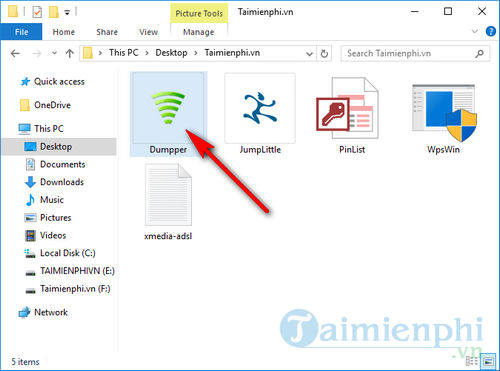
- Tìm file
Dumpper.exevà khởi chạy nó. Nếu bạn gặp thông báo lỗi, hãy kiểm tra lại các phần mềm hỗ trợ đã cài đặt ở trên. - Lần đầu khởi động, Dumpper có thể yêu cầu bạn chọn ngôn ngữ hoặc xác nhận một số cài đặt ban đầu. Hãy chọn tiếng Anh hoặc ngôn ngữ bạn cảm thấy thuận tiện.
Nếu mọi thứ diễn ra suôn sẻ, bạn sẽ thấy giao diện chính của Dumpper hiện lên, sẵn sàng cho các bước tiếp theo để bẻ khóa WiFi trên máy tính của mình.
Hướng Dẫn Sử Dụng Dumpper Chi Tiết Để Dò Mật Khẩu WiFi
Sau khi đã hoàn tất cài đặt, bạn đã sẵn sàng sử dụng Dumpper để thực hiện việc bẻ khóa WiFi trên máy tính. Quy trình này bao gồm các bước từ quét mạng đến dò tìm mật khẩu.
Bước 1: Khởi Động Dumpper và Chuyển Sang Tab WPS
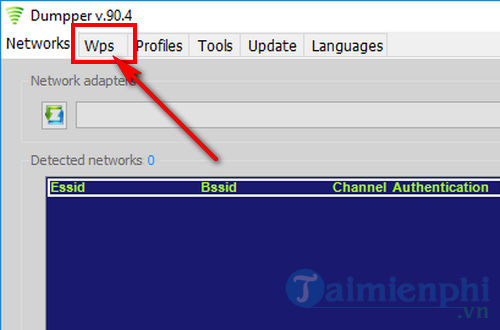
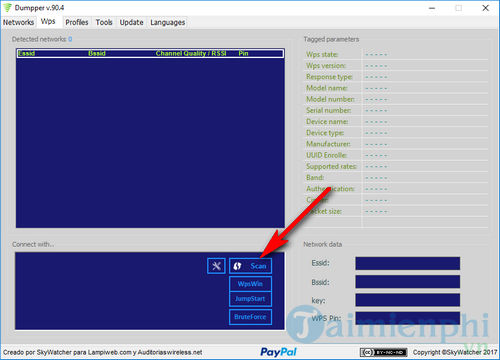
Mở Dumpper từ biểu tượng trên màn hình hoặc thư mục đã giải nén. Khi giao diện chính hiện ra, bạn sẽ thấy nhiều tab khác nhau. Để dò mật khẩu WiFi thông qua lỗ hổng WPS, hãy nhấp vào tab “Wps”. Tab này là trung tâm của các hoạt động liên quan đến việc khai thác WPS.
Bước 2: Quét Các Mạng WiFi Xung Quanh
Trong tab “Wps”, bạn sẽ cần quét các mạng WiFi đang hoạt động trong phạm vi phủ sóng của card mạng.
- Tìm và nhấp vào nút “Scan” (hoặc “Escanear” nếu giao diện là tiếng Tây Ban Nha) ở phía dưới cửa sổ.
- Dumpper sẽ bắt đầu quét và hiển thị danh sách các mạng WiFi phát hiện được trong khu vực của bạn. Quá trình này có thể mất vài giây.
Bước 3: Lựa Chọn Mạng WiFi Mục Tiêu
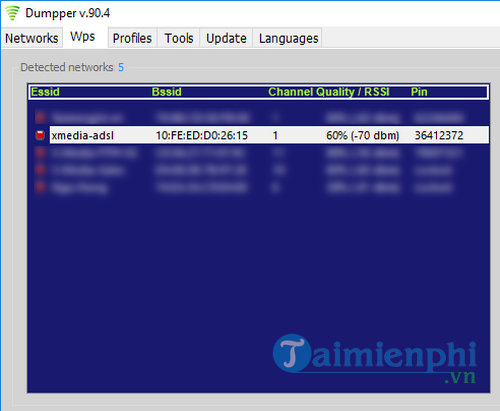
Sau khi quét xong, Dumpper sẽ hiển thị một danh sách các mạng WiFi. Để tăng khả năng thành công khi bẻ khóa WiFi trên máy tính, bạn nên lưu ý các yếu tố sau khi chọn mạng:
- Tín hiệu (Channel Quality/Signal): Chọn những mạng có cường độ tín hiệu mạnh (ví dụ: trên 70% hoặc -60 dBm). Tín hiệu tốt sẽ đảm bảo kết nối ổn định hơn và tăng tốc độ dò tìm.
- WPS Enabled: Đảm bảo mạng bạn chọn có biểu tượng hoặc thông tin cho thấy WPS đang được bật (thường có một cột hiển thị trạng thái WPS). Dumpper chủ yếu khai thác lỗ hổng WPS.
- Bảo mật: Ưu tiên các mạng sử dụng WPA/WPA2-PSK vì đây là những chuẩn mà Dumpper có thể lấy mật khẩu sau khi phá vỡ PIN WPS.
- Loại mã hóa (Encryption): Mặc dù Dumpper có thể hoạt động với nhiều loại mã hóa, việc tập trung vào WPA/WPA2-PSK sẽ tối ưu hóa cơ hội.
Nhấp chuột vào tên mạng (ESSID) mà bạn muốn dò mật khẩu từ danh sách.
Bước 4: Bắt Đầu Quá Trình Dò Tìm Mật Khẩu (WpsPin)
Sau khi đã chọn mạng mục tiêu, bạn sẽ tiến hành bước quan trọng nhất:
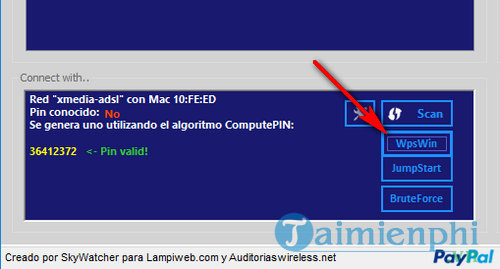
- Nhấp vào nút “WpsPin” (hoặc “Iniciar” nếu giao diện là tiếng Tây Ban Nha) ở phía dưới cửa sổ Dumpper.
- Dumpper sẽ bắt đầu quá trình tấn công WPS brute-force bằng cách thử các mã PIN khác nhau. Quá trình này có thể mất khá nhiều thời gian, từ vài phút đến vài giờ hoặc thậm chí vài ngày, tùy thuộc vào độ khó của mã PIN, hiệu suất card WiFi và tốc độ phản hồi của router mục tiêu. Một số router có cơ chế chống brute-force (WPS Lockout), có thể tạm thời vô hiệu hóa WPS sau một số lần thử sai, làm kéo dài thời gian dò tìm.
- Trong quá trình dò tìm, bạn sẽ thấy các thông báo trạng thái xuất hiện, cho biết mã PIN nào đang được thử và tiến độ tổng thể.
Bước 5: Xem Mật Khẩu WiFi Đã Dò Được
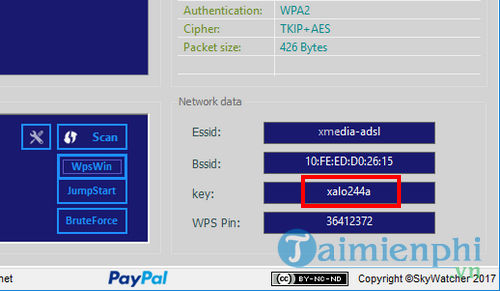
Nếu quá trình dò tìm thành công, Dumpper sẽ hiển thị mật khẩu WiFi.
- Mật khẩu sẽ xuất hiện trong trường “Key” (hoặc “Clave”) ở bên cạnh thông tin mạng bạn đã chọn.
- Bạn có thể sao chép mật khẩu này để sử dụng.
Bước 6: Kết Nối WiFi Và Các Lưu Ý Quan Trọng
Sau khi có mật khẩu, bạn có thể sử dụng nó để kết nối vào mạng WiFi đó như bình thường trên laptop hoặc máy tính để bàn của bạn.
- Vào phần cài đặt mạng WiFi của Windows, chọn mạng vừa dò được và nhập mật khẩu.
- Lưu ý: Việc truy cập mạng WiFi không được phép là hành vi vi phạm pháp luật và đạo đức. Bài viết này chỉ mang tính chất cung cấp thông tin và kiến thức về bảo mật. Chúng tôi không khuyến khích và không chịu trách nhiệm cho bất kỳ hành vi sử dụng trái phép nào. Hãy luôn tôn trọng quyền riêng tư và tài sản của người khác.
Ngoài Dumpper, có nhiều công cụ khác cũng được sử dụng để bẻ khóa WiFi trên máy tính, như Aircrack-ng (chạy trên Linux, mạnh mẽ và linh hoạt hơn, có thể thực hiện nhiều loại tấn công khác nhau như Dictionary Attack hoặc Brute-force trên WPA/WPA2 handshake), Reaver (cũng tập trung vào lỗ hổng WPS), hay Kali Linux (một hệ điều hành chuyên dụng cho kiểm thử bảo mật, tích hợp sẵn rất nhiều công cụ hack/pentest). Các công cụ này thường đòi hỏi kiến thức kỹ thuật sâu hơn và được sử dụng bởi các chuyên gia bảo mật để đánh giá lỗ hổng mạng.
Rủi Ro Khi Sử Dụng Phần Mềm Bẻ Khóa WiFi Và Khía Cạnh Pháp Lý
Việc tìm kiếm và sử dụng các phần mềm để bẻ khóa WiFi trên máy tính luôn tiềm ẩn nhiều rủi ro, không chỉ về mặt kỹ thuật mà còn về khía cạnh pháp lý và đạo đức. Người dùng cần nhận thức rõ những nguy cơ này trước khi quyết định thực hiện.
1. Rủi Ro Bảo Mật Cá Nhân:
- Phần Mềm Giả Mạo/Mã Độc: Rất nhiều phần mềm “hack WiFi” trôi nổi trên mạng là phần mềm giả mạo, chứa virus, trojan hoặc các mã độc khác. Khi tải và cài đặt, bạn có thể vô tình cấp quyền truy cập vào máy tính của mình cho kẻ xấu, dẫn đến mất dữ liệu, lộ thông tin cá nhân, hoặc bị kiểm soát từ xa.
- Lỗ Hổng Bảo Mật Từ Chính Công Cụ: Một số công cụ, dù có thể hoạt động, nhưng bản thân chúng cũng có thể chứa lỗ hổng bảo mật, khiến máy tính của bạn trở thành mục tiêu tấn công dễ dàng hơn.
2. Khía Cạnh Pháp Lý Tại Việt Nam:
Việc truy cập trái phép vào mạng máy tính hoặc hệ thống thông tin của người khác là hành vi vi phạm pháp luật. Tại Việt Nam, các hành vi này được quy định rõ trong Bộ luật Hình sự.
- Điều 289. Tội Xâm Nhập Bất Hợp Pháp Vào Mạng Máy Tính, Mạng Viễn Thông Hoặc Phương Tiện Điện Tử Của Người Khác: Điều này quy định về tội xâm nhập trái phép vào mạng máy tính, mạng viễn thông hoặc phương tiện điện tử của người khác để chiếm đoạt tài sản, thu thập thông tin, hoặc gây thiệt hại. Mức phạt có thể là phạt tiền, cải tạo không giam giữ hoặc phạt tù, tùy thuộc vào mức độ nghiêm trọng của hành vi và hậu quả gây ra.
- Điều 290. Tội Sử Dụng Mạng Máy Tính, Mạng Viễn Thông, Phương Tiện Điện Tử Thực Hiện Hành Vi Chiếm Đoạt Tài Sản: Nếu hành vi bẻ khóa WiFi trên máy tính nhằm mục đích chiếm đoạt tài sản (ví dụ: sử dụng mạng để thực hiện giao dịch bất hợp pháp), bạn có thể bị truy cứu trách nhiệm hình sự theo điều này, với mức án phạt nghiêm khắc hơn.
Các hành vi “dùng chùa” WiFi mà không có sự đồng ý của chủ sở hữu, dù chỉ là để “truy cập miễn phí”, vẫn có thể bị xem là hành vi xâm nhập trái phép, đặc biệt nếu hành vi đó gây ra thiệt hại hoặc phục vụ mục đích xấu.
3. Rủi Ro Đạo Đức Và Xã Hội:
- Vi Phạm Quyền Riêng Tư: Mọi người đều có quyền riêng tư đối với mạng WiFi cá nhân của họ. Việc truy cập trái phép là một sự vi phạm nghiêm trọng quyền này.
- Gây Hại Cho Chủ Sở Hữu: Việc bạn sử dụng mạng WiFi của người khác có thể làm giảm tốc độ mạng của họ, tiêu tốn băng thông, hoặc thậm chí là làm giảm hiệu suất của thiết bị router.
- Khuyến Khích Hành Vi Tiêu Cực: Việc phổ biến các phương pháp bẻ khóa WiFi trên máy tính có thể vô tình khuyến khích những người khác thực hiện các hành vi tương tự, tạo ra một môi trường thiếu an toàn trên không gian mạng.
Do đó, maytinhgiaphat.vn khuyến cáo người dùng nên tìm kiếm các giải pháp hợp pháp và an toàn hơn để truy cập internet, như sử dụng mạng 3G/4G, kết nối WiFi công cộng được cấp phép, hoặc đăng ký dịch vụ internet của riêng mình. Sử dụng các công cụ này chỉ nên dành cho mục đích nghiên cứu bảo mật hợp pháp và có sự đồng ý rõ ràng.
Các Phương Pháp Bảo Vệ Mạng WiFi Của Bạn Khỏi Bị Tấn Công
Để tránh trở thành nạn nhân của các công cụ bẻ khóa WiFi trên máy tính như Dumpper hay Aircrack-ng, việc áp dụng các biện pháp bảo mật mạnh mẽ cho mạng WiFi cá nhân là cực kỳ quan trọng. Dưới đây là những cách hiệu quả để tăng cường khả năng chống lại các cuộc tấn công:
1. Tắt Tính Năng WPS (Wi-Fi Protected Setup)
Đây là biện pháp phòng ngừa quan trọng nhất vì WPS chính là lỗ hổng mà Dumpper và nhiều công cụ khác khai thác. Hầu hết các router hiện đại đều cho phép tắt WPS thông qua giao diện quản trị web của router.
- Truy cập vào địa chỉ IP của router (thường là 192.168.1.1 hoặc 192.168.0.1) bằng trình duyệt web.
- Đăng nhập bằng tên người dùng và mật khẩu quản trị (thường là admin/admin hoặc admin/password mặc định).
- Tìm mục “WPS” hoặc “Wi-Fi Protected Setup” trong phần cài đặt không dây (Wireless Settings) và vô hiệu hóa nó.
2. Sử Dụng Mật Khẩu Mạnh Với Chuẩn WPA2 Hoặc WPA3
- WPA2-PSK (AES): Đảm bảo mạng của bạn đang sử dụng chuẩn bảo mật WPA2-PSK với mã hóa AES. Tránh sử dụng WEP hoặc WPA (TKIP) vì chúng đã lỗi thời và dễ bị tấn công.
- Mật khẩu mạnh: Tạo một mật khẩu WiFi dài, phức tạp, kết hợp chữ hoa, chữ thường, số và ký tự đặc biệt. Tránh các mật khẩu dễ đoán như ngày sinh, số điện thoại, tên của bạn hoặc các chuỗi số đơn giản. Một mật khẩu mạnh nên có ít nhất 12-16 ký tự.

3. Thay Đổi Mật Khẩu Định Kỳ
Dù mật khẩu có mạnh đến đâu, việc thay đổi nó sau mỗi vài tháng sẽ tăng cường bảo mật thêm một lớp. Điều này giúp vô hiệu hóa các mật khẩu cũ có thể đã bị lộ hoặc bị dò tìm được (dù rất khó với WPA2/WPA3 mạnh).
4. Thay Đổi Tên Mạng (SSID) Và Ẩn SSID
- Thay đổi SSID mặc định: Không nên giữ tên mạng (SSID) mặc định của router (ví dụ: TP-Link_ABCD, VNPT_EFGH) vì nó có thể cung cấp thông tin về nhà sản xuất hoặc nhà cung cấp dịch vụ, giúp kẻ tấn công tìm kiếm lỗ hổng cụ thể.
- Ẩn SSID (Disable SSID Broadcast): Việc ẩn tên mạng sẽ khiến mạng WiFi của bạn không hiển thị trong danh sách các mạng khả dụng. Người dùng phải nhập chính xác tên SSID và mật khẩu để kết nối. Tuy nhiên, điều này không hoàn toàn an toàn vì các công cụ chuyên dụng vẫn có thể phát hiện SSID ẩn, và nó có thể gây bất tiện cho người dùng hợp pháp.
5. Lọc Địa Chỉ MAC (MAC Address Filtering)
Tính năng lọc địa chỉ MAC cho phép bạn chỉ định danh sách các thiết bị cụ thể (dựa trên địa chỉ MAC duy nhất của chúng) được phép kết nối với mạng WiFi của bạn. Bất kỳ thiết bị nào không có trong danh sách sẽ bị từ chối truy cập.
- Ưu điểm: Tăng cường bảo mật cho các thiết bị cố định.
- Nhược điểm: Địa chỉ MAC có thể bị giả mạo (MAC spoofing), và việc quản lý danh sách này có thể phức tạp nếu bạn có nhiều thiết bị hoặc thường xuyên có khách.
6. Cập Nhật Firmware Cho Router
Các nhà sản xuất router thường xuyên phát hành các bản cập nhật firmware để vá lỗi bảo mật, cải thiện hiệu suất và bổ sung tính năng mới. Việc giữ firmware của router luôn được cập nhật là rất quan trọng để đóng các lỗ hổng đã biết.
- Truy cập trang web của nhà sản xuất router.
- Tìm kiếm phiên bản firmware mới nhất cho model router của bạn.
- Làm theo hướng dẫn của nhà sản xuất để cập nhật firmware.
7. Sử Dụng VPN (Mạng Riêng Ảo)
Khi kết nối với bất kỳ mạng WiFi nào (bao gồm cả mạng cá nhân của bạn hoặc mạng công cộng), việc sử dụng VPN sẽ mã hóa toàn bộ lưu lượng truy cập internet của bạn. Điều này giúp bảo vệ dữ liệu khỏi bị nghe lén, ngay cả khi kẻ tấn công đã truy cập được vào mạng WiFi. VPN không bảo vệ mạng WiFi của bạn khỏi bị tấn công trực tiếp, nhưng nó bảo vệ dữ liệu cá nhân của bạn trên mạng đó.
Bằng cách kết hợp nhiều biện pháp bảo mật này, bạn có thể tạo ra một lớp bảo vệ vững chắc hơn cho mạng WiFi của mình, giảm thiểu đáng kể nguy cơ bị bẻ khóa WiFi trên máy tính và truy cập trái phép.
Kết Luận
Việc tìm hiểu về cách bẻ khóa WiFi trên máy tính và các công cụ như Dumpper mang lại cái nhìn sâu sắc về những lỗ hổng bảo mật tiềm ẩn trong mạng không dây hiện nay. Bài viết này đã cung cấp một hướng dẫn chi tiết về cách sử dụng Dumpper, từ khâu chuẩn bị đến thực hiện dò tìm mật khẩu, đồng thời nhấn mạnh các rủi ro pháp lý, đạo đức và các biện pháp bảo vệ cần thiết. Mục đích chính là trang bị kiến thức để bạn có thể hiểu rõ hơn về bảo mật mạng và cách tự bảo vệ mình, thay vì khuyến khích hành vi vi phạm pháp luật.
Sử dụng các công cụ này một cách có trách nhiệm, phục vụ mục đích học tập, nghiên cứu hoặc kiểm tra bảo mật cho chính mạng lưới của bạn là điều quan trọng nhất. Hãy luôn ưu tiên các phương pháp kết nối internet hợp pháp và an toàn. Để khám phá thêm nhiều kiến thức chuyên sâu về máy tính, phần mềm và cách khắc phục sự cố, đừng quên truy cập maytinhgiaphat.vn thường xuyên nhé.