


Máy Tính
Bí Kíp Xử Lý Caps Lock và Num Lock: Hết Lo Nhập Sai Mật Khẩu!

Th4
Máy tính đang xài ngon lành tự nhiên gõ mật khẩu sai tùm lum, hóa ra là dính “bẫy” Caps Lock hoặc Num Lock! Ai mà chưa từng gặp cảnh này chứ, nhất là khi đang vội. Yên tâm, hôm nay “Máy Tính Gia Phát” sẽ chia sẻ bí kíp xử lý hai “ông thần” này, giúp bạn làm chủ bàn phím và tránh những tình huống dở khóc dở cười.
Caps Lock và Num Lock: Hai Chú “Lắm Chiêu” Trên Bàn Phím
Trước khi vào chiêu, chúng ta điểm danh hai nhân vật chính nhé:
- Caps Lock: Chuyên gia “hô biến” chữ thường thành chữ hoa. Bật lên là cả bàn phím gào thét toàn chữ IN HOA, trừ khi bạn giữ phím Shift “dằn mặt”.
- Num Lock: “Vua” của khu vực phím số. Khi “ngài” ngự trị, dãy phím số bên phải bàn phím sẽ hoạt động bình thường. Còn không, chúng sẽ “biến hình” thành các phím điều hướng, Home, End,…
Bàn phím laptop với đèn báo Caps Lock và Num Lock
Tại Sao Phải “Canh Chừng” Caps Lock và Num Lock?
Nhiều bạn thắc mắc: “Ủa, bật tắt thì có sao đâu mà phải làm rùm beng?”. Thực ra, hiển thị thông báo khi bật/tắt hai phím này cực kỳ hữu ích đấy:
- Tránh “bẫy” mật khẩu: Nhập mật khẩu đang ngon trớn, Caps Lock “đánh úp” lúc nào không hay. Kết quả là sai mật khẩu, lại mất công nhập lại. Cay cú không tả nổi!
- Nhận biết trạng thái “trong nháy mắt”: Không phải bàn phím nào cũng có đèn báo hiệu Caps Lock/Num Lock, nhất là mấy em laptop “mi nhon”. Có thông báo trên màn hình thì khỏi lo “mò kim đáy bể”.
- Xóa tan nỗi lo nhầm lẫn: Đang cần gõ số mà Num Lock lại “trốn việc”, bấm hoài không ra số, chỉ thấy con trỏ “nhảy múa” loạn xạ. Thật là “thốn”!
Laptop “Xịn” Có Tính Năng Hiển Thị Thông Báo Không?
Một số dòng laptop “sang chảnh” có sẵn tính năng này rồi. Bạn có thể “khai quật” nó trong BIOS:
- Bước 1: Khởi động lại máy tính và “đột nhập” BIOS bằng phím F2 hoặc Del (tùy dòng máy, có khi là phím khác nữa).
- Bước 2: Tìm đến mục “Keyboard Settings” (Cài đặt bàn phím) – cứ như đi tìm kho báu vậy.
- Bước 3: “Kích hoạt” tính năng “Caps Lock indicator” hoặc “Num Lock indicator” – bật công tắc lên thôi!
- Bước 4: Lưu lại thiết lập và khởi động lại máy tính. Thế là xong!
“Mẹo” Sử Dụng Đèn LED Trên Bàn Phím
Nhiều bàn phím, nhất là bàn phím cơ “xịn sò” hay bàn phím gaming, có đèn LED báo hiệu Caps Lock và Num Lock. Đèn sáng là bật, đèn tắt là tắt – đơn giản như đan rổ!
Nếu đèn LED “lười biếng” không chịu sáng, hãy kiểm tra phần mềm điều khiển đi kèm hoặc cập nhật driver bàn phím xem sao nhé.
“Cứu Bồ” Khi Thông Báo “Mất Tích”
Đã làm đủ cách mà thông báo vẫn “bặt vô âm tín”? Đừng lo, hãy thử các chiêu này:
- Cập nhật driver bàn phím: Vào “Device Manager” (Quản lý thiết bị), tìm “Keyboards”, click chuột phải vào bàn phím và chọn “Update driver”.
- Kiểm tra phần mềm: Nếu bạn dùng phần mềm thứ ba, hãy chắc chắn là nó đang chạy và không “đánh lộn” với các ứng dụng khác.
- “Săm soi” BIOS: Vào BIOS xem tính năng thông báo Caps Lock/Num Lock có bị “tắt đèn” không nhé.
“Tuyệt Chiêu” Hiển Thị Thông Báo Trên Windows
Chiêu 1: Dùng “Vũ Khí Bí Mật” Của Windows
Windows có sẵn “vũ khí bí mật” để hiển thị thông báo Caps Lock và Num Lock đấy:
- Bước 1: Vào “Settings” (Cài đặt).
- Bước 2: Chọn “Accessibility” (Trợ năng).
- Bước 3: Tìm mục “Keyboard” (Bàn phím) và “Use Toggle Keys” (Sử dụng phím bật tắt).
- Bước 4: Bật tùy chọn “Play a sound whenever you press Caps Lock, Num Lock, or Scroll Lock”. Lúc này, mỗi khi bật/tắt các phím này, máy tính sẽ “kêu” lên cho bạn biết.
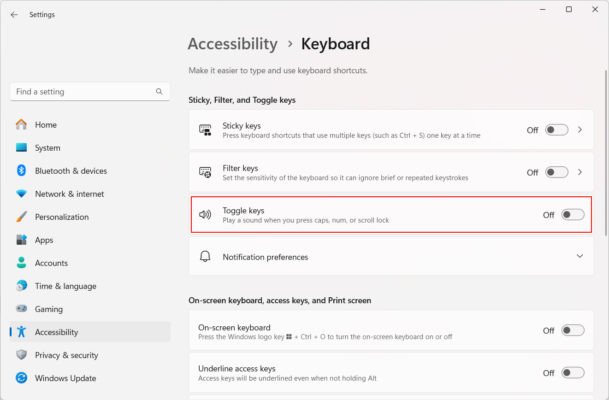 Cài đặt âm thanh thông báo cho Caps Lock, Num Lock trên Windows
Chiêu 2: “Trợ Thủ Đắc Lực” Từ Bên Thứ Ba
Nếu muốn hiển thị icon trên thanh taskbar hoặc màn hình, bạn có thể nhờ đến sự trợ giúp của các phần mềm “viện binh”:
- TrayStatus: Phần mềm miễn phí, hiển thị trạng thái Caps Lock, Num Lock và nhiều thứ hay ho khác ngay trên thanh taskbar.
- CapsLock Indicator: “Dính kèm” Caps Lock, hiển thị icon trên màn hình cho bạn dễ theo dõi.
- NumLocker: “Khóa chặt” Num Lock theo ý muốn của bạn.
 Phần mềm hiển thị trạng thái Caps Lock và Num Lock
Kết Luận: “Chinh Phục” Caps Lock và Num Lock Dễ Như Chơi!
Vậy là bạn đã có trong tay “bí kíp” để “thuần hóa” Caps Lock và Num Lock rồi đấy. Từ nay, khỏi lo gõ sai mật khẩu hay nhầm lẫn khi dùng phím số nữa nhé! Chọn cách nào tiện nhất và áp dụng ngay thôi. Bạn thấy bài viết này hữu ích chứ? Chia sẻ cho bạn bè cùng biết nha!