


Máy In
Bí quyết cách in vừa trang giấy cho mọi tài liệu

Th5
Bạn thường xuyên gặp khó khăn khi tài liệu in ra bị tràn lề, không vừa vặn trên trang giấy? Điều này không chỉ gây lãng phí giấy mà còn làm giảm tính chuyên nghiệp của văn bản. Bài viết này sẽ chia sẻ những cách in vừa trang giấy hiệu quả cho nhiều loại tài liệu phổ biến như Excel, Google Sheets, giúp bạn dễ dàng có được bản in hoàn hảo. Chúng tôi sẽ hướng dẫn chi tiết từng bước, đảm bảo ai cũng có thể thực hiện thành công để có được những bản in nội dung vừa trang.
Tại sao cần biết cách in vừa khổ giấy?
Việc nắm vững kỹ thuật canh chỉnh trang in không chỉ là một kỹ năng văn phòng cơ bản mà còn mang lại nhiều lợi ích thiết thực. Khi bạn biết cách in vừa trang giấy, bạn sẽ tiết kiệm đáng kể lượng giấy sử dụng, từ đó giảm thiểu chi phí in ấn và góp phần bảo vệ môi trường. Một tài liệu được trình bày gọn gàng, không bị cắt xén hay tràn lề sẽ nâng cao tính thẩm mỹ và thể hiện sự chuyên nghiệp của người soạn thảo.
Hơn nữa, khi nội dung được in khớp khổ giấy, người đọc sẽ dễ dàng theo dõi và nắm bắt thông tin hơn, đặc biệt với các bảng biểu phức tạp hay tài liệu dài. Thay vì phải ghép nối nhiều mảnh giấy rời rạc, tất cả thông tin quan trọng sẽ nằm trọn vẹn trong một hoặc một vài trang có chủ đích, giúp tránh tình trạng nhầm lẫn hoặc thất lạc các phần của tài liệu, đảm bảo tính toàn vẹn của thông tin được truyền tải.
Hướng dẫn chi tiết cách in vừa trang giấy cho file Excel
Microsoft Excel là công cụ mạnh mẽ để xử lý bảng tính, nhưng việc in ấn đôi khi lại gây không ít phiền toái nếu không biết cách tùy chỉnh. Dưới đây là các phương pháp giúp bạn in tài liệu Excel vừa khít trang giấy một cách hiệu quả.
Tối ưu bố cục trước khi in: Chìa khóa để bản in hoàn hảo
Trước khi đi vào các cài đặt in cụ thể, việc chuẩn bị và tối ưu hóa bố cục bảng tính là bước vô cùng quan trọng. Hãy dành thời gian xem xét kỹ lưỡng bảng tính của bạn, xác định và loại bỏ những cột hoặc hàng không thực sự cần thiết cho bản in. Nếu có những dữ liệu chỉ mang tính tham khảo, bạn có thể ẩn (Hide) chúng thay vì xóa hoàn toàn.
Tiếp theo, hãy điều chỉnh độ rộng của các cột và chiều cao của các hàng sao cho nội dung hiển thị vừa đủ, không quá rộng gây lãng phí không gian, cũng không quá hẹp làm chữ bị cắt xén. Việc căn chỉnh lề (Margins) cũng rất cần thiết; một lề hợp lý sẽ giúp bảng tính trông cân đối hơn. Đồng thời, đừng quên chọn hướng giấy (Orientation) là Ngang (Landscape) hoặc Dọc (Portrait) tùy theo đặc điểm của bảng tính. Với những bảng có nhiều cột, hướng Ngang thường là lựa chọn tối ưu. Cuối cùng, hãy chọn một cỡ chữ vừa phải, dễ đọc, tránh dùng cỡ chữ quá nhỏ gây khó khăn cho người xem.
 Minh họa lợi ích của việc biết cách in vừa trang giấy giúp tài liệu chuyên nghiệp
Sử dụng Page Layout để căn chỉnh trang in Excel
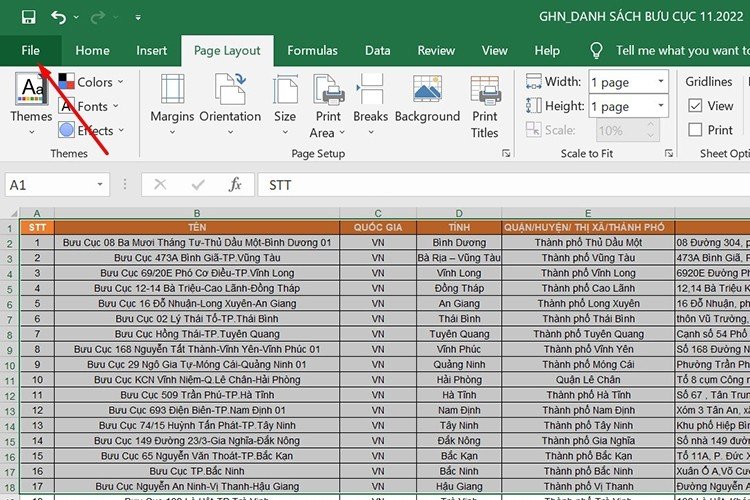
Công cụ Page Layout trong Excel cung cấp nhiều tùy chọn mạnh mẽ để bạn có thể điều chỉnh vùng in và định dạng trang một cách chính xác. Để bắt đầu, hãy mở file Excel bạn muốn in, sau đó chuyển sang tab “Page Layout” trên thanh công cụ. Tại đây, bạn sẽ thấy nhóm “Page Setup”. Hãy nhấp vào biểu tượng mũi tên nhỏ ở góc dưới bên phải của nhóm này để mở hộp thoại “Page Setup”.
 Mở hộp thoại Page Setup trong Excel để tùy chỉnh cách in vừa trang giấy
Trong hộp thoại “Page Setup”, tại tab “Page”, bạn cần chú ý đến các mục sau:
Mục “Orientation”: Chọn “Portrait” (Trang dọc) hoặc “Landscape” (Trang ngang) cho phù hợp.
Mục “Scaling”: Đây là phần quan trọng. Để in tài liệu vừa khít trang giấy, hãy chọn “Fit to”. Sau đó, thiết lập số trang cho chiều rộng và chiều cao, ví dụ: “1 page(s) wide by 1 tall” nếu bạn muốn toàn bộ bảng tính nằm gọn trong một trang duy nhất. Nếu bảng tính quá dài, bạn có thể để trống ô “tall” để Excel tự động chia thành nhiều trang theo chiều dọc nhưng vẫn giữ nguyên chiều rộng trong một trang.
Mục “Paper size”: Chọn khổ giấy bạn muốn in, phổ biến nhất là “A4”.
Sau khi hoàn tất các thiết lập, bạn có thể nhấp vào “Print Preview” để xem trước hoặc “Print” để tiến hành in.
.jpg)
Kết quả sau khi thiết lập sẽ hiển thị trong cửa sổ xem trước, giúp bạn hình dung rõ ràng tài liệu sẽ xuất hiện như thế nào trên giấy.
 Kết quả xem trước khi áp dụng cách in Excel vừa trang giấy A4
Tận dụng Page Break Preview để kiểm soát ngắt trang
Page Break Preview là một chế độ xem cực kỳ hữu ích trong Excel, cho phép bạn thấy rõ các đường ngắt trang và dễ dàng điều chỉnh chúng để đảm bảo tài liệu được in trọn vẹn theo ý muốn. Để sử dụng tính năng này, bạn hãy mở file Excel, sau đó chọn tab “View” trên thanh công cụ, rồi nhấp vào “Page Break Preview”.
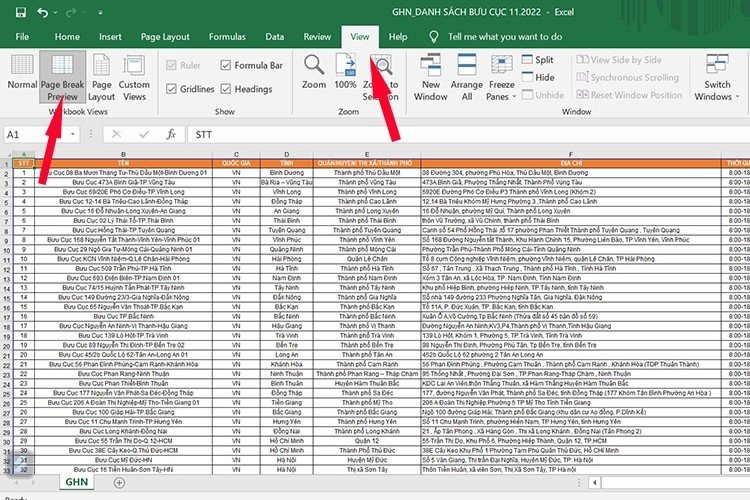 Sử dụng Page Break Preview trong Excel để điều chỉnh vùng in vừa trang
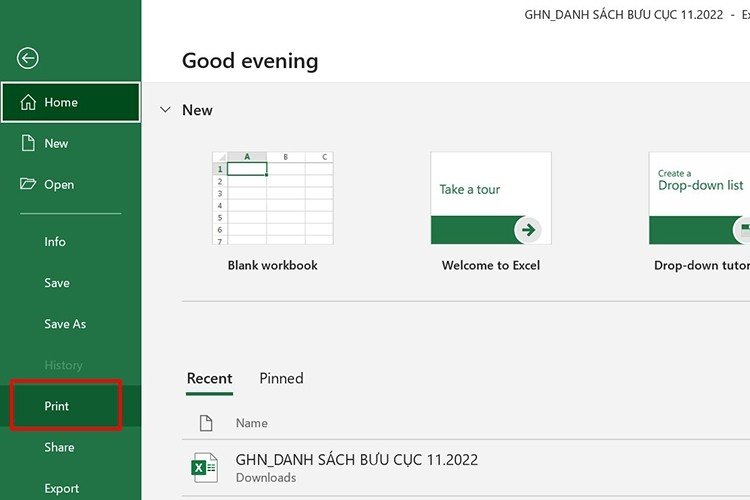
Khi ở chế độ Page Break Preview, bạn sẽ thấy các đường kẻ màu xanh lam (hoặc nét đứt) thể hiện vị trí Excel sẽ ngắt trang khi in. Đường kẻ liền là ngắt trang thủ công do người dùng tạo, còn đường nét đứt là ngắt trang tự động. Bạn có thể dễ dàng kéo thả những đường kẻ này đến vị trí mong muốn để thay đổi vùng in cho mỗi trang. Ví dụ, nếu một cột bị tách sang trang mới, bạn có thể kéo đường ngắt trang dọc sang phải để gộp cột đó vào trang trước. Tương tự với các hàng. Lợi ích của việc xem trước trực quan này là bạn hoàn toàn kiểm soát được nội dung nào sẽ xuất hiện trên từng trang giấy, giúp in nội dung vừa trang một cách tối ưu. Sau khi điều chỉnh xong, bạn có thể vào “File” > “Print” để xem trước và in.
 Xem trước kết quả in sau khi dùng Page Break Preview để căn chỉnh vừa trang giấy
Thiết lập vùng in cụ thể với Print Area và Breaks
Trong nhiều trường hợp, bạn không muốn in toàn bộ bảng tính mà chỉ cần in một phần dữ liệu cụ thể. Excel cho phép bạn dễ dàng thực hiện điều này thông qua tính năng “Print Area” (Vùng in) và “Breaks” (Ngắt trang).
Đầu tiên, để xác định vùng bạn muốn in, hãy bôi đen (chọn) toàn bộ khối ô chứa dữ liệu đó. Sau đó, vào tab “Page Layout”, trong nhóm “Page Setup”, nhấp vào “Print Area” và chọn “Set Print Area”. Thao tác này sẽ chỉ định rằng chỉ có vùng bạn vừa chọn mới được in ra.
 Tính năng Breaks trong Page Layout Excel giúp ngắt trang thủ công khi in
Nếu bạn muốn chủ động ngắt trang tại một vị trí cụ thể trong vùng in đã chọn hoặc trong toàn bộ bảng tính, hãy đặt con trỏ chuột vào ô đầu tiên của hàng hoặc cột mà bạn muốn bắt đầu một trang mới. Sau đó, vẫn trong tab “Page Layout”, nhóm “Page Setup”, nhấp vào “Breaks” và chọn “Insert Page Break”. Một đường ngắt trang thủ công sẽ được thêm vào.
 Kết quả xem trước khi sử dụng Breaks để in tài liệu Excel vừa trang
Khi bạn muốn in một phần dữ liệu đã chọn mà không cần thiết lập Print Area cố định, chỉ cần bôi đen vùng dữ liệu cần in.
 Chọn vùng dữ liệu cụ thể trong Excel để áp dụng cách in vừa trang giấy cho phần đó
Sau đó, vào “File” > “Print”. Trong mục “Settings”, ở phần lựa chọn phạm vi in (thường mặc định là “Print Active Sheets”), bạn hãy chọn “Print Selection”. Thao tác này sẽ đảm bảo chỉ những ô bạn đã bôi đen mới được in ra, giúp bạn dễ dàng có được bản in vừa trang giấy cho các phần dữ liệu mong muốn.
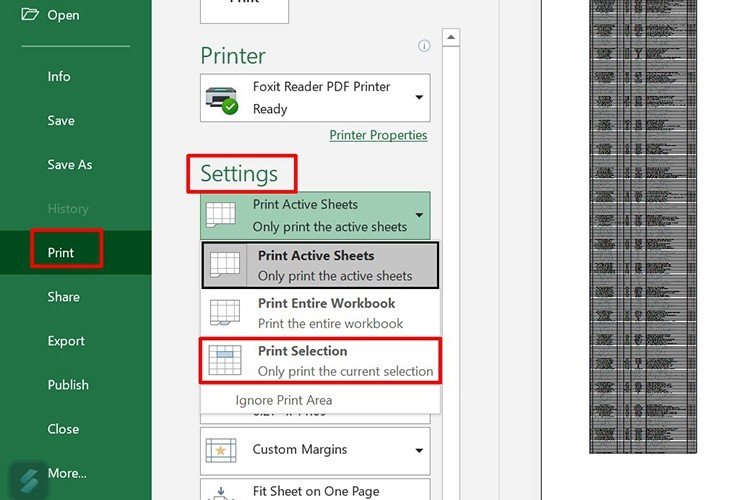 Tùy chọn Print Selection trong Excel để chỉ in vùng dữ liệu đã chọn vừa trang
Các bước hướng dẫn này có thể áp dụng tương tự cho Microsoft Excel 2010, 2016, 2019 và các phiên bản mới hơn.
Bí quyết in vừa trang giấy cho Google Sheets đơn giản
Google Sheets (Google Trang tính) là một ứng dụng bảng tính trực tuyến miễn phí và mạnh mẽ, thuộc bộ công cụ của Google Drive. Ngày càng nhiều người lựa chọn Google Sheets thay cho Microsoft Excel bởi sự tiện lợi trong việc cộng tác, chia sẻ và lưu trữ dữ liệu trực tuyến mà không lo mất file. Việc in tài liệu từ Google Sheets vừa khít trang giấy cũng rất dễ dàng.
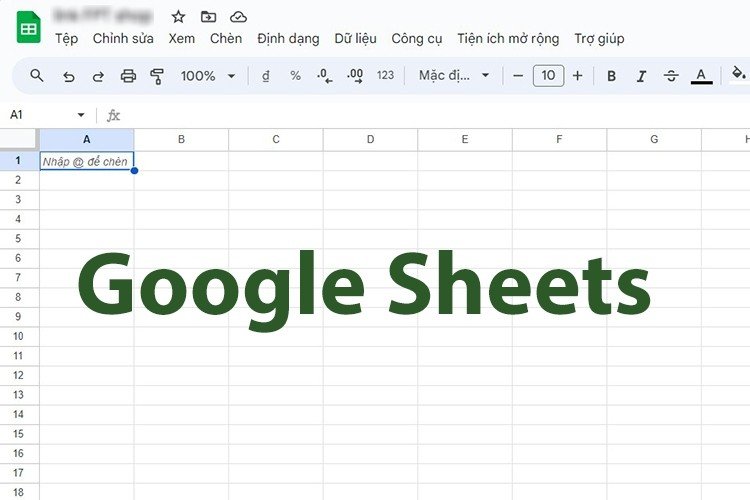 Giao diện Google Sheets nơi có thể áp dụng cách in vừa trang giấy
Các bước thực hiện in Google Sheets vừa vặn
Để in tài liệu Google Sheets vừa trang, bạn hãy làm theo các bước sau:
Đầu tiên, mở file Google Sheets chứa dữ liệu bạn muốn in. Bạn có thể chọn toàn bộ dữ liệu hoặc chỉ một vùng cụ thể. Sau đó, vào menu “File” (Tệp) và chọn “Print” (In), hoặc sử dụng tổ hợp phím tắt Ctrl + P (hoặc Cmd + P trên Mac).
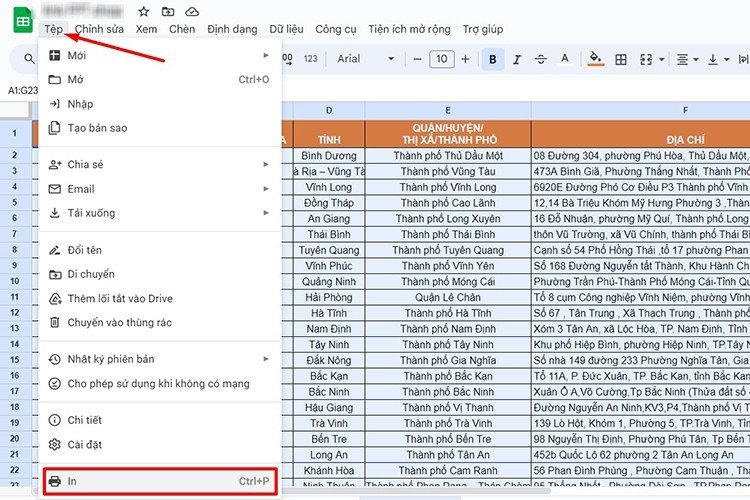 Mở tùy chọn Print trong Google Sheets để bắt đầu cài đặt in vừa trang
Trong cửa sổ cài đặt in, ở mục “Print” (In), bạn có các lựa chọn: “Current sheet” (Trang tính hiện tại) để in toàn bộ trang tính đang mở, hoặc “Selected cells” (Ô đã chọn) nếu bạn chỉ muốn in vùng dữ liệu đã bôi đen trước đó.
.jpg)
Tiếp theo, hãy tùy chỉnh các thông số quan trọng:
“Paper size” (Khổ giấy): Chọn khổ giấy mong muốn, thường là “A4”.
“Page orientation” (Hướng trang): Chọn “Portrait” (Khổ dọc) hoặc “Landscape” (Khổ ngang).
“Scale” (Tỷ lệ): Đây là mục then chốt. Để đảm bảo tài liệu được in trọn vẹn, bạn có thể chọn “Fit to width” (Vừa với chiều rộng) nếu bảng tính của bạn rộng, “Fit to height” (Vừa với chiều cao) nếu bảng tính dài, hoặc “Fit to page” (Vừa với trang) để Google Sheets tự động co giãn cho toàn bộ nội dung nằm gọn trong một trang. Tùy chọn “Normal (100%)” sẽ in theo kích thước thực.
“Margins” (Lề): Chọn “Normal” (Thường), “Narrow” (Hẹp), “Wide” (Rộng), hoặc “Custom numbers” để tự thiết lập lề theo ý muốn.
Sau khi đã thiết lập xong, nhấp vào “Next” (Tiếp) để xem trước bản in trong trình duyệt và tiến hành in.
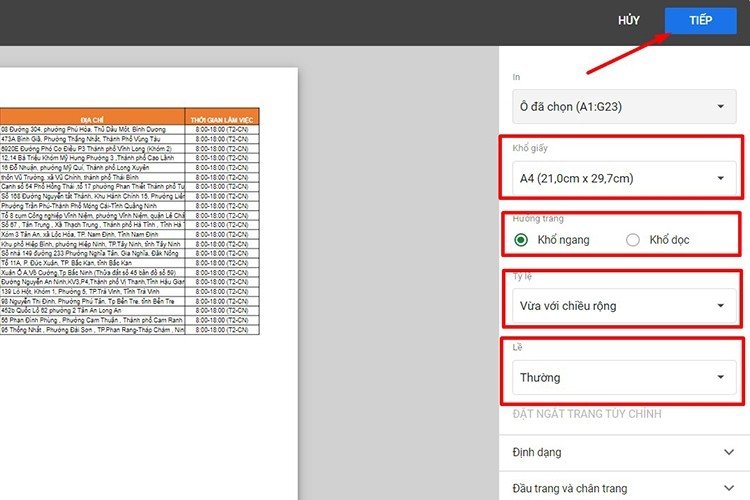 Cài đặt Paper size, Scale và Margins trong Google Sheets để in vừa trang A4
Tùy chỉnh nâng cao thông số in cho bản in chuyên nghiệp
Sau khi đã nắm được các cách cơ bản để in vừa trang giấy, việc tìm hiểu thêm các tùy chỉnh nâng cao sẽ giúp bạn có được những bản in không chỉ vừa vặn mà còn chuyên nghiệp và đẹp mắt hơn.
Thiết lập lề chi tiết (Custom Margins)
Cả Excel và Google Sheets đều cho phép bạn tùy chỉnh lề một cách chi tiết thay vì chỉ sử dụng các tùy chọn có sẵn. Trong giao diện Print Preview của Excel (hoặc hộp thoại Page Setup), bạn có thể chọn “Custom Margins”.
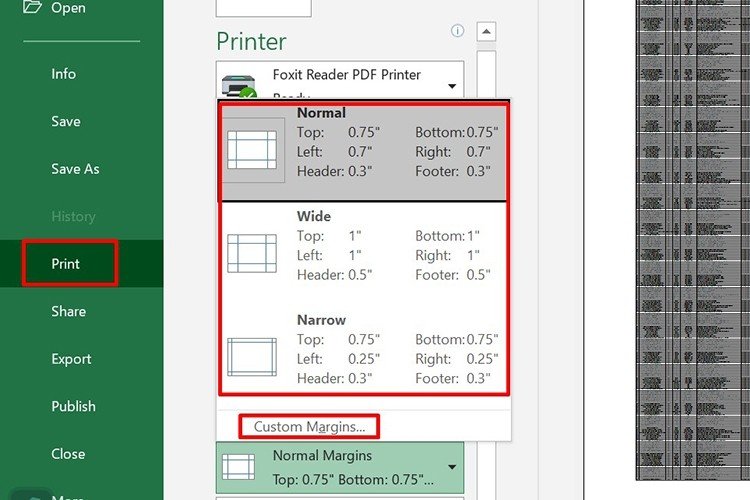 Tùy chỉnh lề trang in Normal, Wide, Narrow hoặc Custom Margins
Khi chọn “Custom Margins”, hộp thoại “Page Setup” (trong Excel) hoặc các ô nhập liệu (trong Google Sheets) sẽ xuất hiện, cho phép bạn điều chỉnh chính xác các thông số lề trên (Top), lề dưới (Bottom), lề trái (Left), và lề phải (Right). Ngoài ra, bạn còn có thể thiết lập khoảng cách cho Tiêu đề trên (Header) và Tiêu đề dưới (Footer). Một mẹo hữu ích trong Excel là bạn có thể chọn “Center on page” (Căn giữa trên trang) với các tùy chọn “Horizontally” (Theo chiều ngang) và “Vertically” (Theo chiều dọc) để bảng tính của bạn được đặt ngay ngắn giữa trang giấy, tăng tính thẩm mỹ cho bản in.
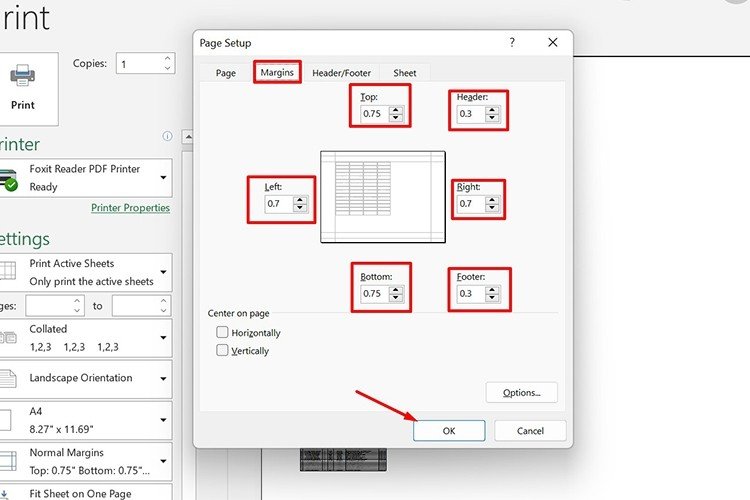 Hộp thoại Page Setup cho phép tùy chỉnh chi tiết các thông số lề khi in
Một số lưu ý khác để có bản in đẹp
Luôn luôn kiểm tra kỹ bản xem trước (Print Preview) trước khi nhấn nút in. Đây là bước quan trọng giúp bạn phát hiện sớm các lỗi như nội dung bị tràn, chữ quá nhỏ, hoặc bố cục không hợp lý, từ đó kịp thời điều chỉnh vùng in cho phù hợp.
Hãy đảm bảo bạn đã chọn đúng máy in và các thuộc tính máy in cần thiết như chất lượng in (draft, normal, best), chế độ in màu hay đen trắng. Các cài đặt này thường nằm trong hộp thoại “Printer Properties” (Thuộc tính máy in) khi bạn chọn lệnh in.
Nếu sau khi đã áp dụng các kỹ thuật co giãn mà tài liệu vẫn quá lớn so với một trang, hãy cân nhắc việc chia nhỏ tài liệu thành nhiều phần hợp lý hơn hoặc sử dụng khổ giấy lớn hơn (ví dụ A3) nếu máy in của bạn hỗ trợ và tính chất công việc cho phép. Việc này sẽ tốt hơn là cố gắng co vừa trang in đến mức chữ quá nhỏ không đọc được.
Giải pháp cho các loại tài liệu khác ngoài bảng tính
Không chỉ với Excel hay Google Sheets, nhu cầu in vừa trang giấy còn xuất hiện với nhiều định dạng tài liệu khác như Word hay PDF. Dưới đây là một số gợi ý.
Cách in vừa trang giấy cho Word
Khi làm việc với Microsoft Word, nếu tài liệu của bạn có kích thước trang khác với khổ giấy máy in, bạn có thể sử dụng tính năng “Scale to paper size”. Trong hộp thoại “Print” (File > Print), ở phần “Settings”, bạn sẽ thấy một tùy chọn thả xuống thường ghi “1 Page Per Sheet”. Nhấp vào đó và tìm “Scale to Paper Size”, sau đó chọn khổ giấy mà máy in của bạn đang sử dụng (ví dụ A4). Word sẽ tự động điều chỉnh kích thước tài liệu để in khớp khổ giấy. Ngoài ra, việc điều chỉnh lề (Margins), kích thước font chữ và xem trước bản in (Print Preview) cũng rất quan trọng.
Cách in vừa trang giấy cho PDF
Với các file PDF, hầu hết các trình đọc PDF (như Adobe Acrobat Reader) hoặc trình duyệt web đều cung cấp các tùy chọn co giãn khi in. Trong hộp thoại “Print”, hãy tìm các mục như “Page Sizing & Handling” hoặc các tùy chọn tương tự. Bạn thường sẽ thấy các lựa chọn như “Fit” (Vừa vặn), “Actual Size” (Kích thước thực), “Shrink oversized pages” (Thu nhỏ các trang quá khổ). Để co vừa trang in, hãy chọn “Fit” hoặc “Shrink oversized pages”. Lựa chọn “Actual Size” sẽ in tài liệu với kích thước gốc, có thể khiến nội dung bị cắt nếu khổ giấy tài liệu lớn hơn khổ giấy in.
Mẹo chung khi in các định dạng file khác
Dù là định dạng file nào, nguyên tắc vàng là luôn luôn kiểm tra kỹ cửa sổ Print Preview trước khi thực hiện lệnh in. Hầu hết các ứng dụng hiện nay đều có tính năng này. Hãy tìm kiếm các tùy chọn liên quan đến “Scale”, “Fit to Page”, “Page Sizing”, hoặc các thuật ngữ tương tự trong cài đặt in của từng phần mềm. Việc làm quen với các tùy chọn này sẽ giúp bạn chủ động hơn trong việc canh chỉnh trang in cho mọi loại tài liệu.
[Review thương hiệu] Máy Tính Gia Phát: Địa chỉ tin cậy cho thiết bị văn phòng
Để có được những bản in chất lượng và vừa vặn, bên cạnh việc nắm vững các kỹ thuật phần mềm, chất lượng của thiết bị in ấn cũng đóng một vai trò không nhỏ. Nếu bạn đang tìm kiếm các giải pháp về máy tính, máy in hoặc cần tư vấn về thiết bị văn phòng để phục vụ cho nhu cầu in ấn tài liệu chuyên nghiệp, maytinhgiaphat.vn là một địa chỉ đáng để bạn tham khảo. Với địa chỉ tại 64 Trần Quốc Vượng, Dịch Vọng Hậu, Cầu Giấy, Hà Nội và số điện thoại hỗ trợ 0986563332, Máy Tính Gia Phát cung cấp đa dạng các sản phẩm và dịch vụ liên quan đến công nghệ thông tin, giúp bạn tối ưu hóa công việc văn phòng, bao gồm cả việc in ấn tài liệu một cách hiệu quả.
Việc nắm vững các cách in vừa trang giấy cho nhiều định dạng tài liệu khác nhau không chỉ giúp bạn tiết kiệm chi phí, tăng tính thẩm mỹ mà còn thể hiện sự chuyên nghiệp trong công việc. Hy vọng những hướng dẫn chi tiết từ việc canh chỉnh trang in cơ bản đến các tùy chỉnh nâng cao trong bài viết này sẽ giúp bạn tự tin xử lý mọi vấn đề liên quan đến in ấn tài liệu, từ Excel, Google Sheets đến Word hay PDF, đảm bảo bản in luôn hoàn hảo và vừa vặn, giúp bạn có được những bản in nội dung vừa trang như ý.