


Thủ thuật & Phần mềm
Bí Quyết Xóa Nền Ảnh “Siêu Tốc” Cho Người Không Chuyên

Th5
Chào anh em! Có bao giờ bạn cần tách ảnh ra khỏi nền để ghép vào poster, làm banner quảng cáo hay đơn giản là chỉnh sửa cho vui mà lại lo “bó tay” vì không rành Photoshop? Yên tâm, hôm nay mình sẽ chia sẻ 3 cách xóa nền ảnh cực kỳ đơn giản, ai cũng làm được, nhanh như chớp mắt! Tin mình đi, mấy “chiêu” này mình dùng “triệu hồi” ảnh sản phẩm cho website Máy Tính Gia Phát suốt mà!
Xóa Phông “Thần Tốc” với Remove.bg – Online và Miễn Phí
Ưu điểm “Xịn Xò” của Remove.bg
- Miễn phí hoàn toàn (bản cơ bản là quá đủ dùng rồi).
- Không cần cài đặt phần mềm lằng nhằng, cứ có mạng là “chiến” được.
- Hỗ trợ ảnh JPG, PNG – hai loại ảnh phổ biến nhất hiện nay.
- Dễ dùng khỏi bàn, chỉ cần vài cú click chuột là xong.
“Bí Kíp” Sử Dụng Remove.bg
- Mở trình duyệt web và truy cập vào trang chủ của Remove.bg: https://www.remove.bg.
- Click vào nút “Upload Image”, rồi chọn ảnh cần xóa nền từ máy tính của bạn.
- Đợi vài giây để “siêu anh hùng” Remove.bg “trổ tài” xử lý ảnh.
- Tải ảnh đã được xóa nền về máy tính. Ảnh sẽ được lưu dưới dạng PNG với nền trong suốt, tha hồ ghép ảnh nha!
Lưu Ý Nhỏ Cho Anh Em
- Nếu cần ảnh chất lượng cao hơn nữa thì có thể đăng ký tài khoản trả phí, nhưng theo mình bản miễn phí là ổn rồi.
- Với những ảnh có nền phức tạp, nhiều chi tiết nhỏ li ti hoặc màu sắc na ná chủ thể, kết quả có thể chưa được hoàn hảo 100%. Nhưng đừng lo, đa số trường hợp Remove.bg vẫn “cân” được hết.
Xoá Nền Ảnh Bằng Remove.bg
Canva: “Vũ Khí Bí Mật” Cho Dân Thiết Kế Không Chuyên
Canva “Đỉnh” Ở Chỗ Nào?
- Giao diện trực quan, dễ sử dụng với thao tác kéo thả đơn giản, kể cả “gà mờ” cũng làm được.
- Chỉnh sửa ảnh trực tiếp sau khi xóa nền luôn, khỏi cần chuyển qua phần mềm khác. “Ngon” chưa?
- Cực kỳ hữu ích cho anh em làm marketing, cần thiết kế poster, banner nhanh chóng.
“Tuyệt Chiêu” Xóa Nền với Canva
- Truy cập vào trang web Canva: https://www.canva.com và đăng nhập hoặc đăng ký tài khoản (nếu chưa có).
- Tạo một thiết kế mới hoặc mở một ảnh bất kỳ.
- Kéo thả ảnh cần xóa nền vào giao diện thiết kế của Canva.
- Nhấp vào ảnh, chọn “Edit image”, sau đó bấm vào nút “Background Remover” – “Phù phép” xóa phông trong một nốt nhạc!
- Canva sẽ tự động “hô biến” phần nền, cho bạn một bức ảnh với chủ thể nổi bật.
Điểm Cần Lưu Ý Khi Dùng Canva
- Tính năng xóa nền chỉ có ở bản Canva Pro (nhưng có bản dùng thử miễn phí 30 ngày, tha hồ trải nghiệm nha).
- Sau khi xóa nền, bạn có thể thỏa sức sáng tạo với ảnh: thêm nền mới, chỉnh sáng tối, cắt ghép, thêm chữ, logo,… “Muốn gì được nấy”!
“Mẹo Hay” Xóa Nền với PowerPoint – Ai Cũng Có
PowerPoint – “Báu Vật” Ngay Trước Mắt
- Có sẵn trong bộ Microsoft Office, khỏi cần cài đặt thêm gì cả.
- “Cứu cánh” cho dân văn phòng cần xử lý ảnh nhanh gọn.
- Đơn giản, hiệu quả, không cần phải là chuyên gia đồ họa.
Hướng Dẫn Xóa Nền với PowerPoint
- Mở PowerPoint lên, tạo một slide mới tinh.
- Chèn ảnh cần xóa nền vào slide bằng cách: Insert > Pictures.
- Chọn ảnh, vào tab Pictures Format, sau đó click vào nút Remove Background.
- PowerPoint sẽ tự động làm mờ phần nền. Bạn có thể dùng công cụ “Mark Areas to Keep/Remove” để chỉnh sửa lại vùng cần giữ hoặc xóa cho chính xác hơn.
- Sau khi ưng ý rồi thì click vào Keep Changes để lưu lại.
- Cuối cùng, nhấp chuột phải vào ảnh và chọn Save as Picture để lưu ảnh về máy tính.
Một Vài “Mất mát” Nhỏ của PowerPoint
- Kết quả xóa nền phụ thuộc vào độ tương phản giữa chủ thể và nền. Nếu nền quá phức tạp thì PowerPoint có thể “đuối” một chút.
- Công cụ này phù hợp nhất để xử lý ảnh đơn giản, không quá nhiều chi tiết “rối rắm”.
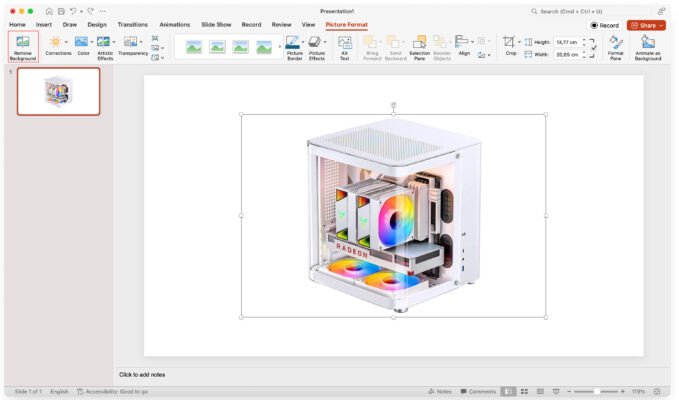 Sử Dụng Microsoft PowerPoint
Tổng Kết “Nhanh Gọn Lẹ”
Vậy là mình đã chia sẻ xong 3 cách xóa nền ảnh đơn giản mà hiệu quả rồi đấy. Tùy vào nhu cầu và công cụ sẵn có mà bạn có thể chọn cách phù hợp nhất.
Nếu cần xóa nền nhanh, miễn phí thì Remove.bg là “chân ái”. Canva Pro thì “đỉnh” cho dân thiết kế, còn PowerPoint là “vị cứu tinh” cho dân văn phòng. Chúc anh em thành công!