


Máy In
Biến máy in thường thành máy in WiFi: Hướng dẫn
Th5
Máy in USB truyền thống với dây nối lằng nhằng đôi khi gây ra không ít bất tiện, đặc biệt khi bạn muốn in từ nhiều thiết bị khác nhau như laptop, điện thoại hay máy tính bảng. Nhu cầu tìm kiếm giải pháp biến máy in thường thành máy in WiFi ngày càng phổ biến, giúp công việc in ấn trở nên linh hoạt và hiệu quả hơn mà không cần đầu tư vào một chiếc máy in không dây mới đắt đỏ. Bài viết này sẽ đi sâu vào các phương pháp cùng những thông tin hữu ích để bạn có thể dễ dàng nâng cấp trải nghiệm in ấn của mình.
Tại sao cần biến máy in thường thành máy in WiFi?
Trong môi trường làm việc hiện đại hay ngay tại nhà, việc in ấn từ nhiều thiết bị là điều cần thiết. Máy in kết nối USB truyền thống chỉ cho phép một thiết bị duy nhất in trực tiếp tại một thời điểm. Điều này gây ra sự phiền toái khi cần chia sẻ máy in cho nhiều người dùng hoặc khi bạn muốn in nhanh từ chiếc điện thoại đang cầm trên tay mà không cần bật máy tính.
Việc biến máy in thường thành máy in WiFi mang lại nhiều lợi ích rõ rệt. Đầu tiên là sự tiện lợi tối đa: bạn có thể đặt máy in ở bất kỳ vị trí nào có sóng WiFi ổn định, không bị giới hạn bởi độ dài của dây cáp. Thứ hai, nó cho phép nhiều người dùng trong cùng mạng nội bộ (hoặc thậm chí từ xa sau khi cài đặt) cùng truy cập và sử dụng máy in, nâng cao hiệu quả làm việc nhóm. Cuối cùng, loại bỏ bớt dây cáp cũng giúp không gian làm việc gọn gàng và chuyên nghiệp hơn.
Các phương pháp biến máy in thường thành máy in không dây
Có một vài cách phổ biến để biến máy in thường thành máy in WiFi, mỗi phương pháp lại có những ưu và nhược điểm riêng, phù hợp với nhu cầu và thiết lập mạng khác nhau của người dùng.
Sử dụng Thiết bị Print Server chuyên dụng
Đây là một giải pháp chuyên nghiệp và phổ biến nhất để biến máy in thường thành máy in WiFi. Thiết bị Print Server, hay còn gọi là bộ chuyển đổi máy in mạng, là một thiết bị phần cứng nhỏ gọn. Chức năng chính của nó là hoạt động như một cầu nối, tiếp nhận dữ liệu in từ mạng WiFi hoặc mạng LAN và truyền tới máy in qua cổng USB.
Các thiết bị này thường có khả năng xử lý tác vụ in từ nhiều nguồn cùng lúc và hỗ trợ nhiều giao thức mạng khác nhau. Ưu điểm lớn của phương pháp này là tính ổn định cao, khả năng hỗ trợ nhiều kết nối đồng thời và không yêu cầu máy tính luôn phải bật để chia sẻ máy in. Tuy nhiên, bạn cần đầu tư một khoản chi phí nhất định để mua thiết bị Print Server phù hợp với loại máy in của mình.
Chia sẻ máy in qua máy tính trên mạng nội bộ
Đây là phương pháp “biến máy in thường thành máy in WiFi” miễn phí và đơn giản nhất nếu bạn luôn có một máy tính kết nối với máy in qua USB và luôn bật. Các hệ điều hành như Windows hay macOS đều có tính năng chia sẻ máy in qua mạng nội bộ.
Bạn chỉ cần kết nối máy in với một máy tính, cài đặt driver cho máy in trên máy tính đó, sau đó thiết lập chia sẻ máy in qua mạng trong cài đặt hệ thống. Các máy tính khác trong cùng mạng chỉ cần thêm máy in được chia sẻ này vào danh sách máy in của họ là có thể sử dụng được. Nhược điểm chính là máy tính chủ kết nối trực tiếp với máy in phải luôn bật thì các máy tính khác mới có thể in được.
Tận dụng Router WiFi có cổng USB và tính năng Print Server
Một số dòng router WiFi hiện đại được trang bị cổng USB và tích hợp sẵn tính năng Print Server. Nếu router nhà bạn có khả năng này, bạn chỉ cần cắm máy in USB vào cổng USB trên router.
Sau đó, truy cập vào giao diện quản lý của router (thường qua trình duyệt web) để kích hoạt và cấu hình tính năng Print Server. Các thiết bị khác trong mạng sẽ kết nối đến máy in thông qua địa chỉ IP hoặc tên mạng của router. Phương pháp này tiện lợi vì không cần thêm thiết bị rời, nhưng khả năng tương thích với các dòng máy in khác nhau có thể hạn chế và hiệu suất có thể không bằng Print Server chuyên dụng.
Đánh giá chi tiết Thiết bị Print Server XiiaoZET Network
Trong số các thiết bị Print Server trên thị trường hỗ trợ biến máy in thường thành máy in WiFi, XiiaoZET Network là một cái tên được nhiều người dùng quan tâm, đặc biệt là với các dòng máy in Canon LBP phổ biến. Hãy cùng xem xét chi tiết hơn về thiết bị này.
Thiết kế, Cấu tạo và Phụ kiện đi kèm
Khi mở hộp sản phẩm XiiaoZET Network, ấn tượng đầu tiên là sự nhỏ gọn của thiết bị chính. Nó có kích thước vừa phải, dễ dàng đặt gọn trên bàn làm việc hoặc cạnh máy in. Thiết kế của XiiaoZET Network khá hiện đại, với vỏ ngoài chắc chắn và có đế cao su giúp bám mặt bàn tốt, tránh trơn trượt. Các khe tản nhiệt được bố trí ở bốn góc, cho thấy nhà sản xuất đã chú trọng đến việc đảm bảo thiết bị hoạt động ổn định và bền bỉ trong thời gian dài.
Bên trong hộp, ngoài thiết bị Print Server XiiaoZET Network, bạn sẽ tìm thấy các phụ kiện cần thiết bao gồm một dây nguồn chuẩn Type-C để cấp điện cho thiết bị, một dây cáp mạng LAN để kết nối có dây (tùy chọn, vì thiết bị hỗ trợ WiFi), và một quyển hướng dẫn sử dụng bằng tiếng Việt. Sự có mặt của hướng dẫn tiếng Việt là một điểm cộng lớn, giúp người dùng dễ dàng làm quen và cài đặt mà không gặp rào cản ngôn ngữ.
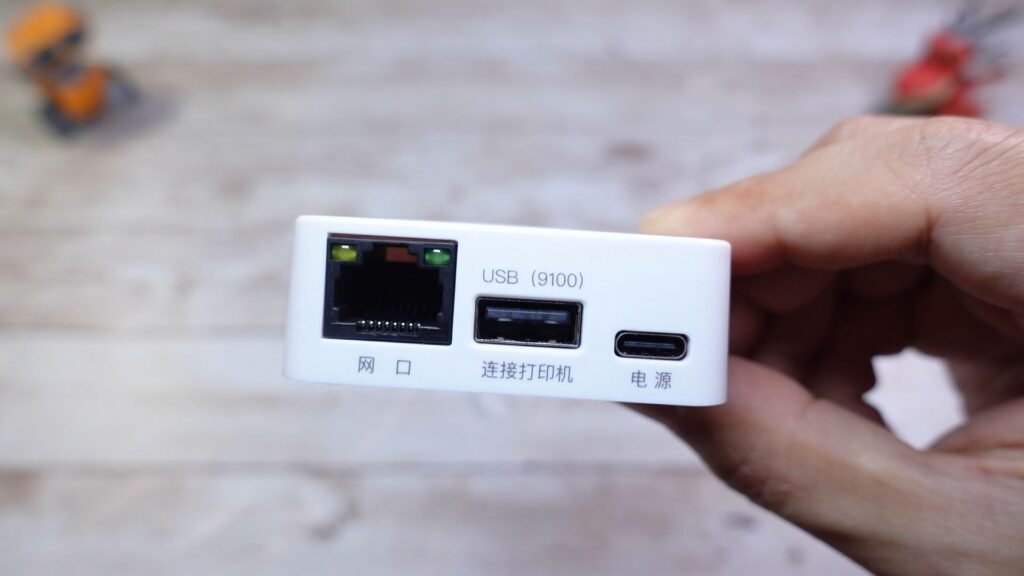
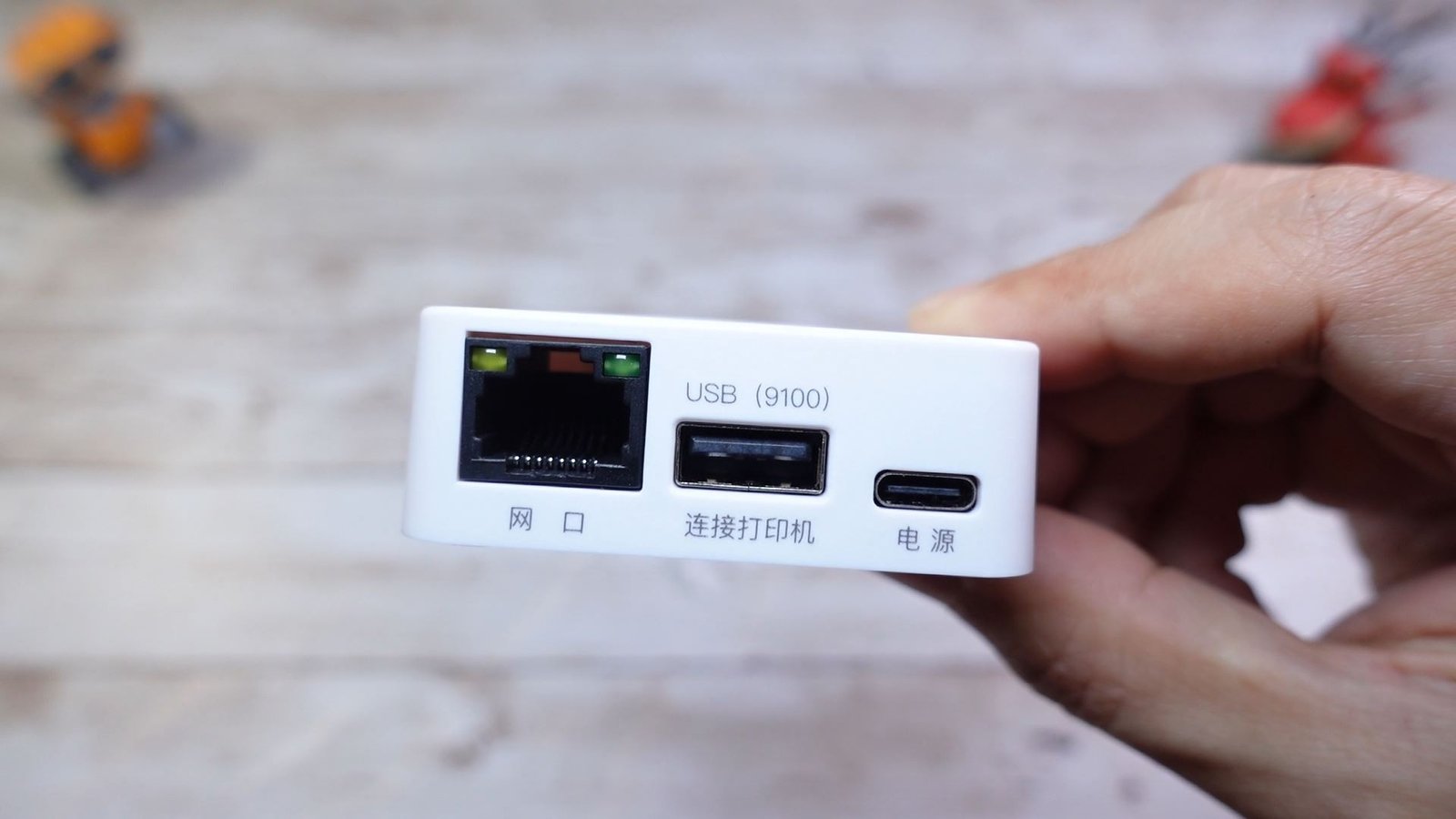 Mô tả các cổng kết nối trên thiết bị biến máy in thường thành máy in WiFi XiiaoZET Network
Khả năng Tương thích Máy in
Một trong những yếu tố quan trọng nhất khi chọn mua Print Server để biến máy in thường thành máy in WiFi là khả năng tương thích. Thiết bị XiiaoZET Network được thiết kế đặc biệt để làm việc với các dòng máy in Canon LBP sử dụng công nghệ in GDI, vốn là những mẫu máy in laser phổ biến tại Việt Nam như Canon LBP2900, LBP2900+, LBP3000, LBP3300, LBP3500, LBP6018, và một số mẫu khác.
Sự tương thích tập trung vào dòng Canon LBP này là điểm mạnh, bởi lẽ các máy in GDI thường yêu cầu giao tiếp đặc thù và không phải Print Server nào cũng hỗ trợ tốt. Tuy nhiên, điều này cũng có nghĩa là XiiaoZET Network có thể không hoạt động được hoặc không ổn định với các dòng máy in của các hãng khác như HP, Epson, Brother, hoặc các máy in Canon sử dụng công nghệ PCL/PS. Người dùng cần lưu ý kiểm tra kỹ model máy in của mình trước khi quyết định sử dụng thiết bị này.
Các Tính năng Nổi bật mang lại sự tiện lợi
Thiết bị Print Server XiiaoZET Network sở hữu nhiều tính năng giúp quá trình biến máy in thường thành máy in WiFi trở nên hiệu quả và tiện lợi. Khả năng in không dây qua WiFi là tính năng cốt lõi, cho phép đặt máy in ở vị trí thuận tiện nhất mà không cần kéo dây mạng khắp nhà hoặc văn phòng. Ngoài ra, thiết bị còn hỗ trợ kết nối mạng LAN thông qua cổng RJ45, cung cấp một lựa chọn kết nối ổn định hơn nếu cần.
Thiết bị này cho phép nhiều người dùng trên các thiết bị khác nhau (máy tính, laptop, điện thoại, máy tính bảng) cùng truy cập và gửi lệnh in tới máy in được chia sẻ. Ứng dụng di động XiiaoZET hỗ trợ cả trên iOS và Android là một tính năng nổi bật, cho phép bạn dễ dàng in tài liệu hoặc hình ảnh trực tiếp từ điện thoại của mình mà không cần qua máy tính. Quá trình cài đặt được quảng cáo là đơn giản với giao diện tiếng Việt, giảm thiểu khó khăn cho người dùng không chuyên về kỹ thuật.
Trải nghiệm Thực tế và Hiệu suất hoạt động
Theo thông tin từ bài viết gốc, trải nghiệm sử dụng thiết bị Print Server XiiaoZET Network sau khi cài đặt khá tích cực. Việc in ấn từ nhiều nguồn khác nhau như điện thoại Android (qua ứng dụng XiiaoZet) và laptop/PC chạy Windows đều hoạt động tốt.
Các loại tài liệu phổ biến như văn bản Word, Excel, PDF, cũng như hình ảnh từ điện thoại hay nội dung trang web đều có thể in được. Tốc độ in được đánh giá là nhanh, ít bị chậm trễ (delay), và kết nối mạng ổn định, không gặp tình trạng mất kết nối đột ngột. Đặc biệt, một tính năng rất tiện lợi là khả năng in từ xa sau khi thiết lập ban đầu hoàn tất. Điều này có nghĩa là bạn không nhất thiết phải kết nối cùng mạng WiFi với máy in/thiết bị Print Server để gửi lệnh in, mang lại sự linh hoạt cao khi bạn đang ở ngoài hoặc làm việc từ xa. Để tìm hiểu thêm về các giải pháp công nghệ và thiết bị văn phòng, bạn có thể truy cập maytinhgiaphat.vn.
Hướng dẫn Cài đặt và Kết nối Thiết bị Print Server XiiaoZET Network
Quá trình cài đặt để biến máy in thường thành máy in WiFi bằng thiết bị Print Server như XiiaoZET Network được thiết kế để đơn giản nhất có thể, ngay cả với người dùng không chuyên. Dưới đây là các bước cơ bản bạn cần thực hiện.
Đầu tiên, hãy kết nối máy in USB truyền thống của bạn với cổng USB trên thiết bị Print Server XiiaoZET Network. Đảm bảo cáp USB được cắm chặt vào cả hai thiết bị.
Tiếp theo, cấp nguồn điện cho thiết bị XiiaoZET Network bằng cách cắm dây nguồn Type-C vào cổng tương ứng trên thiết bị và kết nối với nguồn điện. Đèn báo trên thiết bị sẽ sáng lên, cho biết thiết bị đã nhận nguồn.
Quan trọng là đảm bảo cả thiết bị Print Server XiiaoZET Network (qua WiFi) và các máy tính hoặc điện thoại mà bạn muốn in đều phải kết nối vào cùng một mạng WiFi trong lần thiết lập đầu tiên. Điều này giúp các thiết bị có thể “nhìn thấy” nhau và dễ dàng cấu hình.
Sau đó, bạn cần tải ứng dụng XiiaoZET trên điện thoại (có sẵn trên App Store cho iOS và Google Play Store cho Android) hoặc tải driver/phần mềm từ trang web chính thức của nhà sản xuất về máy tính. Mở ứng dụng hoặc phần mềm đã tải về.
Thực hiện theo các hướng dẫn chi tiết trên màn hình giao diện. Giao diện của ứng dụng/phần mềm XiiaoZET thường được cung cấp bằng tiếng Việt, giúp quá trình thiết lập trở nên dễ dàng và trực quan. Bạn sẽ được hướng dẫn cách tìm kiếm thiết bị Print Server trong mạng, kết nối nó với mạng WiFi của bạn (nếu sử dụng kết nối không dây), và thêm máy in đã kết nối. Khi đèn LED trên thiết bị XiiaoZET Network sáng xanh ổn định, điều đó có nghĩa là thiết bị đã được kết nối thành công và sẵn sàng hoạt động.
Những Lưu ý Quan trọng khi Chuyển đổi Máy in thường thành Máy in WiFi
Mặc dù việc biến máy in thường thành máy in WiFi mang lại nhiều lợi ích, có một số lưu ý quan trọng bạn cần cân nhắc để đảm bảo quá trình diễn ra suôn sẻ và hiệu quả lâu dài.
Điều đầu tiên và quan trọng nhất là kiểm tra kỹ khả năng tương thích của thiết bị Print Server với model máy in hiện tại của bạn. Như đã đề cập, không phải Print Server nào cũng hỗ trợ tất cả các loại máy in, đặc biệt là các máy in GDI. Hãy đọc kỹ thông số kỹ thuật và danh sách các model máy in được hỗ trợ bởi thiết bị Print Server bạn định mua.
Độ ổn định của mạng WiFi cũng ảnh hưởng trực tiếp đến hiệu suất in không dây. Đảm bảo thiết bị Print Server và máy in được đặt trong khu vực có tín hiệu WiFi mạnh và ổn định. Nếu tín hiệu yếu, tốc độ in có thể chậm hoặc gặp lỗi kết nối. Trong trường hợp này, sử dụng kết nối mạng LAN có dây (nếu thiết bị Print Server hỗ trợ) có thể là giải pháp thay thế đáng tin cậy hơn.
Cuối cùng, hãy cân nhắc vị trí đặt máy in và thiết bị Print Server để tối ưu hóa khả năng kết nối và sự tiện lợi khi sử dụng. Đặt chúng ở nơi dễ tiếp cận nhưng không gây cản trở, và trong phạm vi phủ sóng WiFi hiệu quả.
Việc biến máy in thường thành máy in WiFi là một giải pháp nâng cấp hiệu quả và tiết kiệm chi phí để cải thiện khả năng in ấn trong gia đình hoặc văn phòng nhỏ. Dù là sử dụng Print Server chuyên dụng, chia sẻ qua máy tính, hay tận dụng router có tính năng này, bạn đều có thể biến chiếc máy in USB cũ kỹ của mình thành một thiết bị mạng linh hoạt, cho phép in ấn tiện lợi từ mọi thiết bị trong không gian làm việc của mình. Lựa chọn phương pháp phù hợp nhất sẽ phụ thuộc vào nhu cầu cụ thể, loại máy in đang sử dụng và cấu hình mạng hiện có của bạn.