


Máy Tính
Biểu tượng con chuột máy tính: Hướng dẫn tùy chỉnh chi tiết

Th8
Nhiều người dùng máy tính muốn cá nhân hóa trải nghiệm sử dụng để làm việc và giải trí thêm phần thú vị, và việc thay đổi biểu tượng con chuột máy tính là một trong những cách đơn giản nhưng hiệu quả nhất. Bài viết này của maytinhgiaphat.vn sẽ cung cấp hướng dẫn toàn diện và chuyên sâu về cách bạn có thể tùy chỉnh con trỏ chuột trên hệ điều hành Windows và cả trình duyệt Google Chrome, giúp làm mới giao diện làm việc của mình theo phong cách riêng. Đây là cẩm nang dành cho bất kỳ ai muốn nắm vững kỹ thuật cá nhân hóa không gian số của bản thân.
Tùy chỉnh biểu tượng con chuột trên Windows
Hệ điều hành Windows cung cấp nhiều tùy chọn để người dùng dễ dàng thay đổi biểu tượng con chuột máy tính mà không cần cài đặt phần mềm bên ngoài. Việc này giúp cải thiện trải nghiệm thị giác, đặc biệt hữu ích cho những người có thị lực kém hoặc đơn giản là muốn làm mới giao diện.
Để thực hiện các thay đổi này, bạn chỉ cần làm theo vài bước đơn giản sau. Quá trình này sẽ hướng dẫn bạn cách điều chỉnh kích thước, kiểu dáng và màu sắc của con trỏ chuột để phù hợp với sở thích cá nhân và môi trường làm việc của mình.
- Bước 1: Nhấn tổ hợp phím
Windows + Iđể mở ứng dụng Settings (Cài đặt) trên máy tính của bạn. Đây là trung tâm quản lý hầu hết các thiết lập hệ thống. - Bước 2: Trong cửa sổ Settings, chọn mục Accessibility (Trợ năng), sau đó tìm và click vào Mouse pointer and touch (Con trỏ chuột và cảm ứng). Mục này chứa tất cả các tùy chọn liên quan đến con trỏ chuột và cảm ứng.
Đổi con trỏ chuột trên Windows
- Bước 3: Tại mục Mouse pointer style (Kiểu con trỏ chuột), bạn có thể thoải mái thiết lập biểu tượng con chuột máy tính theo ý muốn:
- Size (Kích thước): Thanh trượt này cho phép bạn tùy chỉnh kích thước của con trỏ chuột, từ nhỏ nhất đến lớn nhất. Việc điều chỉnh kích thước phù hợp có thể giúp con trỏ dễ nhìn hơn, đặc biệt trên màn hình độ phân giải cao hoặc đối với người dùng có vấn đề về thị lực.
- Mouse pointer style (Kiểu dáng con trỏ chuột): Windows cung cấp bốn tùy chọn kiểu dáng cơ bản: Trắng (mặc định), Đen (tương phản cao), Đảo ngược (tự động đổi màu để luôn tương phản với nền), và Tùy chỉnh (cho phép bạn chọn một màu sắc riêng cho con trỏ). Việc lựa chọn kiểu dáng phù hợp sẽ góp phần đáng kể vào trải nghiệm người dùng.
Chỉ với ba bước thực hiện nhanh chóng này, bạn đã có thể thay đổi và cá nhân hóa biểu tượng con chuột máy tính của mình một cách dễ dàng, mang lại cảm giác mới mẻ và thú vị hơn khi sử dụng máy tính.
Thay đổi biểu tượng con chuột trên Google Chrome
Đối với những người dành nhiều thời gian lướt web, việc cá nhân hóa biểu tượng con chuột máy tính ngay trên trình duyệt Google Chrome có thể mang lại trải nghiệm độc đáo. Mặc dù Chrome không có cài đặt tích hợp sẵn, bạn có thể dễ dàng thay đổi nó thông qua các tiện ích mở rộng (extension) được cung cấp miễn phí. Một trong những tiện ích phổ biến nhất là Custom Cursor, cho phép bạn biến hóa con trỏ chuột với hàng trăm lựa chọn đa dạng.
Quy trình cài đặt và sử dụng tiện ích này khá đơn giản, giúp bạn thay đổi diện mạo con trỏ chuột chỉ trong vài phút. Hơn nữa, bạn có thể dễ dàng chuyển đổi giữa các kiểu con trỏ khác nhau tùy theo sở thích hoặc mục đích sử dụng.
- Bước 1: Truy cập trực tiếp vào trang web của tiện ích Custom Cursor. Sau đó, bạn cần nhấn vào nút “Thêm vào Chrome” và xác nhận việc cài đặt bằng cách click vào “Add extension” (Thêm tiện ích). Tiện ích sẽ được tải về và tự động cài đặt vào trình duyệt của bạn.
- Bước 2: Sau khi tiện ích đã được cài đặt thành công, biểu tượng của nó sẽ xuất hiện ở góc trên bên phải của trình duyệt Chrome. Click vào biểu tượng này, sau đó bật Custom Cursor for Chrome lên. Tại đây, bạn sẽ thấy một bộ sưu tập phong phú các kiểu con trỏ chuột với nhiều chủ đề, phong cách và màu sắc khác nhau, từ những con trỏ dễ thương, hoạt hình đến những kiểu dáng hiện đại, tối giản.
- Bước 3: Tiếp theo, chỉ cần duyệt qua danh sách và chọn một biểu tượng con chuột máy tính mà bạn yêu thích. Ngay sau khi click chọn, con trỏ chuột của bạn sẽ tự động thay đổi. Để đảm bảo con trỏ mới được áp dụng trên tất cả các tab đang mở, hãy thực hiện khởi động lại (refresh) các tab đó. Nếu muốn khám phá thêm các bộ sưu tập con trỏ độc đáo khác, bạn có thể nhấn vào nút “Add” (Thêm) để tải thêm các gói biểu tượng mới.
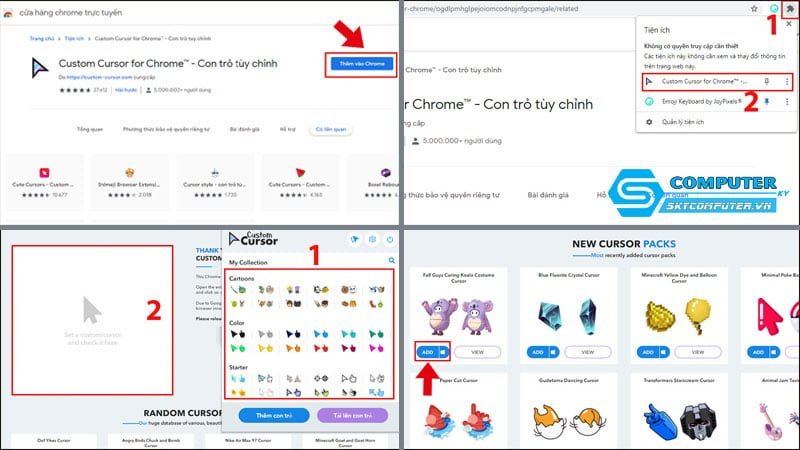 Thay đổi con trỏ chuột trên Google Chrome
Việc tùy chỉnh con trỏ chuột trên trình duyệt Chrome không chỉ mang lại trải nghiệm cá nhân hóa mà còn có thể giúp tăng cường sự thú vị trong quá trình làm việc và giải trí trực tuyến.
Chọn chủ đề và tùy chỉnh chuyên sâu cho biểu tượng con chuột máy tính
Ngoài các tùy chọn cơ bản trong cài đặt Trợ năng, Windows còn cho phép người dùng thay đổi sâu hơn biểu tượng con chuột máy tính thông qua các chủ đề con trỏ chuột (cursor schemes) và tùy chỉnh từng trạng thái con trỏ cụ thể. Điều này giúp bạn có thể tạo ra một bộ con trỏ đồng bộ hoặc chỉ thay đổi những biểu tượng nhất định theo nhu cầu.
Việc tùy chỉnh chuyên sâu này không chỉ dừng lại ở việc thay đổi màu sắc hay kích thước mà còn bao gồm việc gán các hình ảnh con trỏ khác nhau cho từng hành động của chuột, ví dụ như khi chọn văn bản, khi hệ thống đang bận, hay khi nhấp vào liên kết.
- Bước 1: Nhấn tổ hợp phím
Windows + Iđể mở ứng dụng Settings (Cài đặt). - Bước 2: Truy cập vào Mouse pointer and touch trong Settings, tương tự như các bước đã hướng dẫn ở phần trên.
- Bước 3: Trong phần cài đặt Mouse pointer style, hãy chọn Mouse (Chuột) để truy cập các tùy chỉnh nâng cao hơn.
- Bước 4: Ở mục Related settings (Cài đặt liên quan), nhấn chọn Additional mouse settings (Cài đặt chuột bổ sung). Thao tác này sẽ mở ra cửa sổ Mouse Properties (Thuộc tính chuột) quen thuộc.
- Bước 5: Trong cửa sổ Mouse Properties, chuyển sang tab Pointers (Con trỏ). Tại đây, bạn sẽ thấy một danh sách các bộ chủ đề con trỏ chuột (Scheme) có sẵn. Các bộ chủ đề này tập hợp nhiều trạng thái con trỏ khác nhau (ví dụ: Normal Select, Help Select, Working In Background, Text Select…) thành một gói thống nhất. Bạn có thể chọn một bộ chủ đề mà mình thích để áp dụng cho toàn bộ hệ thống.
- Bước 6: Nếu bạn chỉ muốn thay đổi biểu tượng con chuột máy tính cho một chức năng nhất định thay vì toàn bộ chủ đề, hãy chuyển đến mục Customize (Tùy chỉnh). Chọn chức năng con trỏ chuột mà bạn muốn thay đổi (ví dụ: Normal Select), sau đó click vào nút Browse… để mở cửa sổ chọn tệp tin. Tại đây, bạn có thể duyệt đến thư mục chứa các tệp tin con trỏ (.cur hoặc .ani) và chọn hình ảnh con trỏ thích hợp. Sau khi chọn, nhấn Open và cuối cùng là Apply (Áp dụng) để lưu thay đổi.
 Chọn chủ đề cho con trỏ chuột máy tính
Việc tùy chỉnh từng chức năng cụ thể giúp bạn có toàn quyền kiểm soát giao diện con trỏ chuột, tạo nên một trải nghiệm độc đáo và phản ánh cá tính riêng.
Tìm kiếm và cài đặt mẫu biểu tượng con chuột độc đáo
Ngoài các tùy chọn có sẵn trong Windows, thế giới mạng là một kho tàng khổng lồ các bộ sưu tập biểu tượng con chuột máy tính độc đáo, được tạo ra bởi cộng đồng người dùng. Việc tải về và cài đặt những bộ con trỏ này có thể mang lại sự tươi mới hoàn toàn cho giao diện máy tính của bạn, từ những con trỏ hoạt hình dễ thương đến những thiết kế nghệ thuật phức tạp.
Tuy nhiên, điều quan trọng là phải luôn đề cao cảnh giác khi tải xuống các tệp từ internet để đảm bảo an toàn cho hệ thống máy tính. Các bước dưới đây sẽ hướng dẫn bạn cách tìm và cài đặt các bộ con trỏ này một cách an toàn.
Để bắt đầu, bạn có thể tìm kiếm các bộ sưu tập con trỏ trên các trang web chia sẻ tài nguyên tùy chỉnh máy tính. Sau khi tìm được bộ sưu tập ưng ý và tải về, bạn thường sẽ nhận được một tệp tin nén (ví dụ: .zip hoặc .rar).
- Bước 1: Giải nén tệp tin đã tải về. Trong thư mục vừa giải nén, bạn sẽ thường tìm thấy một tệp tin có tên
install.infhoặc tương tự. - Bước 2: Nhấn chuột phải vào tệp
install.infvà chọn Install (Cài đặt). Hệ thống sẽ tự động thêm bộ chủ đề con trỏ mới vào danh sách các chủ đề có sẵn trong phần cài đặt Pointers của Mouse Properties. - Bước 3: Sau khi cài đặt, bạn có thể truy cập lại tab Pointers trong cửa sổ Mouse Properties (như đã hướng dẫn ở mục trước) và chọn tên bộ chủ đề con trỏ mới từ danh sách Scheme để áp dụng cho toàn bộ hệ thống.
 Tìm mẫu biểu tượng con trỏ chuột ở đâu
Ngoài ra, có nhiều chương trình hỗ trợ cài đặt biểu tượng bổ sung cho con trỏ như Stardock’s CursorFX, cung cấp các hiệu ứng và hoạt ảnh độc đáo. Các trang web như Open Cursor Library cũng là nguồn tài nguyên phong phú với hàng nghìn bộ con trỏ tùy chỉnh miễn phí. Một lưu ý cực kỳ quan trọng là trong quá trình tải xuống các tệp biểu tượng con trỏ chuột từ các nguồn trên mạng, hãy luôn cẩn thận và thực hiện quét virus bằng phần mềm diệt virus đáng tin cậy trước khi mở hoặc cài đặt. Điều này sẽ giúp bạn tránh được nguy cơ vô tình đưa các phần mềm độc hại vào máy tính, đảm bảo trải nghiệm cá nhân hóa luôn an toàn và mượt mà. Đừng ngần ngại liên hệ maytinhgiaphat.vn nếu bạn cần tư vấn thêm về cách bảo vệ máy tính của mình.
Việc cá nhân hóa biểu tượng con chuột máy tính là một cách tuyệt vời để làm mới giao diện người dùng và thể hiện phong cách cá nhân. Từ việc sử dụng các tùy chọn cài đặt sẵn của Windows, đến các tiện ích mở rộng trình duyệt hay tải về các bộ sưu tập độc đáo từ internet, có vô vàn cách để bạn tùy chỉnh con trỏ chuột của mình. Hy vọng rằng, với những hướng dẫn chi tiết từ maytinhgiaphat.vn, bạn đã nắm vững các kiến thức cần thiết để biến hóa con trỏ chuột theo ý muốn, mang lại trải nghiệm sử dụng máy tính độc đáo và thú vị hơn. Hãy khám phá và sáng tạo không gian làm việc số của riêng bạn ngay hôm nay!