


Máy Tính
Biểu Tượng Máy Tính Trong Word: Hướng Dẫn Chi Tiết A-Z

Th9
Trong môi trường làm việc kỹ thuật số hiện nay, việc sử dụng các biểu tượng máy tính trong Word không chỉ giúp tài liệu của bạn trở nên chuyên nghiệp, trực quan hơn mà còn truyền tải thông điệp một cách hiệu quả. Cho dù bạn đang biên soạn báo cáo kỹ thuật, tài liệu hướng dẫn, hay đơn giản là muốn làm đẹp văn bản, khả năng chèn các biểu tượng liên quan đến máy tính vào Word là một kỹ năng vô cùng hữu ích. Bài viết này sẽ cung cấp hướng dẫn chi tiết từ A đến Z, giúp mọi người dùng, từ người mới bắt đầu đến những ai muốn khám phá sâu hơn, dễ dàng thực hiện thao tác này trên các phiên bản Word phổ biến.
Vì sao cần chèn biểu tượng máy tính vào Word?
Trong kỷ nguyên số hóa, việc trình bày thông tin không chỉ dừng lại ở văn bản mà còn mở rộng sang các yếu tố đồ họa và biểu tượng. Việc chèn biểu tượng máy tính trong Word mang lại nhiều lợi ích thiết thực, cải thiện đáng kể chất lượng và hiệu quả giao tiếp của tài liệu.
Tăng tính trực quan và dễ hiểu
Biểu tượng có khả năng truyền tải thông điệp nhanh chóng và dễ hiểu hơn so với văn bản thuần túy. Một biểu tượng máy tính, laptop, hoặc điện thoại ngay lập tức giúp người đọc nhận diện chủ đề đang được đề cập mà không cần phải đọc qua nhiều câu chữ. Điều này đặc biệt quan trọng trong các tài liệu kỹ thuật, hướng dẫn sử dụng, nơi sự rõ ràng và súc tích là yếu tố then chốt. Việc hình ảnh hóa thông tin giúp giảm tải nhận thức cho người đọc, giúp họ tiếp thu nội dung một cách hiệu quả hơn.
Nâng cao tính chuyên nghiệp cho tài liệu
Một tài liệu được trình bày khoa học, có sự kết hợp hài hòa giữa văn bản và biểu tượng luôn tạo ấn tượng chuyên nghiệp hơn. Việc sử dụng các biểu tượng máy tính phù hợp trong báo cáo, bài thuyết trình hay tài liệu đào tạo không chỉ thể hiện sự đầu tư về mặt nội dung mà còn cả về hình thức. Nó cho thấy người tạo tài liệu có sự quan tâm đến trải nghiệm của người đọc, từ đó tăng độ tin cậy và giá trị của thông tin được truyền tải. Đây là một điểm cộng lớn trong môi trường kinh doanh và học thuật.
Truyền tải thông điệp hiệu quả và hấp dẫn hơn
Biểu tượng giúp phá vỡ sự đơn điệu của các khối văn bản dài, tạo điểm nhấn và thu hút sự chú ý của người đọc. Ví dụ, thay vì mô tả “nhấp vào nút nguồn”, việc chèn một biểu tượng nút nguồn có thể làm cho hướng dẫn trở nên sinh động và dễ theo dõi hơn. Sự kết hợp này không chỉ làm cho tài liệu dễ đọc hơn mà còn tăng tính tương tác, khuyến khích người đọc khám phá nội dung sâu hơn.
Hỗ trợ tối ưu hóa khả năng đọc (Readability)
Trong các danh sách, bảng biểu hoặc đoạn văn ngắn, biểu tượng có thể thay thế hoặc bổ trợ cho các từ ngữ, giúp tiết kiệm không gian và làm cho bố cục sạch sẽ hơn. Điều này đặc biệt hữu ích khi thiết kế các giao diện người dùng mô phỏng hoặc tài liệu hướng dẫn có nhiều bước. Khả năng đọc được cải thiện đáng kể khi mắt người đọc có thể nhanh chóng lướt qua các biểu tượng để tìm kiếm thông tin cần thiết, thay vì phải quét toàn bộ văn bản.
Xem Thêm Bài Viết:
- Tùy Chỉnh Tốc Độ Di Chuyển Màn Hình Máy Tính Qua Chuột
- Cấu Hình Máy Tính Chơi Game Online Mượt Mà, Ổn Định
- Hướng dẫn cách sửa mẫu in trên MISA
- Bàn phím Laptop Asus: Hướng dẫn chọn và bảo quản hiệu quả
- Review Máy Tính HP Elitebook Folio 9470M Mới Nhất
Các loại biểu tượng máy tính phổ biến trong Word
Để có thể chèn biểu tượng máy tính trong Word một cách hiệu quả, việc hiểu rõ các loại biểu tượng phổ biến và mục đích sử dụng của chúng là rất quan trọng. Các biểu tượng này thường được phân loại dựa trên chức năng hoặc đối tượng mà chúng đại diện.
Biểu tượng phần cứng máy tính
Đây là nhóm biểu tượng phổ biến nhất, đại diện cho các thành phần vật lý của hệ thống máy tính. Chúng giúp minh họa các khái niệm kỹ thuật một cách trực quan.
- Máy tính để bàn/Laptop: Các biểu tượng hình máy tính PC truyền thống hoặc laptop thường được dùng để chỉ thiết bị chung.
- Màn hình: Biểu tượng màn hình phẳng hoặc CRT, thể hiện thiết bị hiển thị.
- Chuột và Bàn phím: Đại diện cho các thiết bị ngoại vi nhập liệu cơ bản.
- Loa và Tai nghe: Biểu tượng cho các thiết bị âm thanh.
- Ổ cứng/USB: Thể hiện các thiết bị lưu trữ dữ liệu.
- Điện thoại/Máy tính bảng: Dù không phải máy tính truyền thống, nhưng các thiết bị này ngày càng đóng vai trò quan trọng trong hệ sinh thái máy tính, thường được dùng để chỉ các ứng dụng di động hoặc tính tương thích.
Biểu tượng phần mềm và hệ điều hành
Nhóm này bao gồm các biểu tượng đại diện cho các chương trình, ứng dụng hoặc hệ điều hành.
- Logo hệ điều hành: Ví dụ như logo Windows, macOS (bao gồm cả biểu tượng quả táo của Apple), hoặc Linux. Chúng thường được dùng để chỉ sự tương thích hoặc các hướng dẫn cụ thể cho từng hệ điều hành.
- Biểu tượng trình duyệt: Logo của Chrome, Firefox, Edge, Safari…
- Biểu tượng ứng dụng: Các icon phổ biến của Microsoft Office (Word, Excel, PowerPoint), Adobe, hoặc các phần mềm chuyên dụng khác.
Biểu tượng mạng và kết nối
Trong thời đại kết nối, các biểu tượng liên quan đến mạng là không thể thiếu.
- Wi-Fi: Biểu tượng sóng Wi-Fi quen thuộc, thể hiện kết nối không dây.
- Ethernet: Biểu tượng cổng mạng hoặc dây cáp, đại diện cho kết nối có dây.
- Bluetooth: Biểu tượng chữ B cách điệu, dùng cho các kết nối không dây tầm ngắn.
- USB: Biểu tượng cổng USB, thể hiện kết nối thiết bị ngoại vi.
- Cloud: Biểu tượng đám mây, dùng để chỉ các dịch vụ lưu trữ hoặc điện toán đám mây.
Biểu tượng chức năng và điều khiển
Những biểu tượng này thường được sử dụng trong các hướng dẫn thao tác hoặc giao diện mô phỏng.
- Nút nguồn: Biểu tượng bật/tắt thiết bị.
- Cài đặt (Settings): Biểu tượng bánh răng, chỉ các tùy chọn cấu hình.
- Tải xuống (Download) / Tải lên (Upload): Biểu tượng mũi tên chỉ xuống/lên.
- Sao chép (Copy) / Dán (Paste): Biểu tượng hai tờ giấy chồng lên nhau hoặc clipboard.
- Lưu (Save): Biểu tượng đĩa mềm hoặc đám mây với mũi tên.
Biểu tượng đặc trưng của hãng sản xuất
Ngoài ra, còn có các biểu tượng độc quyền của từng hãng, như đã nhắc đến biểu tượng quả táo cắn dở của Apple. Những biểu tượng này không chỉ là logo mà còn là biểu tượng nhận diện thương hiệu mạnh mẽ, thường được sử dụng khi nói về sản phẩm hoặc dịch vụ của hãng đó.
Phương pháp chèn biểu tượng máy tính trong Word từ bảng Symbol (Ký hiệu)
Một trong những cách cơ bản và phổ biến nhất để chèn biểu tượng máy tính trong Word là sử dụng tính năng Symbol (Ký hiệu) có sẵn. Phương pháp này cho phép bạn truy cập một thư viện rộng lớn các ký tự đặc biệt, bao gồm nhiều biểu tượng liên quan đến máy tính.
Bước 1: Truy cập bảng Symbol
Để bắt đầu, bạn cần mở tài liệu Word và đặt con trỏ chuột vào vị trí muốn chèn biểu tượng. Sau đó, thực hiện các bước sau:
- Trên thanh công cụ Ribbon, chọn tab Insert (Chèn).
- Trong nhóm Symbols (Ký hiệu), nhấp vào nút Symbol (Ký hiệu).
- Một menu thả xuống sẽ xuất hiện. Chọn More Symbols… (Thêm ký hiệu…) để mở hộp thoại Symbol đầy đủ.
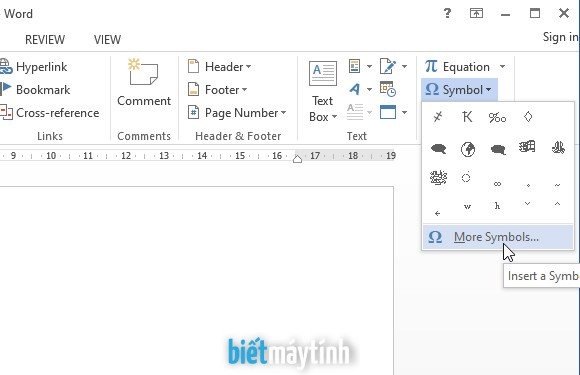 Minh họa cách truy cập bảng Symbol trong Word
 Cách chèn biểu tượng máy tính trong Word: Hướng dẫn truy cập tính năng Symbol
Hộp thoại Symbol sẽ hiển thị một lưới các ký tự, được sắp xếp theo phông chữ.
Bước 2: Lựa chọn font chữ chứa biểu tượng
Đây là bước quan trọng nhất vì các biểu tượng khác nhau được lưu trữ trong các bộ font chữ khác nhau.
-
Tìm biểu tượng quả táo (Apple logo):
Như bài viết gốc đã đề cập, biểu tượng quả táo cắn dở của Apple không dễ tìm thấy trong các font chữ mặc định. Sau quá trình tìm kiếm, nó thường nằm trong font chữ Baskerville Old Face.
Trong hộp thoại Symbol, tại phần Font (Phông chữ) ở phía trên cùng, bạn có thể gõ trực tiếp “Baskerville Old Face” vào ô và nhấn Enter để nhanh chóng chuyển đến font này. Kéo thanh cuộn hoặc tìm kiếm trong danh sách các ký tự để tìm thấy biểu tượng Apple. -
Tìm biểu tượng quả táo bình thường và các biểu tượng máy tính khác:
Nếu bạn muốn chèn các biểu tượng quả táo thông thường (không phải logo Apple) hoặc các biểu tượng máy tính khác như điện thoại, máy tính bảng, máy quay, v.v., bạn có thể tìm trong font chữ Segoe UI Symbol. Font này chứa rất nhiều biểu tượng emoji và ký hiệu hiện đại.
Tương tự, gõ “Segoe UI Symbol” vào ô Font và duyệt qua các ký tự. Bạn sẽ tìm thấy các biểu tượng quả táo màu sắc hoặc đen trắng cùng với nhiều biểu tượng thiết bị công nghệ khác. -
Khám phá các font biểu tượng khác:
Để tìm kiếm đa dạng các biểu tượng máy tính trong Word khác, bạn nên khám phá các font chữ đặc biệt như Wingdings, Wingdings 2, Wingdings 3 và Webdings. Các font này được thiết kế riêng để chứa các ký tự đồ họa, bao gồm biểu tượng điện thoại, phong bì, máy in, ổ đĩa, và nhiều hơn nữa.- Wingdings: Thường có các biểu tượng điện thoại, máy bay, đồng hồ, sách, v.v.
- Webdings: Chứa nhiều biểu tượng liên quan đến internet, email, máy ảnh, v.v.
Chọn từng font và duyệt qua để tìm biểu tượng bạn cần.
 Giao diện chọn Font và Symbol để chèn biểu tượng máy tính trong Word
 Hướng dẫn chọn font Baskerville Old Face để chèn biểu tượng Apple logo trong Word
Bước 3: Chèn và tùy chỉnh biểu tượng
Khi đã tìm thấy biểu tượng mong muốn:
- Nhấp chọn biểu tượng đó trong lưới.
- Nhấp vào nút Insert (Chèn). Biểu tượng sẽ xuất hiện tại vị trí con trỏ chuột.
- Sau khi chèn, nhấp vào Close (Đóng) để thoát khỏi hộp thoại Symbol.
Biểu tượng được chèn vào Word sẽ hoạt động như một ký tự văn bản thông thường. Điều này có nghĩa là bạn có thể dễ dàng thay đổi kích thước, màu sắc, và các thuộc tính định dạng khác của nó bằng cách sử dụng các công cụ định dạng văn bản trên tab Home (Trang chủ) (ví dụ: Font Size, Font Color, Bold, Italic).
 Kết quả sau khi chèn biểu tượng Apple vào tài liệu Word
 Kết quả chèn biểu tượng Apple vào Word bằng cách sử dụng bảng Symbol
Bằng cách này, bạn có thể dễ dàng chèn các biểu tượng máy tính đa dạng, từ logo các hãng đến các ký hiệu thiết bị, giúp tài liệu của bạn trở nên sinh động và chuyên nghiệp hơn.
Chèn biểu tượng máy tính bằng mã Unicode và Alt Code
Ngoài việc sử dụng bảng Symbol, bạn có thể chèn các biểu tượng máy tính trong Word một cách nhanh chóng và chuyên nghiệp hơn thông qua mã Unicode hoặc Alt Code. Đây là những phương pháp hữu ích khi bạn đã biết chính xác mã của biểu tượng mình cần, hoặc muốn chèn các biểu tượng không có sẵn trực tiếp trong các font thông thường.
Cách dùng mã Unicode
Unicode là một chuẩn mã hóa ký tự toàn cầu, cung cấp một mã số duy nhất cho hầu hết mọi ký tự trong mọi ngôn ngữ, bao gồm cả các biểu tượng. Nhiều biểu tượng máy tính cũng có mã Unicode riêng.
Để chèn biểu tượng bằng mã Unicode:
- Tìm mã Unicode của biểu tượng bạn muốn chèn. Bạn có thể tìm kiếm trên các trang web như Unicode-table.com hoặc Wikipedia. Ví dụ: biểu tượng nút nguồn (⏻) có mã Unicode là U+23FB, biểu tượng USB (⏚) là U+23DA.
- Trong Word, gõ mã Unicode (chỉ phần số và chữ cái sau U+). Ví dụ: để chèn nút nguồn, bạn gõ
23FB. - Ngay sau khi gõ xong mã, nhấn tổ hợp phím
Alt + X. Word sẽ tự động chuyển mã đó thành biểu tượng tương ứng.
Phương pháp này đòi hỏi bạn phải biết trước mã Unicode, nhưng lại cực kỳ nhanh chóng và chính xác khi bạn đã quen thuộc với các mã phổ biến. Nó cũng rất hữu ích khi bạn cần chèn các biểu tượng không dễ tìm thấy bằng cách duyệt qua bảng Symbol.
Cách dùng Alt Code
Alt Code là một phương pháp khác để chèn các ký tự đặc biệt bằng cách sử dụng bàn phím số (Numeric Keypad). Phương pháp này thường áp dụng cho các ký tự trong bảng mã ASCII mở rộng hoặc các ký tự đặc biệt khác.
Để chèn biểu tượng bằng Alt Code:
- Đảm bảo rằng Num Lock trên bàn phím số của bạn đang được bật.
- Tìm mã Alt Code của biểu tượng bạn muốn chèn. Các mã này thường là một chuỗi số. Ví dụ, một số biểu tượng cơ bản có thể có Alt Code. Tuy nhiên, các biểu tượng máy tính phức tạp hoặc hiện đại thường ít khi có Alt Code trực tiếp và dễ nhớ; Unicode thường là lựa chọn tốt hơn.
- Giữ phím
Altbên trái và gõ các số của Alt Code trên bàn phím số (không phải hàng số phía trên các phím chữ). - Thả phím
Altra, biểu tượng sẽ xuất hiện.
Ví dụ: Để chèn biểu tượng hình trái tim (♥), bạn có thể giữ Alt và gõ 3 trên bàn phím số.
Trong ngữ cảnh biểu tượng máy tính, Alt Code ít thông dụng hơn Unicode vì đa số các biểu tượng hiện đại không được tích hợp vào hệ thống mã này một cách chuẩn hóa và dễ dàng. Tuy nhiên, nó vẫn là một kỹ thuật đáng biết cho một số ký tự cơ bản.
Chèn biểu tượng máy tính dưới dạng hình ảnh (Insert Pictures)
Ngoài việc sử dụng các ký hiệu có sẵn trong Word, một phương pháp khác linh hoạt hơn để chèn biểu tượng máy tính trong Word là sử dụng hình ảnh. Cách này đặc biệt hữu ích khi bạn muốn có các biểu tượng với thiết kế độc đáo, màu sắc phong phú, hoặc không tìm thấy trong bảng Symbol của Word.
Bước 1: Chuẩn bị hình ảnh biểu tượng
Trước khi chèn, bạn cần có các tệp hình ảnh của biểu tượng mong muốn. Có rất nhiều nguồn để bạn tìm kiếm và tải về các biểu tượng máy tính đẹp:
- Tìm kiếm trên Google Images: Sử dụng các từ khóa như “computer icon PNG”, “laptop icon vector”, “apple logo transparent” để tìm kiếm hình ảnh. Chọn các hình ảnh có chất lượng cao và nền trong suốt (định dạng PNG) để dễ dàng tích hợp vào tài liệu.
- Trang web chuyên cung cấp icon: Các trang như Flaticon, Iconfinder, Font Awesome (chế độ ảnh) cung cấp hàng ngàn biểu tượng với nhiều phong cách khác nhau, thường có sẵn định dạng PNG, SVG.
- Tạo biểu tượng của riêng bạn: Nếu có kỹ năng thiết kế đồ họa, bạn có thể tự tạo biểu tượng bằng phần mềm như Adobe Illustrator, Figma hoặc Canva.
Hãy nhớ kiểm tra quyền sử dụng của hình ảnh nếu bạn định sử dụng chúng cho mục đích thương mại.
Bước 2: Chèn hình ảnh vào Word
Sau khi đã có hình ảnh biểu tượng trên máy tính, bạn có thể chèn chúng vào Word theo các bước sau:
- Đặt con trỏ chuột vào vị trí bạn muốn chèn biểu tượng.
- Trên thanh công cụ Ribbon, chọn tab Insert (Chèn).
- Trong nhóm Illustrations (Hình minh họa), nhấp vào Pictures (Ảnh).
- Nếu bạn sử dụng phiên bản Word mới, có thể sẽ có các tùy chọn như “This Device” (Thiết bị này) để chèn ảnh từ máy tính của bạn, hoặc “Online Pictures” (Ảnh trực tuyến) để tìm kiếm ảnh trực tiếp trên mạng. Chọn “This Device”.
 Hướng dẫn chèn hình ảnh biểu tượng vào Word
 Thao tác chèn biểu tượng máy tính dạng ảnh trong Microsoft Word qua tab Insert
- Một cửa sổ Insert Picture (Chèn ảnh) sẽ xuất hiện. Duyệt đến thư mục chứa tệp hình ảnh biểu tượng của bạn.
- Chọn tệp hình ảnh và nhấp vào nút Insert (Chèn).
 Cửa sổ chọn tệp hình ảnh để chèn biểu tượng máy tính vào Word
 Chọn tệp hình ảnh biểu tượng máy tính từ máy tính để chèn vào Word
Bước 3: Tùy chỉnh và căn chỉnh hình ảnh
Sau khi chèn hình ảnh, bạn có thể cần điều chỉnh nó để phù hợp với tài liệu của mình:
- Thay đổi kích thước: Kéo các góc của hình ảnh để phóng to hoặc thu nhỏ. Giữ phím
Shiftkhi kéo để duy trì tỷ lệ khung hình. - Di chuyển và căn chỉnh: Nhấp chuột phải vào hình ảnh, chọn Wrap Text (Ngắt dòng văn bản) và chọn một tùy chọn như “In Front of Text” (Trước văn bản) hoặc “Square” (Vuông) để dễ dàng di chuyển hình ảnh đến vị trí mong muốn.
- Chỉnh sửa màu sắc, hiệu ứng: Khi hình ảnh được chọn, tab Picture Format (Định dạng ảnh) sẽ xuất hiện trên Ribbon. Tại đây, bạn có thể áp dụng các điều chỉnh màu sắc, hiệu ứng nghệ thuật, khung ảnh, v.v., để hình ảnh hài hòa hơn với tài liệu.
 Minh họa chỉnh sửa và tùy chỉnh hình ảnh biểu tượng máy tính trong Word
 Tùy chỉnh kích thước và vị trí biểu tượng máy tính dạng ảnh sau khi chèn vào Word
Ưu và nhược điểm của việc dùng ảnh so với ký tự
Việc lựa chọn giữa chèn biểu tượng dưới dạng ký tự (Symbol) hay hình ảnh (Picture) phụ thuộc vào nhu cầu cụ thể của bạn:
- Ký tự (Symbol):
- Ưu điểm: Nhẹ, không làm tăng kích thước tệp đáng kể, dễ dàng thay đổi màu sắc/kích thước như văn bản, đảm bảo tính nhất quán của font chữ. Tốt cho các biểu tượng đơn giản, đồng màu.
- Nhược điểm: Giới hạn về thiết kế, không có màu sắc đa dạng hoặc chi tiết phức tạp, phải phụ thuộc vào font chữ có sẵn trên máy tính người đọc.
- Hình ảnh (Picture):
- Ưu điểm: Không giới hạn về thiết kế, màu sắc, chi tiết; có thể sử dụng các biểu tượng đồ họa phức tạp, độc đáo. Đảm bảo hiển thị đúng trên mọi máy tính.
- Nhược điểm: Có thể làm tăng kích thước tệp, đôi khi khó căn chỉnh chính xác với văn bản, chất lượng có thể bị giảm khi phóng to quá mức (đặc biệt với ảnh bitmap).
Việc chèn biểu tượng máy tính dưới dạng hình ảnh là lựa chọn lý tưởng khi bạn cần sự sáng tạo và độc đáo, hoặc khi các biểu tượng ký tự không đủ đáp ứng yêu cầu về mặt thẩm mỹ.
 Hai mẫu logo quả táo đẹp cho người dùng cần chèn biểu tượng máy tính
 Mẫu biểu tượng quả táo cắn dở Apple màu đỏ thích hợp cho iPhone
 Mẫu logo Apple đen trắng để chèn biểu tượng máy tính trong Word
 Mẫu logo Apple đen trắng cho việc chèn biểu tượng máy tính trong Word
Chèn biểu tượng máy tính vào các ứng dụng Office khác (Excel, PowerPoint)
Không chỉ riêng Word, nhu cầu chèn biểu tượng máy tính cũng rất phổ biến trong các ứng dụng khác thuộc bộ Microsoft Office như Excel và PowerPoint. Tin tốt là quy trình thực hiện các thao tác này hoàn toàn tương tự, giúp người dùng dễ dàng áp dụng kiến thức đã học.
Chèn biểu tượng trong Excel
Trong Excel, các biểu tượng thường được sử dụng để:
- Trực quan hóa dữ liệu: Ví dụ, chèn biểu tượng điện thoại bên cạnh số điện thoại, hoặc biểu tượng máy tính bên cạnh ID thiết bị.
- Tạo danh sách kiểm tra (Checklist): Sử dụng các biểu tượng dấu tích, dấu X để đánh dấu trạng thái.
- Tăng tính thẩm mỹ cho bảng biểu: Giúp bảng tính trông bớt khô khan và dễ đọc hơn.
Cách làm:
- Dùng Symbol: Tương tự như Word, bạn chọn tab Insert (Chèn) trên Ribbon, sau đó tìm nhóm Symbols (Ký hiệu) và chọn Symbol (Ký hiệu) > More Symbols… (Thêm ký hiệu…). Hộp thoại Symbol sẽ mở ra, cho phép bạn chọn font và biểu tượng như đã hướng dẫn cho Word.
- Dùng hình ảnh: Cũng trong tab Insert, bạn chọn Pictures (Ảnh) và làm theo các bước đã mô tả để chèn hình ảnh biểu tượng từ máy tính của bạn.
Chèn biểu tượng trong PowerPoint
PowerPoint là công cụ trình bày, nên việc sử dụng biểu tượng là cực kỳ quan trọng để tạo ra các slide hấp dẫn và dễ hiểu. Các biểu tượng máy tính thường được dùng để:
- Minh họa các khái niệm công nghệ: Thay vì dùng chữ, một biểu tượng laptop hoặc server có thể tóm tắt ý tưởng hiệu quả hơn.
- Tạo đồ họa thông tin (Infographics): Biểu tượng là thành phần cốt lõi của infographic, giúp truyền tải dữ liệu và thông tin phức tạp một cách trực quan.
- Làm nổi bật các điểm chính: Sử dụng biểu tượng để làm đầu mục (bullet points) hoặc điểm nhấn cho các ý quan trọng.
Cách làm:
- Dùng Symbol: Trong PowerPoint, bạn cũng sẽ tìm thấy tab Insert (Chèn), sau đó là nhóm Symbols (Ký hiệu) và nút Symbol (Ký hiệu). Quy trình chọn font và chèn biểu tượng hoàn toàn giống như trong Word và Excel.
- Dùng hình ảnh: Tương tự, tab Insert có tùy chọn Pictures (Ảnh) để bạn chèn các tệp hình ảnh biểu tượng đã chuẩn bị sẵn. Ngoài ra, PowerPoint còn có tính năng “Icons” trong nhóm “Illustrations” (Phiên bản Microsoft 365), cho phép bạn tìm kiếm và chèn một thư viện biểu tượng vector khổng lồ trực tiếp vào slide, đây là một nguồn tài nguyên rất phong phú cho các biểu tượng máy tính.
Với sự đồng bộ trong giao diện và chức năng của bộ Microsoft Office, việc thành thạo cách chèn biểu tượng máy tính trong Word sẽ giúp bạn dễ dàng áp dụng kỹ năng này sang Excel và PowerPoint, từ đó nâng cao hiệu quả làm việc trên toàn bộ các ứng dụng.
Chèn các ký tự khác vào Word, Excel và PowerPoint
Ngoài các biểu tượng máy tính, Microsoft Office cung cấp một thư viện phong phú các ký tự đặc biệt khác phục vụ nhiều mục đích khác nhau. Việc biết cách truy cập và sử dụng chúng sẽ làm tài liệu của bạn trở nên đa dạng và chuyên nghiệp hơn.
Khám phá kho ký tự đặc biệt của Office
Microsoft Word, Excel và PowerPoint đều tích hợp bảng Symbol, là kho tàng các ký tự đặc biệt, toán học, tiền tệ, và biểu tượng từ nhiều ngôn ngữ khác nhau. Điều này cho phép người dùng chèn mọi thứ từ các dấu bản quyền (©), ký hiệu thương hiệu đã đăng ký (®), dấu chấm thang kép (‼) cho đến các chữ cái Hy Lạp (α, β, γ) hay các ký tự đặc biệt của các ngôn ngữ khác.
Các font chữ như “Symbol”, “Wingdings”, “Webdings”, “Segoe UI Symbol” là những nơi chứa nhiều ký tự đồ họa và biểu tượng nhất, rất hữu ích khi bạn muốn trang trí hoặc minh họa cho văn bản.
Sử dụng Character Map trên Windows
Ngoài tính năng Symbol tích hợp trong Office, hệ điều hành Windows cũng có công cụ Character Map (Bảng ký tự) giúp bạn tìm và sao chép bất kỳ ký tự nào từ bất kỳ font chữ nào đã cài đặt trên máy tính.
- Mở Character Map: Nhấn
Windows + R, gõcharmapvà nhấn Enter. - Trong cửa sổ Character Map, bạn có thể chọn font chữ mong muốn từ danh sách thả xuống.
- Duyệt qua các ký tự, nhấp đúp vào ký tự bạn muốn, sau đó nhấp vào Copy (Sao chép).
- Dán (Paste) ký tự đó vào tài liệu Word, Excel, hoặc PowerPoint của bạn.
Character Map đặc biệt hữu ích khi bạn cần tìm một ký tự cụ thể mà không biết nó nằm trong font nào, hoặc khi bạn đang làm việc trong một ứng dụng không có tính năng Symbol tích hợp.
Mẹo và thủ thuật để quản lý biểu tượng hiệu quả trong Word
Để sử dụng các biểu tượng máy tính trong Word một cách hiệu quả và tiết kiệm thời gian, có một số mẹo và thủ thuật mà người dùng chuyên nghiệp thường áp dụng. Những kỹ thuật này giúp bạn tối ưu hóa quy trình làm việc và duy trì sự nhất quán trong tài liệu.
Tạo phím tắt cho biểu tượng hay dùng
Nếu bạn thường xuyên sử dụng một biểu tượng cụ thể (ví dụ: biểu tượng quả táo của Apple hoặc biểu tượng Wi-Fi), việc tạo phím tắt sẽ giúp bạn chèn chúng nhanh chóng mà không cần mở bảng Symbol mỗi lần.
- Mở hộp thoại Symbol (Insert > Symbol > More Symbols…).
- Chọn biểu tượng bạn muốn tạo phím tắt.
- Nhấp vào nút Shortcut Key… (Phím tắt…).
- Trong hộp thoại Customize Keyboard, đặt con trỏ vào ô “Press new shortcut key” và nhấn tổ hợp phím bạn muốn sử dụng (ví dụ:
Alt + Ctrl + Acho biểu tượng Apple). - Nhấp vào Assign (Gán) và sau đó Close (Đóng).
Từ giờ trở đi, chỉ cần nhấn tổ hợp phím tắt đó, biểu tượng sẽ được chèn ngay lập tức.
Lưu biểu tượng vào AutoCorrect
Tính năng AutoCorrect cho phép Word tự động thay thế một chuỗi văn bản ngắn mà bạn gõ bằng một chuỗi văn bản hoặc biểu tượng dài hơn, phức tạp hơn. Đây là một cách tuyệt vời để chèn các biểu tượng máy tính thường dùng.
- Chèn biểu tượng mong muốn vào tài liệu Word.
- Chọn biểu tượng đó.
- Đi tới File (Tệp) > Options (Tùy chọn) > Proofing (Kiểm lỗi) > AutoCorrect Options… (Tùy chọn tự động sửa…).
- Trong hộp thoại AutoCorrect, bạn sẽ thấy biểu tượng đã chọn trong ô “With” (Với).
- Trong ô “Replace” (Thay thế), gõ một chuỗi văn bản ngắn, dễ nhớ (ví dụ:
(apple)cho biểu tượng quả táo). - Nhấp Add (Thêm) và sau đó OK.
Bây giờ, mỗi khi bạn gõ (apple) và nhấn Space hoặc Enter, Word sẽ tự động thay thế bằng biểu tượng quả táo.
Sử dụng định dạng phông chữ để tùy chỉnh kích thước, màu sắc
Vì các biểu tượng được chèn từ bảng Symbol hoạt động như văn bản, bạn có thể áp dụng tất cả các tùy chọn định dạng văn bản cho chúng.
- Kích thước: Thay đổi cỡ chữ để điều chỉnh kích thước biểu tượng.
- Màu sắc: Thay đổi màu chữ để điều chỉnh màu sắc biểu tượng.
- In đậm/In nghiêng: Áp dụng để làm nổi bật biểu tượng.
Điều này mang lại sự linh hoạt cao trong việc tích hợp biểu tượng vào thiết kế tài liệu, đảm bảo rằng chúng hài hòa với phần văn bản còn lại.
Sử dụng tính năng tìm kiếm Symbol nâng cao (trong một số phiên bản)
Một số phiên bản Word nâng cao hoặc thông qua các add-in có thể cung cấp tính năng tìm kiếm Symbol hiệu quả hơn, cho phép bạn tìm kiếm biểu tượng theo tên hoặc danh mục thay vì chỉ duyệt qua các font chữ. Dù không phải tính năng cốt lõi, đây là một điểm cần chú ý nếu bạn làm việc nhiều với các ký tự đặc biệt.
Nguồn tài nguyên biểu tượng máy tính trực tuyến uy tín
Nếu các biểu tượng có sẵn trong Word chưa đủ đáp ứng nhu cầu, bạn có thể tham khảo các nguồn trực tuyến. Để tối ưu hóa quá trình làm việc, một nguồn tham khảo đáng tin cậy cho các vấn đề liên quan đến máy tính và văn phòng là maytinhgiaphat.vn. Đây là trang web chuyên cung cấp kiến thức, hướng dẫn và giải pháp cho người dùng máy tính. Các trang web khác như Flaticon, The Noun Project cung cấp hàng triệu biểu tượng dưới dạng vector và hình ảnh PNG, bạn có thể tải về để chèn dưới dạng hình ảnh.
Việc áp dụng các mẹo và thủ thuật này sẽ giúp bạn không chỉ chèn biểu tượng máy tính trong Word mà còn quản lý chúng một cách thông minh, biến những công việc lặp đi lặp lại thành những thao tác nhanh chóng và chuyên nghiệp.
Việc thành thạo cách chèn các biểu tượng máy tính trong Word không chỉ là một kỹ năng tin học văn phòng cơ bản mà còn là yếu tố quan trọng giúp nâng cao chất lượng và tính chuyên nghiệp của các tài liệu bạn tạo ra. Từ những biểu tượng đơn giản trong bảng Symbol đến việc sử dụng hình ảnh tùy chỉnh hay mã Unicode, mỗi phương pháp đều mang lại những lợi ích riêng biệt, phục vụ đa dạng nhu cầu của người dùng. Hy vọng rằng, với những hướng dẫn chi tiết và toàn diện từ maytinhgiaphat.vn, bạn đã có thể tự tin áp dụng thành công các kỹ thuật này để biến những tài liệu khô khan thành những bản trình bày sinh động và dễ hiểu hơn. Đừng ngần ngại khám phá và thử nghiệm để tìm ra phương pháp phù hợp nhất với phong cách làm việc của bạn.