


Máy Tính
BIOS Máy Tính Là Gì? So Sánh BIOS Phoenix và AMI
Th4
Máy tính của bạn bỗng dưng “dở chứng”, khởi động ì ạch hoặc không lên nguồn? Có thể BIOS đang gặp vấn đề đấy! Vậy BIOS là gì mà quan trọng thế? Bài viết này trên Máy Tính Gia Phát sẽ giúp bạn hiểu rõ về BIOS, phân biệt hai loại BIOS phổ biến là Phoenix và AMI, cùng những mẹo hay ho để máy tính luôn hoạt động trơn tru.
BIOS – “Linh Hồn” Khởi Động Của Máy Tính
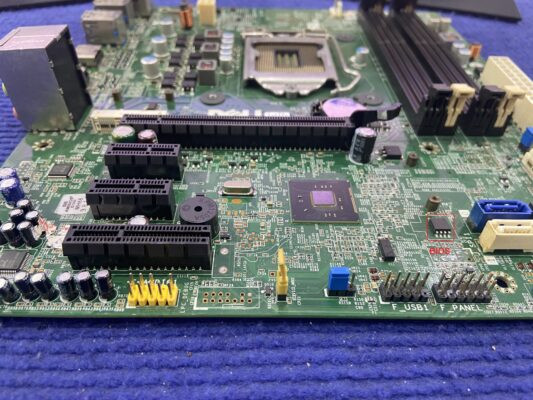
bios mainboard may tinh ban
Hình ảnh: Chip BIOS trên mainboard máy tính
BIOS, viết tắt của Basic Input/Output System, là một chương trình nhỏ được lưu trữ trên chip nhớ trên mainboard. Nó như “linh hồn” của máy tính, có nhiệm vụ “đánh thức” các linh kiện phần cứng khi bạn bật máy và chuẩn bị mọi thứ sẵn sàng để hệ điều hành (như Windows) hoạt động. Hãy tưởng tượng BIOS như người chỉ huy dàn nhạc, điều phối tất cả các nhạc cụ (phần cứng) để tạo nên một bản nhạc hoàn chỉnh (hệ thống máy tính hoạt động).
Máy Tính Có Thể Có Nhiều Hơn Một BIOS?
Đúng vậy! Nhiều máy tính hiện đại được trang bị hai chip BIOS: Main BIOS và Backup BIOS. Main BIOS là chip chính, còn Backup BIOS như một “bản sao lưu dự phòng”. Nếu Main BIOS gặp sự cố, Backup BIOS sẽ tự động “nhảy vào” thay thế, giúp máy tính vẫn khởi động được. Thật tiện lợi phải không nào?
Phoenix và AMI – Hai “Ông Lớn” Trong Làng BIOS
Hiện nay, Phoenix và AMI là hai nhà sản xuất BIOS phổ biến nhất. Cả hai đều cung cấp phần mềm điều khiển BIOS cho hầu hết các hãng máy tính lớn. Vậy chúng khác nhau như thế nào? Hãy cùng tìm hiểu nhé!
Phoenix BIOS và AMI BIOS: “Kẻ Tám Lạng, Người Nửa Cân”?
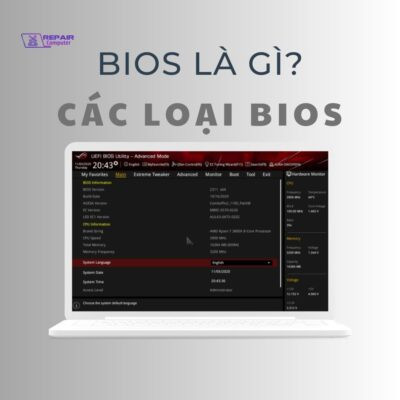 phan biet cac loai bios cua may tinh
Hình ảnh: Giao diện BIOS trên máy tính
So Sánh Về Giao Diện và Tính Năng
Phoenix BIOS thường có giao diện đơn giản, dễ sử dụng, phù hợp với người dùng phổ thông. Ngược lại, AMI BIOS sở hữu giao diện phức tạp hơn, nhiều tùy chọn chỉnh sửa nâng cao, dành cho những ai thích “vọc vạch” hệ thống. Anh Tuấn, kỹ thuật viên với hơn 10 năm kinh nghiệm tại Máy Tính Gia Phát, chia sẻ: “Phoenix BIOS khởi động nhanh hơn, nhưng AMI BIOS lại cho phép tùy chỉnh hệ thống sâu hơn”.
Bảo Mật và Hiệu Năng
Cả Phoenix và AMI đều tích hợp các tính năng bảo mật cơ bản như mật khẩu BIOS. Tuy nhiên, AMI BIOS thường được trang bị thêm các tính năng bảo mật nâng cao như Secure Boot và TPM (Trusted Platform Module), giúp bảo vệ máy tính khỏi các phần mềm độc hại. Về hiệu năng, Phoenix BIOS thường khởi động nhanh hơn, trong khi AMI BIOS có thể hơi chậm hơn do tích hợp nhiều tính năng hơn.
Điểm Đặc Biệt Riêng Có
Phoenix BIOS nổi bật với tính năng tự động cập nhật qua mạng (Phoenix Phlash), giúp bạn dễ dàng nâng cấp BIOS lên phiên bản mới nhất. Trong khi đó, AMI BIOS lại mạnh về khả năng quản lý năng lượng và tích hợp công cụ kiểm tra sửa lỗi phần cứng.
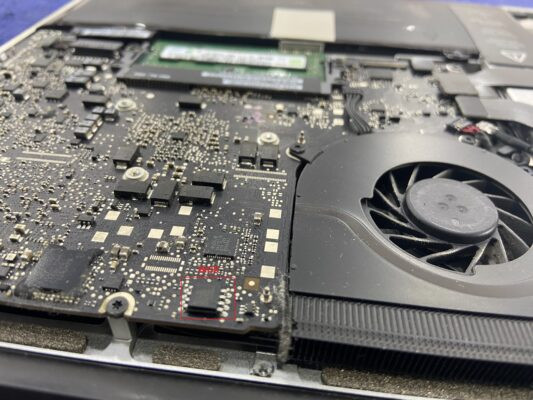 bios mainboard macbook
Hình ảnh: Chip BIOS trên mainboard Macbook
Kết Luận: Chọn BIOS Nào Phù Hợp Với Bạn?
Tóm lại, cả Phoenix BIOS và AMI BIOS đều là những lựa chọn tốt, mỗi loại đều có ưu nhược điểm riêng. Việc lựa chọn loại BIOS nào phụ thuộc vào nhu cầu sử dụng của bạn. Nếu bạn là người dùng phổ thông, chỉ cần một hệ thống ổn định và dễ sử dụng, Phoenix BIOS là lựa chọn phù hợp. Còn nếu bạn là người dùng am hiểu công nghệ, muốn tùy chỉnh hệ thống theo ý thích, AMI BIOS sẽ đáp ứng tốt hơn.
Bạn đã hiểu rõ hơn về BIOS chưa? Hy vọng bài viết này trên Máy Tính Gia Phát đã cung cấp cho bạn những thông tin hữu ích. Đừng quên chia sẻ bài viết này với bạn bè và để lại bình luận bên dưới nếu bạn có bất kỳ thắc mắc nào nhé!
FAQ – Những Câu Hỏi Thường Gặp Về BIOS
-
BIOS có ảnh hưởng đến tốc độ máy tính không? BIOS có thể ảnh hưởng một phần đến tốc độ khởi động của máy tính, nhưng không ảnh hưởng nhiều đến hiệu năng tổng thể khi máy tính đã hoạt động.
-
Tôi có thể tự cập nhật BIOS tại nhà không? Việc cập nhật BIOS tiềm ẩn rủi ro, nếu không cẩn thận có thể làm hỏng máy tính. Tốt nhất bạn nên nhờ đến sự hỗ trợ của kỹ thuật viên chuyên nghiệp.
-
Làm sao để vào BIOS của máy tính? Cách vào BIOS tùy thuộc vào từng dòng máy. Thông thường, bạn có thể nhấn phím Delete, F2, F10, F12 hoặc Esc ngay khi máy tính vừa khởi động.