


Máy Tính
Bộ nhớ chính của máy tính: Khám phá toàn diện từ A-Z
Bộ nhớ chính của máy tính đóng vai trò cực kỳ thiết yếu trong mọi hoạt động xử lý dữ liệu và vận hành ứng dụng. Để tối ưu hóa hiệu suất máy tính và đưa ra các quyết định nâng cấp hoặc mua sắm linh kiện phù hợp, việc nắm vững cấu trúc và chức năng của từng loại bộ nhớ là điều không thể bỏ qua. Bài viết này sẽ đi sâu vào từng thành phần cốt lõi của hệ thống bộ nhớ chính, cung cấp kiến thức chuyên sâu và những lời khuyên hữu ích để bạn có cái nhìn toàn diện nhất về “bộ não” lưu trữ tạm thời của máy tính.
Bộ nhớ chính bao gồm những thành phần cốt lõi nào?
Bộ nhớ chính của máy tính, còn được biết đến là bộ nhớ trong, là nơi CPU lưu trữ và truy xuất dữ liệu một cách nhanh chóng để thực hiện các tác vụ. Không giống như bộ nhớ phụ (ổ cứng SSD/HDD) lưu trữ dữ liệu lâu dài, bộ nhớ chính hoạt động như một “bảng nháp” siêu tốc, cung cấp thông tin ngay lập tức cho bộ xử lý. Hiểu rõ từng thành phần sẽ giúp người dùng tối ưu hóa hệ thống hiệu quả.
Bộ nhớ truy cập ngẫu nhiên (RAM – Random Access Memory)
RAM (Random Access Memory) là thành phần quan trọng bậc nhất trong bộ nhớ chính của máy tính, hoạt động như không gian làm việc tạm thời cho bộ xử lý trung tâm (CPU). Mỗi khi bạn mở một ứng dụng, duyệt web, hoặc xử lý một tài liệu, dữ liệu và chương trình liên quan sẽ được tải vào RAM để CPU có thể truy cập và xử lý với tốc độ nhanh chóng mặt. Đặc tính “ngẫu nhiên” của RAM có nghĩa là CPU có thể truy cập bất kỳ ô nhớ nào trực tiếp mà không cần phải duyệt qua một chuỗi tuần tự, giúp tối ưu hóa tốc độ. Tuy nhiên, RAM là bộ nhớ khả biến (volatile), tức là mọi dữ liệu sẽ bị mất ngay lập tức khi máy tính tắt nguồn hoặc mất điện.
Sự phát triển của các thế hệ RAM và vai trò trong bộ nhớ chính của máy tính
Sự phát triển của RAM đã trải qua nhiều thế hệ, mỗi thế hệ mang lại những cải tiến đáng kể về tốc độ, hiệu suất và hiệu quả năng lượng. Từ DDR SDRAM (Double Data Rate Synchronous Dynamic Random-Access Memory) ban đầu, chúng ta đã chứng kiến sự ra đời của DDR2, DDR3, DDR4 và hiện tại là DDR5. Mỗi thế hệ DDR tăng gấp đôi băng thông truyền dữ liệu so với thế hệ trước ở cùng tần số xung nhịp, đồng thời giảm điện áp hoạt động, góp phần tiết kiệm năng lượng và giảm nhiệt.
DDR4 SDRAM đã trở thành tiêu chuẩn phổ biến trong nhiều năm, với tốc độ xung nhịp từ 2133MHz đến 3200MHz. Nó mang lại sự cân bằng tuyệt vời giữa hiệu suất và chi phí, phù hợp với hầu hết các hệ thống máy tính cá nhân và doanh nghiệp. Với sự xuất hiện của DDR5 SDRAM, chúng ta bước vào một kỷ nguyên mới của tốc độ. DDR5 bắt đầu với tần số 4800MHz và có thể đạt tới 8400MHz hoặc hơn trong tương lai, mang lại băng thông cao hơn đáng kể và hiệu suất vượt trội cho các tác vụ nặng.
Các loại RAM phổ biến và ứng dụng thực tế
Ngoài các thế hệ DDR, RAM còn được phân loại dựa trên hình thức và chức năng chuyên biệt. SO-DIMM (Small Outline Dual In-line Memory Module) là phiên bản thu nhỏ của RAM, được thiết kế đặc biệt cho các thiết bị di động như laptop, máy tính xách tay và các hệ thống máy tính mini. Kích thước nhỏ gọn của chúng giúp tiết kiệm không gian mà vẫn đảm bảo hiệu suất cần thiết.
Đối với các máy chủ và máy trạm (workstation) yêu cầu độ ổn định và chính xác dữ liệu cao, RAM ECC (Error-Correcting Code) là lựa chọn hàng đầu. RAM ECC có khả năng tự động phát hiện và sửa chữa các lỗi dữ liệu nhỏ phát sinh trong quá trình hoạt động, giảm thiểu nguy cơ hỏng hóc hoặc sự cố hệ thống. Điều này cực kỳ quan trọng trong các môi trường mà tính toàn vẹn của dữ liệu là tối thượng.
Ảnh hưởng của tần số, thời gian trễ (Timing) và chế độ kênh (Channel) đến hiệu suất của bộ nhớ chính của máy tính
Tần số (MHz) của RAM cho biết tốc độ mà RAM có thể thực hiện các chu kỳ hoạt động. Tần số càng cao, dữ liệu được truyền đi và xử lý càng nhanh. Tuy nhiên, tốc độ không phải là yếu tố duy nhất. Thời gian trễ (timing), đặc biệt là CAS Latency (CL), cũng ảnh hưởng đáng kể đến hiệu suất. CL là số chu kỳ xung nhịp mà RAM cần để phản hồi một lệnh đọc dữ liệu. CL thấp hơn thường có nghĩa là RAM phản hồi nhanh hơn, mặc dù tần số cao hơn có thể bù đắp cho CL cao hơn trong nhiều trường hợp.
Chế độ kênh (Single, Dual, Quad Channel) cũng đóng vai trò quan trọng. Khi sử dụng nhiều thanh RAM hoạt động song song trong chế độ Dual Channel hoặc Quad Channel, băng thông truyền dữ liệu giữa RAM và CPU được tăng lên đáng kể (gấp đôi hoặc gấp bốn lần so với Single Channel), dẫn đến hiệu suất tổng thể của hệ thống được cải thiện, đặc biệt là trong các ứng dụng yêu cầu nhiều băng thông như chơi game, chỉnh sửa video hoặc render đồ họa.
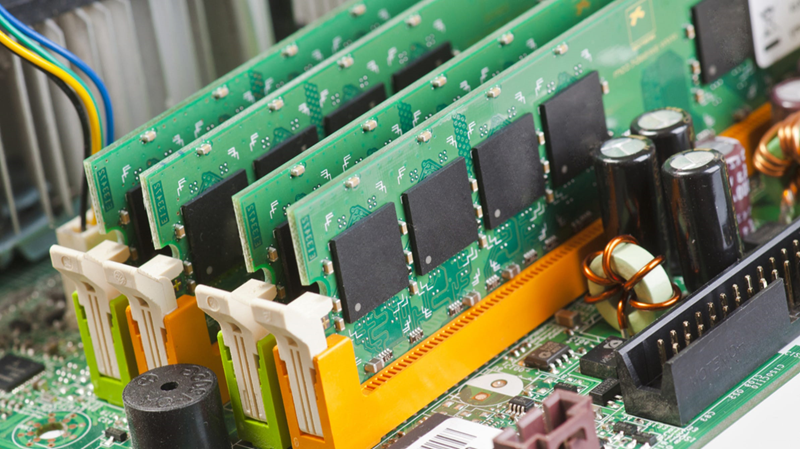 Thanh RAM laptop – thành phần cốt lõi của bộ nhớ chính của máy tính
Bộ nhớ đệm (Cache Memory)
Bộ nhớ đệm, hay Cache Memory, là một phần cực kỳ nhanh của bộ nhớ chính của máy tính nhưng có dung lượng nhỏ, được tích hợp trực tiếp vào CPU hoặc nằm rất gần CPU. Mục tiêu chính của Cache là lưu trữ các dữ liệu và lệnh mà CPU có khả năng sử dụng lại trong thời gian ngắn, nhằm giảm thiểu thời gian CPU phải chờ đợi dữ liệu từ RAM chậm hơn. Điều này giúp tăng đáng kể tốc độ xử lý tổng thể của hệ thống.
Phân cấp Cache: L1, L2 và L3
Cache được phân cấp thành nhiều cấp độ để tối ưu hóa tốc độ và dung lượng:
- L1 Cache (Level 1 Cache): Đây là bộ nhớ đệm nhanh nhất và nhỏ nhất, thường có dung lượng từ 16KB đến 64KB cho mỗi lõi CPU. L1 Cache được tích hợp trực tiếp vào từng lõi xử lý và chia thành L1i (Instruction Cache) để lưu trữ các lệnh mà CPU cần thực thi và L1d (Data Cache) để lưu trữ dữ liệu mà CPU đang xử lý. Do tốc độ cực cao, L1 Cache có thể cung cấp dữ liệu chỉ trong 1-2 chu kỳ xung nhịp của CPU.
- L2 Cache (Level 2 Cache): L2 Cache có dung lượng lớn hơn L1, thường từ 256KB đến 1MB cho mỗi lõi. Tốc độ của L2 Cache chậm hơn L1 một chút nhưng vẫn nhanh hơn rất nhiều so với RAM. L2 Cache cũng có thể tích hợp trên mỗi lõi hoặc chia sẻ giữa một nhóm lõi. L2 Cache đóng vai trò là nơi lưu trữ trung gian nếu dữ liệu không có trong L1 Cache. Thời gian truy cập L2 thường là 3-10 chu kỳ xung nhịp.
- L3 Cache (Level 3 Cache): Đây là cấp bộ nhớ đệm lớn nhất và chậm nhất trong các cấp Cache, với dung lượng từ 4MB đến 32MB (hoặc hơn). L3 Cache thường được chia sẻ giữa tất cả các lõi CPU trên cùng một con chip. Nó hoạt động như một bộ đệm chung cho tất cả các lõi, lưu trữ dữ liệu mà có thể được sử dụng bởi bất kỳ lõi nào. L3 Cache giúp giảm tải cho RAM và tối ưu hóa giao tiếp giữa các lõi. Thời gian truy cập L3 thường từ 10-40 chu kỳ xung nhịp.
Tầm quan trọng của Cache trong hiệu suất tổng thể của máy tính
Khi CPU cần một mảnh dữ liệu, nó sẽ ưu tiên tìm kiếm trong L1 Cache. Nếu không tìm thấy (gọi là “cache miss”), nó sẽ tìm trong L2 Cache, sau đó là L3 Cache. Chỉ khi dữ liệu không có trong bất kỳ cấp Cache nào, CPU mới phải truy cập vào RAM. Mỗi lần truy cập vào cấp bộ nhớ chậm hơn sẽ gây ra độ trễ đáng kể. Do đó, một hệ thống Cache được thiết kế tốt với dung lượng phù hợp và tốc độ nhanh có thể cải thiện hiệu suất CPU một cách đáng kể, đặc biệt là trong các tác vụ yêu cầu xử lý nhiều dữ liệu lặp đi lặp lại hoặc các ứng dụng đa luồng phức tạp. Sự hiệu quả của Cache giúp CPU tận dụng tối đa sức mạnh tính toán của mình mà không bị hạn chế bởi tốc độ của RAM.
Bộ nhớ chỉ đọc (ROM – Read Only Memory)
ROM (Read Only Memory) là một thành phần thiết yếu khác trong bộ nhớ chính của máy tính, có vai trò hoàn toàn khác biệt so với RAM. Khác với RAM là bộ nhớ khả biến, ROM là bộ nhớ bất biến (non-volatile), nghĩa là dữ liệu được lưu trữ trong ROM sẽ không bị mất khi máy tính tắt nguồn. Chức năng chính của ROM là lưu trữ các chương trình cơ bản và vĩnh viễn cần thiết để khởi động máy tính, đồng thời kiểm soát các thiết bị phần cứng ngay từ những giây phút đầu tiên.
Các loại ROM và sự tiến hóa của chúng
Ban đầu, ROM chỉ có thể được ghi dữ liệu một lần duy nhất tại nhà máy và không thể thay đổi sau đó (Mask ROM). Tuy nhiên, công nghệ đã phát triển để cho phép các loại ROM linh hoạt hơn:
- PROM (Programmable Read-Only Memory): Loại ROM này có thể được người dùng ghi dữ liệu một lần bằng một thiết bị đặc biệt. Sau khi được ghi, dữ liệu không thể thay đổi.
- EPROM (Erasable Programmable Read-Only Memory): EPROM có thể được xóa dữ liệu bằng cách chiếu tia cực tím (UV) mạnh vào một cửa sổ nhỏ trên chip, sau đó ghi lại dữ liệu mới.
- EEPROM (Electrically Erasable Programmable Read-Only Memory): Đây là một bước tiến lớn, cho phép xóa và ghi lại dữ liệu bằng điện, không cần tia UV hay tháo chip ra khỏi bo mạch.
- Flash ROM: Là một dạng của EEPROM nhưng cho phép xóa và ghi lại toàn bộ khối dữ liệu hoặc từng sector lớn hơn, thay vì byte riêng lẻ. Flash ROM đã trở thành loại ROM phổ biến nhất hiện nay nhờ khả năng cập nhật dễ dàng.
BIOS và UEFI: Phần mềm cơ bản khởi động hệ thống
Trong máy tính hiện đại, ROM chủ yếu lưu trữ BIOS (Basic Input/Output System) hoặc UEFI (Unified Extensible Firmware Interface).
- BIOS: Là firmware truyền thống, chứa các lệnh cơ bản để máy tính khởi động, kiểm tra phần cứng (POST – Power-On Self-Test), tải hệ điều hành và quản lý các thiết lập phần cứng cơ bản. Giao diện của BIOS thường là văn bản đơn giản, không đồ họa.
- UEFI: Là một phiên bản hiện đại và nâng cấp của BIOS. UEFI có giao diện đồ họa thân thiện hơn, hỗ trợ chuột, khả năng khởi động nhanh hơn, hỗ trợ các ổ đĩa cứng lớn hơn 2TB (nhờ bảng phân vùng GPT) và cung cấp các tính năng bảo mật nâng cao như Secure Boot, giúp ngăn chặn các phần mềm độc hại can thiệp vào quá trình khởi động.
Firmware và vai trò không thể thiếu của ROM
Ngoài BIOS/UEFI, ROM còn chứa “firmware” cho nhiều thiết bị phần cứng khác trong máy tính, ví dụ như firmware của card đồ họa, ổ SSD, hoặc các bộ điều khiển trên bo mạch chủ. Firmware là một loại phần mềm nhúng, cung cấp các hướng dẫn cơ bản cho phần cứng để hoạt động. Nhờ có khả năng cập nhật của Flash ROM, firmware có thể được nâng cấp để sửa lỗi, cải thiện hiệu suất hoặc thêm tính năng mới cho thiết bị. Sự hiện diện của ROM đảm bảo rằng máy tính luôn có một bộ hướng dẫn cơ bản để bắt đầu hoạt động, bất kể trạng thái của hệ điều hành hay các thành phần bộ nhớ khác.
 Cấu tạo và vai trò của ROM trong bộ nhớ chính của máy tính
So sánh chuyên sâu các loại bộ nhớ chính và bộ nhớ phụ
Việc hiểu rõ sự khác biệt giữa các loại bộ nhớ chính của máy tính (Cache, RAM, ROM) và bộ nhớ phụ (SSD/HDD) là chìa khóa để nắm bắt cách máy tính xử lý dữ liệu. Mỗi loại bộ nhớ được thiết kế với mục đích và đặc tính riêng, tạo nên một hệ thống phân cấp chặt chẽ nhằm tối ưu hóa hiệu suất và chi phí.
Trong hệ thống máy tính, bộ nhớ được tổ chức theo một cấu trúc phân cấp, thường được ví như một kim tự tháp. Ở đỉnh kim tự tháp là bộ nhớ nhỏ nhất, nhanh nhất và đắt nhất (Cache), sau đó là các cấp độ tiếp theo với dung lượng lớn hơn, tốc độ chậm hơn và chi phí thấp hơn (RAM, ROM, SSD, HDD).
- L1 Cache: Nằm ở đỉnh kim tự tháp, đây là bộ nhớ nhanh nhất với thời gian truy cập chỉ trong 1-2 chu kỳ xung nhịp CPU. Dung lượng cực nhỏ (vài chục KB) và chi phí sản xuất cực kỳ cao, L1 Cache được dùng để lưu trữ dữ liệu và lệnh mà CPU cần truy cập ngay lập tức.
- L2 Cache: Nằm dưới L1, L2 Cache lớn hơn một chút (vài trăm KB đến 1MB) và chậm hơn L1, với thời gian truy cập 3-10 chu kỳ. Nó hoạt động như một bộ đệm thứ cấp cho L1.
- L3 Cache: Cấp Cache lớn nhất và chậm nhất trong bộ nhớ đệm, dung lượng từ vài MB đến vài chục MB, thời gian truy cập 10-40 chu kỳ. L3 Cache được chia sẻ giữa các lõi CPU, giúp giảm tải cho RAM.
- RAM (Bộ nhớ truy cập ngẫu nhiên): Nằm dưới các cấp Cache. RAM có dung lượng lớn hơn nhiều (vài GB đến vài chục GB), nhưng tốc độ chậm hơn Cache đáng kể (thời gian truy cập 60-100 chu kỳ). RAM là bộ nhớ khả biến, dùng làm không gian làm việc chính cho CPU. Chi phí trên mỗi GB của RAM thấp hơn nhiều so với Cache.
- ROM (Bộ nhớ chỉ đọc): Mặc dù về mặt chức năng là bộ nhớ chính vì chứa firmware khởi động hệ thống, ROM có dung lượng rất nhỏ (vài MB) và tốc độ truy cập chậm, không phục vụ việc lưu trữ dữ liệu ứng dụng. Đặc tính bất biến của nó là điểm khác biệt chính.
- SSD (Ổ đĩa trạng thái rắn): Đây là bộ nhớ phụ, nhưng do tốc độ truy xuất nhanh hơn nhiều so với HDD truyền thống, SSD thường được coi là một cầu nối hiệu quả giữa RAM và HDD. SSD có dung lượng lớn (vài trăm GB đến vài TB), giá thành cao hơn HDD nhưng thấp hơn RAM, và là bộ nhớ bất biến.
- HDD (Ổ đĩa cứng): Nằm ở đáy kim tự tháp. HDD có dung lượng lớn nhất (vài TB đến vài chục TB), chi phí thấp nhất trên mỗi GB, nhưng tốc độ truy xuất chậm nhất. HDD là bộ nhớ bất biến, dùng để lưu trữ dữ liệu lâu dài.
Mối quan hệ giữa các loại bộ nhớ này là: CPU luôn ưu tiên tìm kiếm dữ liệu ở cấp bộ nhớ gần và nhanh nhất (Cache). Nếu không có, nó sẽ chuyển xuống RAM, rồi SSD, và cuối cùng là HDD. Sự phối hợp nhịp nhàng này đảm bảo rằng CPU luôn nhận được dữ liệu cần thiết với tốc độ tối ưu, trong khi vẫn duy trì được chi phí hệ thống hợp lý nhờ sử dụng các loại bộ nhớ có đặc tính phù hợp cho từng cấp độ lưu trữ. Do đó, việc nâng cấp bộ nhớ chính của máy tính cần được cân nhắc kỹ lưỡng để phù hợp với các thành phần khác.
 Biểu đồ so sánh các loại bộ nhớ chính của máy tính và tốc độ truy cập
Lựa chọn cấu hình bộ nhớ tối ưu cho từng nhu cầu sử dụng
Việc lựa chọn cấu hình bộ nhớ chính của máy tính (chủ yếu là RAM) phù hợp với nhu cầu sử dụng là rất quan trọng để đảm bảo hiệu suất tối ưu và tránh lãng phí. Mỗi tác vụ từ văn phòng đơn giản đến render đồ họa chuyên nghiệp đều có yêu cầu riêng về dung lượng và tốc độ RAM.
Công việc văn phòng và học tập
Đối với các tác vụ văn phòng cơ bản như soạn thảo văn bản, làm bảng tính, duyệt web, gửi email, và học tập trực tuyến, yêu cầu về RAM thường không quá cao. Một cấu hình cơ bản đủ để máy tính hoạt động mượt mà là:
- RAM: 8GB DDR4 với tần số 2666MHz hoặc 3200MHz.
- Loại: Single Channel hoặc Dual Channel đều có thể chấp nhận được, nhưng Dual Channel (sử dụng hai thanh RAM 4GB thay vì một thanh 8GB) sẽ mang lại hiệu suất tốt hơn một chút, đặc biệt nếu hệ thống sử dụng card đồ họa tích hợp.
Với 8GB RAM, bạn có thể mở đồng thời nhiều tab trình duyệt, các ứng dụng Office như Word, Excel, PowerPoint và tham gia các cuộc họp trực tuyến mà không gặp phải tình trạng giật lag đáng kể. Tuy nhiên, nếu bạn thường xuyên mở rất nhiều ứng dụng cùng lúc hoặc xử lý các tài liệu lớn, việc nâng cấp lên 16GB sẽ giúp hệ thống luôn hoạt động trơn tru hơn và có khả năng đa nhiệm tốt hơn trong tương lai.
Chơi game và giải trí đa phương tiện
Nhu cầu về RAM cho game và giải trí đa phương tiện ngày càng tăng cao. Các tựa game AAA hiện đại, đặc biệt là ở độ phân giải cao, cùng với việc truyền phát trực tiếp (streaming) hoặc chỉnh sửa nội dung đa phương tiện, đòi hỏi dung lượng và tốc độ RAM lớn hơn đáng kể.
- RAM: 16GB DDR4 3200MHz là mức tối thiểu được khuyến nghị cho trải nghiệm chơi game mượt mà. Với các game thủ nghiêm túc hoặc những người muốn tương lai hóa hệ thống, 32GB DDR4 3600MHz hoặc DDR5 5600MHz trở lên sẽ là lựa chọn tối ưu.
- Loại: Dual Channel là bắt buộc để đạt được hiệu suất tốt nhất trong game. Việc sử dụng hai thanh RAM có cùng dung lượng và thông số kỹ thuật sẽ tăng gấp đôi băng thông, giúp CPU và GPU trao đổi dữ liệu hiệu quả hơn, đặc biệt là đối với các hệ thống sử dụng card đồ họa tích hợp hoặc các CPU Ryzen.
Tốc độ RAM cũng có ảnh hưởng đáng kể đến hiệu suất chơi game, đặc biệt với các CPU AMD Ryzen và các game yêu cầu băng thông bộ nhớ cao. Do đó, việc chọn RAM có tần số cao và độ trễ thấp sẽ mang lại lợi thế về khung hình/giây (FPS) và độ mượt mà.
Thiết kế đồ họa, chỉnh sửa video và công việc chuyên nghiệp
Các ứng dụng chuyên nghiệp như chỉnh sửa video 4K/8K, thiết kế đồ họa 3D, render kiến trúc, phát triển phần mềm và phân tích dữ liệu đòi hỏi lượng RAM khổng lồ và hiệu suất ổn định. Đây là lúc bộ nhớ chính của máy tính thực sự phát huy tối đa khả năng.
- RAM: 32GB là mức khởi điểm cho hầu hết các công việc chuyên nghiệp. Đối với các tác vụ nặng hơn như render phức tạp, mô phỏng khoa học hoặc chạy máy ảo, 64GB hoặc thậm chí 128GB RAM DDR4 ECC (Error-Correcting Code) hoặc DDR5 là cần thiết. RAM ECC cung cấp độ tin cậy cao hơn bằng cách phát hiện và sửa lỗi dữ liệu, rất quan trọng trong môi trường doanh nghiệp và máy trạm.
- Loại: Quad Channel (nếu bo mạch chủ và CPU hỗ trợ, thường là các nền tảng cao cấp như Intel X-series hoặc AMD Threadripper) sẽ cung cấp băng thông tối đa, giúp các ứng dụng chuyên nghiệp xử lý dữ liệu khổng lồ nhanh chóng hơn. Đối với các hệ thống phổ thông, Dual Channel vẫn là lựa chọn tốt nhất.
Với các công việc này, không chỉ dung lượng mà cả tốc độ và độ tin cậy của RAM đều cực kỳ quan trọng. RAM dung lượng lớn giúp bạn mở nhiều dự án, lớp layer hay dataset cùng lúc mà không bị tràn bộ nhớ, trong khi tốc độ cao giúp việc xử lý và render diễn ra nhanh chóng hơn.
Hướng dẫn chi tiết cài đặt, nâng cấp và tối ưu RAM hiệu quả
Nâng cấp bộ nhớ chính của máy tính (RAM) là một trong những cách hiệu quả nhất để cải thiện hiệu suất tổng thể của hệ thống, đặc biệt khi máy tính của bạn bắt đầu có dấu hiệu chậm chạp hoặc bạn muốn chạy các ứng dụng đòi hỏi nhiều tài nguyên hơn. Tuy nhiên, việc này cần được thực hiện cẩn thận và đúng cách.
Chuẩn bị trước khi lắp đặt RAM
Trước khi bắt tay vào nâng cấp, việc chuẩn bị kỹ lưỡng là yếu tố then chốt để đảm bảo quá trình diễn ra suôn sẻ và an toàn.
- Kiểm tra tính tương thích: Đây là bước quan trọng nhất. Bạn cần xác định loại RAM hiện tại của mình (DDR4, DDR5), tốc độ (MHz) và dung lượng. Sau đó, kiểm tra bo mạch chủ của máy tính để biết loại RAM, tần số và dung lượng tối đa mà nó hỗ trợ, cũng như số khe cắm RAM hiện có. Thông tin này thường có trong sách hướng dẫn sử dụng bo mạch chủ hoặc trên trang web của nhà sản xuất. Đảm bảo RAM mới bạn mua hoàn toàn tương thích với hệ thống hiện tại.
- Dung lượng và số lượng thanh: Quyết định dung lượng RAM bạn cần (8GB, 16GB, 32GB, v.v.) và cách sắp xếp (ví dụ: hai thanh 8GB cho Dual Channel thay vì một thanh 16GB). Luôn ưu tiên mua các thanh RAM có cùng thông số kỹ thuật (tốc độ, dung lượng, CAS Latency) để đảm bảo tính ổn định và hiệu suất tối ưu.
- Biện pháp phòng ngừa phóng điện tĩnh: Điện tĩnh có thể gây hỏng hóc các linh kiện điện tử. Trước khi chạm vào bất kỳ thành phần nào bên trong máy tính, hãy đeo vòng tay chống tĩnh điện (anti-static wrist strap) hoặc chạm tay vào một bề mặt kim loại không sơn của vỏ máy tính để xả hết điện tích trong cơ thể.
- Tắt nguồn hoàn toàn: Đảm bảo máy tính đã được tắt hoàn toàn và rút tất cả các dây cáp nguồn khỏi ổ điện. Đối với laptop, hãy tháo pin nếu có thể.
- Công cụ: Một chiếc tua vít phù hợp để mở vỏ case máy tính hoặc nắp che RAM của laptop là đủ.
Các bước lắp đặt RAM an toàn và chính xác
Thực hiện theo các bước sau để lắp đặt RAM một cách an toàn và đúng kỹ thuật:
- Mở vỏ case/nắp RAM: Đối với máy tính để bàn, tháo các vít giữ nắp bên hông vỏ case. Đối với laptop, lật mặt dưới lên, tháo các vít và cẩn thận gỡ nắp che khoang RAM.
- Xác định khe RAM: Tìm vị trí các khe cắm RAM trên bo mạch chủ. Chúng thường nằm gần CPU và có màu sắc khác nhau để chỉ định các cặp kênh đôi (Dual Channel).
- Tháo RAM cũ (nếu có): Nếu bạn đang thay thế RAM cũ, hãy nhẹ nhàng đẩy hai chốt khóa ở hai đầu khe cắm ra ngoài. Thanh RAM sẽ tự động bật lên một góc. Sau đó, bạn có thể rút thanh RAM ra.
- Lắp đặt RAM mới:
- Cầm thanh RAM ở hai mép, tránh chạm vào các chân tiếp xúc mạ vàng.
- Căn chỉnh vị trí rãnh khuyết trên thanh RAM với rãnh khuyết trên khe cắm RAM. Điều này đảm bảo bạn lắp đúng chiều.
- Đặt thanh RAM vào khe theo một góc khoảng 45 độ.
- Dùng lực đều ở hai đầu thanh RAM và nhẹ nhàng ấn xuống cho đến khi nghe tiếng “cạch” và hai chốt khóa tự động bật vào cố định thanh RAM. Đảm bảo thanh RAM đã được cắm chặt và không bị lung lay.
- Cắm nhiều thanh RAM (cho Dual Channel/Quad Channel): Nếu bạn lắp hai hoặc bốn thanh RAM để kích hoạt chế độ Dual Channel hoặc Quad Channel, hãy tham khảo sách hướng dẫn bo mạch chủ để cắm vào đúng các khe có màu sắc tương ứng (thường là khe 1 và 3, hoặc 2 và 4 đối với bo mạch chủ có 4 khe).
- Đóng vỏ case/nắp RAM và khởi động: Đóng nắp vỏ case hoặc khoang RAM của laptop. Kết nối lại nguồn điện và khởi động máy tính.
- Kiểm tra nhận diện RAM: Sau khi máy tính khởi động vào Windows, nhấn
Ctrl + Shift + Escđể mở Task Manager, chọn tab “Performance” và xem thông tin RAM. Đảm bảo máy tính đã nhận đủ dung lượng RAM mới.
Tối ưu hóa hiệu suất RAM sau khi cài đặt
Sau khi lắp đặt RAM vật lý, bạn cần thực hiện một số bước để đảm bảo bộ nhớ chính của máy tính hoạt động ở hiệu suất cao nhất:
- Kích hoạt XMP/DOCP: Hầu hết các RAM hiệu suất cao đều có profile XMP (Extreme Memory Profile) cho Intel hoặc DOCP (Direct Overclock Profile) cho AMD. Đây là các cài đặt đã được nhà sản xuất thử nghiệm để RAM chạy ở tần số và thời gian trễ tối ưu nhất. Bạn cần truy cập vào BIOS/UEFI của bo mạch chủ (thường bằng cách nhấn
DelhoặcF2trong lúc khởi động) và tìm tùy chọn để kích hoạt XMP/DOCP. Nếu không kích hoạt, RAM của bạn có thể chỉ chạy ở tốc độ cơ bản (ví dụ: 2133MHz) thay vì tốc độ đã quảng cáo (ví dụ: 3200MHz). - Đảm bảo Dual Channel/Quad Channel hoạt động: Sau khi cài đặt, hãy kiểm tra lại trong Task Manager hoặc sử dụng phần mềm như CPU-Z để xác nhận rằng RAM đang hoạt động ở chế độ Dual Channel (hoặc Quad Channel nếu áp dụng). Nếu không, hãy kiểm tra lại việc cắm RAM vào các khe chính xác trên bo mạch chủ.
- Quản lý ứng dụng khởi động: Nhiều chương trình tự động khởi chạy cùng Windows và tiêu tốn một lượng RAM đáng kể ngay từ đầu. Sử dụng Task Manager để vô hiệu hóa các chương trình khởi động không cần thiết, giúp giải phóng RAM và tăng tốc độ khởi động hệ thống.
- Đóng các ứng dụng không sử dụng: Thói quen tốt là đóng các ứng dụng không cần thiết khi không dùng đến để giải phóng tài nguyên RAM. Điều này đặc biệt hữu ích cho các máy tính có dung lượng RAM hạn chế.
- Cập nhật Driver Chipset: Đảm bảo driver chipset của bo mạch chủ luôn được cập nhật lên phiên bản mới nhất từ trang web của nhà sản xuất. Driver chipset mới có thể cải thiện khả năng tương thích và hiệu suất của hệ thống con bộ nhớ.
Với những hướng dẫn chi tiết này, bạn có thể tự tin nâng cấp và tối ưu hóa bộ nhớ chính của máy tính của mình, mang lại trải nghiệm sử dụng tốt hơn đáng kể.
Quản lý bộ nhớ và khắc phục sự cố phổ biến
Để duy trì hiệu suất ổn định cho bộ nhớ chính của máy tính và khắc phục kịp thời các vấn đề phát sinh, việc quản lý và kiểm tra bộ nhớ định kỳ là rất cần thiết. Ngay cả những linh kiện chất lượng cao cũng có thể gặp lỗi hoặc hoạt động kém hiệu quả nếu không được chăm sóc đúng cách.
Các công cụ quản lý và giám sát bộ nhớ
Máy tính cung cấp nhiều công cụ tích hợp và phần mềm của bên thứ ba giúp bạn theo dõi và quản lý việc sử dụng bộ nhớ:
- Task Manager (Trình quản lý tác vụ) trên Windows: Đây là công cụ cơ bản và dễ sử dụng nhất. Bạn có thể mở nó bằng cách nhấn
Ctrl + Shift + EschoặcCtrl + Alt + Delvà chọn “Task Manager”. Trong tab “Performance” (Hiệu suất), bạn sẽ thấy biểu đồ sử dụng RAM theo thời gian và dung lượng RAM tổng thể. Trong tab “Processes” (Tiến trình), bạn có thể xác định các ứng dụng và tiến trình đang tiêu thụ nhiều RAM nhất, từ đó quyết định đóng hoặc gỡ cài đặt chúng nếu cần. - Resource Monitor (Giám sát tài nguyên) trên Windows: Để có cái nhìn sâu hơn, bạn có thể mở Resource Monitor (tìm kiếm trong Start Menu). Công cụ này cung cấp thông tin chi tiết về từng tiến trình, bao gồm lượng RAM đang được sử dụng, RAM khả dụng, RAM đã lưu vào bộ đệm (cached RAM), và thậm chí cả hoạt động của bộ nhớ ảo.
- Các phần mềm của bên thứ ba: Nhiều tiện ích hệ thống như CPU-Z, HWMonitor, AIDA64 Extreme cung cấp thông tin cực kỳ chi tiết về RAM của bạn, bao gồm nhà sản xuất, số serial, loại chip, tần số, thời gian trễ (timings), và thậm chí cả nhiệt độ hoạt động (đối với một số module RAM cao cấp). Các công cụ này hữu ích cho việc kiểm tra thông số kỹ thuật và phát hiện các vấn đề tiềm ẩn.
Khắc phục sự cố thường gặp với RAM
Khi bộ nhớ chính của máy tính gặp vấn đề, các lỗi có thể biểu hiện dưới nhiều dạng khác nhau, từ máy tính không khởi động được đến màn hình xanh chết chóc (BSOD). Dưới đây là một số lỗi phổ biến và cách khắc phục:
-
Lỗi: Máy tính không nhận RAM hoặc không khởi động:
- Kiểm tra lại việc cắm RAM: Đây là nguyên nhân phổ biến nhất. Đảm bảo các thanh RAM đã được cắm chặt vào khe, các chốt khóa đã đóng hoàn toàn. Tháo ra cắm lại nhiều lần có thể giúp khắc phục.
- Thử từng thanh RAM riêng biệt: Nếu bạn có nhiều thanh RAM, hãy tháo tất cả và thử cắm từng thanh một vào khe đầu tiên (thường là khe A2 hoặc 2) để xác định xem có thanh RAM nào bị lỗi hay không.
- Vệ sinh khe RAM và chân RAM: Bụi bẩn hoặc oxy hóa ở chân tiếp xúc có thể gây mất kết nối. Dùng cồn isopropyl 90%+ và tăm bông để lau sạch chân RAM, sau đó dùng khí nén để thổi sạch bụi trong khe RAM.
- Cập nhật BIOS/UEFI: Đôi khi, bo mạch chủ cần firmware BIOS/UEFI mới nhất để hỗ trợ các module RAM mới hoặc có dung lượng cao. Truy cập trang web của nhà sản xuất bo mạch chủ để tìm phiên bản cập nhật.
- Kiểm tra tương thích: Đảm bảo RAM mới hoàn toàn tương thích với bo mạch chủ và CPU của bạn về loại (DDR4/DDR5), tần số và điện áp.
-
Lỗi: Màn hình xanh (Blue Screen of Death – BSOD) khi nâng cấp RAM:
- Kiểm tra tương thích: Một lần nữa, sự không tương thích là nguyên nhân hàng đầu. RAM mới có thể không hoạt động tốt với bo mạch chủ hoặc các thanh RAM cũ (nếu bạn đang chạy kết hợp).
- Đặt lại cài đặt BIOS về mặc định (Clear CMOS): Các cài đặt ép xung hoặc cấu hình RAM cũ trong BIOS có thể gây xung đột với RAM mới. Việc Clear CMOS sẽ đưa tất cả cài đặt BIOS về trạng thái ban đầu.
- Kiểm tra nguồn cấp: Đảm bảo bộ nguồn (PSU) của bạn có đủ công suất để cung cấp cho toàn bộ hệ thống, bao gồm cả RAM mới. RAM dung lượng cao hoặc tần số nhanh có thể đòi hỏi nhiều điện hơn.
- Chạy Windows Memory Diagnostic hoặc MemTest86: Đây là các công cụ giúp kiểm tra lỗi phần cứng của RAM.
- Windows Memory Diagnostic: Tìm kiếm “Windows Memory Diagnostic” trong Start Menu, chạy công cụ và chọn khởi động lại để kiểm tra.
- MemTest86: Đây là một công cụ mạnh mẽ hơn, yêu cầu bạn tạo một USB bootable. Khởi động từ USB này và để MemTest86 chạy trong vài giờ (hoặc qua đêm) để kiểm tra kỹ lưỡng từng bit của RAM. Nếu có lỗi, nó sẽ hiển thị.
 Sửa lỗi màn hình xanh khi nâng cấp bộ nhớ chính của máy tính
Bằng cách chủ động quản lý và biết cách khắc phục các lỗi cơ bản, bạn có thể duy trì hệ thống máy tính của mình hoạt động ổn định và kéo dài tuổi thọ cho các thành phần bộ nhớ chính của máy tính.
Lời khuyên từ chuyên gia của maytinhgiaphat.vn
Tại maytinhgiaphat.vn, với nhiều năm kinh nghiệm chuyên sâu trong lĩnh vực phần cứng máy tính và tư vấn cấu hình, chúng tôi hiểu rõ tầm quan trọng của việc tối ưu hóa bộ nhớ chính của máy tính. Dưới đây là những lời khuyên từ các chuyên gia của chúng tôi để giúp bạn đưa ra quyết định sáng suốt nhất.
Khi nào là thời điểm thích hợp để nâng cấp bộ nhớ chính của máy tính?
Quyết định nâng cấp RAM không chỉ dựa trên cảm tính mà cần có những dấu hiệu rõ ràng từ hệ thống và nhu cầu sử dụng của bạn.
- Mức sử dụng RAM thường xuyên vượt quá 80%: Nếu bạn thường xuyên kiểm tra Task Manager và thấy mức sử dụng RAM luôn ở mức cao (trên 80-90%) ngay cả khi không chạy các ứng dụng quá nặng, đó là dấu hiệu rõ ràng rằng hệ thống của bạn đang thiếu RAM. Tình trạng này khiến máy tính phải liên tục sử dụng bộ nhớ ảo trên ổ cứng (page file), làm giảm đáng kể hiệu suất tổng thể.
- Máy tính hay bị treo, giật lag hoặc chạy chậm: Đây là triệu chứng trực tiếp của việc thiếu RAM. Khi RAM không đủ, hệ thống sẽ gặp khó khăn trong việc đa nhiệm, chuyển đổi giữa các ứng dụng hoặc tải các chương trình mới.
- Cần chạy phần mềm chuyên nghiệp đòi hỏi RAM cao: Các ứng dụng như Adobe Premiere Pro, Photoshop, AutoCAD, hoặc các công cụ render 3D đòi hỏi lượng RAM rất lớn để hoạt động hiệu quả. Nếu bạn nâng cấp phần mềm hoặc bắt đầu sử dụng các công cụ này, việc nâng cấp RAM là bắt buộc.
- Muốn “tương lai hóa” hệ thống cho 3-5 năm tới: Ngay cả khi 8GB hoặc 16GB RAM hiện tại vẫn đủ, việc nâng cấp lên 16GB hoặc 32GB có thể giúp máy tính của bạn sẵn sàng cho các yêu cầu phần mềm và hệ điều hành trong tương lai, kéo dài tuổi thọ sử dụng hiệu quả của máy.
- Giá RAM đang ở mức hợp lý: Thị trường RAM biến động theo thời gian. Nếu bạn theo dõi và thấy giá RAM đang ở mức tốt, đó có thể là thời điểm vàng để đầu tư nâng cấp.
Chọn thương hiệu RAM uy tín và đáng tin cậy
Việc lựa chọn RAM từ các thương hiệu uy tín không chỉ đảm bảo hiệu suất mà còn mang lại sự ổn định và chính sách bảo hành tốt. Dựa trên kinh nghiệm thực tế và phản hồi từ khách hàng, maytinhgiaphat.vn khuyến nghị một số thương hiệu sau:
- Corsair: Nổi tiếng với các dòng RAM hiệu suất cao như Vengeance LPX và Dominator Platinum. RAM Corsair được đánh giá cao về chất lượng linh kiện, khả năng ép xung và tản nhiệt hiệu quả, phù hợp cho game thủ và người dùng chuyên nghiệp.
- G.Skill: Cung cấp nhiều dòng sản phẩm đa dạng từ phân khúc phổ thông đến cao cấp như Trident Z RGB, Ripjaws. RAM G.Skill nổi bật với hiệu suất ổn định, thiết kế đẹp mắt và giá cả cạnh tranh, thường là lựa chọn hàng đầu cho các bộ PC gaming.
- Kingston: Là một trong những nhà sản xuất bộ nhớ lớn nhất thế giới, Kingston nổi tiếng với độ bền, độ tin cậy và khả năng tương thích cao. Các dòng như HyperX (hiện là Kingston FURY) được ưa chuộng bởi người dùng phổ thông lẫn chuyên nghiệp nhờ hiệu suất tốt và chính sách bảo hành ưu việt.
- Crucial: Là thương hiệu con của Micron, một trong ba nhà sản xuất chip nhớ lớn nhất. RAM Crucial được biết đến với độ tương thích cực cao với nhiều hệ thống, đặc biệt là RAM cho laptop (SO-DIMM) và workstation. Sản phẩm của họ thường có giá thành hợp lý nhưng chất lượng ổn định.
Khi mua RAM, hãy cân nhắc nhu cầu, ngân sách và đặc biệt là sự tương thích với bo mạch chủ. Các chuyên gia tại maytinhgiaphat.vn luôn sẵn lòng tư vấn chi tiết để bạn chọn được sản phẩm phù hợp nhất.
Mẹo kiểm tra và bảo trì bộ nhớ định kỳ
Để đảm bảo bộ nhớ chính của máy tính hoạt động ổn định và bền bỉ theo thời gian, việc kiểm tra và bảo trì định kỳ là điều cần thiết.
Công cụ kiểm tra RAM chuyên dụng
- MemTest86: Đây là một công cụ kiểm tra lỗi phần cứng RAM được đánh giá cao nhất. MemTest86 hoạt động độc lập với hệ điều hành, chạy trực tiếp từ USB bootable và thực hiện hàng loạt bài kiểm tra phức tạp để phát hiện các lỗi nhỏ nhất trong module RAM. Nếu bạn nghi ngờ RAM có vấn đề (màn hình xanh, treo máy liên tục), hãy sử dụng MemTest86.
- Windows Memory Diagnostic: Được tích hợp sẵn trong Windows, công cụ này dễ dàng sử dụng để thực hiện kiểm tra cơ bản về RAM. Bạn chỉ cần tìm kiếm “Windows Memory Diagnostic” trong Start Menu và làm theo hướng dẫn.
- CPU-Z: Mặc dù không phải là công cụ kiểm tra lỗi, CPU-Z là phần mềm miễn phí cực kỳ hữu ích để xem thông tin chi tiết về RAM đã được cài đặt, bao gồm nhà sản xuất, loại, dung lượng, tần số, và thời gian trễ. Điều này giúp bạn xác minh rằng RAM đang chạy đúng tốc độ và chế độ (Single/Dual Channel).
 Kiểm tra và bảo trì bộ nhớ chính của máy tính để tối ưu hiệu suất
Bảo trì định kỳ cho RAM
- Vệ sinh bụi bẩn: Bụi là kẻ thù số một của linh kiện điện tử. Khoảng 6 tháng một lần, hãy mở vỏ case máy tính và dùng khí nén để thổi sạch bụi bẩn tích tụ quanh các khe cắm RAM và trên các thanh RAM. Đảm bảo máy tính đã được tắt nguồn và rút điện hoàn toàn trước khi thực hiện.
- Kiểm tra nhiệt độ: Mặc dù RAM ít khi bị quá nhiệt như CPU hay GPU, nhưng trong môi trường nóng bức hoặc với các module RAM cao cấp có tản nhiệt, việc theo dõi nhiệt độ vẫn hữu ích. Sử dụng các phần mềm giám sát phần cứng như HWMonitor để kiểm tra nhiệt độ hoạt động của RAM (nếu được hỗ trợ bởi cảm biến).
- Cập nhật driver chipset: Đảm bảo driver chipset của bo mạch chủ luôn được cập nhật phiên bản mới nhất từ trang web của nhà sản xuất. Driver chipset đóng vai trò quan trọng trong việc quản lý giao tiếp giữa CPU, RAM và các thành phần khác.
- Kiểm tra kết nối: Đôi khi, các thanh RAM có thể bị lỏng kết nối do va đập hoặc rung động. Thỉnh thoảng, bạn có thể tháo và cắm lại RAM để đảm bảo kết nối luôn chắc chắn.
Bằng cách tuân thủ các lời khuyên này, bạn không chỉ kéo dài tuổi thọ của bộ nhớ chính của máy tính mà còn đảm bảo hệ thống luôn hoạt động ở trạng thái tốt nhất.
Kết luận
Bộ nhớ chính của máy tính, bao gồm RAM, Cache và ROM, là một hệ thống phức tạp nhưng cực kỳ quan trọng, quyết định hiệu suất và khả năng vận hành của toàn bộ thiết bị. Mỗi thành phần mang một vai trò riêng biệt, từ không gian làm việc siêu tốc của RAM, bộ đệm dữ liệu tức thời của Cache, đến các chương trình khởi động cốt lõi được lưu trữ trong ROM, tất cả đều phối hợp nhịp nhàng để tạo nên trải nghiệm người dùng mượt mà.
Việc nắm vững cấu trúc, chức năng và cách tối ưu từng loại bộ nhớ sẽ giúp bạn không chỉ hiểu sâu hơn về máy tính mà còn có khả năng đưa ra những quyết định nâng cấp sáng suốt, phù hợp với nhu cầu sử dụng thực tế của mình. Đừng ngần ngại đầu tư vào các module RAM chất lượng cao và dung lượng phù hợp, đồng thời duy trì các thói quen bảo trì định kỳ để hệ thống luôn hoạt động ổn định và hiệu quả. Hãy ghé thăm maytinhgiaphat.vn để được tư vấn thêm về bộ nhớ chính của máy tính và tìm kiếm các linh kiện phù hợp, chất lượng cao cho nhu cầu của bạn.